TeknoDestek Müşteri Hizmetleri
  • Haberler
    HaberlerDaha Fazla Göster
    Alternatif arama motorları logolarının yer aldığı, gizlilik odaklı arama sonuçlarını gösteren bilgisayar ekranı.
    Google’a Alternatif Arama Motorları: Brave, Startpage ve Mojeek
    7 dk. okuma
    KolibriOS: 1.4 MB’lık Dünyanın En Küçük İşletim Sistemi
    KolibriOS: 1.4 MB’lık Dünyanın En Küçük İşletim Sistemi
    8 dk. okuma
    Windows 11 Copilot PC insights özelliği ile bilgisayar donanım bilgilerinin sorgulandığı bir ekran görünümü.
    Windows 11 Copilot PC Insights Özelliği: Bilgisayar Arıza Tespiti
    7 dk. okuma
    Play Store Alternatif Mağaza Nasıl Bir Karara Uyuluyor?
    Google Play Store Alternatif Mağazalara Açılıyor
    8 dk. okuma
    GTA 5 hileleri kullanılarak Story Mode'da araç çağıran ve süper zıplama yapan karakter
    Popüler GTA 5 Hileleri
    6 dk. okuma
  • Bilgisayar
    BilgisayarDaha Fazla Göster
    Dosya Gezgini klavye kısayolları kullanımı için Ctrl, Shift ve N tuşlarının vurgulandığı bilgisayar klavyesi.
    Windows 11 Dosya Gezgini Klavye Kısayolları ile Hızlı Dosya Yönetimi
    7 dk. okuma
    Gizli başlangıç programları tespiti için Sysinternals Autoruns aracının kullanıldığı bir bilgisayar ekranı görünümü.
    Windows 11 Gizli Başlangıç Programları Nasıl Kapatılır
    8 dk. okuma
    Büyük dosyaları kopyalama işlemi için komut satırında kullanılan Robocopy aracının bilgisayar ekranındaki görünümü.
    Windows 11 Büyük Dosyaları Kopyalama Sorunlarına Robocopy Çözümü
    9 dk. okuma
    Windows 11 Copilot kapatma işlemi için PowerShell komutlarının girildiği bir bilgisayar ekranı görünümü.
    Windows 11 Copilot Kapatma: 7 Adımda Tamamen Kaldırın
    7 dk. okuma
    Windows 11 ağ sorunu giderme adımlarının uygulandığı açık bir PowerShell ekranı görünümü.
    Windows 11 Ağ Sorunu Giderme İçin 6 PowerShell Komutu
    8 dk. okuma
  • Mobil
    MobilDaha Fazla Göster
    Samsung Galaxy Glasses yapay zekâ destekli akıllı gözlük tasarımı
    Samsung Galaxy Glasses Nedir, Özellikleri, Yapay Zekâ Yetenekleri ve Çıkış Tarihi
    17 dk. okuma
    Samsung Galaxy Watch Ultra 2 akıllı saat özellikleri ve tasarımı
    Samsung Galaxy Watch Ultra 2: Özellikleri, Yenilikleri ve Merak Edilenler
    12 dk. okuma
    Android uygulama izinleri ekranını simgeleyen akıllı telefon, güvenlik kalkanı ve konum, kamera, mikrofon ile dosya erişim izinlerini temsil eden simgeler.
    Android’de Uygulama İzinlerindeki Farklar Ne Anlama Geliyor
    6 dk. okuma
    iPhone'da uygulama izinleri ekranını ve gizlilik simgelerini gösteren, konum, kamera, mikrofon ve fotoğraf izinlerini anlatan modern teknoloji temalı kapak görseli.
    iPhone’da Uygulama İzinlerindeki Farklar Ne Anlama Geliyor
    8 dk. okuma
    iPhone 17 Pro Max kasa, ekran ve kamera yüzeyleri için hassas temizleme yöntemleri
    iPhone 17 Pro Max Hassas Temizleme Yöntemleri
    9 dk. okuma
  • Sosyal Medya
    Sosyal MedyaDaha Fazla Göster
    TikTok'ta PK atmak nedir ve TikTok PK nasıl yapılır
    TikTok’ta PK Atmak Nedir, Ne İşe Yarar
    12 dk. okuma
    StopNCII.org sistemi kullanılarak izinsiz paylaşılan mahrem fotoğrafların internetten kaldırılma sürecini gösteren dijital ekran.
    Mahrem Fotoğrafları İnternetten Kaldırma: StopNCII
    10 dk. okuma
    Instagram'da Şipşak içerikler görünmüyor sorunu ve çözüm yöntemleri
    Instagram’da ŞipŞak İçerikler Görünmüyor Sorunu Çözümü
    11 dk. okuma
    Telegram sahte hesap şikayeti ve sahte profil bildirme işlemi
    Telegram Sahte Hesap Şikayeti Nasıl Yapılır
    10 dk. okuma
    TikTok’un ücretli olup olmayacağı, uygulamanın ücretsiz kullanımı, abonelik sistemi ve ücretli özellikleri hakkında güncel bilgiler.
    TikTok Ücretli Mi Olacak, Para Ödemek Gerekiyor Mu
    7 dk. okuma
  • İnceleme
    İncelemeDaha Fazla Göster
    Lenovo Lecoo Bellatoor GM103 oyuncu mouse modeli, ultra hafif tasarımı ve yüksek performanslı oyun özellikleriyle siyah arka plan üzerinde tanıtılıyor.
    Lenovo Oyuncu Mouse’u Lecoo Bellatoor GM103 Tanıtıldı
    7 dk. okuma
    2026 yılının en iyi akıllı saat modelleri arasında öne çıkan premium ve bütçe seçenekleri
    2026 Yılının En İyi Akıllı Saat Modelleri ve Karşılaştırması
    11 dk. okuma
    2026 yılının en iyi akıllı telefon modelleri karşılaştırmasında öne çıkan amiral gemisi ve bütçe seçenekleri
    2026 Yılının En İyi Akıllı Telefon Modelleri ve Karşılaştırması
    10 dk. okuma
    Araç şarj cihazı seçerken güvenlik sertifikaları ve hızlı şarj özellikleri
    Araç Şarj Cihazı Alırken 5 Pratik Güvenlik Kuralı
    9 dk. okuma
    Android Telefon Demo Moddan Nasıl Çıkılır Yolları Neler
    Android Telefon Demo Moddan Nasıl Çıkılır
    7 dk. okuma
  • İletişim
YouTube
Takip Et
  • Müşteri Hizmetleri
  • Modem Kurulumu
  • Windows 11
  • Yapay Zeka
  • Akıllı Telefon
  • Robot Süpürge
  • Uzak Bağlantı
26 Tem 2026, Pazar
TeknoDestek Müşteri HizmetleriTeknoDestek Müşteri Hizmetleri
Yazı BoyutuAa
  • Haberler
  • Mobil
  • Sosyal Medya
  • Bilgisayar
  • İnceleme
  • İnternet ve Ağ
  • Ev Elektroniği
  • Uzak Bağlantı Programları
  • İletişim
Site içi Arama
  • Haberler
    • Cihaz Duyuruları
    • Teknoloji
    • Uygulama Gelişmeleri
  • Bilgisayar
    • Linux
    • macOS
    • Windows
  • İnceleme
    • Bilgisayar
    • Ev Elektroniği
    • Tablet
    • Tavsiyeler & Karşılaştırmalar
    • Telefon
  • Mobil
    • Android
    • Giyilebilir Cihazlar
    • HarmonyOS
    • iPhone / iOS
  • Sosyal Medya
    • Facebook
    • Instagram
    • TikTok
    • Snapchat
    • Teams
    • Telegram
    • WhatsApp
    • X
  • Uzak Bağlantı Programları
  • İletişim
Bizi Takip Edin
Windows 11 Arama Çubuğu Çok Yavaş Açılıyor
Windows

Windows 11 Arama Çok Yavaş Çalışıyor

Fatih ATEŞ
Son güncelleme: 18 Aralık 2025 08:48
Fatih ATEŞ - Teknik Destek Uzmanı
1.2K Görüntüleme
Paylaş
9 dk. okuma
Paylaş

Windows 11 arama çok yavaş çalışıyorsa beyaz ekran sorunu, SearchHost.exe gecikmesi ve kalıcı çözüm yöntemleri burada.

Başlat tuşuna basıyorsunuz, bir şeyler yazmaya çalışıyorsunuz ama ekran donuk. Beyaz bir kutu. Ya da yarı açık bir arama penceresi. Yazdığınız ilk birkaç harf kaybolmuş gibi duruyor, ardından 5-6 saniye sonra sonuçlar akın akın gelmeye başlıyor. Bu durum özellikle 24H2 güncellemesiyle birlikte çok sayıda kullanıcıda gözlemlenmeye başlandı.

İçindekiler
  • Windows 11 Arama Çok Yavaş Çalışıyorsa Neden Oluyor
    • Arama Servisini Yeniden Başlatmak
    • Arama Dizinini Sıfırdan Oluşturmak
    • Bing Aramasını Devre Dışı Bırakmak
    • SearchHost.exe İlk Açılış Gecikmesini Düzeltmek
    • Windows Arama Sorun Gidericisini Çalıştırmak
    • Arama Önbelleğini Temizlemek
    • Windows Explorer’ı Yeniden Başlatmak
    • Sistem Güncellemelerini Kontrol Etmek
- 11858 Teknoloji Destek Hattı -
11858 Teknoloji Destek Hattı ile 7/24 telefonla teknik destek ve uzaktan destek alın 11858 Teknoloji Destek Hattı ile 7/24 telefonla teknik destek ve uzaktan destek alma

Sorun genellikle SearchHost.exe sürecinin ilk tetiklenmesinde ortaya çıkıyor. Bilgisayarınız yeterince güçlü olsa bile, arama çubuğu ilk açılışta sanki donmuş gibi davranabiliyor. Bazen ekran tamamen beyaz kalıyor, bazen de arama sonuçları 10-15 saniye gibi mantıksız bir sürede görünüyor. Bazı kullanıcılar bu gecikmeyi internet bağlantısına, bazıları Windows servislerine, bazıları da arka planda çalışan gereksiz işlemlere bağlıyor. Gerçekte ise birden fazla etken bir arada rol oynuyor ve çoğu sistem varsayılan ayarlarda bu soruna açık halde.

Windows 11 Arama Çok Yavaş Çalışıyorsa Neden Oluyor

Arama fonksiyonu Windows 11’de sadece yerel dosyaları taramakla kalmıyor, aynı zamanda Bing üzerinden web araması yapıyor. Bu entegrasyon kulağa hoş gelse de, pratikte çoğu kullanıcı için hiç gerekli değil. Üstelik yavaş bir internet bağlantınız varsa ya da Bing sunucularına erişimde bir gecikme yaşanıyorsa, bütün arama süreci de bu gecikmeden etkileniyor.

Bir diğer yaygın sebep arama dizininin bozulması. Windows sürekli olarak diskinizdeki dosyaları indeksliyor ki arama yaptığınızda sonuçları hızlı gösterebilsin. Ancak bu indeks zamanla bozulabiliyor, eksik kalabiliyor ya da gereksiz dosyalarla şişebiliyor. Sonuç olarak sistem arama yaptığınızda çok yavaş tepki veriyor çünkü dizine güvenmek yerine ham veriye bakmak zorunda kalıyor.

Windows Search servisi düzgün çalışmadığında da benzer bir manzara ortaya çıkıyor. Servis donmuş, takılmış ya da yeniden başlatma bekliyor olabilir ama siz farkında bile değilsiniz. Arama çubuğuna tıkladığınız anda sistem bu servisi tetikliyor ve servis cevap verene kadar bekliyorsunuz.

Arama Servisini Yeniden Başlatmak
Windows 11 Arama Çubuğu Çok Yavaş Açılıyor

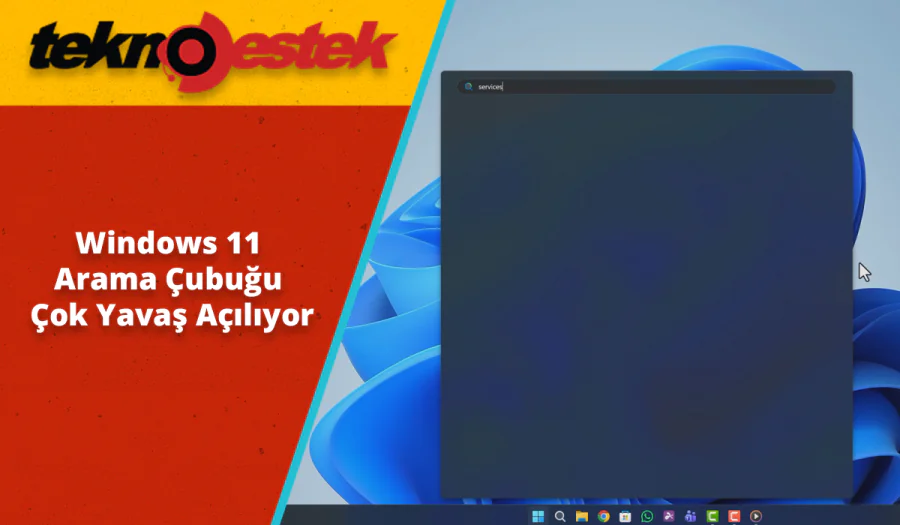
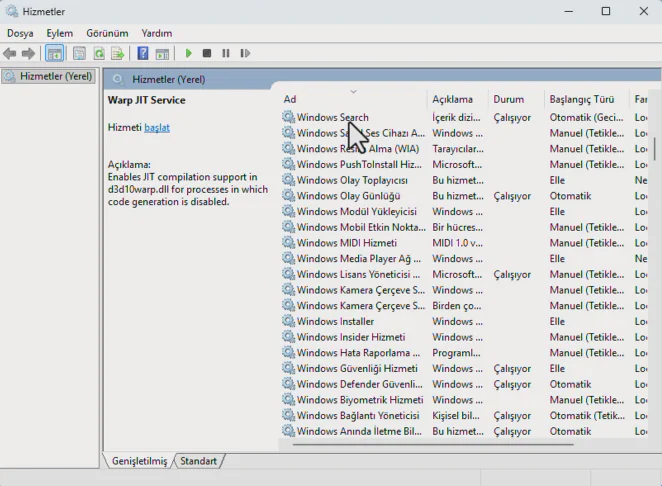
İlk denemek isteyeceğiniz şey Windows Search servisini yeniden başlatmak. Win + R tuşlarına basın, açılan kutucuğa services.msc yazıp Enter’a basın. Karşınıza çıkan listede Windows Search satırını bulun. Üzerine sağ tıklayıp Yeniden Başlat seçeneğini seçin.

Eğer yeniden başlatma seçeneği gri görünüyorsa, servis muhtemelen hiç çalışmıyor demektir. O zaman satıra çift tıklayın, Başlangıç türü kısmını Otomatik yapın, ardından Başlat butonuna basıp Tamam deyin. Pencereyi kapatın, arama çubuğunu tekrar deneyin.

- 11858 Teknoloji Destek Hattı -
11858 Teknoloji Destek Hattı ile 7/24 telefonla teknik destek ve uzaktan destek alın 11858 Teknoloji Destek Hattı ile 7/24 telefonla teknik destek ve uzaktan destek alma

Çoğu durumda bu basit işlem yeterli oluyor. Servis takılmışsa, yeniden başlatma hafızayı temizleyip süreci sıfırlıyor. Ama eğer sorun devam ediyorsa, daha derin bir müdahale gerekiyor demektir.

Arama Dizinini Sıfırdan Oluşturmak
Windows 11 Arama Çubuğu Çok Yavaş Açılıyor

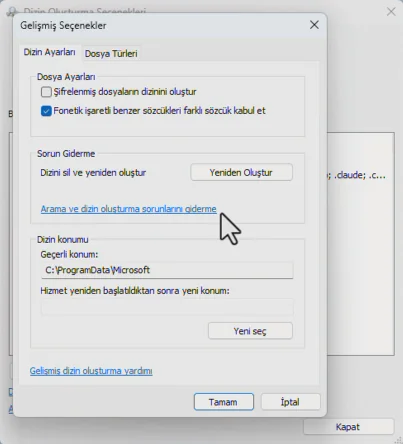
Kontrol Paneli’ni açın (evet, hâlâ orada). Görünümü Küçük simgeler yaparsanız işiniz kolaylaşır. Dizin Oluşturma Seçenekleri kısmını bulup tıklayın. Açılan pencerede Gelişmiş butonuna basın.

Altta Sorun giderme başlığı altında Yeniden Oluştur seçeneği var. Buna tıklayın. Sistem size bu işlemin uzun sürebileceğini söyleyecek, onaylayın. Windows şimdi tüm dosyalarınızı baştan tarayacak ve yeni bir dizin oluşturacak.

Bu süreç saatler sürebilir, özellikle diskinizde çok fazla veri varsa. Ama bittiğinde arama hızında ciddi bir iyileşme fark edebilirsiniz. Çünkü artık bozuk, eskimiş bir veri tabanı yerine temiz bir yapı kullanılıyor.

(Dikkat: Dizin yeniden oluşturulurken arama fonksiyonu eksik sonuçlar gösterebilir. İşlem tamamlanana kadar sabırlı olun.)

- 11858 Teknoloji Destek Hattı -
11858 Teknoloji Destek Hattı ile 7/24 telefonla teknik destek ve uzaktan destek alın 11858 Teknoloji Destek Hattı ile 7/24 telefonla teknik destek ve uzaktan destek alma

Bing Aramasını Devre Dışı Bırakmak

Windows 11 Arama Çubuğu Çok Yavaş Açılıyor

Windows 11 varsayılan olarak her arama sorgusunu Bing’e de gönderiyor. Başlat menüsünden bir uygulama açmak istediğinizde bile sistem internet üzerinden de arama yapıyor. Çoğu kullanıcı buna hiç gerek duymuyor ama sistem yine de bunu yapıyor ve bu da gecikmeye yol açabiliyor.

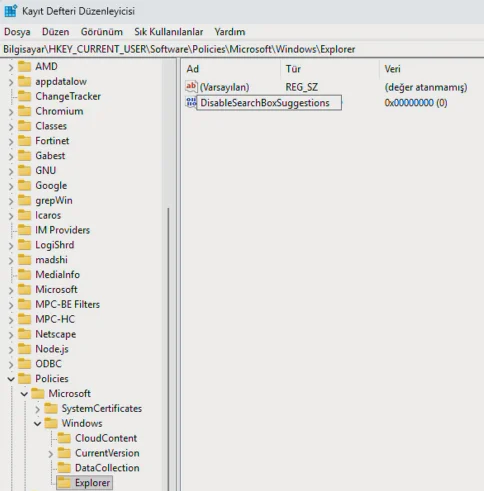
Kayıt Defteri’ni açın: Win + R tuşlarına basıp regedit yazın. Onay verdikten sonra şu konuma gidin:

HKEY_CURRENT_USERSoftwarePoliciesMicrosoftWindowsExplorer

Sağ taraftaki listede DisableSearchBoxSuggestions adında bir DWORD değeri oluşturun ve değerini 1 yapın. Eğer zaten varsa, değerini kontrol edin.

Alternatif olarak başka bir yol da şu konumu kullanmak:

HKEY_CURRENT_USERSoftwareMicrosoftWindowsCurrentVersionSearch

Burada BingSearchEnabled adında bir DWORD oluşturun ve 0 değerini verin. Bu işlem Bing entegrasyonunu tamamen devre dışı bırakır. Kayıt Defteri’ni kapatın, bilgisayarı yeniden başlatın.

Artık arama sadece yerel dosyalarınızda çalışacak ve internet gecikmesi olmayacak. Birçok kullanıcı için bu tek başına sorunu çözüyor.

SearchHost.exe İlk Açılış Gecikmesini Düzeltmek
Windows 11 Arama Çubuğu Çok Yavaş Açılıyor

Bu sorunun daha teknik bir çözümü var ve PowerShell üzerinden yapılıyor. Arama işlevini kontrol eden iki ana uygulama var: Client WebExperience ve Client CBS. İlki widget ve web aramasını yönetiyor, ikincisi SearchHost.exe sürecini.

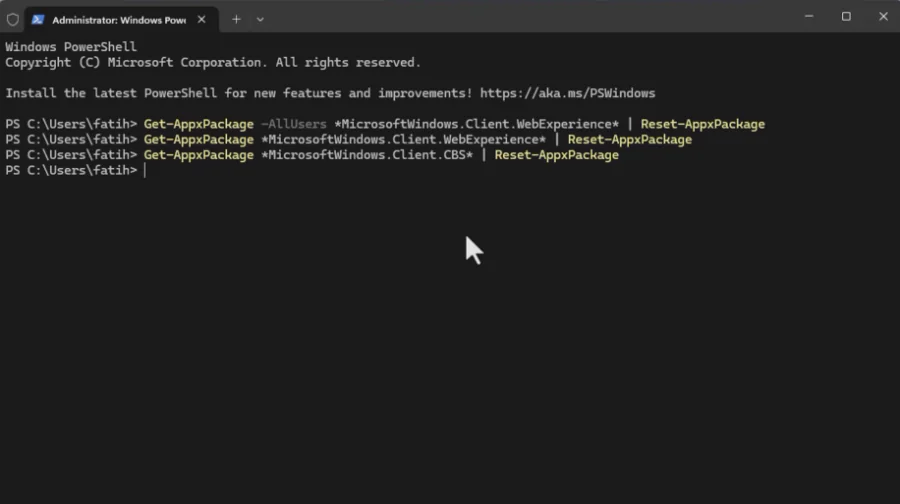
Bu uygulamaları sıfırlamak sistemin arama fonksiyonunu baştan yapılandırmasını sağlıyor. Başlat menüsüne sağ tıklayın, Terminal (Yönetici) ya da PowerShell (Yönetici) seçeneğini seçin. Aşağıdaki komutları sırayla çalıştırın:

Get-AppxPackage -AllUsers *MicrosoftWindows.Client.WebExperience* | Reset-AppxPackage
Get-AppxPackage *MicrosoftWindows.Client.WebExperience* | Reset-AppxPackage
Get-AppxPackage *MicrosoftWindows.Client.CBS* | Reset-AppxPackage

Her komut çalıştıktan sonra birkaç saniye bekleyin. Hata mesajı almadıysanız, bilgisayarı yeniden başlatın. Bu yöntem özellikle beyaz ekran sorununu yaşayanlar için oldukça etkili oluyor.

Windows Arama Sorun Gidericisini Çalıştırmak

Bazen Microsoft kendi araçlarıyla da sorunu tespit edebiliyor. Win + I tuşlarıyla Ayarlar’ı açın. Sistem kısmına girin, ardından Sorun gider seçeneğine tıklayın. Diğer sorun gidericiler bölümünde Arama ve dizin oluşturma başlığını bulun, Çalıştır deyin.

Sistem size ne tür bir sorun yaşadığınızı soracak. İlgili kutucukları işaretleyin: arama yavaş, dosyalar görünmüyor gibi. Devam edin, Windows arka planda kontroller yapacak. Bir sorun bulursa otomatik olarak düzeltmeye çalışacak.

Bu yöntem her zaman işe yaramıyor ama denemesi birkaç dakika sürüyor, zararı yok.

Arama Önbelleğini Temizlemek

Arama geçmişi zamanla bozulabilir, eski sorgular ya da hatalı veriler sistemde kalabilir. Bu tür durumlarda önbelleği temizlemek yardımcı oluyor.

Win + R ile Çalıştır penceresini açın. Şu komutu yazın:

%LocalAppData%PackagesMicrosoft.Windows.Search_cw5n1h2txyewyLocalState

Enter’a bastığınızda bir klasör açılacak. İçindeki tüm dosyaları silin. Bilgisayarı yeniden başlatın. Sistem artık temiz bir önbellekle çalışmaya başlayacak.

Windows Explorer’ı Yeniden Başlatmak

Başlat menüsü ve arama çubuğu Windows Explorer sürecine bağlı. Bazen bu süreç takılabiliyor, donabiliyor. Yeniden başlatmak hafif ama etkili bir çözüm.

Ctrl + Shift + Esc tuşlarıyla Görev Yöneticisi’ni açın. İşlemler sekmesinde Windows Gezgini satırını bulun. Üzerine sağ tıklayıp Yeniden başlat deyin. Görev çubuğu bir anlığına kaybolup geri gelecek. Arama çubuğunu tekrar deneyin.

Sistem Güncellemelerini Kontrol Etmek

Bazen sorun bilinen bir hatadan kaynaklanıyor ve Microsoft bunu bir sonraki güncellemede düzeltiyor. Win + I ile Ayarlar’ı açın, Windows Update kısmına girin. Güncellemeleri denetle butonuna basın. Eğer bekleyen bir güncelleme varsa yükleyin ve yeniden başlatın.

Özellikle 24H2 sürümünde arama sorunları yaşayanlar için sonraki yamaların faydalı olduğu gözlemlendi.

Eğer bu yöntemlerin hiçbiri tam olarak işe yaramadıysa, birkaçını birlikte denemeniz mantıklı olabilir. Örneğin Bing aramasını kapatıp dizini yeniden oluşturmak, ya da Client WebExperience uygulamasını sıfırladıktan sonra arama önbelleğini temizlemek gibi. Sorun genellikle tek bir nedenden değil, birkaç faktörün birleşiminden kaynaklanıyor.

Hiçbir şey çözüm getirmediyse ve durum gerçekten dayanılmaz hale geldiyse, 11858 Teknoloji Destek Hattı üzerinden uzman bir teknisyenden birebir yardım alabilirsiniz. Telefon ya da uzaktan bağlantıyla sisteminizi inceleme imkânı var, özellikle daha derin kayıt defteri ya da servis sorunları varsa bu şekilde hızlıca çözüm bulabiliyorsunuz.

Arama çubuğu sorunlarını çözdükten sonra, sistemin görünümünü de kendinize göre ayarlamak isteyebilirsiniz. Görev çubuğunun rengini değiştirmek, simgeleri yeniden düzenlemek gibi küçük dokunuşlar Windows deneyimini kişiselleştirmenize yardımcı olabiliyor. Windows 11 görev çubuğunun rengi nasıl değiştirilir yazısına göz atarsanız, bu konuda da pratik çözümler bulabilirsiniz.

Hangi yöntemin sizde işe yaradığını, ya da bambaşka bir çözüm bulduysanız onu da yorumlarda paylaşabilirsiniz. Bazen en sıra dışı yöntemler bile birileri için hayat kurtarıcı olabiliyor.


ETİKETLER:arama yavaşnasıl yapılırsearchhost.exe sorunuwindows 11
Bu Makaleyi Paylaş
Facebook WhatsApp WhatsApp Threads Bağlantıyı Kopyala Yazdır
Paylaş
YazarFatih ATEŞ
Teknik Destek Uzmanı
Takip Et
İster iPhone'undaki, ister Android cihazındaki veya Windows'taki ayarlar arasında geziniyor olsun, Fatih ATEŞ her zaman teknolojiye düşkün olmuştur. Teknolojiye, Windows'a ve güç düğmesi olan her şeye tutkuyla bağlı olarak, zamanının çoğunu yeni beceriler geliştirmek ve teknoloji dünyası hakkında daha fazla şey öğrenmek için harcadı. Öğrendiklerini de sizlerle paylaşıyor.
Yorum yapılmamış

Bir yanıt yazın Yanıtı iptal et

E-posta adresiniz yayınlanmayacak. Gerekli alanlar * ile işaretlenmişlerdir


Bağlantı Kuralım

21KBeğen
19.6KTakip Et
7.3KAbone Ol
192Takip Et

Popüler Gönderiler

Gatsby ile statik site oluşturma sürecini gösteren modern geliştirici çalışma alanı.

Gatsby ile Statik Site Oluşturma

Hatice TATLISU
Hatice TATLISU
6 dk. okuma
2 Görüntüleme
Alternatif arama motorları logolarının yer aldığı, gizlilik odaklı arama sonuçlarını gösteren bilgisayar ekranı.

Google’a Alternatif Arama Motorları: Brave, Startpage ve Mojeek

Fatih ATEŞ
Fatih ATEŞ
7 dk. okuma
6 Görüntüleme
Google Drive depolama alanı ücretleri ve güncel Google One paket seçeneklerini gösteren görsel

Güncel Google Drive Depolama Alanı Ücretleri ve Paket Detayları

Uğurcan ÜN
Uğurcan ÜN
19 dk. okuma
4 Görüntüleme
Astro Nedir sorusunu uzay temalı web geliştirme görseliyle açıklayan kapak tasarımı

Astro Nedir, Hızlı ve Esnek Statik Siteler Oluşturmanın Modern Yolu

Hatice TATLISU
Hatice TATLISU
6 dk. okuma
4 Görüntüleme
//

We influence 20 million users and is the number one business and technology news network on the planet

You Might Also Like

Onvo TV wifie bağlanmıyor çözümü nedir
Akıllı TV

Onvo TV WiFiye Bağlanmıyor

6 dk. okuma
Windows’da Caps Lock’u Değiştirici Anahtar Olarak Kullanma
Windows

Windows’da Caps Lock’u Değiştirici Anahtar Olarak Kullanma

3 dk. okuma
e-Devlet Şifre Değişikliği
Şifre ve Güvenlik

e-Devlet Şifre Değişikliği

5 dk. okuma
Odak Modu Nasıl Kapatılır
Windows

Windows 11 Odak Modu Nasıl Kapatılır

2 dk. okuma

Size her gün en son haberleri ve sorun çözümlerini getiriyoruz!

TeknoDestek Müşteri Hizmetleri
Facebook-f Instagram Tiktok Twitter Youtube Linkedin Whatsapp Rss

İş Ortaklarımız

TeknoDestek Müşteri Hizmetleri
© 2013 - 2026 TeknoDestek Müşteri Hizmetleri • Tüm hakları saklıdır • Bu sitedeki tüm içerikler (metin, görsel, video, logo, tasarım vb.) 5846 sayılı Fikir ve Sanat Eserleri Kanunu (FSEK) kapsamında korunmaktadır • İzinsiz kopyalanması, çoğaltılması, yayınlanması veya herhangi bir şekilde kullanılması yasaktır • İhlal tespitinde; FSEK Madde 71-73 uyarınca yasal süreç başlatma, maddi/manevi tazminat talep etme ve cezai işlem için başvurma hakkımız saklıdır • TeknoDestek, TeknoS@R'un bir kuruluşudur • Tema Düzenleyen: Fatih ATEŞ
Sorun Hala Çözülmedi mi?
Aradığın çözümü bulamadıysan, 11858 Teknoloji Destek Hattımız sana yardımcı olabilir. 2011’den beri Türkiye’nin en tecrübeli teknoloji destek ekiplerinden biri olarak, bilgisayar, telefon, tablet, modem, akıllı TV ve sosyal medya sorunlarında 7/24 profesyonel destek veriyoruz. Uzman ekibimizle hemen görüşmek ister misin?
📞 11858’i Şimdi Ara
Görüşme öncesi dakika ücreti sesli olarak bilgilendirilir
Welcome Back!

Sign in to your account

Kullanıcı Adı veya E-posta Adresi
Şifre

Şifrenizi mi unuttunuz?