TeknoDestek Müşteri Hizmetleri
  • Haberler
    HaberlerDaha Fazla Göster
    Sessiz İçerik Nedir Nasıl Yapılır
    Sessiz İçerik Nedir
    6 dk. okuma
    Spotify SongDNA Nedir
    4 dk. okuma
    Apple Creator Studio Nasıl Kullanılır
    6 dk. okuma
    Mikro İçerik Nedir Nasıl Yapılır
    Mikro İçerik Nedir
    6 dk. okuma
    Türkiye’de Araçlarda Multimedya Ekranı Kullanımı Yasakları
    6 dk. okuma
  • Bilgisayar
    BilgisayarDaha Fazla Göster
    WordPress bakım modunda takılı kalması için FTP istemcisinde .maintenance dosyasının kök dizindeki görüntüsü
    WordPress Bakım Modunda Takılı Kalması Sorunu ve Çözümü
    7 dk. okuma
    WordPress Site Teknik Sorunlar Yaşıyor
    WordPress Site Teknik Sorunlar Yaşıyor Hatası Çözümü
    5 dk. okuma
    SSH Bağlantı Reddedildi Hatası Çözümü
    6 dk. okuma
    WordPress Planlı Bakım
    WordPress Planlı Bakım Nedeniyle Kısa Süreliğine Kullanılamayacak Hatası ve Çözümü
    7 dk. okuma
    Windows 11 Başlat Menüsünden Web Aramaları Kapatma
    5 dk. okuma
  • Mobil
    MobilDaha Fazla Göster
    Navigasyon Yönlendirici Değiştirme
    Google Haritalarda Navigasyon Yönlendirici Değiştirme
    3 dk. okuma
    Apple CarPlay'da uygulamaların yerini değiştirme
    Apple CarPlay’da Uygulamaların Yerini Değiştirme
    4 dk. okuma
    Android Auto Nedir, Nasıl Kullanılır
    4 dk. okuma
    Android 5G Ayarı Nasıl Yapılır
    4 dk. okuma
    iPhone 5G Ayarı Nasıl Yapılır
    4 dk. okuma
  • Sosyal Medya
    Sosyal MedyaDaha Fazla Göster
    YouTube Video Başlığı Nasıl Yazılmalı Yolları Neler
    YouTube Video Başlığı Nasıl Yazılmalı
    6 dk. okuma
    Tiktok Sorun Bildirme Ekranı Nerede
    5 dk. okuma
    X uygulamasında gündeme girme için hashtag ve etkileşim ekranı
    X Uygulamasında Gündeme Nasıl Girilir
    5 dk. okuma
    TikTok İçerik Yorgunluğu Nedir
    6 dk. okuma
    Sosyal Medyada Marka Dili Nasıl Oluşturulur Yolları Neler
    Sosyal Medyada Marka Dili Nasıl Oluşturulur
    6 dk. okuma
  • İnceleme
    İncelemeDaha Fazla Göster
    MacBook Neo Piyasayı Sarsmaya Geliyor
    5 dk. okuma
    Instax Mini Evo Cinema
    4 dk. okuma
    Samsung Galaxy Book 6 Ultra
    Samsung Galaxy Book 6 Ultra İnceleme
    8 dk. okuma
    Bütçe Dostu Mac Seçenekleri
    Bütçe Dostu Mac MacBook Neo vs Mac Mini
    7 dk. okuma
    Xiaomi Mi Taşınabilir Şarjlı Kompresör İnceleme
    10 dk. okuma
  • İletişim
YouTube
  • Facebook
26 Nis 2026, Pazar
TeknoDestek Müşteri HizmetleriTeknoDestek Müşteri Hizmetleri
Yazı BoyutuAa
  • Haberler
  • Mobil
  • Sosyal Medya
  • Bilgisayar
  • İnceleme
  • İnternet ve Ağ
  • Ev Elektroniği
  • İletişim
Search
  • Haberler
    • Cihaz Duyuruları
    • Teknoloji
    • Uygulama Gelişmeleri
  • Bilgisayar
    • Linux
    • macOS
    • Windows
  • İnceleme
    • Bilgisayar
    • Ev Elektroniği
    • Tablet
    • Tavsiyeler & Karşılaştırmalar
    • Telefon
  • Mobil
    • Android
    • Giyilebilir Cihazlar
    • HarmonyOS
    • iPhone / iOS
  • Sosyal Medya
    • Facebook
    • Instagram
    • TikTok
    • Snapchat
    • Teams
    • Telegram
    • WhatsApp
    • X
  • İletişim
Bizi Takip Edin
Windows

Windows 11 Başlat Menüsü Sıfırlama

Fatih ATEŞ
Son güncelleme: 6 Ocak 2023 13:47
Fatih ATEŞ - Teknik Destek Uzmanı
Paylaş
Paylaş

Başlat menüsü düzgün çalışmıyorsa sıfırlama sorununuzu çözebilir. Windows 11 başlat menüsü sıfırlama işlemi PowerShell kullanmak gerekir. İşte adımlar.

Windows 11’de Başlat menüsünü sıfırlamak, Başlat menüsündeki tüm kısayolları ve ayarları sıfırlar ve varsayılan ayarlarına döndürür. Bu işlem genellikle Başlat menüsünün çalışma sorunlarını çözmeye yönelik yapılır.

İçindekiler
  • PowerShell ile Windows 11 Başlat Menüsü Sıfırlama
  • Windows 11 Başlat Menüsü Açılmama Sorunu
- 11858 Teknoloji Destek Hattı -

Windows 11’de, başlat menüsü bileşenlerini sıfırlamak için PowerShell komutu kullanabilirsiniz. Örneğin, menü hiç açılmadığında, donduğunda veya bir bileşen beklendiği gibi çalışmadığında komut kullanışlı olur.

PowerShell ile Windows 11 Başlat Menüsü Sıfırlama

Reset-AppxPackagekomutu, Windows 11 Insider Preview build 20175 ile tanıdık. Ancak yalnızca başlat menüsünü sıfırlamak için mevcut değil. Bileşeni Ayarlar uygulamasını kullanarak kaldırmanın veya sıfırlamanın mümkün olmadığı durumlarda. Sorunları gidermek için diğer bileşenleri ve yerleşik uygulamaları sıfırlayabilirsiniz.

Bu makalede, Windows 11 deneyimiyle ilgili sorunları çözmek için Başlat menüsü bileşenlerini sıfırlama adımlarını öğreneceksiniz.

Windows 11’deki sorunları çözmek üzere Başlat menüsünü sıfırlamak için şu adımları kullanın:

  1. Önce, Windows 11’de Başlat’ı açın.
  2. Listede PowerShell’i arayın, en üstteki sonuca sağ tıklayın ve Yönetici olarak çalıştır seçeneğini belirleyin.
  3. Sonra başlat menüsü bileşenlerini sıfırlamak için aşağıdaki komutu yazın ve ardından Enter tuşuna basın:
    Get-AppxPackage Microsoft.Windows.StartMenuExperienceHost | Reset-AppxPackage
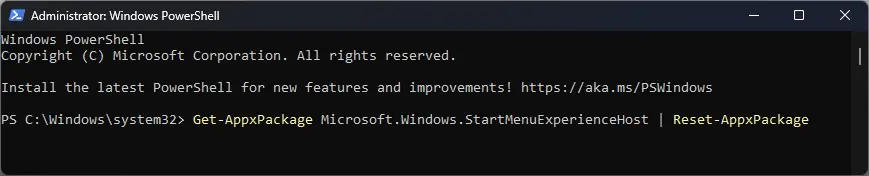
    Windows 11 Başlat Menüsü Sıfırlama

Adımları tamamladığınızda Başlat menüsü uygulaması, yapılandırmış olabileceğiniz özel ayarları etkilemeden sıfırlanır.

En son gelen Windows 11 2022 güncellemesini almadıysanız aşağıdaki adımları uygulayın.

Windows 11’de Başlat menüsünü sıfırlamak için aşağıdaki adımları izleyebilirsiniz:

- 11858 Teknoloji Destek Hattı -
  1. Başlat menüsünü açın ve Ayarlar’ı tıklatın.
  2. Sol tarafta Başlat sekmesine tıklatın.
  3. Sağ tarafta, Başlat menüsünü sıfırlamak için Sıfırla seçeneğine tıklatın.
  4. Sıfırlama işlemini tamamlamak için Sıfırla seçeneğine tekrar tıklatın.

Bu işlem sırasında, Başlat menüsündeki tüm kısayollar ve ayarlar silinecektir. Bu nedenle, Başlat menüsünü sıfırlamadan önce önemli verilerin yedeklerini almayı unutmayın. Sıfırlama işlemini tamamladıktan sonra, Başlat menüsünü tekrar kurmanız ve ayarlarını yapmanız gereke bilir.

Windows 11 Başlat Menüsü Açılmama Sorunu

İşletim sistemlerinde zaman zaman herhangi bir bölümde veya genelinde sorunlar yaşanır. Bunlardan biri başlat menüsünün açılmaması. Bu sorun önceki işletim sistemlerinde de yaşanmıştır. Çoğunlukla virüs ve güncellemelerde kaynaklı yaşanmakta. Önereceğimiz adımlardan önce ilk denemeniz gereken sistemi yeniden başlatmak ve durum aynı ise, sistem geri yüklemeyi başlatmanız olacak. Bu önerinin büyük ihtimal sorununuzu çözeceğini düşünüyoruz. Unutmadan, geri dönüş için seçeceğiniz tarih sorunsuz bir tarih olmalı. Yani bilgisayarınızı sorunsuz kullandığınız bir tarihi seçelim.

Sonraki öneri içerik: Windows 11’de silinen dosyalar geri geliyor

ETİKETLER:başlat menüsünasıl yapılırpowershell komutusorun gidermewindows 11
Bu Makaleyi Paylaş
Facebook WhatsApp WhatsApp Threads Bağlantıyı Kopyala Yazdır
Paylaş
YazarFatih ATEŞ
Teknik Destek Uzmanı
Takip Et
İster iPhone'undaki, ister Android cihazındaki veya Windows'taki ayarlar arasında geziniyor olsun, Fatih her zaman teknolojiye düşkün olmuştur. Teknolojiye, Windows'a ve güç düğmesi olan her şeye tutkuyla bağlı olarak, zamanının çoğunu yeni beceriler geliştirmek ve teknoloji dünyası hakkında daha fazla şey öğrenmek için harcadı. Öğrendiklerini de sizlerle paylaşıyor.
Yorum yapılmamış

Bir yanıt yazın Yanıtı iptal et

E-posta adresiniz yayınlanmayacak. Gerekli alanlar * ile işaretlenmişlerdir

Bağlantı Kuralım

21KBeğen
19.6KTakip Et
7.3KAbone Ol
192Takip Et

Popüler Gönderiler

AirTies Air 4960 Modem Kurulum

Uğurcan ÜN
Uğurcan ÜN
3 dk. okuma
11 Görüntüleme
Sessiz İçerik Nedir Nasıl Yapılır

Sessiz İçerik Nedir

İsmail YILDIZ
İsmail YILDIZ
6 dk. okuma
13 Görüntüleme
YouTube Video Başlığı Nasıl Yazılmalı Yolları Neler

YouTube Video Başlığı Nasıl Yazılmalı

İsmail YILDIZ
İsmail YILDIZ
6 dk. okuma
10 Görüntüleme

Lyra 3 Pro ile Şarkı Nasıl Oluşturulur

Uğurcan ÜN
Uğurcan ÜN
4 dk. okuma
24 Görüntüleme

You Might Also Like

Yazılım ve Uygulamalar

Mac ve Windows’ da Outlook Hesap Ayarı

3 dk. okuma
Windows 10'da bir Oracle ODBC sürücüsünü nasıl kurabilirim?
Windows

Windows 10’da Oracle ODBC Sürücüsü Nasıl Kurulur

5 dk. okuma
twitter liste oluşturma işlemi için liste ayarları ve kullanıcı ekleme ekranı
X

Twitter’da Nasıl Liste Oluşturulur

2 dk. okuma
Discord Kırmızı Noktadan Nasıl Kurtulurum
Discord

Discord Simgesinde Kırmızı Nokta için Çözümler

3 dk. okuma

Size her gün en son haberleri ve sorun çözümlerini getiriyoruz!

TeknoDestek Müşteri Hizmetleri
Facebook-f Instagram Tiktok Twitter Youtube Linkedin Whatsapp Phone-alt Rss

İş Ortaklarımız

TeknoDestek Müşteri Hizmetleri
© 2013 - 2026 TeknoDestek Müşteri Hizmetleri • Tüm hakları saklıdır • Bu sitedeki tüm içerikler (metin, görsel, video, logo, tasarım vb.) 5846 sayılı Fikir ve Sanat Eserleri Kanunu (FSEK) kapsamında korunmaktadır • İzinsiz kopyalanması, çoğaltılması, yayınlanması veya herhangi bir şekilde kullanılması yasaktır • İhlal tespitinde; FSEK Madde 71-73 uyarınca yasal süreç başlatma, maddi/manevi tazminat talep etme ve cezai işlem için başvurma hakkımız saklıdır • TeknoDestek, TeknoS@R'un bir kuruluşudur • Tema Düzenleyen: Fatih ATEŞ
Sorun Hala Çözülmedi mi?
Aradığın çözümü bulamadıysan, 11858 Teknoloji Destek Hattımız sana yardımcı olabilir. 2011’den beri Türkiye’nin en tecrübeli teknoloji destek ekiplerinden biri olarak, bilgisayar, telefon, tablet, modem, akıllı TV ve sosyal medya sorunlarında 7/24 profesyonel destek veriyoruz. Uzman ekibimizle hemen görüşmek ister misin?

    📞 11858’i Şimdi Ara

    Görüşme öncesi dakika ücreti sesli olarak bilgilendirilir
    Welcome Back!

    Sign in to your account

    Kullanıcı Adı veya E-posta Adresi
    Şifre

    Şifrenizi mi unuttunuz?