TeknoDestek Müşteri Hizmetleri
  • Haberler
    HaberlerDaha Fazla Göster
    Sessiz İçerik Nedir Nasıl Yapılır
    Sessiz İçerik Nedir
    6 dk. okuma
    Spotify SongDNA Nedir
    4 dk. okuma
    Apple Creator Studio Nasıl Kullanılır
    6 dk. okuma
    Mikro İçerik Nedir Nasıl Yapılır
    Mikro İçerik Nedir
    6 dk. okuma
    Türkiye’de Araçlarda Multimedya Ekranı Kullanımı Yasakları
    6 dk. okuma
  • Bilgisayar
    BilgisayarDaha Fazla Göster
    WordPress bakım modunda takılı kalması için FTP istemcisinde .maintenance dosyasının kök dizindeki görüntüsü
    WordPress Bakım Modunda Takılı Kalması Sorunu ve Çözümü
    7 dk. okuma
    WordPress Site Teknik Sorunlar Yaşıyor
    WordPress Site Teknik Sorunlar Yaşıyor Hatası Çözümü
    5 dk. okuma
    SSH Bağlantı Reddedildi Hatası Çözümü
    6 dk. okuma
    WordPress Planlı Bakım
    WordPress Planlı Bakım Nedeniyle Kısa Süreliğine Kullanılamayacak Hatası ve Çözümü
    7 dk. okuma
    Windows 11 Başlat Menüsünden Web Aramaları Kapatma
    5 dk. okuma
  • Mobil
    MobilDaha Fazla Göster
    Navigasyon Yönlendirici Değiştirme
    Google Haritalarda Navigasyon Yönlendirici Değiştirme
    3 dk. okuma
    Apple CarPlay'da uygulamaların yerini değiştirme
    Apple CarPlay’da Uygulamaların Yerini Değiştirme
    4 dk. okuma
    Android Auto Nedir, Nasıl Kullanılır
    4 dk. okuma
    Android 5G Ayarı Nasıl Yapılır
    4 dk. okuma
    iPhone 5G Ayarı Nasıl Yapılır
    4 dk. okuma
  • Sosyal Medya
    Sosyal MedyaDaha Fazla Göster
    YouTube Video Başlığı Nasıl Yazılmalı Yolları Neler
    YouTube Video Başlığı Nasıl Yazılmalı
    6 dk. okuma
    Tiktok Sorun Bildirme Ekranı Nerede
    5 dk. okuma
    X uygulamasında gündeme girme için hashtag ve etkileşim ekranı
    X Uygulamasında Gündeme Nasıl Girilir
    5 dk. okuma
    TikTok İçerik Yorgunluğu Nedir
    6 dk. okuma
    Sosyal Medyada Marka Dili Nasıl Oluşturulur Yolları Neler
    Sosyal Medyada Marka Dili Nasıl Oluşturulur
    6 dk. okuma
  • İnceleme
    İncelemeDaha Fazla Göster
    MacBook Neo Piyasayı Sarsmaya Geliyor
    5 dk. okuma
    Instax Mini Evo Cinema
    4 dk. okuma
    Samsung Galaxy Book 6 Ultra
    Samsung Galaxy Book 6 Ultra İnceleme
    8 dk. okuma
    Bütçe Dostu Mac Seçenekleri
    Bütçe Dostu Mac MacBook Neo vs Mac Mini
    7 dk. okuma
    Xiaomi Mi Taşınabilir Şarjlı Kompresör İnceleme
    10 dk. okuma
  • İletişim
YouTube
  • Facebook
26 Nis 2026, Pazar
TeknoDestek Müşteri HizmetleriTeknoDestek Müşteri Hizmetleri
Yazı BoyutuAa
  • Haberler
  • Mobil
  • Sosyal Medya
  • Bilgisayar
  • İnceleme
  • İnternet ve Ağ
  • Ev Elektroniği
  • İletişim
Search
  • Haberler
    • Cihaz Duyuruları
    • Teknoloji
    • Uygulama Gelişmeleri
  • Bilgisayar
    • Linux
    • macOS
    • Windows
  • İnceleme
    • Bilgisayar
    • Ev Elektroniği
    • Tablet
    • Tavsiyeler & Karşılaştırmalar
    • Telefon
  • Mobil
    • Android
    • Giyilebilir Cihazlar
    • HarmonyOS
    • iPhone / iOS
  • Sosyal Medya
    • Facebook
    • Instagram
    • TikTok
    • Snapchat
    • Teams
    • Telegram
    • WhatsApp
    • X
  • İletişim
Bizi Takip Edin
Windows

Windows 11 Bildirimlerini Özelleştirme

Hatice TATLISU
Son güncelleme: 14 Mart 2025 13:52
Hatice TATLISU
Paylaş
Paylaş

Windows 11 bildirimlerini özelleştirme , kullanıcıların dijital deneyimlerini daha verimli hale getirmek için kritik bir adımdır. Sürekli gelen bildirimler, iş akışınızı kesintiye uğratır ve dikkatinizi dağıtır. Bu nedenle, Windows 11’in sunduğu özelleştirme seçeneklerini kullanarak, hangi bildirimlerin sizin için önemli olduğunu belirlemek ve gereksiz olanları ortadan kaldırmak büyük bir önem taşır. Bu makalede, Windows 11 bildirimlerini nasıl etkili bir şekilde özelleştirebileceğinizi keşfedecek ve daha odaklı bir çalışma ortamı yaratmanın yollarını öğreneceksiniz.

Windows 11 Bildirimlerini Özelleştirme

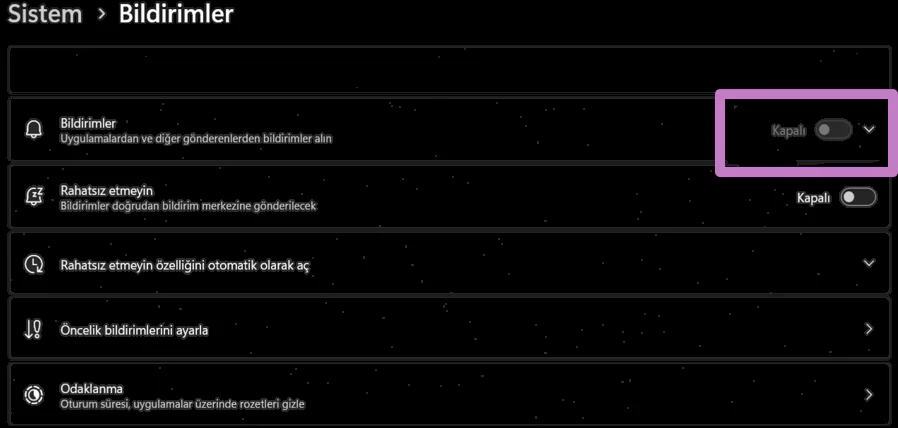
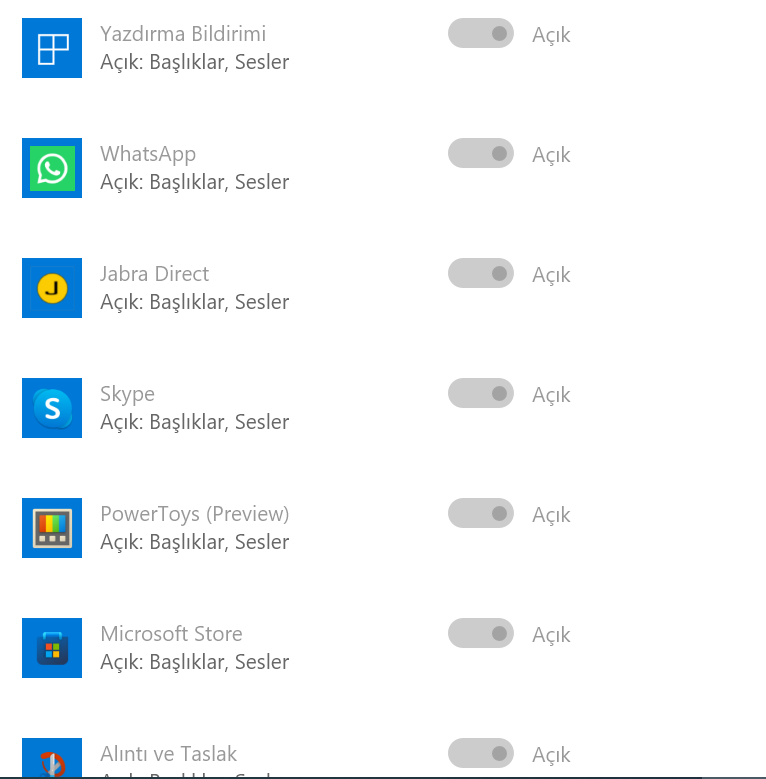
Windows 11 bildirimlerini özelleştirme için en etkili yollarından biri, her bir uygulama için bildirim ayarlarını yönetmektir. Gereksiz uygulamalardan gelen bildirimleri devre dışı bırakmak, bildirim panelinizi temizlemenin en iyi yollarından biridir. Bunu yapmak için, Ayarlar ardından Sistem sonra Bildirimler yolunu izleyin. Burada, “Uygulamalardan ve diğer göndericilerden gelen bildirimler” bölümünde, her bir uygulamanın bildirim izinlerini açıp kapama işlemini kolayca yapılır. Önemli uygulamalar için bildirimleri açık tutarken, sosyal medya veya alışveriş uygulamaları gibi sürekli rahatsız eden uygulamaların bildirimlerini kapatın. Bu yaklaşım, ihtiyaç duyduğunuz bildirimleri almanızı sağlarken, dikkatinizi dağıtan unsurları ortadan kaldırır.

İçindekiler
  • Windows 11 Bildirimlerini Özelleştirme
    • İpuçları ve Öneri Bildirimlerini Kapatma
    • Tarayıcı Bildirimlerini Devre Dışı Bırakma
    • Kilit Ekranı Bildirimlerini Durdurma
    • Bildirim Banner’larının Kapatılma Süresini Özelleştirme
    • Rahatsız Etmeyin Modunu Aktif Hale Getirme
    • Odak Seanslarından En İyi Şekilde Yararlanma
    • Öncelikli Bildirimleri Ayarlama
- 11858 Teknoloji Destek Hattı -

İpuçları ve Öneri Bildirimlerini Kapatma

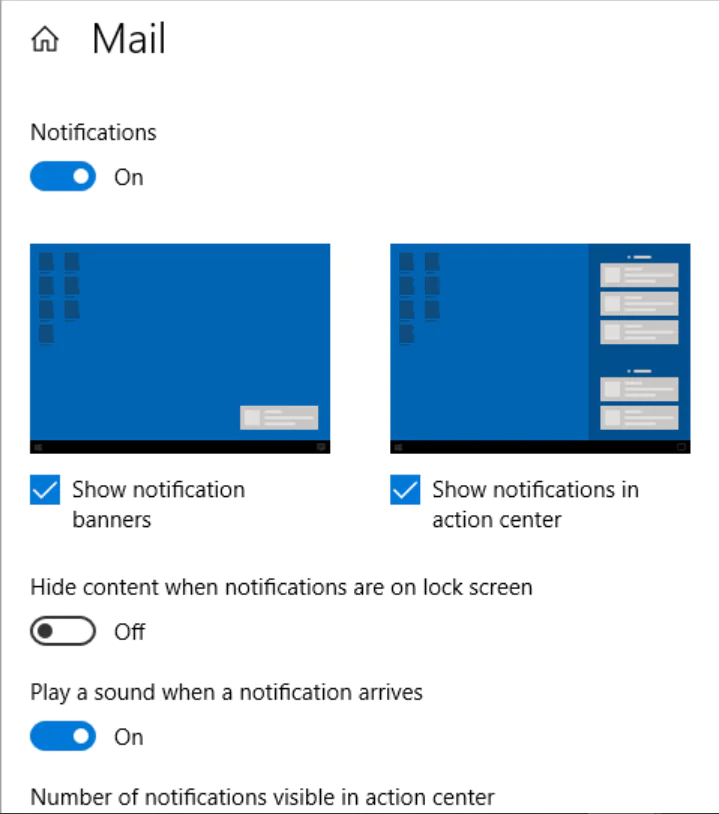
Windows 11, kullanıcılarına sürekli olarak ipuçları ve öneriler gönderir. Bu bildirimler başlangıçta faydalı görünür, ancak zamanla rahatsız edici hale gelir. Bu tür bildirimleri kapatmak için Ayarlar ardından Sistem sonrasında Bildirimler menüsüne gidin ve “Ek ayarlar” bölümünü genişletin. Burada, Windows deneyiminizi optimize etmeye yönelik ipuçlarıyla ilgili üç kutucuğu işaretlemeyi kaldırarak bu bildirimleri devre dışı bırakın. Bu basit adım, dikkatinizi dağıtan gereksiz hatırlatmalardan kurtulmanızı sağlar.

Tarayıcı Bildirimlerini Devre Dışı Bırakma

Web sitelerinden gelen bildirimler, çoğu zaman istenmeyen dikkat dağıtıcı unsurlar arasında yer alır. Tarayıcı bildirimlerini devre dışı bırakmak için, kullandığınız tarayıcının ayarlarına gidin. Örneğin, Chrome’da Ayarlar ardından Gizlilik ve güvenlik menüsünden Site ayarları sonrasında Bildirimler bölümüne giderek “Sitelerin bildirim göndermesine izin verme” seçeneğini seçip kapatın. Microsoft Edge ve Mozilla Firefox gibi diğer tarayıcılarda da benzer adımları izleyerek bildirimleri kapatın.

Kilit Ekranı Bildirimlerini Durdurma

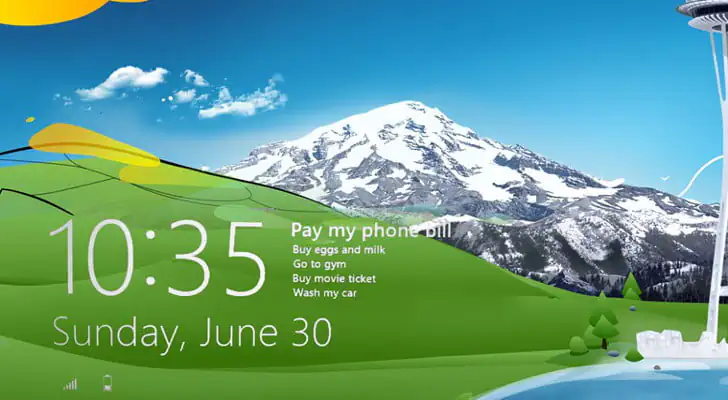
Kilit ekranı bildirimleri, bilgisayarınızı kilitlediğinizde genellikle gereksiz bir dikkat dağıtıcıdır. Windows 11 bildirimlerini özelleştirme adımları bundan kurtulmanızı sağlar. Bu bildirimleri kapatmak için Ayarlar ardından Sistem sonrasında Bildirimler menüsüne gidin ve “Kilit ekranında bildirimleri göster” seçeneğini kaldırın. Bu değişiklikle, kilit ekranınız temiz ve sessiz kalacak, böylece rahatsız edici bildirimlerden uzak durabileceksiniz.

Bildirim Banner’larının Kapatılma Süresini Özelleştirme

Windows 11, varsayılan olarak bildirim banner’larını sadece 5 saniye gösterir. Ancak, bazı bildirimlerin gözden kaçmaması daha uzun süre görünmesi gerekir. Bu ayarı değiştirmek için Ayarlar ardından Erişilebilirlik sonrasında Görsel efektler menüsüne gidin ve “Bu süre sonunda bildirimleri kapat” açılır menüsünden daha uzun bir süre seçin. Bu sayede, önemli bildirimleri okumak için yeterli zamanınız olur.
Rahatsız Etmeyin Modunu Aktif Hale Getirme

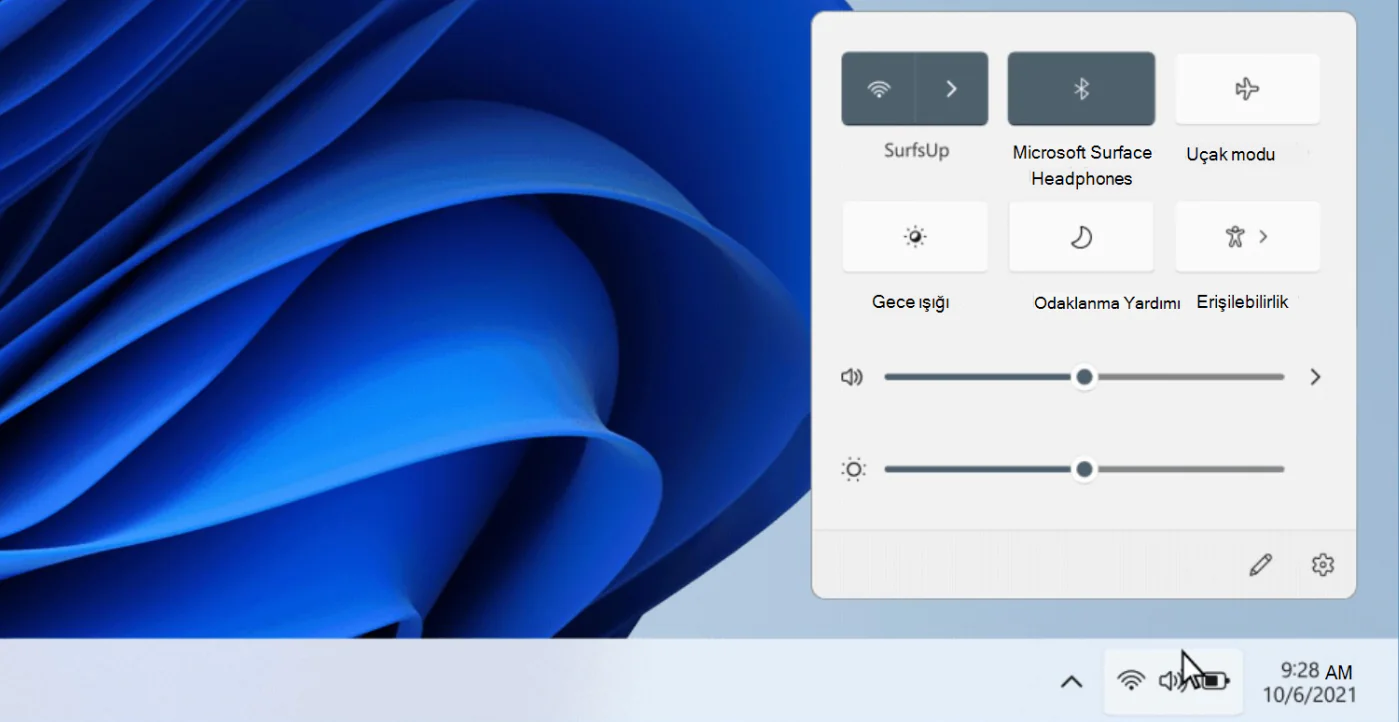
Tamamen odaklanmanız gereken anlarda, Windows 11’deki Rahatsız Etmeyin modunu kullanmanız faydalı olacaktır. Bu mod, tüm bildirimleri engelleyerek kesintisiz bir çalışma ortamı sağlar. Rahatsız Etmeyin modunu etkinleştirmek için, Win + N kısayolunu kullanarak Bildirim panelini açın ve üstteki Rahatsız Etmeyin simgesine tıklayın. Ayrıca, belirli zaman dilimlerinde otomatik olarak etkinleştirmek için Ayarlar ardından Sistem sonrasında Bildirimler menüsüne giderek “Rahatsız Etmeyin modunu otomatik olarak aç” seçeneklerini kullanın. Bu özellik, oyun oynarken veya tam ekran uygulamalar kullanırken dikkatinizin dağılmamasını sağlar.

- 11858 Teknoloji Destek Hattı -

Odak Seanslarından En İyi Şekilde Yararlanma

Windows 11’deki odak seansları, Rahatsız Etmeyin moduna benzer şekilde çalışır, ancak daha kapsamlı bir deneyim sunar. Bu seanslar, Windows Saat uygulamasıyla entegre olup, dikkat dağıtıcı unsurları ortadan kaldırarak verimliliğinizi artırır. Odak seansları, bildirimleri engellemenin yanı sıra, uygulamaların bildirim rozetlerini veya görev çubuğunda yanıp sönmelerini de önler. Ayrıca, Spotify ile entegrasyonu sayesinde, odaklanmanıza yardımcı olacak müzik listeleri seçip, Microsoft To Do uygulamasıyla görevlerinizi takip etme imkanınız bulunmaktadır.
Öncelikli Bildirimleri Ayarlama

Windows 11 bildirimlerini özelleştirme adımlarından faydalanarak, öncelikli bildirimler ayarlamak, Rahatsız Etmeyin modu aktifken önemli uyarıları kaçırmamanızı sağlar. Rahatsız Etmeyin modu açıkken bile, Slack gibi acil mesajları veya hatırlatmaları alma imkanınız mevcuttur. Ayarlar ardından Sistem menüsünden Bildirimler sonrasında Öncelikli bildirimleri ayarla menüsüne giderek, kaçırmak istemediğiniz uygulamaları eklemeniz yeterli. Bu sayede, çalışma saatlerinizde odaklanırken önemli bildirimlerin size ulaşmasını sağlarsınız.

Windows 11 bildirimlerini özelleştirme , kullanıcı deneyiminizi önemli ölçüde iyileştirir. Ancak, başlangıçta gelen bildirimlerin yönetimi de aynı derecede önemlidir. Eğer Windows 11’de başlangıç bildirimlerini açmak ve bu bildirimlerin nasıl yapılandırılacağını öğrenmek istiyorsanız, “Windows 11’de Başlangıç Bildirimleri Açma” makalemizi inceleyin. Bu makalede, başlangıçta hangi bildirimlerin görünmesini istediğinizi belirleyerek, daha kişiselleştirilmiş bir deneyim elde etmenin yollarını keşfedeceksiniz.

Yukarıda belirtilen adımları uygulayarak, Windows 11 bildirimlerini özelleştirme adımları ile daha verimli bir şekilde yönetip, dikkat dağınıklığını azaltarak verimliliğinizi artırın. Bu değişiklikleri denemenizi öneririm; böylece Windows 11 deneyiminizi daha keyifli hale getirir ve üretkenliğinizi artırırsınız.

ETİKETLER:bildirim yönetimibildirimleri kapatmanasıl yapılırwindows 11 ayarları
Bu Makaleyi Paylaş
Facebook WhatsApp WhatsApp Threads Bağlantıyı Kopyala Yazdır
Paylaş
Yorum yapılmamış

Bir yanıt yazın Yanıtı iptal et

E-posta adresiniz yayınlanmayacak. Gerekli alanlar * ile işaretlenmişlerdir

Bağlantı Kuralım

21KBeğen
19.6KTakip Et
7.3KAbone Ol
192Takip Et

Popüler Gönderiler

AirTies Air 4960 Modem Kurulum

Uğurcan ÜN
Uğurcan ÜN
3 dk. okuma
11 Görüntüleme
Sessiz İçerik Nedir Nasıl Yapılır

Sessiz İçerik Nedir

İsmail YILDIZ
İsmail YILDIZ
6 dk. okuma
13 Görüntüleme
YouTube Video Başlığı Nasıl Yazılmalı Yolları Neler

YouTube Video Başlığı Nasıl Yazılmalı

İsmail YILDIZ
İsmail YILDIZ
6 dk. okuma
10 Görüntüleme

Lyra 3 Pro ile Şarkı Nasıl Oluşturulur

Uğurcan ÜN
Uğurcan ÜN
4 dk. okuma
24 Görüntüleme

You Might Also Like

Modem Kurulumu

TP-LINK M7200 4G Kurulumu

3 dk. okuma
Google Chrome'a Nasıl Tema Eklenir? (Resimli Anlatım)
Tarayıcılar

Google Chrome’a Nasıl Tema Eklenir? (Resimli Anlatım)

2 dk. okuma
Telegram'da Çalışmayan GIF'ler İçin 4 Düzeltme
Telegram

Telegram’da Çalışmayan GIF’ler İçin 4 Düzeltme

6 dk. okuma
Paint’te resim kesme ve kırpma nasıl yapılır
Windows

Microsoft Paint’te Resim Kesme ve Kırpma Nasıl Yapılır?

4 dk. okuma

Size her gün en son haberleri ve sorun çözümlerini getiriyoruz!

TeknoDestek Müşteri Hizmetleri
Facebook-f Instagram Tiktok Twitter Youtube Linkedin Whatsapp Phone-alt Rss

İş Ortaklarımız

TeknoDestek Müşteri Hizmetleri
© 2013 - 2026 TeknoDestek Müşteri Hizmetleri • Tüm hakları saklıdır • Bu sitedeki tüm içerikler (metin, görsel, video, logo, tasarım vb.) 5846 sayılı Fikir ve Sanat Eserleri Kanunu (FSEK) kapsamında korunmaktadır • İzinsiz kopyalanması, çoğaltılması, yayınlanması veya herhangi bir şekilde kullanılması yasaktır • İhlal tespitinde; FSEK Madde 71-73 uyarınca yasal süreç başlatma, maddi/manevi tazminat talep etme ve cezai işlem için başvurma hakkımız saklıdır • TeknoDestek, TeknoS@R'un bir kuruluşudur • Tema Düzenleyen: Fatih ATEŞ
Sorun Hala Çözülmedi mi?
Aradığın çözümü bulamadıysan, 11858 Teknoloji Destek Hattımız sana yardımcı olabilir. 2011’den beri Türkiye’nin en tecrübeli teknoloji destek ekiplerinden biri olarak, bilgisayar, telefon, tablet, modem, akıllı TV ve sosyal medya sorunlarında 7/24 profesyonel destek veriyoruz. Uzman ekibimizle hemen görüşmek ister misin?

    📞 11858’i Şimdi Ara

    Görüşme öncesi dakika ücreti sesli olarak bilgilendirilir
    Welcome Back!

    Sign in to your account

    Kullanıcı Adı veya E-posta Adresi
    Şifre

    Şifrenizi mi unuttunuz?