TeknoDestek Müşteri Hizmetleri
  • Haberler
    HaberlerDaha Fazla Göster
    PlayStation Plus Haziran ayı ücretsiz oyunlarında Grounded ve Darktide karakterleri birlikte görünüyor
    PlayStation Plus Haziran Ayı Ücretsiz Oyunlar
    5 dk. okuma
    WhatsApp Kullanamayacak Android Modelleri listesinde eski Samsung ve LG telefonlar görüntüleniyor
    Eylül Ayı İtibariyle WhatsApp Kullanamayacak Android Modelleri
    4 dk. okuma
    Apple CarPlay ChatGPT Desteği Geldi
    Apple CarPlay ChatGPT Desteği Geldi
    5 dk. okuma
    Yenilenmiş Akıllı Telefonlara İade Hakkı kapsamında mağazada telefon inceleyen kullanıcı görüntüsü
    Yenilenmiş Akıllı Telefonlara İade Hakkı Getirildi
    7 dk. okuma
    Zerger App nedir? Nasıl kullanılır?
    Zerger App Nedir? Nasıl Kullanılır?
    7 dk. okuma
  • Bilgisayar
    BilgisayarDaha Fazla Göster
    Macbook neo performans
    MacBook Neo Performans Yükseltme
    5 dk. okuma
    Bilgisayar Kapalıyken Işıkları Neden Yanar ve Nasıl Kapatılır
    Bilgisayar Kapalıyken Işıkları Neden Yanar ve Nasıl Kapatılır
    7 dk. okuma
    OneDrive Çift Görünme Sorunu Nasıl Çözülür?
    OneDrive Çift Görünme Sorunu Nasıl Çözülür
    4 dk. okuma
    Bilgisayar güç düğmesi ayarları ekranında uyku ve kapatma seçenekleri görüntüleniyor
    Bilgisayar Güç Düğmesi Ayarları Nasıl Değiştirilir
    7 dk. okuma
    OneDrive Yükleme Hızı Neden Yavaş?
    OneDrive Yükleme Hızı Neden Yavaş
    5 dk. okuma
  • Mobil
    MobilDaha Fazla Göster
    8000 mAh bataryalı telefonlar, parlak enerji bloğuyla fütüristik kapakta gösteriliyor.
    8000 mAh Bataryalı Telefonlar Geliyor: Şarj Sorunu Bitiyor mu
    6 dk. okuma
    HyperOS 3 Bildirim Sesi Sorunu Çözümü
    HyperOS 3 Bildirim Sesi Sorunu Çözümü
    5 dk. okuma
    HyperOS 3 Özellikleri ve Öne Çıkan Yenilikler
    HyperOS 3 Özellikleri ve Öne Çıkan Yenilikler
    8 dk. okuma
    HyperOS 3 performans sorunları yaşayan bir telefonda bellek uzatma ve pil ayarları menüsü.
    HyperOS 3 Performans Sorunları ve Çözüm Yolları
    7 dk. okuma
    HyperOS 3 kamera sorunu yaşayan bir telefonda açık olan kamera ayarları ve depolama ekranı.
    HyperOS 3 Kamera Sorunu ve Çözüm Yolları
    8 dk. okuma
  • Sosyal Medya
    Sosyal MedyaDaha Fazla Göster
    Dikkat Çekici YouTube Küçük Resimleri Nasıl Oluşturulur
    Dikkat Çekici YouTube Küçük Resimleri Nasıl Oluşturulur
    7 dk. okuma
    WhatsApp Katı Hesap Ayarı
    WhatsApp Katı Hesap Ayarı Nasıl Açılır
    3 dk. okuma
    TikTok Sıfır İzlenme Sorunu
    TikTok Sıfır İzlenme Sorunu Çözümü
    7 dk. okuma
    LinkedIn Post Saatleri Neye Göre Belirlenir Yolları Neler
    LinkedIn Post Saatleri Neye Göre Belirlenir
    7 dk. okuma
    istatislikler üzerinden Reels paylaşma
    Instagram İstatistikler Üzerinden Reels Paylaşma Nasıl Yapılır
    4 dk. okuma
  • İnceleme
    İncelemeDaha Fazla Göster
    Yapay zekalı bilgisayar ekranında NPU ve AI özellikleri görüntüleniyor
    Yapay Zekalı Bilgisayar (AI PC) Nedir
    9 dk. okuma
    Çift Monitör Kurulumu Nasıl Yapılır
    Çift Monitör Kurulumu Nasıl Yapılır
    5 dk. okuma
    Tcl S55h Soundbar Telefon Bağlantısı Nasıl Yapılır Yolları Neler
    Tcl S55h Soundbar Telefon Bağlantısı Nasıl Yapılır
    6 dk. okuma
    Tcl S55h Soundbar Televizyon Bağlantısı Nasıl Yapılır Yolları Neler
    Tcl S55h Soundbar Televizyon Bağlantısı Nasıl Yapılır
    6 dk. okuma
    Radar ve Kontrol Noktalarını Görme
    Otoyollarda Radar ve Kontrol Noktalarını Görme
    4 dk. okuma
  • İletişim
YouTube
Takip Et
  • Müşteri Hizmetleri
  • Modem Kurulumu
  • Windows 11
  • Yapay Zeka
  • Akıllı Telefon
  • Robot Süpürge
10 Haz 2026, Çarşamba
TeknoDestek Müşteri HizmetleriTeknoDestek Müşteri Hizmetleri
Yazı BoyutuAa
  • Haberler
  • Mobil
  • Sosyal Medya
  • Bilgisayar
  • İnceleme
  • İnternet ve Ağ
  • Ev Elektroniği
  • İletişim
Site içi Arama
  • Haberler
    • Cihaz Duyuruları
    • Teknoloji
    • Uygulama Gelişmeleri
  • Bilgisayar
    • Linux
    • macOS
    • Windows
  • İnceleme
    • Bilgisayar
    • Ev Elektroniği
    • Tablet
    • Tavsiyeler & Karşılaştırmalar
    • Telefon
  • Mobil
    • Android
    • Giyilebilir Cihazlar
    • HarmonyOS
    • iPhone / iOS
  • Sosyal Medya
    • Facebook
    • Instagram
    • TikTok
    • Snapchat
    • Teams
    • Telegram
    • WhatsApp
    • X
  • İletişim
Bizi Takip Edin
Windows 11 Copilot Nasıl Etkinleştirilir
Windows

Windows 11 Copilot AI Nasıl Etkinleştirilir

Fatih ATEŞ
Son güncelleme: 14 Nisan 2025 14:28
Fatih ATEŞ - Teknik Destek Uzmanı
1.8K Görüntüleme
Paylaş
5 dk. okuma
Paylaş

Windows 11 Copilot, kullanıcıların işletim sistemi içindeki yeni yardımcısını etkinleştirmeleri için kolay adımlarla erişebilecekleri heyecan verici bir özelliktir

Windows 11, yeni bir özellik olan Copilot’a sahip, ancak eğer kurulumunuzda mevcut değilse, bu talimatları kullanarak sohbet botunu etkinleştirmek için aşağıdaki adımları izleyebilirsiniz.

- 11858 Teknoloji Destek Hattı -
11858 Teknoloji Destek Hattı ile 7/24 telefonla teknik destek ve uzaktan destek alın 11858 Teknoloji Destek Hattı ile 7/24 telefonla teknik destek ve uzaktan destek alma

Microsoft, Windows 11 için yeni bir sohbet botu AI entegrasyonu olan “Copilot” üzerinde çalışıyor. Bu, Bing Chat AI’nın ve ilk ve üçüncü taraf eklentilerinin işletim sistemine entegrasyonunu içerir ve kullanıcıların bu sohbet botu ile etkileşimde bulunmalarına olanak tanır.

Windows 11 Copilot, Görev Çubuğu’ndaki “Copilot” butonuna tıkladığınızda sağ taraftan içeri doğru kayan bir arayüz olarak görünür. Web ve mobildeki Bing Chat AI ve Microsoft Edge’deki AI deneyimi gibi, Windows 11 için sohbet botu size karmaşık sorularınızda yardımcı olabilir ve tarayıcıyı açmadan içeriği yeniden yazdırabilir, özetleyebilir ve açıklayabilirsiniz. Ayrıca, AI, kullanıcılara eylem alma, ayarları özelleştirme ve favori uygulamalarınız arasında sorunsuz bağlantı kurma konusunda yardımcı olabilir.

26 Eylül 2023’ten itibaren, Copilot AI özelliği 22H2 ve 23H2 sürümü için KB5030310 (build 22631.2361) güncellemesiyle herkes için kullanılabilir hale geldi. Ancak başlangıçta özellik Kuzey Amerika ve Asya’nın bazı bölgelerinde ve Güney Amerika’nın bazı bölgelerinde mevcut olacak ve zaman içinde diğer bölgelere yayılacaktır.

Güncellemeyi yükledikten sonra Copilot’u bulamazsanız, özelliği Ayarlar uygulamasında, Kayıt Defteri’nde veya GitHub’da bulunan “ViveTool” adlı üçüncü taraf bir araç kullanarak etkinleştirebilirsiniz.

Bu makale, Windows 11 Copilot AI özelliği nasıl etkinleştireceğinizi öğretecektir.
Windows 11 Copilot Nasıl Etkinleştirilir

Windows 11 Copilot Nasıl Etkinleştirilir

Eğer Windows Insider Programına kayıtlı bir cihazınız varsa, sohbet botunu etkinleştirmek için ViveTool komut satırı aracını kullanabilirsiniz. Aksi takdirde, Ayarlar uygulamasını, Kayıt Defteri’ni veya Grup İlkesi talimatlarını kullanabilirsiniz.

- 11858 Teknoloji Destek Hattı -
11858 Teknoloji Destek Hattı ile 7/24 telefonla teknik destek ve uzaktan destek alın 11858 Teknoloji Destek Hattı ile 7/24 telefonla teknik destek ve uzaktan destek alma

Windows 11’de Windows Copilot’unu (önizleme) etkinleştirmek için bu adımları kullanın:

  1. GitHub web sitesini açın .
  2. Windows Copilot’u etkinleştirmek için ViveTool-vx.xxzip dosyasını indirin.
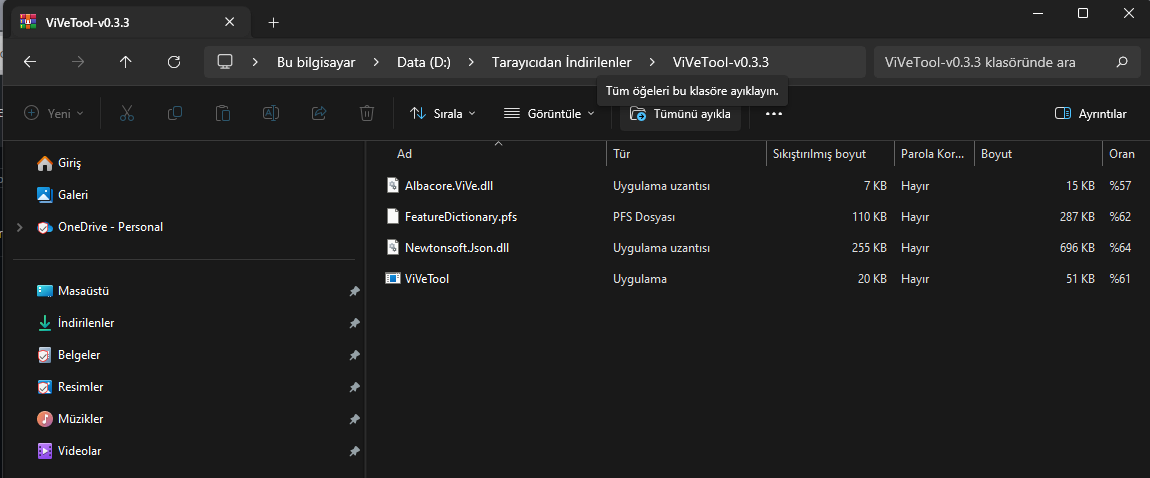
  3. Dosya Gezgini ile açmak için zip klasörünü çift tıklayın.
  4. Tümünü çıkar butonuna tıklayın.

    Windows 11 Copilot Nasıl Etkinleştirilir

  5. Çıkart düğmesini tıklayın.
  6. Yolu klasöre kopyalayın.
  7. Başlat’ı açın.
  8. Komut İstemi’ni arayın , üstteki sonuca sağ tıklayın ve Yönetici olarak çalıştır seçeneğini seçin.
  9. ViveTool klasörüne gitmek için aşağıdaki komutu yazın ve Enter tuşuna basın:
    cd c:klasöryolViveTool-v0.xx

    Komutta, klasörün yolunu kendi yolunuzla değiştirmeyi unutmayın.

  10. Windows Copilot’u etkinleştirmek için Görev Çubuğuna aşağıdaki komutu yazın ve Enter tuşuna basın:
    vivetool /etkinleştir /id:44774629,44776738,44850061,42105254,41655236
  11. Bilgisayarı yeniden başlatın.
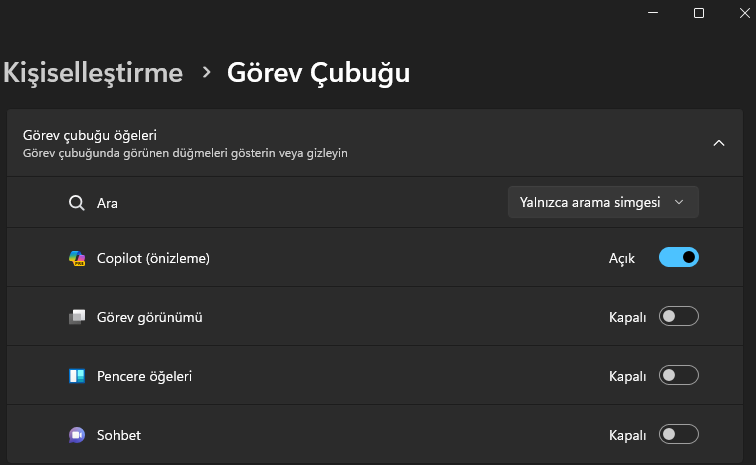
  12. Ayarlar’ı açın.
  13. Kişiselleştirme’ye tıklayın.
  14. Görev Çubuğu sekmesine tıklayın.
  15. Özelliği etkinleştirmek için (varsa) Copilot geçiş anahtarını açın.
    Windows 11 Copilot Nasıl Etkinleştirilir
    Kısa not: Simgenin Görev Çubuğu’nda görünmediği durumda, çalıştırmak için birkaç kez açma ve kapatma seçeneğini kullanın.

Adımları tamamladığınızda, yeni “Copilot” butonunu Görev Çubuğu‘nda tıklayarak veya “Windows + C” klavye kısayoluyla sohbet botuna başlayabilirsiniz. Deneyim, hesabınıza giriş yapmak için kullanılan aynı Microsoft hesabı (MSA) veya Azure Active Directory (AAD) hesabını kullanır.

Bu erken önizlemede, Windows Copilot’a bazı şeyler sorabilirsiniz. Örneğin, “Karanlık moda geç”, “Rahatsız etmeyi aç”, “Ekran görüntüsü al”, “Bu web sitesini özetle” (Microsoft Edge’deki Aktif sekme), “Ay’da yaşayan bir köpek hakkında bir hikaye yaz” ve “Nilüfer yaprakları ile sakin bir koi balığı havuzu resmi yap” gibi.

Özellik henüz tamamlanmış bir şekilde bulunmadığına değer. Windows 11 için Copilot, Microsoft Edge üzerinden çalışmayacak. Bunun yerine ayrı bir entegrasyon olacak. Ayrıca, bu yazının yazıldığı sırada karmaşık sorular sorabilirsiniz, ancak Windows 11’deki ayarları değiştirmek veya işlem yapmasını isteyemezsiniz.

Fikrinizi değiştirirseniz, aynı talimatları kullanarak değişiklikleri geri alabilirsiniz, ancak 10. adımda bilgisayarı yeniden başlatmak için  vivetool /disable /id:44774629,44776738,44850061,42105254,41655236 ve ardından bilgisayarı yeniden başlatın.

Windows 11 Copilot AI özelliğini etkinleştirdikten sonra, eğer bu özelliği devre dışı bırakmak isterseniz, Windows 11 Copilot Nasıl Devre Dışı Bırakılır makalesine göz atabilirsiniz. Bu makalede, Copilot’un nasıl kapatılacağına dair adım adım talimatlar bulacak ve isterseniz bu yenilikçi özelliği kolayca devre dışı bırakabileceksiniz.

- 11858 Teknoloji Destek Hattı -
11858 Teknoloji Destek Hattı ile 7/24 telefonla teknik destek ve uzaktan destek alın 11858 Teknoloji Destek Hattı ile 7/24 telefonla teknik destek ve uzaktan destek alma

Bu makalede, Windows 11 Copilot AI özelliğini nasıl etkinleştireceğinizi öğrendiniz. Bu yenilikçi özellik, karmaşık sorularınızı yanıtlamaktan, içerik özetlemeye ve ayarları özelleştirmeye kadar bir dizi faydalı görevi yerine getirebilir. Windows 11’in bu yeni özelliğini denemek istiyorsanız, yukarıdaki adımları izleyerek hemen başlayabilirsiniz.

Artık Windows 11 Copilot’u etkinleştirdiniz ve bu yeni özellikle Windows deneyiminizi daha interaktif ve verimli hale getirebilirsiniz. herhangi bir sorunuz veya öneriniz varsa yorumlarda bizimle paylaşmaktan çekinmeyin. Size yardımcı olmak için burada olacağız.


ETİKETLER:ai yardımcıcopilot etkinleştirmenasıl yapılırwindows 11
Bu Makaleyi Paylaş
Facebook WhatsApp WhatsApp Threads Bağlantıyı Kopyala Yazdır
Paylaş
YazarFatih ATEŞ
Teknik Destek Uzmanı
Takip Et
İster iPhone'undaki, ister Android cihazındaki veya Windows'taki ayarlar arasında geziniyor olsun, Fatih ATEŞ her zaman teknolojiye düşkün olmuştur. Teknolojiye, Windows'a ve güç düğmesi olan her şeye tutkuyla bağlı olarak, zamanının çoğunu yeni beceriler geliştirmek ve teknoloji dünyası hakkında daha fazla şey öğrenmek için harcadı. Öğrendiklerini de sizlerle paylaşıyor.
Yorum yapılmamış

Bir yanıt yazın Yanıtı iptal et

Yorum yapabilmek için oturum açmalısınız.

Bağlantı Kuralım

21KBeğen
19.6KTakip Et
7.3KAbone Ol
192Takip Et

Popüler Gönderiler

Dikkat Çekici YouTube Küçük Resimleri Nasıl Oluşturulur

Dikkat Çekici YouTube Küçük Resimleri Nasıl Oluşturulur

Adem SOYLU
Adem SOYLU
7 dk. okuma
5 Görüntüleme
WhatsApp Katı Hesap Ayarı

WhatsApp Katı Hesap Ayarı Nasıl Açılır

Senanur FINDIKÇI
Senanur FINDIKÇI
3 dk. okuma
5 Görüntüleme
8000 mAh bataryalı telefonlar, parlak enerji bloğuyla fütüristik kapakta gösteriliyor.

8000 mAh Bataryalı Telefonlar Geliyor: Şarj Sorunu Bitiyor mu

Hatice TATLISU
Hatice TATLISU
6 dk. okuma
6 Görüntüleme
TikTok Sıfır İzlenme Sorunu

TikTok Sıfır İzlenme Sorunu Çözümü

Mustafa DURUR
Mustafa DURUR
7 dk. okuma
4 Görüntüleme
//

We influence 20 million users and is the number one business and technology news network on the planet

You Might Also Like

Google arama sonuçlarından yapay zeka tarafından oluşturulan içerikleri filtrelemek için kullanılan bir tarayıcı eklentisinin ekran görüntüsü
Yapay Zeka

Yapay Zeka Sonuçlarını Google Aramalarından Çıkarma

8 dk. okuma
Lenovo Windows 10 recovery işlemi için One Key Recovery ekranında sistem geri yükleme seçeneklerinin gösterildiği görüntü
Windows

Lenovo Notebook Windows 10 Recovery Nasıl Yapılır?

2 dk. okuma
macOS'ta 'Klasörü Görüntüleme Yetkiniz Yok' Hatası ve Çözümü
macOS

macOS’ta ‘Klasörü Görüntüleme Yetkiniz Yok’ Hatası ve Çözümü

3 dk. okuma
Windows 10’da Ağ Kimlik Bilgilerini Girin
Windows

Windows 10’da Ağ Kimlik Bilgilerini Girin

9 dk. okuma

Size her gün en son haberleri ve sorun çözümlerini getiriyoruz!

TeknoDestek Müşteri Hizmetleri
Facebook-f Instagram Tiktok Twitter Youtube Linkedin Whatsapp Rss

İş Ortaklarımız

TeknoDestek Müşteri Hizmetleri
© 2013 - 2026 TeknoDestek Müşteri Hizmetleri • Tüm hakları saklıdır • Bu sitedeki tüm içerikler (metin, görsel, video, logo, tasarım vb.) 5846 sayılı Fikir ve Sanat Eserleri Kanunu (FSEK) kapsamında korunmaktadır • İzinsiz kopyalanması, çoğaltılması, yayınlanması veya herhangi bir şekilde kullanılması yasaktır • İhlal tespitinde; FSEK Madde 71-73 uyarınca yasal süreç başlatma, maddi/manevi tazminat talep etme ve cezai işlem için başvurma hakkımız saklıdır • TeknoDestek, TeknoS@R'un bir kuruluşudur • Tema Düzenleyen: Fatih ATEŞ
Sorun Hala Çözülmedi mi?
Aradığın çözümü bulamadıysan, 11858 Teknoloji Destek Hattımız sana yardımcı olabilir. 2011’den beri Türkiye’nin en tecrübeli teknoloji destek ekiplerinden biri olarak, bilgisayar, telefon, tablet, modem, akıllı TV ve sosyal medya sorunlarında 7/24 profesyonel destek veriyoruz. Uzman ekibimizle hemen görüşmek ister misin?
📞 11858’i Şimdi Ara
Görüşme öncesi dakika ücreti sesli olarak bilgilendirilir
Welcome Back!

Sign in to your account

Kullanıcı Adı veya E-posta Adresi
Şifre

Şifrenizi mi unuttunuz?