
TeknoDestek Müşteri Hizmetleri
  • Haberler
    HaberlerDaha Fazla Göster
    Sessiz İçerik Nedir Nasıl Yapılır
    Sessiz İçerik Nedir
    6 dk. okuma
    Spotify SongDNA Nedir
    4 dk. okuma
    Apple Creator Studio Nasıl Kullanılır
    6 dk. okuma
    Mikro İçerik Nedir Nasıl Yapılır
    Mikro İçerik Nedir
    6 dk. okuma
    Türkiye’de Araçlarda Multimedya Ekranı Kullanımı Yasakları
    6 dk. okuma
  • Bilgisayar
    BilgisayarDaha Fazla Göster
    WordPress bakım modunda takılı kalması için FTP istemcisinde .maintenance dosyasının kök dizindeki görüntüsü
    WordPress Bakım Modunda Takılı Kalması Sorunu ve Çözümü
    7 dk. okuma
    WordPress Site Teknik Sorunlar Yaşıyor
    WordPress Site Teknik Sorunlar Yaşıyor Hatası Çözümü
    5 dk. okuma
    SSH Bağlantı Reddedildi Hatası Çözümü
    6 dk. okuma
    WordPress Planlı Bakım
    WordPress Planlı Bakım Nedeniyle Kısa Süreliğine Kullanılamayacak Hatası ve Çözümü
    7 dk. okuma
    Windows 11 Başlat Menüsünden Web Aramaları Kapatma
    5 dk. okuma
  • Mobil
    MobilDaha Fazla Göster
    Navigasyon Yönlendirici Değiştirme
    Google Haritalarda Navigasyon Yönlendirici Değiştirme
    3 dk. okuma
    Apple CarPlay'da uygulamaların yerini değiştirme
    Apple CarPlay’da Uygulamaların Yerini Değiştirme
    4 dk. okuma
    Android Auto Nedir, Nasıl Kullanılır
    4 dk. okuma
    Android 5G Ayarı Nasıl Yapılır
    4 dk. okuma
    iPhone 5G Ayarı Nasıl Yapılır
    4 dk. okuma
  • Sosyal Medya
    Sosyal MedyaDaha Fazla Göster
    YouTube Video Başlığı Nasıl Yazılmalı Yolları Neler
    YouTube Video Başlığı Nasıl Yazılmalı
    6 dk. okuma
    Tiktok Sorun Bildirme Ekranı Nerede
    5 dk. okuma
    X uygulamasında gündeme girme için hashtag ve etkileşim ekranı
    X Uygulamasında Gündeme Nasıl Girilir
    5 dk. okuma
    TikTok İçerik Yorgunluğu Nedir
    6 dk. okuma
    Sosyal Medyada Marka Dili Nasıl Oluşturulur Yolları Neler
    Sosyal Medyada Marka Dili Nasıl Oluşturulur
    6 dk. okuma
  • İnceleme
    İncelemeDaha Fazla Göster
    MacBook Neo Piyasayı Sarsmaya Geliyor
    5 dk. okuma
    Instax Mini Evo Cinema
    4 dk. okuma
    Samsung Galaxy Book 6 Ultra
    Samsung Galaxy Book 6 Ultra İnceleme
    8 dk. okuma
    Bütçe Dostu Mac Seçenekleri
    Bütçe Dostu Mac MacBook Neo vs Mac Mini
    7 dk. okuma
    Xiaomi Mi Taşınabilir Şarjlı Kompresör İnceleme
    10 dk. okuma
  • İletişim
YouTube
  • Facebook
26 Nis 2026, Pazar
TeknoDestek Müşteri HizmetleriTeknoDestek Müşteri Hizmetleri
Yazı BoyutuAa
  • Haberler
  • Mobil
  • Sosyal Medya
  • Bilgisayar
  • İnceleme
  • İnternet ve Ağ
  • Ev Elektroniği
  • İletişim
Search
  • Haberler
    • Cihaz Duyuruları
    • Teknoloji
    • Uygulama Gelişmeleri
  • Bilgisayar
    • Linux
    • macOS
    • Windows
  • İnceleme
    • Bilgisayar
    • Ev Elektroniği
    • Tablet
    • Tavsiyeler & Karşılaştırmalar
    • Telefon
  • Mobil
    • Android
    • Giyilebilir Cihazlar
    • HarmonyOS
    • iPhone / iOS
  • Sosyal Medya
    • Facebook
    • Instagram
    • TikTok
    • Snapchat
    • Teams
    • Telegram
    • WhatsApp
    • X
  • İletişim
Bizi Takip Edin
Windows dosya gezgini donuyor
Windows

Windows 11 Dosya Gezgini Donuyor Sorunu

Son güncelleme: 6 Ağustos 2022 17:17
Tekno Destek
Paylaş
Paylaş

Windows 11 dosya gezgini donuyor sorunun çözümüne yönelik hazırladığımız makalemiz de sorunu gidermenin birkaç yolunu anlatacağız. Dosya Gezgini’ni sık sık kullanmadan Windows 11’i verimli bir şekilde kullanmak çok zordur. Bu nedenle Dosya Gezgini’nin kilitlendiğini veya yanıt vermediğini fark ederseniz, çalışmanız hızla durma noktasına gelir. Neyse ki, sorunlu bir Dosya Gezgini ile ilgili sorunlar için nispeten basit bazı düzeltmeler var.

Dosya Gezgini’ni Yeniden Başlatın

Çökmeye veya yanıt vermemeye başladıysa, Dosya Gezgini’ni kapatıp yeniden
başlatarak kolayca çözülen geçici bir aksaklık olabilir. Bunu yapmak için Görev
Yöneticisi’ni açmanız gerekir.

İçindekiler
  • Dosya Gezgini’ni Yeniden Başlatın
    • Bilgisayarı yeniden başlatın
      • Dosya Gezgini önbelleğini temizle
- 11858 Teknoloji Destek Hattı -

Windows’un eski sürümlerinde, görev çubuğuna sağ tıklayarak Görev Yöneticisi’ni açabilirsiniz, ancak bu artık çalışmaz. Bunun yerine Ctrl+Alt+Del tuşlarına basın ve ardından Görev Yöneticisi öğesini seçin. Sonra Görev Yöneticisi’nde, uygulamalar listesinde Windows Gezgini’ni bulun ve ardından tıklayın. Sağ alt köşede, Yeniden
Başlat’ı tıklayın.

Bilgisayarı yeniden başlatın

Çoğu durumda, Dosya Gezgini’ni yeniden başlatmak sorunu çözecektir. Ancak
olmazsa, tüm bilgisayarınızı yeniden başlatarak sorunu çözebilirsiniz. Bunu özellikle bilgisayarınızı kapatalı uzun zaman olduysa yapın. Başlat’ı, ardından Güç simgesini ve ardından Yeniden Başlat’ı seçin.

Kötü amaçlı yazılımdan koruma yazılımını devre dışı bırakın veya kaldırın. Dolayısıyla her bilgisayarda çalışan bir virüsten koruma veya kötü amaçlı yazılımdan koruma yazılımı olmalıdır. Bu önemli bir güvenlik ve güvenlik önlemidir. Ancak bir üçüncü taraf kötü amaçlı yazılımdan koruma programı kullanıyorsanız, Dosya Gezgini ile çakışıyor olabilir. Sorunun bu olup olmadığını test etmek için kaldırın, bilgisayarınızı yeniden başlatın ve sorunun devam edip etmediğini görün.

Dosya Gezgini önbelleğini temizle

Dosya Gezgini önbelleğindeki bazı verilerin bozularak bilgisayarın Dosya Gezgini’ni düzgün şekilde çalıştırmasını engellemesi olasıdır. Önbelleği nasıl temizleyeceğiniz aşağıda açıklanmıştır:

1. Başlat’a tıklayın ve ardından “Kontrol” yazın. Arama sonuçlarında
göründüğünde Denetim Masası’nı tıklayın .
2. Arama kutusuna “dosya” yazın ve ardından arama sonuçlarında Dosya
Gezgini Seçenekleri’ni tıklayın.
3. Sonra dosya Gezgini Seçenekleri iletişim kutusunda Gizlilik bölümüne gidin
ve Temizle’yi tıklayın . Tamam’ı tıklatarak bunu yapmak istediğinizi
onaylayın.

Dosya Gezgini seçeneklerini değiştirin

Belirli bir Dosya Gezgini ayarının, düzgün çalışma becerisine müdahale etmesi
de mümkündür. Dosya Gezgini’ndeki Hızlı Erişim kısayollarınızda bir sorun
varsa, başlangıçta takılabilir veya donabilir. Windows dosya gezgini donuyor bu nedenle, PC görünümünüze açılacak şekilde değiştirmeliyiz.

1. Başlat’a tıklayın ve ardından “Kontrol” yazın. Arama sonuçlarında
göründüğünde Denetim Masası’nı tıklayın .
2. Ardından arama kutusuna “dosya” yazın ve ardından arama sonuçlarında Dosya
Gezgini Seçenekleri’ni tıklayın.
3. Sonra dosya Gezgini Seçenekleri iletişim kutusunda , Dosya Gezgini’ni
Şuraya Aç: öğesinin sağındaki Hızlı Erişim’den Bu Bilgisayara Açılan
açılır menüyü değiştirin .
4. Sonra Tamam’ı tıklayın.

- 11858 Teknoloji Destek Hattı -
SFC Taraması gerçekleştirin

Buraya kadar geldiyseniz ve Dosya Gezgini ile ilgili sorunları hala
çözmediyseniz, komut isteminden erişebileceğiniz bir araç olan SFC (Sistem
Dosyası Denetleyicisi) Taramasını çalıştırın.
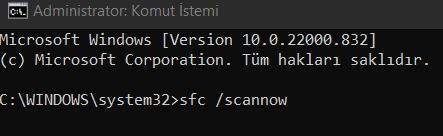
Windows 11'de Dosya Gezgini donuyor
1. Başlat’a tıklayın ve ardından “cmd” yazın.
2. Sonra arama sonuçlarında Komut İstemi’ni gördüğünüzde , sağ tıklayın ve
Yönetici olarak çalıştır’ı seçin . Terfi ettiyseniz, bunu yapmak istediğinizi
onaylamak için Evet’i tıklayın .
3. Ardından Komut istemi penceresinde sfc /scannow yazın ve Enter’a basın .
4. Sonra Taramanın çalışmasına izin verin ve bittiğinde bilgisayarınızı yeniden
başlatın.

Güncellemeleri kontrol et

Dosya Gezgini sorunlarını çözmek nispeten olası olmasa da. Sonra bu yüzden son
sorun giderme adımı olarak kaydettik. Ancak bir hata veya yazılım uyumsuzluğu
Dosya Gezgini’nin düzgün çalışmasını engelliyor olabilir. Bunun Dosya Gezgini
hatalarına neden olmadığından emin olmanın en iyi yolu, bilgisayarınızı
güncellemeler için kontrol etmek ve yüklenmeyi bekleyen güncellemeleri
yüklemektir.
1. Başlat’ı ve ardından Ayarlar’ı tıklayın.
2. Ardından Ayarlar penceresinde , Sistem sekmesinde olduğunuzdan emin olun.
3. Sonra Sağ üstte, Güncellemeleri kontrol et ‘i tıklayın .
4. Ancak Windows, mevcut tüm güncellemeleri indirecek ve kuracaktır.

Windows dosya gezgini donuyor sorunu makalemizi okuduğunuz için teşekkürler. Windows 11 ile alakalı daha fazla yardım almak için BURAYA dokunarak daha fazlasına erişin.

ETİKETLER:dosya gezgininasıl yapılırsorun çözümüwindows 11
Bu Makaleyi Paylaş
Facebook WhatsApp WhatsApp Threads Bağlantıyı Kopyala Yazdır
Paylaş
Yorum yapılmamış

Bir yanıt yazın Yanıtı iptal et

E-posta adresiniz yayınlanmayacak. Gerekli alanlar * ile işaretlenmişlerdir

Bağlantı Kuralım

21KBeğen
19.6KTakip Et
7.3KAbone Ol
192Takip Et

Popüler Gönderiler

AirTies Air 4960 Modem Kurulum

Uğurcan ÜN
Uğurcan ÜN
3 dk. okuma
11 Görüntüleme
Sessiz İçerik Nedir Nasıl Yapılır

Sessiz İçerik Nedir

İsmail YILDIZ
İsmail YILDIZ
6 dk. okuma
13 Görüntüleme
YouTube Video Başlığı Nasıl Yazılmalı Yolları Neler

YouTube Video Başlığı Nasıl Yazılmalı

İsmail YILDIZ
İsmail YILDIZ
6 dk. okuma
10 Görüntüleme

Lyra 3 Pro ile Şarkı Nasıl Oluşturulur

Uğurcan ÜN
Uğurcan ÜN
4 dk. okuma
24 Görüntüleme

You Might Also Like

Airties Modem Kablosuz Ağ Adı ve Şifre Değişikliği ayar ekranı ve SSID düzenleme paneli
Modem Kurulumu

Airties Modem Kablosuz Ağ Adı ve Şifre Değişikliği

4 dk. okuma
TikTok

YouTube Kanalınızı veya İnstagram Hesabınızı TikTok Hesabına Nasıl Eklersiniz

1 dk. okuma
Uygulama Gelişmeleri

Spotify Kullanıcı Adı Nasıl Değiştirilir?

2 dk. okuma
Android

Ekran Kaydı İçin En İyi Android Uygulamaları

2 dk. okuma

Size her gün en son haberleri ve sorun çözümlerini getiriyoruz!

TeknoDestek Müşteri Hizmetleri
Facebook-f Instagram Tiktok Twitter Youtube Linkedin Whatsapp Phone-alt Rss

İş Ortaklarımız

TeknoDestek Müşteri Hizmetleri
© 2013 - 2026 TeknoDestek Müşteri Hizmetleri • Tüm hakları saklıdır • Bu sitedeki tüm içerikler (metin, görsel, video, logo, tasarım vb.) 5846 sayılı Fikir ve Sanat Eserleri Kanunu (FSEK) kapsamında korunmaktadır • İzinsiz kopyalanması, çoğaltılması, yayınlanması veya herhangi bir şekilde kullanılması yasaktır • İhlal tespitinde; FSEK Madde 71-73 uyarınca yasal süreç başlatma, maddi/manevi tazminat talep etme ve cezai işlem için başvurma hakkımız saklıdır • TeknoDestek, TeknoS@R'un bir kuruluşudur • Tema Düzenleyen: Fatih ATEŞ
Sorun Hala Çözülmedi mi?
Aradığın çözümü bulamadıysan, 11858 Teknoloji Destek Hattımız sana yardımcı olabilir. 2011’den beri Türkiye’nin en tecrübeli teknoloji destek ekiplerinden biri olarak, bilgisayar, telefon, tablet, modem, akıllı TV ve sosyal medya sorunlarında 7/24 profesyonel destek veriyoruz. Uzman ekibimizle hemen görüşmek ister misin?

    📞 11858’i Şimdi Ara

    Görüşme öncesi dakika ücreti sesli olarak bilgilendirilir
    Welcome Back!

    Sign in to your account

    Kullanıcı Adı veya E-posta Adresi
    Şifre

    Şifrenizi mi unuttunuz?