TeknoDestek Müşteri Hizmetleri
  • Haberler
    HaberlerDaha Fazla Göster
    Sessiz İçerik Nedir Nasıl Yapılır
    Sessiz İçerik Nedir
    6 dk. okuma
    Spotify SongDNA Nedir
    4 dk. okuma
    Apple Creator Studio Nasıl Kullanılır
    6 dk. okuma
    Mikro İçerik Nedir Nasıl Yapılır
    Mikro İçerik Nedir
    6 dk. okuma
    Türkiye’de Araçlarda Multimedya Ekranı Kullanımı Yasakları
    6 dk. okuma
  • Bilgisayar
    BilgisayarDaha Fazla Göster
    WordPress bakım modunda takılı kalması için FTP istemcisinde .maintenance dosyasının kök dizindeki görüntüsü
    WordPress Bakım Modunda Takılı Kalması Sorunu ve Çözümü
    7 dk. okuma
    WordPress Site Teknik Sorunlar Yaşıyor
    WordPress Site Teknik Sorunlar Yaşıyor Hatası Çözümü
    5 dk. okuma
    SSH Bağlantı Reddedildi Hatası Çözümü
    6 dk. okuma
    WordPress Planlı Bakım
    WordPress Planlı Bakım Nedeniyle Kısa Süreliğine Kullanılamayacak Hatası ve Çözümü
    7 dk. okuma
    Windows 11 Başlat Menüsünden Web Aramaları Kapatma
    5 dk. okuma
  • Mobil
    MobilDaha Fazla Göster
    Navigasyon Yönlendirici Değiştirme
    Google Haritalarda Navigasyon Yönlendirici Değiştirme
    3 dk. okuma
    Apple CarPlay'da uygulamaların yerini değiştirme
    Apple CarPlay’da Uygulamaların Yerini Değiştirme
    4 dk. okuma
    Android Auto Nedir, Nasıl Kullanılır
    4 dk. okuma
    Android 5G Ayarı Nasıl Yapılır
    4 dk. okuma
    iPhone 5G Ayarı Nasıl Yapılır
    4 dk. okuma
  • Sosyal Medya
    Sosyal MedyaDaha Fazla Göster
    YouTube Video Başlığı Nasıl Yazılmalı Yolları Neler
    YouTube Video Başlığı Nasıl Yazılmalı
    6 dk. okuma
    Tiktok Sorun Bildirme Ekranı Nerede
    5 dk. okuma
    X uygulamasında gündeme girme için hashtag ve etkileşim ekranı
    X Uygulamasında Gündeme Nasıl Girilir
    5 dk. okuma
    TikTok İçerik Yorgunluğu Nedir
    6 dk. okuma
    Sosyal Medyada Marka Dili Nasıl Oluşturulur Yolları Neler
    Sosyal Medyada Marka Dili Nasıl Oluşturulur
    6 dk. okuma
  • İnceleme
    İncelemeDaha Fazla Göster
    MacBook Neo Piyasayı Sarsmaya Geliyor
    5 dk. okuma
    Instax Mini Evo Cinema
    4 dk. okuma
    Samsung Galaxy Book 6 Ultra
    Samsung Galaxy Book 6 Ultra İnceleme
    8 dk. okuma
    Bütçe Dostu Mac Seçenekleri
    Bütçe Dostu Mac MacBook Neo vs Mac Mini
    7 dk. okuma
    Xiaomi Mi Taşınabilir Şarjlı Kompresör İnceleme
    10 dk. okuma
  • İletişim
YouTube
  • Facebook
26 Nis 2026, Pazar
TeknoDestek Müşteri HizmetleriTeknoDestek Müşteri Hizmetleri
Yazı BoyutuAa
  • Haberler
  • Mobil
  • Sosyal Medya
  • Bilgisayar
  • İnceleme
  • İnternet ve Ağ
  • Ev Elektroniği
  • İletişim
Search
  • Haberler
    • Cihaz Duyuruları
    • Teknoloji
    • Uygulama Gelişmeleri
  • Bilgisayar
    • Linux
    • macOS
    • Windows
  • İnceleme
    • Bilgisayar
    • Ev Elektroniği
    • Tablet
    • Tavsiyeler & Karşılaştırmalar
    • Telefon
  • Mobil
    • Android
    • Giyilebilir Cihazlar
    • HarmonyOS
    • iPhone / iOS
  • Sosyal Medya
    • Facebook
    • Instagram
    • TikTok
    • Snapchat
    • Teams
    • Telegram
    • WhatsApp
    • X
  • İletişim
Bizi Takip Edin
Driverlar Nerede Bulunur
Windows

Windows 11 Driverlar Nerede Bulunur

Fatih ATEŞ
Son güncelleme: 9 Ağustos 2024 19:46
Fatih ATEŞ - Teknik Destek Uzmanı
Paylaş
Paylaş
Windows 11 driverlar nerede saklanıyor bilmek isteyebilirsiniz. Şimdi size Windows’da driverların depolandığı yer hakkında bilgi vereceğim.

Windows’da driverlar, donanımların çalışmasını sağlayan gizli kahramanlardır. Bu küçük programlar, Windows’un bilgisayarınıza bağlı donanımlarla iletişim kurmasına olanak tanır.

Driverları çok sık güncellemeniz gerekmez. Ancak, her zaman en son sürüme sahip olduğunuzdan emin olmalısınız. Çoğu zaman, Windows bilgisayarınıza bağlı cihazları otomatik olarak tanır ve driverları bulur. Bununla birlikte, bazen bir sürücüyü manuel olarak yüklemeniz, kaldırmanız, güncellemeniz veya devre dışı bırakmanız gerekir. İşte bunu yapmak için doğru yolu bulmanız gerekir.

Windows 11 Driverlar Nerede Bulunur

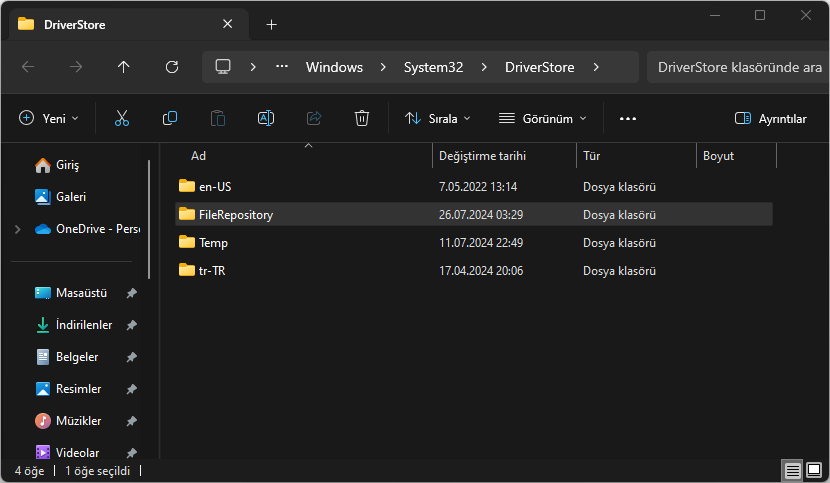
Windows 11 driverları genellikle C:WindowsSystem32DriverStore yolunda depolanır. Bu klasör, sürücüler için ana depolama alanıdır ve sistemdeki tüm sürücü dosyalarını içerir. DriverStore klasörü, sürücülerin düzenli bir şekilde saklandığı alt klasörleri barındırır.

DriverStore Klasörüne Erişim
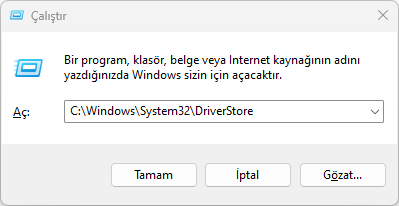
  1. Çalıştır Komutunu Kullanarak:
    • Windows + R tuşlarına aynı anda basarak Çalıştır penceresini açın.
    • Diyalog kutusuna şu adresi yazın: C:WindowsSystem32DriverStore
    • Enter tuşuna basarak DriverStore klasörüne ulaşın. Windows 11 Driverlar Nerede Bulunur
  2. FileRepository Klasörü:
    • DriverStore klasöründe, FileRepository adında bir alt klasör bulunur. Bu klasör, her bir sürücü için ayrı ayrı klasörler içerir. Bu klasörler, sürücülerin dosya isimlerine göre adlandırılır ve sürücülerin hangi cihazlara ait olduğunu belirlemek için kullanılır.
      Windows 11 Driverlar Nerede Bulunur

Windows 11 Güncel Olmayan Driverları Kontrol Edebilir Miyim?

Evet, kontrol edebilirsiniz. Driverlarınızı manuel olarak güncelleyebilir veya bir sürücü güncelleme aracı kullanabilirsiniz. Bu araç, sisteminizde eksik veya güncel olmayan tüm driverları otomatik olarak indirir ve kurar.

Güncel olmayan driverları kontrol etmek için şu adımları izleyin:

  1. Windows + I tuşlarına aynı anda basarak Ayarlar‘ı açın.
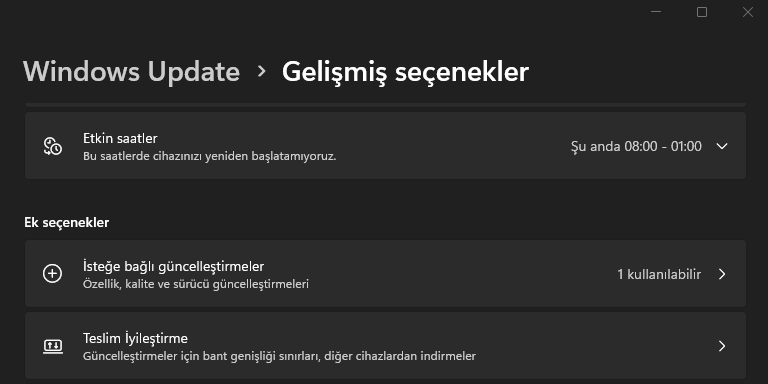
  2. Windows Update‘e gidin ve Gelişmiş seçenekleri seçin.
  3. İsteğe bağlı güncellemeler‘i seçin. Windows 11 Driverlar Nerede Bulunur
  4. Sürücü güncellemeleri altında İndir ve Yükle‘yi seçin.

Sisteminiz şimdi günceldir. Eğer sisteminiz driverları otomatik olarak güncelleyemezse, manuel olarak bulup güncelleyebilirsiniz.

Windows Driverları Manuel Olarak Güncellemeli miyim?

Windows driverları otomatik olarak günceller, ancak bu her zaman geçerli olmayabilir. Bu özellikle eski bir Windows sürümüne sahipseniz veya standart olmayan bir grafik kartı kullanıyorsanız geçerlidir.

İlgili: Windows 11 Driver Yedekleme ve Geri Yükleme

Driverları düzenli olarak güncellemeniz gereklidir. Bu, bilgisayarınızın sorunsuz çalışmasına, donanım sorunlarının giderilmesine ve performans iyileştirmelerine yardımcı olur. Güncel olmayan, yanlış yapılandırılmış veya bozuk sürücüler aynı zamanda güvenlik riski oluşturabilir, çünkü bunlar kötü amaçlı yazılımlar ve virüslere karşı savunmasızdır.

Windows driverları üreticinin web sitesinden ücretsiz olarak indirilebilir. Ancak, bu süreç her cihaz için yapmak zorunda kalırsanız zaman alıcı olabilir ve yanlış sürücüyü indirirseniz riskler taşıyabilir.

Bu tür durumlarda, üçüncü taraf bir sürücü güncelleme aracı kullanabilirsiniz. Bu yazılım, bu sorunu neredeyse anında çözmenize olanak tanır ve driverlarınızı gelecekte güncel tutma konusunda endişelenmenize gerek kalmaz. Bu işlemler için sürekli kullandığım Driver Booster programın ı kullanabilirsiniz. Ücretli sürümünde ekstra özellikler olsa da ücretsiz sürümü tek tek güncellemek konusunda fazlasıyla iş görüyor. Sadece ilk kurulumda reklamasyon amaçlı kurduğu bazı programlar var seçim yaparken buna dikkat edin.

Windows 11 driverlar nerede olduğunu bulmak oldukça kolaydır ve yerleşik araçları kullanarak herhangi bir değişiklik taraması yapabilir ve ihtiyaçlarınıza göre güncelleyebilirsiniz. Herhangi bir sürücü ile ilgili sorun yaşarsanız, aşağıya yorum bırakmaktan çekinmeyin, Sorununuz hakkında size geri dönüş yapacağız.


ETİKETLER:driver konumudriverlar neredenasıl yapılırwindows 11
Bu Makaleyi Paylaş
Facebook WhatsApp WhatsApp Threads Bağlantıyı Kopyala Yazdır
Paylaş
YazarFatih ATEŞ
Teknik Destek Uzmanı
Takip Et
İster iPhone'undaki, ister Android cihazındaki veya Windows'taki ayarlar arasında geziniyor olsun, Fatih her zaman teknolojiye düşkün olmuştur. Teknolojiye, Windows'a ve güç düğmesi olan her şeye tutkuyla bağlı olarak, zamanının çoğunu yeni beceriler geliştirmek ve teknoloji dünyası hakkında daha fazla şey öğrenmek için harcadı. Öğrendiklerini de sizlerle paylaşıyor.
Yorum yapılmamış

Bir yanıt yazın Yanıtı iptal et

E-posta adresiniz yayınlanmayacak. Gerekli alanlar * ile işaretlenmişlerdir

Bağlantı Kuralım

21KBeğen
19.6KTakip Et
7.3KAbone Ol
192Takip Et

Popüler Gönderiler

AirTies Air 4960 Modem Kurulum

Uğurcan ÜN
Uğurcan ÜN
3 dk. okuma
11 Görüntüleme
Sessiz İçerik Nedir Nasıl Yapılır

Sessiz İçerik Nedir

İsmail YILDIZ
İsmail YILDIZ
6 dk. okuma
13 Görüntüleme
YouTube Video Başlığı Nasıl Yazılmalı Yolları Neler

YouTube Video Başlığı Nasıl Yazılmalı

İsmail YILDIZ
İsmail YILDIZ
6 dk. okuma
10 Görüntüleme

Lyra 3 Pro ile Şarkı Nasıl Oluşturulur

Uğurcan ÜN
Uğurcan ÜN
4 dk. okuma
24 Görüntüleme

You Might Also Like

Microsoft Teams'te Anket Oluşturma
Teams

Microsoft Teams’te Anket Oluşturma

5 dk. okuma
Bilgisayarın hard diskinin çıkarılmasının ardından sistemin açılmaması sorununun görseli.
Windows

Hard Disk Çıkarılınca Sistem Açılmıyor Sorunu

4 dk. okuma
Windows

Windows 10 sürüm 20H2 hakkında

3 dk. okuma
LinkedIn profil görüntüleme hatası
LinkedIn

LinkedIn Profil Görüntüleme Hatası

5 dk. okuma

Size her gün en son haberleri ve sorun çözümlerini getiriyoruz!

TeknoDestek Müşteri Hizmetleri
Facebook-f Instagram Tiktok Twitter Youtube Linkedin Whatsapp Phone-alt Rss

İş Ortaklarımız

TeknoDestek Müşteri Hizmetleri
© 2013 - 2026 TeknoDestek Müşteri Hizmetleri • Tüm hakları saklıdır • Bu sitedeki tüm içerikler (metin, görsel, video, logo, tasarım vb.) 5846 sayılı Fikir ve Sanat Eserleri Kanunu (FSEK) kapsamında korunmaktadır • İzinsiz kopyalanması, çoğaltılması, yayınlanması veya herhangi bir şekilde kullanılması yasaktır • İhlal tespitinde; FSEK Madde 71-73 uyarınca yasal süreç başlatma, maddi/manevi tazminat talep etme ve cezai işlem için başvurma hakkımız saklıdır • TeknoDestek, TeknoS@R'un bir kuruluşudur • Tema Düzenleyen: Fatih ATEŞ
Sorun Hala Çözülmedi mi?
Aradığın çözümü bulamadıysan, 11858 Teknoloji Destek Hattımız sana yardımcı olabilir. 2011’den beri Türkiye’nin en tecrübeli teknoloji destek ekiplerinden biri olarak, bilgisayar, telefon, tablet, modem, akıllı TV ve sosyal medya sorunlarında 7/24 profesyonel destek veriyoruz. Uzman ekibimizle hemen görüşmek ister misin?

    📞 11858’i Şimdi Ara

    Görüşme öncesi dakika ücreti sesli olarak bilgilendirilir
    Welcome Back!

    Sign in to your account

    Kullanıcı Adı veya E-posta Adresi
    Şifre

    Şifrenizi mi unuttunuz?