TeknoDestek Müşteri Hizmetleri
  • Haberler
    HaberlerDaha Fazla Göster
    Sessiz İçerik Nedir Nasıl Yapılır
    Sessiz İçerik Nedir
    6 dk. okuma
    Spotify SongDNA Nedir
    4 dk. okuma
    Apple Creator Studio Nasıl Kullanılır
    6 dk. okuma
    Mikro İçerik Nedir Nasıl Yapılır
    Mikro İçerik Nedir
    6 dk. okuma
    Türkiye’de Araçlarda Multimedya Ekranı Kullanımı Yasakları
    6 dk. okuma
  • Bilgisayar
    BilgisayarDaha Fazla Göster
    WordPress bakım modunda takılı kalması için FTP istemcisinde .maintenance dosyasının kök dizindeki görüntüsü
    WordPress Bakım Modunda Takılı Kalması Sorunu ve Çözümü
    7 dk. okuma
    WordPress Site Teknik Sorunlar Yaşıyor
    WordPress Site Teknik Sorunlar Yaşıyor Hatası Çözümü
    5 dk. okuma
    SSH Bağlantı Reddedildi Hatası Çözümü
    6 dk. okuma
    WordPress Planlı Bakım
    WordPress Planlı Bakım Nedeniyle Kısa Süreliğine Kullanılamayacak Hatası ve Çözümü
    7 dk. okuma
    Windows 11 Başlat Menüsünden Web Aramaları Kapatma
    5 dk. okuma
  • Mobil
    MobilDaha Fazla Göster
    Navigasyon Yönlendirici Değiştirme
    Google Haritalarda Navigasyon Yönlendirici Değiştirme
    3 dk. okuma
    Apple CarPlay'da uygulamaların yerini değiştirme
    Apple CarPlay’da Uygulamaların Yerini Değiştirme
    4 dk. okuma
    Android Auto Nedir, Nasıl Kullanılır
    4 dk. okuma
    Android 5G Ayarı Nasıl Yapılır
    4 dk. okuma
    iPhone 5G Ayarı Nasıl Yapılır
    4 dk. okuma
  • Sosyal Medya
    Sosyal MedyaDaha Fazla Göster
    YouTube Video Başlığı Nasıl Yazılmalı Yolları Neler
    YouTube Video Başlığı Nasıl Yazılmalı
    6 dk. okuma
    Tiktok Sorun Bildirme Ekranı Nerede
    5 dk. okuma
    X uygulamasında gündeme girme için hashtag ve etkileşim ekranı
    X Uygulamasında Gündeme Nasıl Girilir
    5 dk. okuma
    TikTok İçerik Yorgunluğu Nedir
    6 dk. okuma
    Sosyal Medyada Marka Dili Nasıl Oluşturulur Yolları Neler
    Sosyal Medyada Marka Dili Nasıl Oluşturulur
    6 dk. okuma
  • İnceleme
    İncelemeDaha Fazla Göster
    MacBook Neo Piyasayı Sarsmaya Geliyor
    5 dk. okuma
    Instax Mini Evo Cinema
    4 dk. okuma
    Samsung Galaxy Book 6 Ultra
    Samsung Galaxy Book 6 Ultra İnceleme
    8 dk. okuma
    Bütçe Dostu Mac Seçenekleri
    Bütçe Dostu Mac MacBook Neo vs Mac Mini
    7 dk. okuma
    Xiaomi Mi Taşınabilir Şarjlı Kompresör İnceleme
    10 dk. okuma
  • İletişim
YouTube
  • Facebook
26 Nis 2026, Pazar
TeknoDestek Müşteri HizmetleriTeknoDestek Müşteri Hizmetleri
Yazı BoyutuAa
  • Haberler
  • Mobil
  • Sosyal Medya
  • Bilgisayar
  • İnceleme
  • İnternet ve Ağ
  • Ev Elektroniği
  • İletişim
Search
  • Haberler
    • Cihaz Duyuruları
    • Teknoloji
    • Uygulama Gelişmeleri
  • Bilgisayar
    • Linux
    • macOS
    • Windows
  • İnceleme
    • Bilgisayar
    • Ev Elektroniği
    • Tablet
    • Tavsiyeler & Karşılaştırmalar
    • Telefon
  • Mobil
    • Android
    • Giyilebilir Cihazlar
    • HarmonyOS
    • iPhone / iOS
  • Sosyal Medya
    • Facebook
    • Instagram
    • TikTok
    • Snapchat
    • Teams
    • Telegram
    • WhatsApp
    • X
  • İletişim
Bizi Takip Edin
Ekran Kartı Nasıl Kontrol Edilir
Windows

Windows 11 Ekran Kartı Nasıl Kontrol Edilir

Fatih ATEŞ
Son güncelleme: 27 Kasım 2025 22:25
Fatih ATEŞ - Teknik Destek Uzmanı
Paylaş
Paylaş

Ekran kartı nasıl kontrol edilir sorusunun cevabı 1 dakikadan kısa sürer. Bilgisayarınızdaki grafik kartı modelini ve sürücü bilgilerini hızlıca öğrenin.

Windows 11 işletim sisteminizde hangi grafik kartına sahip olduğunuzu merak ediyorsanız ve vakit kaybetmek istemiyorsanız, bunu hızlı bir şekilde öğrenmenin en hızlı yollarını size sunuyoruz.

- 11858 Teknoloji Destek Hattı -

Windows 11 işletim sisteminde grafik kartınızı kontrol etmek, sistem performansını anlamak ve uyumluluk sağlamak için oldukça önemlidir. Grafik kartı, oyunlar, grafik tasarım ve video düzenleme gibi yüksek performans gerektiren görevlerde etkilidir. Windows 11’de grafik kartı bilgilerine erişmek için birkaç yöntem bulunmaktadır ve bunlar oldukça hızlı ve kolaydır.

Windows 11 Ekran Kartı Nasıl Kontrol Edilir

Yeni bir oyun mu yükleyeceksiniz? Video düzenleme yazılımı mı kuracaksınız? Sistem gereksinimlerini karşılayıp karşılamadığınızı anlamak için önce ekran kartınızı bilmeniz gerekiyor. İyi haber şu ki Windows 11’de bu bilgiye ulaşmak bir dakikadan kısa sürüyor.

Bu içerikte Windows 11’de ekran kartınızı kontrol etmenin dört farklı yöntemini öğreneceksiniz. Aygıt Yöneticisi ile hızlı bakıştan DirectX Tanılama Aracı ile detaylı bilgilere, Ayarlar uygulamasından Sistem Bilgisi aracına kadar tüm seçenekleri adım adım ele alacağız.

Windows 11’de bilgisayarınızın grafik kartını kontrol etmek, performansı optimize etmek ve uyumluluğu sağlamak için önemli bir adımdır.

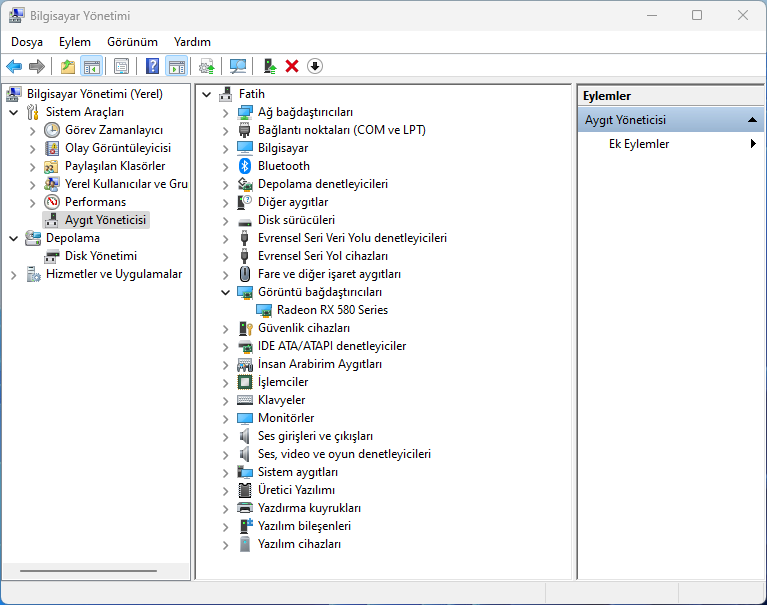
Aygıt Yöneticisi Kullanarak:

  1. Başlat butonuna sağ tıklayın
  2. Aygıt Yöneticisini seçin.
  3. Aygıt Yöneticisi penceresinde, Ekran adaptörleri bölümünü genişletin.
  4. Burada bilgisayarınıza takılı olan grafik kartlarını göreceksiniz.
Ekran Kartı Nasıl Kontrol Edilir

Genellikle bu basit adım, Windows 11’deki grafik kartınızı öğrenmek için yeterli olmalıdır. Ancak, herhangi bir nedenden dolayı işe yaramıyorsa, aşağıda hızlıca gerçekleştirilebilecek birkaç ek yöntem bulunmaktadır.

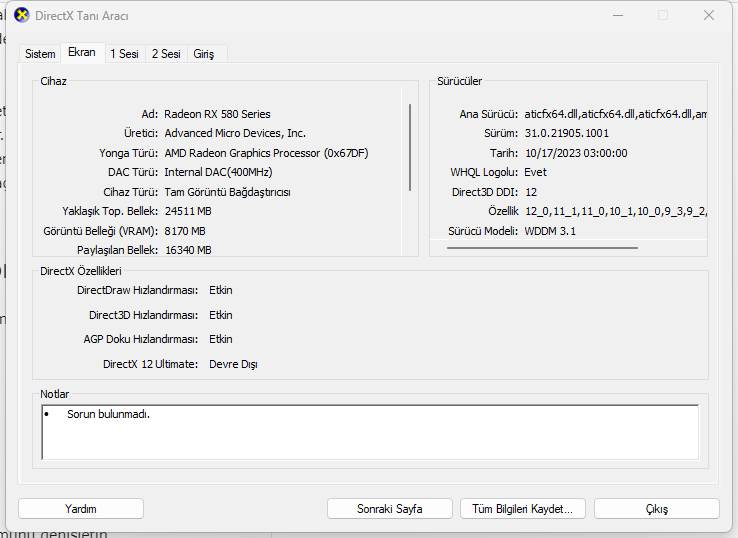
DirectX Tanılama Aracı Kullanarak:

  1. Windows + R tuşlarına basarak Çalıştır penceresini açın.
  2. dxdiag yazın ve Enter tuşuna basın.
  3. DirectX Tanılama Aracı’nda Ekran sekmesine gidin.
  4. Burada üretici, model ve sürücü sürümü dahil olmak üzere grafik kartınızla ilgili detaylı bilgiler bulacaksınız.
Ekran Kartı Nasıl Kontrol Edilir

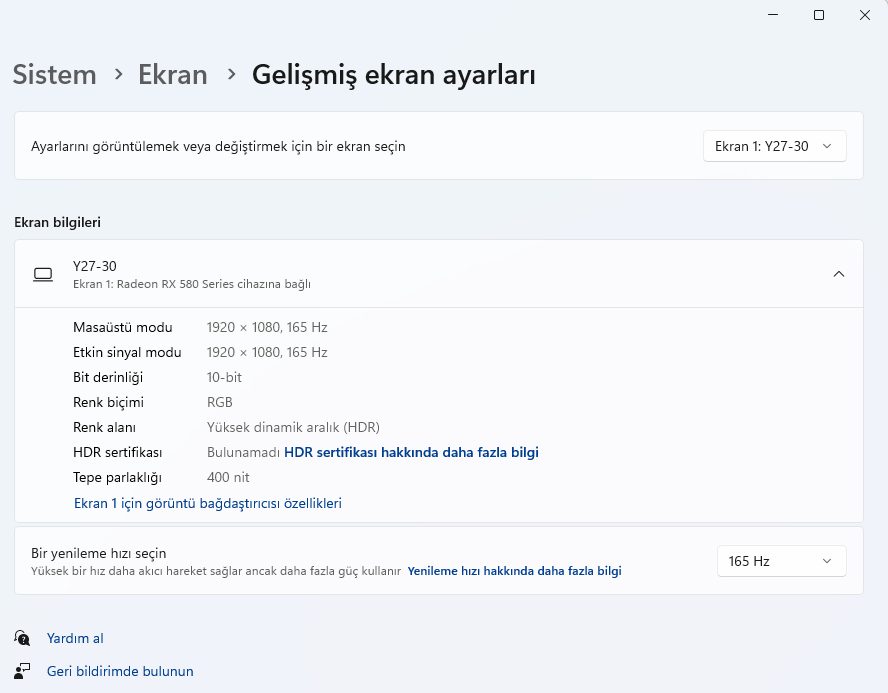
Ayarlar Üzerinden:

- 11858 Teknoloji Destek Hattı -
  1. Windows + I tuşlarına basarak Ayarlar‘ı açın.
  2. Sisteme gidin ve ardından Ekranı seçin.
  3. Aşağı kaydırın ve Gelişmiş ekran ayarlarına tıklayın.
  4. Burada ekran adaptörünüzle ilgili bilgileri göreceksiniz.
Ekran Kartı Nasıl Kontrol Edilir

Sistem Bilgisi Aracını Kullanarak:

  1. Windows + R tuşlarına basarak Çalıştır penceresini açın.
  2. msinfo32 yazın ve Enter tuşuna basın.
  3. Sistem Bilgisi penceresinde Bileşenler ve ardından Ekranı bulun. Grafik kartınızla ilgili detaylı bilgilere buradan ulaşabilirsiniz.
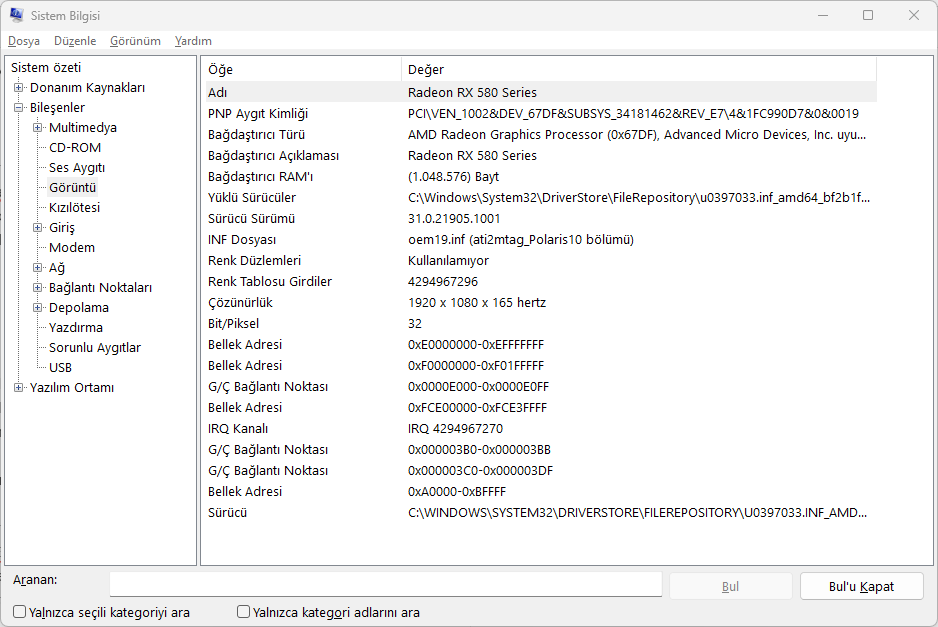
Ekran Kartı Nasıl Kontrol Edilir

Bu yöntemlerden hangisinin en hızlı olduğu kullanıcı tercihine göre değişebilir. Ancak, bu yöntemler sayesinde Windows 11’deki grafik kartı bilgilerinize hızlı ve kolay bir şekilde erişebilirsiniz. Bu bilgiler, oyun oynama veya grafiksel işlemler gibi performans gerektiren faaliyetlerde uyumluluk ve performans açısından önemlidir.

Hangi yöntemin Windows 11’deki grafik kartını kontrol etmek için en hızlı olduğu yukarıda belirtilmiştir. Ayrıca, bu adımlar en güncel Windows 11 Pro sürümünde gerçekleştirilmiştir. Windows’un güncellenmesiyle, bu prosedürlerin bazıları değişebilir, bu nedenle dikkate almak önemlidir.

Ekran kartınızı kontrol ettiniz ama sürücü güncelleme veya performans sorunlarıyla mı karşılaşıyorsunuz? Ya da oyunlarda veya video düzenlemede beklediğiniz performansı alamıyor musunuz? 11858 Teknoloji Destek Hattı, ekran kartı sürücü güncellemeleri, grafik ayarları optimizasyonu ve donanım uyumluluk sorunları konularında uzaktan destek sağlıyor. Uzman ekip, sorununuzu dinler ve çözüm sürecini adım adım yönetir. Görüşme öncesi ücret bilgisi sesli yanıt sistemiyle net şekilde aktarılır.

Ekran kartı bilgilerinizi öğrendikten sonra bilgisayarınızda başka donanım sorunları da kontrol etmek isteyebilirsiniz. Özellikle ses çıkışında sorun yaşıyorsanız bu durum sürücü veya ayar problemlerinden kaynaklanıyor olabilir ve bu konuda hazırladığımız Windows 11 Ses Sorunu Nasıl Çözülür başlıklı içeriğimizde adım adım çözüm yöntemlerini bulabilirsiniz.

Windows 11’de ekran kartı kontrolü oldukça basit ve hızlı bir işlem. Aygıt Yöneticisi en pratik yöntem olarak öne çıkarken, DirectX Tanılama Aracı sürücü sürümü ve bellek bilgisi gibi daha detaylı veriler sunuyor. Ayarlar uygulaması görsel bir arayüzle bilgiye ulaşmak isteyenler için uygunken, Sistem Bilgisi aracı teknik detaylar için ideal. Hangi yöntemi tercih ederseniz edin, bu bilgiler oyun uyumluluğu kontrolünden sürücü güncellemesine kadar birçok durumda işinize yarayacak. Ekran kartınızı öğrendikten sonra sürücülerin güncel olduğundan emin olmayı unutmayın çünkü güncel sürücüler hem performansı artırır hem de uyumluluk sorunlarını önler. Siz hangi yöntemi tercih ediyorsunuz? Farklı bir araç veya kısayol biliyor musunuz? Deneyimlerinizi ve önerilerinizi yorumlarda paylaşarak diğer okuyuculara da yardımcı olabilirsiniz.


ETİKETLER:aygıt yöneticisiekran kartıgrafik kartınasıl yapılırsistem bilgisiwindows 11
Bu Makaleyi Paylaş
Facebook WhatsApp WhatsApp Threads Bağlantıyı Kopyala Yazdır
Paylaş
YazarFatih ATEŞ
Teknik Destek Uzmanı
Takip Et
İster iPhone'undaki, ister Android cihazındaki veya Windows'taki ayarlar arasında geziniyor olsun, Fatih her zaman teknolojiye düşkün olmuştur. Teknolojiye, Windows'a ve güç düğmesi olan her şeye tutkuyla bağlı olarak, zamanının çoğunu yeni beceriler geliştirmek ve teknoloji dünyası hakkında daha fazla şey öğrenmek için harcadı. Öğrendiklerini de sizlerle paylaşıyor.
Yorum yapılmamış

Bir yanıt yazın Yanıtı iptal et

E-posta adresiniz yayınlanmayacak. Gerekli alanlar * ile işaretlenmişlerdir

Bağlantı Kuralım

21KBeğen
19.6KTakip Et
7.3KAbone Ol
192Takip Et

Popüler Gönderiler

AirTies Air 4960 Modem Kurulum

Uğurcan ÜN
Uğurcan ÜN
3 dk. okuma
13 Görüntüleme
Sessiz İçerik Nedir Nasıl Yapılır

Sessiz İçerik Nedir

İsmail YILDIZ
İsmail YILDIZ
6 dk. okuma
14 Görüntüleme
YouTube Video Başlığı Nasıl Yazılmalı Yolları Neler

YouTube Video Başlığı Nasıl Yazılmalı

İsmail YILDIZ
İsmail YILDIZ
6 dk. okuma
11 Görüntüleme

Lyra 3 Pro ile Şarkı Nasıl Oluşturulur

Uğurcan ÜN
Uğurcan ÜN
4 dk. okuma
24 Görüntüleme

You Might Also Like

Kurtarma Ortamı Bulunamadı Hatası Çözümü
Windows

Windows 11 Kurtarma Ortamı Bulunamadı

6 dk. okuma
Android

Android’de Facebook Hesabı Nasıl Silinir?

3 dk. okuma
Netflix'te İzlemeye Devam Etme Sorunu
Yazılım ve Uygulamalar

Netflix’te İzlemeye Devam Etme Sorununu Düzeltmenin 6 Yolu

6 dk. okuma
Tarayıcılar

Google Chrome Yüksek RAM Kullanımı Kısıtlama

4 dk. okuma

Size her gün en son haberleri ve sorun çözümlerini getiriyoruz!

TeknoDestek Müşteri Hizmetleri
Facebook-f Instagram Tiktok Twitter Youtube Linkedin Whatsapp Phone-alt Rss

İş Ortaklarımız

TeknoDestek Müşteri Hizmetleri
© 2013 - 2026 TeknoDestek Müşteri Hizmetleri • Tüm hakları saklıdır • Bu sitedeki tüm içerikler (metin, görsel, video, logo, tasarım vb.) 5846 sayılı Fikir ve Sanat Eserleri Kanunu (FSEK) kapsamında korunmaktadır • İzinsiz kopyalanması, çoğaltılması, yayınlanması veya herhangi bir şekilde kullanılması yasaktır • İhlal tespitinde; FSEK Madde 71-73 uyarınca yasal süreç başlatma, maddi/manevi tazminat talep etme ve cezai işlem için başvurma hakkımız saklıdır • TeknoDestek, TeknoS@R'un bir kuruluşudur • Tema Düzenleyen: Fatih ATEŞ
Sorun Hala Çözülmedi mi?
Aradığın çözümü bulamadıysan, 11858 Teknoloji Destek Hattımız sana yardımcı olabilir. 2011’den beri Türkiye’nin en tecrübeli teknoloji destek ekiplerinden biri olarak, bilgisayar, telefon, tablet, modem, akıllı TV ve sosyal medya sorunlarında 7/24 profesyonel destek veriyoruz. Uzman ekibimizle hemen görüşmek ister misin?

    📞 11858’i Şimdi Ara

    Görüşme öncesi dakika ücreti sesli olarak bilgilendirilir
    Welcome Back!

    Sign in to your account

    Kullanıcı Adı veya E-posta Adresi
    Şifre

    Şifrenizi mi unuttunuz?