TeknoDestek Müşteri Hizmetleri
  • Haberler
    HaberlerDaha Fazla Göster
    Sessiz İçerik Nedir Nasıl Yapılır
    Sessiz İçerik Nedir
    6 dk. okuma
    Spotify SongDNA Nedir
    4 dk. okuma
    Apple Creator Studio Nasıl Kullanılır
    6 dk. okuma
    Mikro İçerik Nedir Nasıl Yapılır
    Mikro İçerik Nedir
    6 dk. okuma
    Türkiye’de Araçlarda Multimedya Ekranı Kullanımı Yasakları
    6 dk. okuma
  • Bilgisayar
    BilgisayarDaha Fazla Göster
    WordPress bakım modunda takılı kalması için FTP istemcisinde .maintenance dosyasının kök dizindeki görüntüsü
    WordPress Bakım Modunda Takılı Kalması Sorunu ve Çözümü
    7 dk. okuma
    WordPress Site Teknik Sorunlar Yaşıyor
    WordPress Site Teknik Sorunlar Yaşıyor Hatası Çözümü
    5 dk. okuma
    SSH Bağlantı Reddedildi Hatası Çözümü
    6 dk. okuma
    WordPress Planlı Bakım
    WordPress Planlı Bakım Nedeniyle Kısa Süreliğine Kullanılamayacak Hatası ve Çözümü
    7 dk. okuma
    Windows 11 Başlat Menüsünden Web Aramaları Kapatma
    5 dk. okuma
  • Mobil
    MobilDaha Fazla Göster
    Navigasyon Yönlendirici Değiştirme
    Google Haritalarda Navigasyon Yönlendirici Değiştirme
    3 dk. okuma
    Apple CarPlay'da uygulamaların yerini değiştirme
    Apple CarPlay’da Uygulamaların Yerini Değiştirme
    4 dk. okuma
    Android Auto Nedir, Nasıl Kullanılır
    4 dk. okuma
    Android 5G Ayarı Nasıl Yapılır
    4 dk. okuma
    iPhone 5G Ayarı Nasıl Yapılır
    4 dk. okuma
  • Sosyal Medya
    Sosyal MedyaDaha Fazla Göster
    YouTube Video Başlığı Nasıl Yazılmalı Yolları Neler
    YouTube Video Başlığı Nasıl Yazılmalı
    6 dk. okuma
    Tiktok Sorun Bildirme Ekranı Nerede
    5 dk. okuma
    X uygulamasında gündeme girme için hashtag ve etkileşim ekranı
    X Uygulamasında Gündeme Nasıl Girilir
    5 dk. okuma
    TikTok İçerik Yorgunluğu Nedir
    6 dk. okuma
    Sosyal Medyada Marka Dili Nasıl Oluşturulur Yolları Neler
    Sosyal Medyada Marka Dili Nasıl Oluşturulur
    6 dk. okuma
  • İnceleme
    İncelemeDaha Fazla Göster
    MacBook Neo Piyasayı Sarsmaya Geliyor
    5 dk. okuma
    Instax Mini Evo Cinema
    4 dk. okuma
    Samsung Galaxy Book 6 Ultra
    Samsung Galaxy Book 6 Ultra İnceleme
    8 dk. okuma
    Bütçe Dostu Mac Seçenekleri
    Bütçe Dostu Mac MacBook Neo vs Mac Mini
    7 dk. okuma
    Xiaomi Mi Taşınabilir Şarjlı Kompresör İnceleme
    10 dk. okuma
  • İletişim
YouTube
  • Facebook
27 Nis 2026, Pazartesi
TeknoDestek Müşteri HizmetleriTeknoDestek Müşteri Hizmetleri
Yazı BoyutuAa
  • Haberler
  • Mobil
  • Sosyal Medya
  • Bilgisayar
  • İnceleme
  • İnternet ve Ağ
  • Ev Elektroniği
  • İletişim
Search
  • Haberler
    • Cihaz Duyuruları
    • Teknoloji
    • Uygulama Gelişmeleri
  • Bilgisayar
    • Linux
    • macOS
    • Windows
  • İnceleme
    • Bilgisayar
    • Ev Elektroniği
    • Tablet
    • Tavsiyeler & Karşılaştırmalar
    • Telefon
  • Mobil
    • Android
    • Giyilebilir Cihazlar
    • HarmonyOS
    • iPhone / iOS
  • Sosyal Medya
    • Facebook
    • Instagram
    • TikTok
    • Snapchat
    • Teams
    • Telegram
    • WhatsApp
    • X
  • İletişim
Bizi Takip Edin
Windows

Windows 11 En Çok Yer Kaplayan Dosyalar

Fatih ATEŞ
Son güncelleme: 13 Ağustos 2022 12:40
Fatih ATEŞ - Teknik Destek Uzmanı
Paylaş
Paylaş

Windows 11 en çok yer kaplayan dosyalar tespit edip. Alan boşaltmak için hızlı bir şekilde analiz edip silebilirsiniz.

Windows 11’de bilgisayarınızda nelerin yer kapladığını merak ediyorsanız, Depolama ayarlarını kullanarak hızlı bir yanıt bulabilirsiniz.

- 11858 Teknoloji Destek Hattı -

Depolama özelliği genellikle sabit sürücüde yer açmak için kullanışlı olsa da. Bunu sürücüdeki içeriği analiz etmek için de kullana bilirsiniz. Bu şekilde, kullanılabilir alanın nasıl kullanıldığını öğrene bilir. Ve aksi takdirde bu özelliği kullanamayacağınız alanı. Geri kazanmak için nerede ve hangi dosyaların kaldırılacağını bile bilirsiniz.

İlgili: Windows 11 güncelleme geçmişi nasıl görüntülenir

Bu kılavuzda , Windows 11’de alan kullanımını anlamak için Depolama ayarlarını kullanma adımlarını öğreneceksiniz.

Windows 11 En Çok Yer Kaplayan Dosyalar

Win 11 ayrıca Komut İstemi aracılığıyla sürücü kullanımını analiz etmenizi sağlayan DiskUsage aracıyla birlikte gelir.

Windows 11’de DiskUsage ile hangi dosyaların en çok yer kapladığını görmek için şu adımları kullanın:

  1. Önce Başlatı açın.
  2. Sonra Komut İstemi kelimesini arayın. En üstteki sonuca sağ tıklayın ve Yönetici olarak çalıştır seçeneğini seçin.
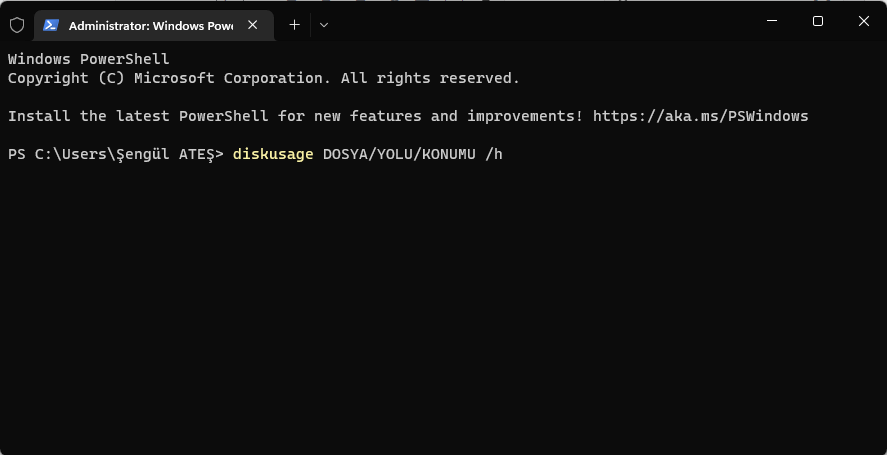
  3. Ardından Windows 11’de bir klasörün depolama kullanımını analiz etmek için aşağıdaki komutu yazın ve Enter tuşuna basın:
    diskusage DOSYA/YOLU/KONUMU /h

    Komutta, analiz etmek istediğiniz konum için DOSYA/YOLU/KONUMU öğesini değiştirin.

    Örneğin, bu komut İndirilenler klasörünün içeriğini analiz eder:

    diskusage C:UsersŞengül ATEŞDownloads /h
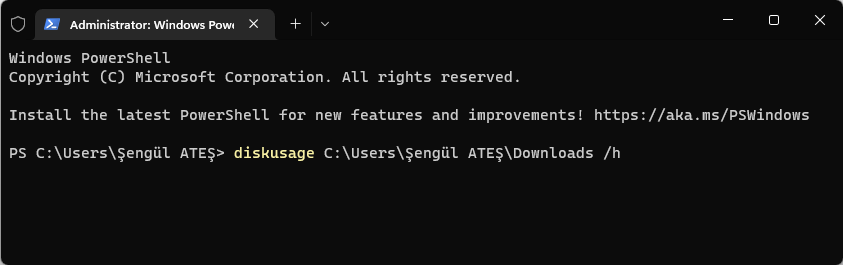
    Windows 11'de En Çok Yer Kaplayan Dosyalar

    Bu örnekte, komut, geçerli konum için disk alanı kullanımına ilişkin bir rapor oluşturur:

    diskusage /h
    Hızlı ipucu: Seçenek /h, boyutu KB, MB veya GB gibi daha kolay bir biçimde görüntüleyecektir.
  4. 4GB’tan büyük dosyalar için aşağıdaki komutu yazın ve Enter tuşuna basın:
    diskusage /minFileSize=FILE-SIZE-KB DOSYA/YOLU/KONUMU /h

    Örneğin, bu komut, İndirilenler klasöründeki 15 MB’den büyük dosyaları arar ve listeler:

    diskusage /minFileSize=1966080 C:UsersŞengül ATEŞDownloads /h
  5. Belirli bir konum için sürücüdeki en üstteki dosyaları boyuta göre azalan sırayla listelemek için aşağıdaki komutu yazın ve Enter tuşuna basın:
    diskusage DOSYA/YOLU/KONUMU /h /u=NUMBER

    Komutta, analiz etmek istediğiniz konum için “DOSYA/YOLU/KONUMU” ve “NUMBER” kısmını görmek istediğiniz dosya sayısı ile değiştirin.

    Örneğin, bu komut system32 klasöründeki ilk on dosyayı listeler:

    diskusage C:windowssystem32 /h /u=10
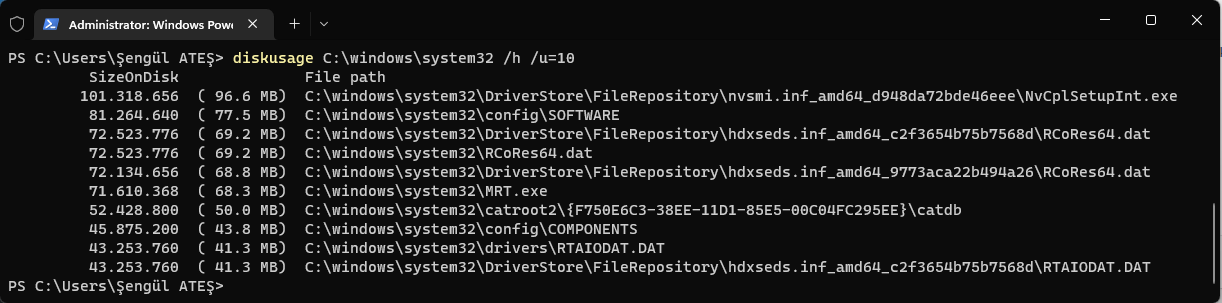
    Windows 11 En Çok Yer Kaplayan Dosyalar

  6. Belirli bir konum için sürücüdeki en üstteki klasörleri boyuta göre azalan sırayla listelemek için aşağıdaki komutu yazın ve Enter tuşuna basın:
    diskusage DOSYA/YOLU/KONUMU /h /t=NUMBER

    Komutta, analiz etmek istediğiniz konum için “DOSYA/YOLU/KONUMU” ve “NUMBER” kısmını görmek istediğiniz klasör sayısı ile değiştirin.

    Örneğin, bu komut system32 klasöründeki ilk on klasörü listeler:

    diskusage C:windowssystem32 /h /t=10

Adımları tamamladığınızda, belirli bir konumdaki dosyalar tarafından alanın nasıl kullanıldığını anlayabileceksiniz. diskusage /?Komutu, mevcut tüm seçenekleri ve açıklamalarını listelemek için de kullanabilirsiniz. Windows 11 en çok yer kaplayan dosyalar için kullandığınız farklı bir yol varsa bizimle paylaşın.


ETİKETLER:depolama analizidisk temizlemenasıl yapılırwindows 11
Bu Makaleyi Paylaş
Facebook WhatsApp WhatsApp Threads Bağlantıyı Kopyala Yazdır
Paylaş
YazarFatih ATEŞ
Teknik Destek Uzmanı
Takip Et
İster iPhone'undaki, ister Android cihazındaki veya Windows'taki ayarlar arasında geziniyor olsun, Fatih her zaman teknolojiye düşkün olmuştur. Teknolojiye, Windows'a ve güç düğmesi olan her şeye tutkuyla bağlı olarak, zamanının çoğunu yeni beceriler geliştirmek ve teknoloji dünyası hakkında daha fazla şey öğrenmek için harcadı. Öğrendiklerini de sizlerle paylaşıyor.
Yorum yapılmamış

Bir yanıt yazın Yanıtı iptal et

E-posta adresiniz yayınlanmayacak. Gerekli alanlar * ile işaretlenmişlerdir

Bağlantı Kuralım

21KBeğen
19.6KTakip Et
7.3KAbone Ol
192Takip Et

Popüler Gönderiler

AirTies Air 4960 Modem Kurulum

Uğurcan ÜN
Uğurcan ÜN
3 dk. okuma
15 Görüntüleme
Sessiz İçerik Nedir Nasıl Yapılır

Sessiz İçerik Nedir

İsmail YILDIZ
İsmail YILDIZ
6 dk. okuma
16 Görüntüleme
YouTube Video Başlığı Nasıl Yazılmalı Yolları Neler

YouTube Video Başlığı Nasıl Yazılmalı

İsmail YILDIZ
İsmail YILDIZ
6 dk. okuma
14 Görüntüleme

Lyra 3 Pro ile Şarkı Nasıl Oluşturulur

Uğurcan ÜN
Uğurcan ÜN
4 dk. okuma
27 Görüntüleme

You Might Also Like

Netgear DG834G Modem Wifi Şifre Değişikliği
Modem Kurulumu

Netgear DG834G Modem Kurulumu

3 dk. okuma
Windows

Windows 8 Kablosuz Ağ adı Silmek

0 dk. okuma
Anakartın Kırmızı Işığı Yanıyor Sorunu
Windows

Anakartın Kırmızı Işığı Yanıyor Sorunu

7 dk. okuma
flickr nedir sorusunu anlatan üyelik ekranı ve fotoğraf paylaşım arayüzü görünümü
Sosyal Medya

Flickr Nedir ve Nasıl Üye Olunur?

1 dk. okuma

Size her gün en son haberleri ve sorun çözümlerini getiriyoruz!

TeknoDestek Müşteri Hizmetleri
Facebook-f Instagram Tiktok Twitter Youtube Linkedin Whatsapp Phone-alt Rss

İş Ortaklarımız

TeknoDestek Müşteri Hizmetleri
© 2013 - 2026 TeknoDestek Müşteri Hizmetleri • Tüm hakları saklıdır • Bu sitedeki tüm içerikler (metin, görsel, video, logo, tasarım vb.) 5846 sayılı Fikir ve Sanat Eserleri Kanunu (FSEK) kapsamında korunmaktadır • İzinsiz kopyalanması, çoğaltılması, yayınlanması veya herhangi bir şekilde kullanılması yasaktır • İhlal tespitinde; FSEK Madde 71-73 uyarınca yasal süreç başlatma, maddi/manevi tazminat talep etme ve cezai işlem için başvurma hakkımız saklıdır • TeknoDestek, TeknoS@R'un bir kuruluşudur • Tema Düzenleyen: Fatih ATEŞ
Sorun Hala Çözülmedi mi?
Aradığın çözümü bulamadıysan, 11858 Teknoloji Destek Hattımız sana yardımcı olabilir. 2011’den beri Türkiye’nin en tecrübeli teknoloji destek ekiplerinden biri olarak, bilgisayar, telefon, tablet, modem, akıllı TV ve sosyal medya sorunlarında 7/24 profesyonel destek veriyoruz. Uzman ekibimizle hemen görüşmek ister misin?

    📞 11858’i Şimdi Ara

    Görüşme öncesi dakika ücreti sesli olarak bilgilendirilir
    Welcome Back!

    Sign in to your account

    Kullanıcı Adı veya E-posta Adresi
    Şifre

    Şifrenizi mi unuttunuz?