TeknoDestek Müşteri Hizmetleri
  • Haberler
    HaberlerDaha Fazla Göster
    PlayStation Plus Haziran ayı ücretsiz oyunlarında Grounded ve Darktide karakterleri birlikte görünüyor
    PlayStation Plus Haziran Ayı Ücretsiz Oyunlar
    5 dk. okuma
    WhatsApp Kullanamayacak Android Modelleri listesinde eski Samsung ve LG telefonlar görüntüleniyor
    Eylül Ayı İtibariyle WhatsApp Kullanamayacak Android Modelleri
    4 dk. okuma
    Apple CarPlay ChatGPT Desteği Geldi
    Apple CarPlay ChatGPT Desteği Geldi
    5 dk. okuma
    Yenilenmiş Akıllı Telefonlara İade Hakkı kapsamında mağazada telefon inceleyen kullanıcı görüntüsü
    Yenilenmiş Akıllı Telefonlara İade Hakkı Getirildi
    7 dk. okuma
    Zerger App nedir? Nasıl kullanılır?
    Zerger App Nedir? Nasıl Kullanılır?
    7 dk. okuma
  • Bilgisayar
    BilgisayarDaha Fazla Göster
    Macbook neo performans
    MacBook Neo Performans Yükseltme
    5 dk. okuma
    Bilgisayar Kapalıyken Işıkları Neden Yanar ve Nasıl Kapatılır
    Bilgisayar Kapalıyken Işıkları Neden Yanar ve Nasıl Kapatılır
    7 dk. okuma
    OneDrive Çift Görünme Sorunu Nasıl Çözülür?
    OneDrive Çift Görünme Sorunu Nasıl Çözülür
    4 dk. okuma
    Bilgisayar güç düğmesi ayarları ekranında uyku ve kapatma seçenekleri görüntüleniyor
    Bilgisayar Güç Düğmesi Ayarları Nasıl Değiştirilir
    7 dk. okuma
    OneDrive Yükleme Hızı Neden Yavaş?
    OneDrive Yükleme Hızı Neden Yavaş
    5 dk. okuma
  • Mobil
    MobilDaha Fazla Göster
    8000 mAh bataryalı telefonlar, parlak enerji bloğuyla fütüristik kapakta gösteriliyor.
    8000 mAh Bataryalı Telefonlar Geliyor: Şarj Sorunu Bitiyor mu
    6 dk. okuma
    HyperOS 3 Bildirim Sesi Sorunu Çözümü
    HyperOS 3 Bildirim Sesi Sorunu Çözümü
    5 dk. okuma
    HyperOS 3 Özellikleri ve Öne Çıkan Yenilikler
    HyperOS 3 Özellikleri ve Öne Çıkan Yenilikler
    8 dk. okuma
    HyperOS 3 performans sorunları yaşayan bir telefonda bellek uzatma ve pil ayarları menüsü.
    HyperOS 3 Performans Sorunları ve Çözüm Yolları
    7 dk. okuma
    HyperOS 3 kamera sorunu yaşayan bir telefonda açık olan kamera ayarları ve depolama ekranı.
    HyperOS 3 Kamera Sorunu ve Çözüm Yolları
    8 dk. okuma
  • Sosyal Medya
    Sosyal MedyaDaha Fazla Göster
    Dikkat Çekici YouTube Küçük Resimleri Nasıl Oluşturulur
    Dikkat Çekici YouTube Küçük Resimleri Nasıl Oluşturulur
    7 dk. okuma
    WhatsApp Katı Hesap Ayarı
    WhatsApp Katı Hesap Ayarı Nasıl Açılır
    3 dk. okuma
    TikTok Sıfır İzlenme Sorunu
    TikTok Sıfır İzlenme Sorunu Çözümü
    7 dk. okuma
    LinkedIn Post Saatleri Neye Göre Belirlenir Yolları Neler
    LinkedIn Post Saatleri Neye Göre Belirlenir
    7 dk. okuma
    istatislikler üzerinden Reels paylaşma
    Instagram İstatistikler Üzerinden Reels Paylaşma Nasıl Yapılır
    4 dk. okuma
  • İnceleme
    İncelemeDaha Fazla Göster
    Yapay zekalı bilgisayar ekranında NPU ve AI özellikleri görüntüleniyor
    Yapay Zekalı Bilgisayar (AI PC) Nedir
    9 dk. okuma
    Çift Monitör Kurulumu Nasıl Yapılır
    Çift Monitör Kurulumu Nasıl Yapılır
    5 dk. okuma
    Tcl S55h Soundbar Telefon Bağlantısı Nasıl Yapılır Yolları Neler
    Tcl S55h Soundbar Telefon Bağlantısı Nasıl Yapılır
    6 dk. okuma
    Tcl S55h Soundbar Televizyon Bağlantısı Nasıl Yapılır Yolları Neler
    Tcl S55h Soundbar Televizyon Bağlantısı Nasıl Yapılır
    6 dk. okuma
    Radar ve Kontrol Noktalarını Görme
    Otoyollarda Radar ve Kontrol Noktalarını Görme
    4 dk. okuma
  • İletişim
YouTube
Takip Et
  • Müşteri Hizmetleri
  • Modem Kurulumu
  • Windows 11
  • Yapay Zeka
  • Akıllı Telefon
  • Robot Süpürge
11 Haz 2026, Perşembe
TeknoDestek Müşteri HizmetleriTeknoDestek Müşteri Hizmetleri
Yazı BoyutuAa
  • Haberler
  • Mobil
  • Sosyal Medya
  • Bilgisayar
  • İnceleme
  • İnternet ve Ağ
  • Ev Elektroniği
  • İletişim
Site içi Arama
  • Haberler
    • Cihaz Duyuruları
    • Teknoloji
    • Uygulama Gelişmeleri
  • Bilgisayar
    • Linux
    • macOS
    • Windows
  • İnceleme
    • Bilgisayar
    • Ev Elektroniği
    • Tablet
    • Tavsiyeler & Karşılaştırmalar
    • Telefon
  • Mobil
    • Android
    • Giyilebilir Cihazlar
    • HarmonyOS
    • iPhone / iOS
  • Sosyal Medya
    • Facebook
    • Instagram
    • TikTok
    • Snapchat
    • Teams
    • Telegram
    • WhatsApp
    • X
  • İletişim
Bizi Takip Edin
Gizli Performans Ekranı Nasıl Gösterilir
Windows

Windows 11 Gizli Performans Ekranı Nasıl Gösterilir

Fatih ATEŞ
Son güncelleme: 4 Nisan 2024 20:56
Fatih ATEŞ - Teknik Destek Uzmanı
1.4K Görüntüleme
Paylaş
5 dk. okuma
Paylaş

Bu içerikte, Windows 11 gizli performans ekranını nasıl göstereceğinize yardımcı olacağız.

Windows 11 Performans Ekranı özelliği sayesinde, sisteminizin kaynaklarını gerçek zamanlı olarak takip edebileceksiniz. Bilgisayar ekranınızda gerçek zamanlı olarak CPU kullanımını, disk kullanımını, GPU kullanımını, RAM kullanımını vb. kontrol edebilirsiniz. Bu özellik, bir oyun oynarken veya belirli bir programı kullanırken sistem performansının ne kadar etkilendiğini kontrol etmeniz gerektiğinde oldukça kullanışlıdır.

İçindekiler
  • Windows 11 Gizli Performans Ekranını Nasıl Gösterilir
    • Oyun Çubuğunu Kullanarak Gizli Performans Ekranını Gösterme
    • Görev Yöneticisi’ni Kullanarak Gizli Performans Ekranını Gösterme
- 11858 Teknoloji Destek Hattı -
11858 Teknoloji Destek Hattı ile 7/24 telefonla teknik destek ve uzaktan destek alın 11858 Teknoloji Destek Hattı ile 7/24 telefonla teknik destek ve uzaktan destek alma

Sistem performansını izlemek için bazı ücretsiz en iyi yazılımlar ve sistem performansını kontrol etmek için kullanılabilen Rapor Monitor gibi yerleşik araçlar bulunmasına rağmen, Performans Ekranı özelliğinin kendi avantajları vardır. Örneğin, sistem performansını izlemek için kullanılan programdan ayrılmanıza veya ileri geri gitmenize gerek yoktur. Uygulamaya devam edebilir ve aynı anda bilgisayar performansını kontrol edebilirsiniz.

Windows 11 Gizli Performans Ekranını Nasıl Gösterilir

Windows 11 PC’nizde gizli Performans Ekranını iki farklı yerel yöntem kullanarak gösterebilirsiniz. Bunlar:

  1. Oyun Çubuğunu Kullanarak Gizli Performans Ekranını Gösterme
  2. Görev Yöneticisi’ni Kullanarak Gizli Performans Ekranını Gösterme

Oyun Çubuğunu Kullanarak Gizli Performans Ekranını Gösterme
Windows 11 Gizli Performans Ekranı Nasıl Gösterilir

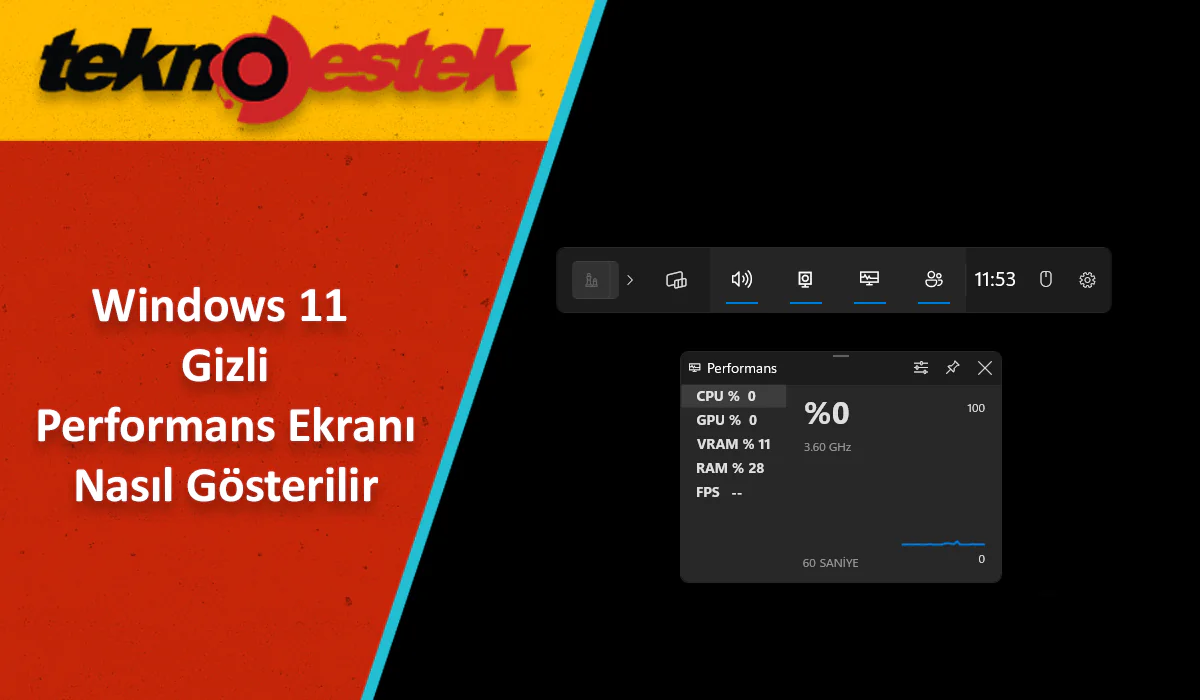
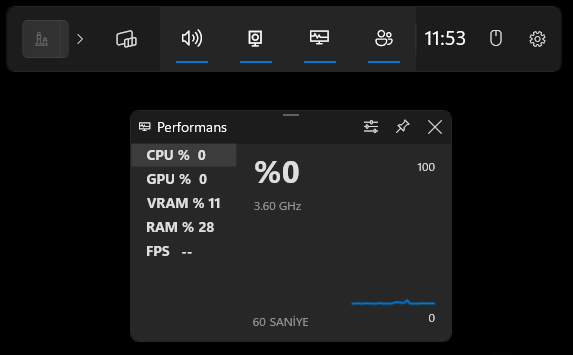
Windows 11‘deki Oyun Çubuğu (önceki adıyla Xbox Oyun Çubuğu), oyun oynarken ekran görüntüsü almanıza, kayıt başlatmanıza, gerçek zamanlı sistem performansını görüntülemenize ve daha fazlasını yapmanıza olanak tanır. CPU, RAM ve GPU kullanımının yanı sıra oyunlarda FPS ve VRAM kullanımını da gösterebilir, bu da onu daha kullanışlı hale getirir.

Bu özelliği kullanmadan önce, Oyun Çubuğu özelliğini etkinleştirmeniz veya açmanız gerekir. Bunun için, Ayarlar uygulamasını (Win+I) açın > Oyun > Oyun Çubuğu’nu açın ve Denetleyicinizin Oyun Çubuğu’nu açmasına izin ver seçeneğini açın. Bundan sonra, Gizli Performans Ekranını Oyun Çubuğunu kullanarak göstermek için şu adımları izleyin:

  • Win+G kısayol tuşuna basın. Bu, Oyun Çubuğu özelliğini etkinleştirecek ve Masaüstünüzdeki Ana Çubuğu görünür olacaktır.
  • Ana Çubuk’ta bulunan Performans widget simgesine tıklayın.
  • Bir Performans Overlay veya kutusu açılacaktır, burada CPU, GPU ve diğer seçenekleri göreceksiniz. Bir seçenek seçmek, canlı kullanımını ve bir grafik veya grafik gösterir.
  • Performans Overlay’in özelleştirilmesi için o kutuda Performans seçenekleri simgesine tıklayın. Artık Grafik konumunu (Sağ, Alt veya Sol), vurgu rengini ve Performans Overlay’da görüntülemek için Metrikleri (CPU, VRAM, FPS, vb.) seçebilirsiniz.
  • Seçenekler ayarlandıktan sonra, Performans Overlay kutusuna geri dönün.
  • Raptiye simgesine tıklayın ve Performans Overlay, diğer uygulamaların üzerinde Masaüstünüzde kalacak şekilde görünecektir. İsterseniz, Performans Overlay’in grafiklerini gizleyebilir veya sıkıştırabilirsiniz.
  • Performans Overlay’den çıkmak için, Win+G kısayol tuşuna basın, Performans Overlay için Raptiye simgesini seçin ve kapatın.

Görev Yöneticisi’ni Kullanarak Gizli Performans Ekranını Gösterme
Windows 11 Gizli Performans Ekranı Nasıl Gösterilir

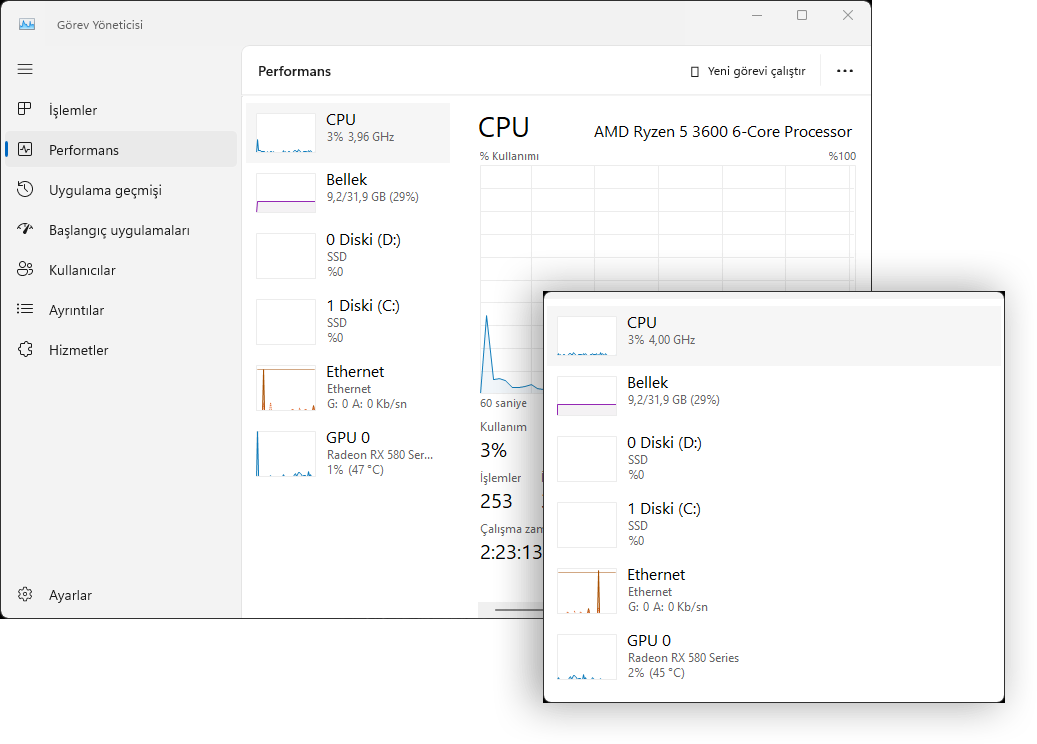
Windows 11 Görev Yöneticisi, bilgisayarınızdaki gizli Performans Ekranını göstermek için başka bir seçenektir. Gerçek zamanlı CPU kullanımı, ağ veya Wi-Fi kullanımı, disk kullanımı, bellek (veya RAM) ve GPU kullanımını bir grafikle birlikte görüntülemek için kullanabilirsiniz. Her metrik için, ek bilgiler veya bilgiler gösterir. Örneğin, bellek için, kullanılan toplam bellek, kullanılabilir bellek, önbellek belleği, sayfalanmış havuz, sayfalanmamış havuz, bellek hızı, vb. gösterir. Şimdi, adımları kontrol edelim:

- 11858 Teknoloji Destek Hattı -
11858 Teknoloji Destek Hattı ile 7/24 telefonla teknik destek ve uzaktan destek alın 11858 Teknoloji Destek Hattı ile 7/24 telefonla teknik destek ve uzaktan destek alma
  • Görev çubuğuna sağ tıklayın ve Görev Yöneticisi‘ni seçin veya Görev Yöneticisi’ni açmak için Ctrl+Shift+Esc kısayol tuşlarına basın.
  • Performans sekmesini seçin.
  • Mevcut metriklerden herhangi birine tıklayın ve o belirli metrikle ilgili grafik ve bilgiler Görev Yöneticisi’nde görünecektir. Tüm metriklerin özetini veya gerçek zamanlı kullanımını Performans Overlay‘de görmek istiyorsanız, herhangi bir mevcut seçenek üzerinde sağ tıklayın ve Özet görünümü seçeneğini belirleyin.
  • Şimdi, Performans Overlay’i göstermek için, Görev Yöneticisi’nin sol alt köşesinde bulunan Ayarlar seçeneğine tıklayın.
  • Genel bölümünde, Pencere yönetimi menüsünü genişletin.
  • Her zaman en üstte seçeneğini belirleyin.
  • Görev Yöneticisi penceresi anında kapanacak ve yeniden açılacaktır. Şimdi tekrar Performans sekmesini seçin.
  • Görev Yöneticisi penceresinin boyutunu isteğinize göre ayarlayın ve Masaüstünüzde istediğiniz yere yerleştirin.
  • Şimdi performans metriklerini izleyebilir ve diğer program(lar) ile çalışmaya devam edebilirsiniz. Değişiklikleri geri almak için, Görev Yöneticisi’nin Ayarlar seçeneğine Performans Overlay’de erişin ve Her zaman en üstte seçeneğini işaretlemeyin. Bundan sonra, Görev Yöneticisi’ni kapatabilirsiniz. İPUCU: Görev Yöneticisi açıkken veya çalışırken, gerçek zamanlı CPU, Ağ, GPU ve Bellek kullanımını görmek için Görev Yöneticisi’nin sistem tepsisi simgesinin üzerine fare imlecini yerleştirebilirsiniz.

Windows 11 gizli Performans Ekranı’nı kullanarak bilgisayarınızın performansını izlemek artık daha kolay ve erişilebilir hale gelmiştir. Bu özellikler sayesinde, bilgisayarınızın performansını daha iyi anlayabilir ve gerektiğinde optimize edebilirsiniz.


ETİKETLER:nasıl yapılırperformans ekranısistem izlemewindows 11
Bu Makaleyi Paylaş
Facebook WhatsApp WhatsApp Threads Bağlantıyı Kopyala Yazdır
Paylaş
YazarFatih ATEŞ
Teknik Destek Uzmanı
Takip Et
İster iPhone'undaki, ister Android cihazındaki veya Windows'taki ayarlar arasında geziniyor olsun, Fatih ATEŞ her zaman teknolojiye düşkün olmuştur. Teknolojiye, Windows'a ve güç düğmesi olan her şeye tutkuyla bağlı olarak, zamanının çoğunu yeni beceriler geliştirmek ve teknoloji dünyası hakkında daha fazla şey öğrenmek için harcadı. Öğrendiklerini de sizlerle paylaşıyor.
Yorum yapılmamış

Bir yanıt yazın Yanıtı iptal et

Yorum yapabilmek için oturum açmalısınız.

Bağlantı Kuralım

21KBeğen
19.6KTakip Et
7.3KAbone Ol
192Takip Et

Popüler Gönderiler

Dikkat Çekici YouTube Küçük Resimleri Nasıl Oluşturulur

Dikkat Çekici YouTube Küçük Resimleri Nasıl Oluşturulur

Adem SOYLU
Adem SOYLU
7 dk. okuma
5 Görüntüleme
WhatsApp Katı Hesap Ayarı

WhatsApp Katı Hesap Ayarı Nasıl Açılır

Senanur FINDIKÇI
Senanur FINDIKÇI
3 dk. okuma
5 Görüntüleme
8000 mAh bataryalı telefonlar, parlak enerji bloğuyla fütüristik kapakta gösteriliyor.

8000 mAh Bataryalı Telefonlar Geliyor: Şarj Sorunu Bitiyor mu

Hatice TATLISU
Hatice TATLISU
6 dk. okuma
6 Görüntüleme
TikTok Sıfır İzlenme Sorunu

TikTok Sıfır İzlenme Sorunu Çözümü

Mustafa DURUR
Mustafa DURUR
7 dk. okuma
4 Görüntüleme
//

We influence 20 million users and is the number one business and technology news network on the planet

You Might Also Like

Masaüstü ve Mobil Cihazlarda Facebook Live Nasıl İzlenir?
Facebook

Masaüstü ve Mobil Cihazlarda Facebook Live Nasıl İzlenir?

2 dk. okuma
Instagram hikayeler açılmıyor nedeni nedir
Instagram

Instagram Hikayeler Açılmıyor

5 dk. okuma
Windows 11 Pil Ömrü Sorunu ve Çözüm Yolları
Windows

Windows 11 Pil Ömrü Sorunu Nasıl Çözülür

6 dk. okuma
USB bağlantısı görünüyor ancak çalışmıyor. Bu sorun, cihazınızın düzgün bir şekilde bağlanmadığı veya sürücülerle ilgili bir problem yaşandığı anlamına gelebilir.
Windows

USB Gözüküyor Ama Çalışmıyor Sorunu

9 dk. okuma

Size her gün en son haberleri ve sorun çözümlerini getiriyoruz!

TeknoDestek Müşteri Hizmetleri
Facebook-f Instagram Tiktok Twitter Youtube Linkedin Whatsapp Rss

İş Ortaklarımız

TeknoDestek Müşteri Hizmetleri
© 2013 - 2026 TeknoDestek Müşteri Hizmetleri • Tüm hakları saklıdır • Bu sitedeki tüm içerikler (metin, görsel, video, logo, tasarım vb.) 5846 sayılı Fikir ve Sanat Eserleri Kanunu (FSEK) kapsamında korunmaktadır • İzinsiz kopyalanması, çoğaltılması, yayınlanması veya herhangi bir şekilde kullanılması yasaktır • İhlal tespitinde; FSEK Madde 71-73 uyarınca yasal süreç başlatma, maddi/manevi tazminat talep etme ve cezai işlem için başvurma hakkımız saklıdır • TeknoDestek, TeknoS@R'un bir kuruluşudur • Tema Düzenleyen: Fatih ATEŞ
Sorun Hala Çözülmedi mi?
Aradığın çözümü bulamadıysan, 11858 Teknoloji Destek Hattımız sana yardımcı olabilir. 2011’den beri Türkiye’nin en tecrübeli teknoloji destek ekiplerinden biri olarak, bilgisayar, telefon, tablet, modem, akıllı TV ve sosyal medya sorunlarında 7/24 profesyonel destek veriyoruz. Uzman ekibimizle hemen görüşmek ister misin?
📞 11858’i Şimdi Ara
Görüşme öncesi dakika ücreti sesli olarak bilgilendirilir
Welcome Back!

Sign in to your account

Kullanıcı Adı veya E-posta Adresi
Şifre

Şifrenizi mi unuttunuz?