TeknoDestek Müşteri Hizmetleri
  • Haberler
    HaberlerDaha Fazla Göster
    Alternatif arama motorları logolarının yer aldığı, gizlilik odaklı arama sonuçlarını gösteren bilgisayar ekranı.
    Google’a Alternatif Arama Motorları: Brave, Startpage ve Mojeek
    7 dk. okuma
    KolibriOS: 1.4 MB’lık Dünyanın En Küçük İşletim Sistemi
    KolibriOS: 1.4 MB’lık Dünyanın En Küçük İşletim Sistemi
    8 dk. okuma
    Windows 11 Copilot PC insights özelliği ile bilgisayar donanım bilgilerinin sorgulandığı bir ekran görünümü.
    Windows 11 Copilot PC Insights Özelliği: Bilgisayar Arıza Tespiti
    7 dk. okuma
    Play Store Alternatif Mağaza Nasıl Bir Karara Uyuluyor?
    Google Play Store Alternatif Mağazalara Açılıyor
    8 dk. okuma
    GTA 5 hileleri kullanılarak Story Mode'da araç çağıran ve süper zıplama yapan karakter
    Popüler GTA 5 Hileleri
    6 dk. okuma
  • Bilgisayar
    BilgisayarDaha Fazla Göster
    Dosya Gezgini klavye kısayolları kullanımı için Ctrl, Shift ve N tuşlarının vurgulandığı bilgisayar klavyesi.
    Windows 11 Dosya Gezgini Klavye Kısayolları ile Hızlı Dosya Yönetimi
    7 dk. okuma
    Gizli başlangıç programları tespiti için Sysinternals Autoruns aracının kullanıldığı bir bilgisayar ekranı görünümü.
    Windows 11 Gizli Başlangıç Programları Nasıl Kapatılır
    8 dk. okuma
    Büyük dosyaları kopyalama işlemi için komut satırında kullanılan Robocopy aracının bilgisayar ekranındaki görünümü.
    Windows 11 Büyük Dosyaları Kopyalama Sorunlarına Robocopy Çözümü
    9 dk. okuma
    Windows 11 Copilot kapatma işlemi için PowerShell komutlarının girildiği bir bilgisayar ekranı görünümü.
    Windows 11 Copilot Kapatma: 7 Adımda Tamamen Kaldırın
    7 dk. okuma
    Windows 11 ağ sorunu giderme adımlarının uygulandığı açık bir PowerShell ekranı görünümü.
    Windows 11 Ağ Sorunu Giderme İçin 6 PowerShell Komutu
    8 dk. okuma
  • Mobil
    MobilDaha Fazla Göster
    Samsung Galaxy Glasses yapay zekâ destekli akıllı gözlük tasarımı
    Samsung Galaxy Glasses Nedir, Özellikleri, Yapay Zekâ Yetenekleri ve Çıkış Tarihi
    17 dk. okuma
    Samsung Galaxy Watch Ultra 2 akıllı saat özellikleri ve tasarımı
    Samsung Galaxy Watch Ultra 2: Özellikleri, Yenilikleri ve Merak Edilenler
    12 dk. okuma
    Android uygulama izinleri ekranını simgeleyen akıllı telefon, güvenlik kalkanı ve konum, kamera, mikrofon ile dosya erişim izinlerini temsil eden simgeler.
    Android’de Uygulama İzinlerindeki Farklar Ne Anlama Geliyor
    6 dk. okuma
    iPhone'da uygulama izinleri ekranını ve gizlilik simgelerini gösteren, konum, kamera, mikrofon ve fotoğraf izinlerini anlatan modern teknoloji temalı kapak görseli.
    iPhone’da Uygulama İzinlerindeki Farklar Ne Anlama Geliyor
    8 dk. okuma
    iPhone 17 Pro Max kasa, ekran ve kamera yüzeyleri için hassas temizleme yöntemleri
    iPhone 17 Pro Max Hassas Temizleme Yöntemleri
    9 dk. okuma
  • Sosyal Medya
    Sosyal MedyaDaha Fazla Göster
    TikTok'ta PK atmak nedir ve TikTok PK nasıl yapılır
    TikTok’ta PK Atmak Nedir, Ne İşe Yarar
    12 dk. okuma
    StopNCII.org sistemi kullanılarak izinsiz paylaşılan mahrem fotoğrafların internetten kaldırılma sürecini gösteren dijital ekran.
    Mahrem Fotoğrafları İnternetten Kaldırma: StopNCII
    10 dk. okuma
    Instagram'da Şipşak içerikler görünmüyor sorunu ve çözüm yöntemleri
    Instagram’da ŞipŞak İçerikler Görünmüyor Sorunu Çözümü
    11 dk. okuma
    Telegram sahte hesap şikayeti ve sahte profil bildirme işlemi
    Telegram Sahte Hesap Şikayeti Nasıl Yapılır
    10 dk. okuma
    TikTok’un ücretli olup olmayacağı, uygulamanın ücretsiz kullanımı, abonelik sistemi ve ücretli özellikleri hakkında güncel bilgiler.
    TikTok Ücretli Mi Olacak, Para Ödemek Gerekiyor Mu
    7 dk. okuma
  • İnceleme
    İncelemeDaha Fazla Göster
    Lenovo Lecoo Bellatoor GM103 oyuncu mouse modeli, ultra hafif tasarımı ve yüksek performanslı oyun özellikleriyle siyah arka plan üzerinde tanıtılıyor.
    Lenovo Oyuncu Mouse’u Lecoo Bellatoor GM103 Tanıtıldı
    7 dk. okuma
    2026 yılının en iyi akıllı saat modelleri arasında öne çıkan premium ve bütçe seçenekleri
    2026 Yılının En İyi Akıllı Saat Modelleri ve Karşılaştırması
    11 dk. okuma
    2026 yılının en iyi akıllı telefon modelleri karşılaştırmasında öne çıkan amiral gemisi ve bütçe seçenekleri
    2026 Yılının En İyi Akıllı Telefon Modelleri ve Karşılaştırması
    10 dk. okuma
    Araç şarj cihazı seçerken güvenlik sertifikaları ve hızlı şarj özellikleri
    Araç Şarj Cihazı Alırken 5 Pratik Güvenlik Kuralı
    9 dk. okuma
    Android Telefon Demo Moddan Nasıl Çıkılır Yolları Neler
    Android Telefon Demo Moddan Nasıl Çıkılır
    7 dk. okuma
  • İletişim
YouTube
Takip Et
  • Müşteri Hizmetleri
  • Modem Kurulumu
  • Windows 11
  • Yapay Zeka
  • Akıllı Telefon
  • Robot Süpürge
  • Uzak Bağlantı
26 Tem 2026, Pazar
TeknoDestek Müşteri HizmetleriTeknoDestek Müşteri Hizmetleri
Yazı BoyutuAa
  • Haberler
  • Mobil
  • Sosyal Medya
  • Bilgisayar
  • İnceleme
  • İnternet ve Ağ
  • Ev Elektroniği
  • Uzak Bağlantı Programları
  • İletişim
Site içi Arama
  • Haberler
    • Cihaz Duyuruları
    • Teknoloji
    • Uygulama Gelişmeleri
  • Bilgisayar
    • Linux
    • macOS
    • Windows
  • İnceleme
    • Bilgisayar
    • Ev Elektroniği
    • Tablet
    • Tavsiyeler & Karşılaştırmalar
    • Telefon
  • Mobil
    • Android
    • Giyilebilir Cihazlar
    • HarmonyOS
    • iPhone / iOS
  • Sosyal Medya
    • Facebook
    • Instagram
    • TikTok
    • Snapchat
    • Teams
    • Telegram
    • WhatsApp
    • X
  • Uzak Bağlantı Programları
  • İletişim
Bizi Takip Edin
Windows 11 gpedit.msc Bulunamıyor Nasıl Düzeltebilirim?
Windows

Windows 11 Gpedit.msc Bulunamıyor Hatası Çözümü

Fatih ATEŞ
Son güncelleme: 1 Kasım 2025 23:43
Fatih ATEŞ - Teknik Destek Uzmanı
6K Görüntüleme
Paylaş
9 dk. okuma
Paylaş

Windows 11 Gpedit.msc bulunamıyor hatası çözümü: Toplu iş dosyası, komut istemi ve Windows güncelleme yöntemleriyle Grup İlkesi Düzenleyicisini etkinleştirin. Gpedit.msc bulunamıyor sorunu işletim sisteminin Home sürümlerinde bulunmaması ile ilgilidir. Ama Windows 11’de etkinleştirilebilir.

Windows 11’de Gpedit.msc programı algılanmadığında, sorunu çözmek için bir toplu iş dosyasıdır.

İçindekiler
  • Gpedit.msc
  • Windows 11 gpedit.msc Bulunamıyor Nasıl Düzeltebilirim?
    • Grup İlkesi Düzenleyicisini toplu iş dosyasıyla etkinleştirin
    • Komut İstemi ile Grup İlkesi Düzenleyicisini Etkinleştirin
    • Windows’u Güncelleyin
- 11858 Teknoloji Destek Hattı -
11858 Teknoloji Destek Hattı ile 7/24 telefonla teknik destek ve uzaktan destek alın 11858 Teknoloji Destek Hattı ile 7/24 telefonla teknik destek ve uzaktan destek alma

Bu yöntemi tercih ederseniz, Grup İlkesi Düzenleyicisini Komut İstemi aracılığıyla da yükleyebilirsiniz.

Windows 11’de, Grup İlkesi yapılandırmalarını gözden geçirmek, yapılandırmak ve değişiklik yapmak için kullanılan Grup İlkesi Düzenleyicisi ( Gpedit.msc ) adlı bir özellik vardır.

Yöneticiler tarafından, bir ağdaki tüm kullanıcıları aynı anda. Etkileyen sistem çapında ilke değişikliklerini uygulamak içindir.

Benzer şekilde, normal bir kullanıcı, bilgisayar sistemlerinde sayısız ayarlama. Ve güncelleme yapmak için onu aynı şekildedir. Windows 11’in dört farklı sürümde mevcut olduğunu hepimiz bilmeliyiz. Professional sürüm, ev sürümü, öğrenci sürümü ve kurumsal sürüm.

Windows 11 Home Edition, kişisel bilgisayarların büyük çoğunluğuna önceden yüklenmiştir. Grup İlkesi Düzenleyicisi’nin ( Gpedit.msc ) kurulumuna dahil edilmediğine dikkat etmek önemlidir. Bunun yerine, GPE yalnızca Windows’un Pro Sürümünde mevcuttur.

Gpedit.msc bulunamıyor sorunu için, size birkaç geçici çözüm öğretecek olan bu makaledeki talimatları izlerseniz. Windows 11 Home Edition’da Grup İlkesi Düzenleyicisini kullanabilirsiniz. Ama önce, GPResult’un ne yaptığını görelim. Takip etmek!

Gpedit.msc

Grup ilkesi, yöneticilerin kullanıcı hesaplarının ve bilgisayar hesaplarının çalışmasını izlemesine. Ve denetlemesine olanak tanıyan tüm Microsoft işletim sistemi sürümlerinin yerleşik bir özelliğidir.
- 11858 Teknoloji Destek Hattı -
11858 Teknoloji Destek Hattı ile 7/24 telefonla teknik destek ve uzaktan destek alın 11858 Teknoloji Destek Hattı ile 7/24 telefonla teknik destek ve uzaktan destek alma
Windows 11 Gpedit.msc Bulunamıyor Hatası Çözümü

Bir aktif dizin ortamında çok sayıda işletim sistemi. Hesap fonksiyonunun merkezi olarak yönetilmesini ve ayarlanmasını sağlar.

Grup İlkesi Nesneleri, birlikte kullanılan bir Grup İlkesi ayarları koleksiyonudur. Bu, hem kullanıcı hesabını hem de ona bağlı tüm bilgisayarları korumak için kullanılan. İşletim sistemi kullanıcı hesabı için mevcut olan ana güvenlik mekanizması olarak kabuldür.

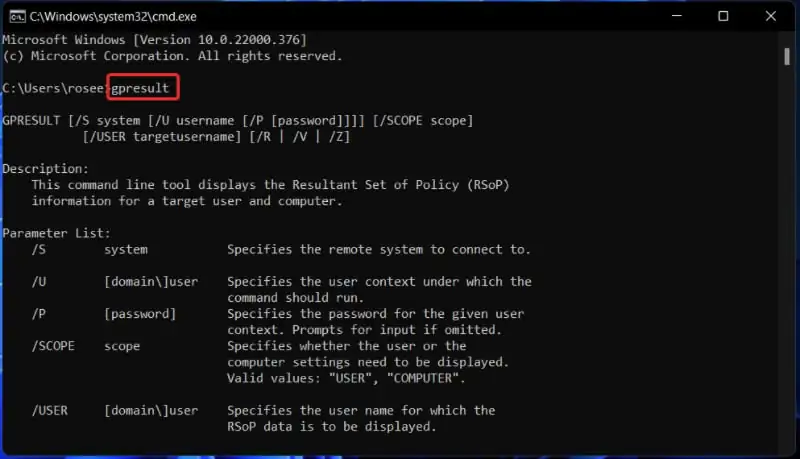
GPResult, bir kullanıcının ve bilgisayarın Sonuç İlke Kümesi (RsoP) bilgileri hakkındaki bilgileri görüntüleyen bir komut satırı yardımcı programıdır. Bu, belirli bir kullanıcıya ve bilgisayara hangi grup ilkesi nesnelerinin uygulandığını gösteren raporun oluşturulduğu anlamına gelir.

GPO sırasına tıkladığınızda, grup ilkesinin en son ne zaman uygulandığı. Hangi etki alanı denetleyicisinden çalıştığı ve kullanıcının ve bilgisayarın hangi güvenlik gruplarının üyesi olduğu gibi daha fazla bilgi sağlayacaktır.

Windows 11 gpedit.msc Bulunamıyor Nasıl Düzeltebilirim?

Windows 11 Home sürümünü kullanan milyonlarca kullanıcı, sistem yapılandırması ve güvenlik ayarları yapmak istediklerinde “Windows 11 Gpedit.msc bulunamıyor hatası çözümü” aramak zorunda kalır. Grup İlkesi Düzenleyicisi (Gpedit.msc), Windows’ta sistem çapında önemli ayarları yapılandırmak için kullanılan güçlü bir araçtır, ancak Microsoft bu özelliği sadece Professional, Enterprise ve Education sürümlerine dahil etmiştir. Home sürümü kullanıcıları varsayılan olarak bu araca erişemez.

Bu kapsamlı içerikte, Windows 11 Gpedit.msc bulunamıyor hatası çözümü için üç farklı etkili yöntem sunacağız. Toplu iş dosyası (batch file) ile otomatik kurulum, Komut İstemi üzerinden manuel kurulum ve Windows güncellemesi yöntemlerini adım adım görsellerle desteklenmiş talimatlarla açıklayacağız. Her yöntem, Home sürümünde eksik olan Grup İlkesi Düzenleyicisi bileşenlerini sisteminize ekleyerek, Professional sürümde bulunan gelişmiş yapılandırma özelliklerine erişmenizi sağlayacaktır.

Ayrıca, Grup İlkesi Düzenleyicisinin ne olduğunu, GPResult komutunun nasıl kullanılacağını, GPO’ların (Grup İlkesi Nesneleri) güvenlik açısından neden önemli olduğunu ve hangi durumlarda bu aracı kullanmanız gerektiğini de detaylı şekilde ele alacağız. Sistem güvenliğinizi artırmak ve Windows 11 Home sürümünüzde profesyonel düzeyde yapılandırma yapmak için bu kılavuzu takip edebilirsiniz.

Grup İlkesi Düzenleyicisini toplu iş dosyasıyla etkinleştirin

  1. Arama çubuğunu açmak için Windows + S tuşuna basın, ardından Not Defteri yazın ve çalıştırmak için en alakalı sonucu tıklayın.
  2. Aşağıdaki toplu iş dosyası kodunu yazın veya yapıştırın, ardından sol üst köşedeki Dosya’yı tıklayın ve Farklı kaydet seçeneğini seçin :
    @echo off
    pushd "%~dp0"
    dir /b %SystemRoot%servicingPackagesMicrosoft-Windows-GroupPolicy-ClientExtensions-Package~3*.mum >List.txt
    dir /b %SystemRoot%servicingPackagesMicrosoft-Windows-GroupPolicy-ClientTools-Package~3*.mum >>List.txt
    for /f %%i in ('findstr /i . List.txt 2^>nul') do dism /online /norestart /add-package:"%SystemRoot%servicingPackages%%i"
    pause
  3. Daha sonra, seçin Tüm Dosyalar seçeneğini olarak kaydet. Türü açılır menüden girmek Grup İlkesi Editor.bat içinde Dosya adı metin kutusuna basıp Masaüstü orada dosyayı kaydedin.
  4. Ardından, Masaüstünde kayıtlı Grup İlkesi Düzenleyici toplu iş dosyasına sağ tıklayın ve Yönetici olarak çalıştır öğesini seçin .

Bu noktada bir Komut İstemi penceresi görünecektir. Devam etmeden önce yüzde 100 yazana kadar bekleyin. Bu pencereyi kapatmadan önce bu işlemin doğru yapıldığından emin olun.

Komut İstemi ile Grup İlkesi Düzenleyicisini Etkinleştirin

  1. Arama çubuğunu açmak için Windows + S tuşuna basın, ardından cmd yazın ve yönetici olarak çalıştırmak için en alakalı sonuca sağ tıklayın.
  2. Şimdi aşağıdaki komutları yazın veya yapıştırın ve Enterher birinin ardından tuşuna basın :

FOR %F IN ("%SystemRoot%servicingPackagesMicrosoft-Windows-GroupPolicy-ClientTools-Package~.mum") DO ( DISM /Online /NoRestart /Add-Package:"%F" )

- 11858 Teknoloji Destek Hattı -
11858 Teknoloji Destek Hattı ile 7/24 telefonla teknik destek ve uzaktan destek alın 11858 Teknoloji Destek Hattı ile 7/24 telefonla teknik destek ve uzaktan destek alma

FOR %F IN ("%SystemRoot%servicingPackagesMicrosoft-Windows-GroupPolicy-ClientExtensions-Package~.mum") DO (
DISM /Online /NoRestart /Add-Package:"%F"
)

İşlemler tamamlanıp yüzde 100’e ulaştıktan sonra Komut İstemi penceresini kapatıp tekrar Gpedit.msc’yi açmayı deneyebilirsiniz.

Windows’u Güncelleyin

  1. Ayarlar uygulamasını açmak için Windows + I tuşuna basın, ardından sol paneldeki Windows Update’e tıklayın.
  2. İndirilecek yeni güncellemeleriniz varsa, Şimdi yükle düğmesine tıklayın. İşlemin bitmesini bekleyin, aksi takdirde Güncellemeleri kontrol et düğmesine tıklayın.

Windows’un daha eski bir sürümünü çalıştırıyorsanız. Bu, işletim sisteminin güncellenmesiyle düzeltilebilecek hataya katkıda bulunan bir faktör olabilir. Büyük olasılıkla, hata, yazılımın sonraki bir güncellemesinde ele alınacaktır.

Windows 11 Gpedit.msc bulunamıyor hatası çözümü yöntemlerini uygularken komut satırı hataları, DISM işlem başarısızlıkları veya toplu iş dosyası çalıştırma sorunlarıyla karşılaşırsanız, 11858 Teknoloji Destek Hattı size profesyonel yardım sunabilir. 2011 yılından bu yana Türkiye genelinde milyonlarca kullanıcıya hizmet veren bu destek merkezi, Windows sistem yapılandırması, Grup İlkesi yönetimi, komut satırı işlemleri ve kayıt defteri düzenlemeleri konusunda 7/24 uzman desteği sağlamaktadır. TeamViewer veya AnyDesk gibi güvenilir ve lisanslı yazılımlarla bilgisayarınıza uzaktan bağlanarak, karmaşık toplu iş dosyası komutlarını, DISM paket kurulumlarını veya Grup İlkesi yapılandırmalarını sizin için gerçekleştirebilen 11858 Teknoloji Destek Hattı, dakika bazlı şeffaf ücretlendirme sistemiyle çalışır. Görüşme başlamadan sesli yanıt sistemi tüm maliyet bilgilerini açıkça bildirir ve alanında uzman teknik ekip, komut yürütme hataları, yönetici izni sorunları veya sistem dosyası bozulmaları gibi durumlarda sorununuzu adım adım çözmek için yanınızda olur. Gpedit.msc kurulumu sonrası erişim sağlanamıyor, GPO ayarları çalışmıyor veya sistem kararsızlığı yaşıyorsanız, 500.000’den fazla başarılı çözüm ve %95 kullanıcı memnuniyeti oranıyla güvenilir bir destek hizmeti olan bu platform sizin için hızlı ve etkili çözümler üretebilir.

Windows 11 Gpedit.msc bulunamıyor hatası çözümü yöntemlerini başarıyla uyguladıktan sonra, sistem yapılandırmanızı daha da kişiselleştirebilirsiniz. Grup İlkesi Düzenleyicisi ile sistem güvenliğini ve işlevselliği artırdıktan sonra, Windows 11’in görsel öğelerini de tercihlerinize göre ayarlamak isteyebilirsiniz. Özellikle her gün karşılaştığınız kilit ekranı, bilgisayarınızın ilk görsel izlenimini oluşturur ve kişiselleştirilebilir. Windows 11 Kilit Ekranı Arka Planı Değiştirme konulu içeriğimizde, özel fotoğraflar kullanma, slayt gösterisi oluşturma ve Windows Spotlight özelliğini etkinleştirme yöntemlerini detaylı şekilde bulabilirsiniz. Hem sistem güvenliğinizi Grup İlkesi Düzenleyicisi ile sağlamlaştırıp hem de görsel deneyiminizi kilit ekranı özelleştirmesiyle zenginleştirerek, Windows 11 Home sürümünüzü profesyonel düzeyde optimize edebilirsiniz. Bu iki özelleştirmeyi birlikte kullanarak, bilgisayarınızı hem güvenli hem de estetik açıdan tam anlamıyla size özel hale getirebilirsiniz.

Windows 11 Gpedit.msc bulunamıyor hatası çözümü için sunduğumuz üç yöntem, Home sürümü kullanıcılarının Grup İlkesi Düzenleyicisine erişmesini sağlar. Toplu iş dosyası yöntemi en hızlı ve otomatik çözüm sunarken, Komut İstemi yöntemi daha fazla kontrol sağlar ve Windows güncellemesi yöntemi ise sistemin genel sağlığını da artırır. Hangi yöntemi seçerseniz seçin, işlemleri yönetici olarak çalıştırmanız ve komutların tam olarak yürütülmesini beklemeniz kritik önem taşır. Grup İlkesi Düzenleyicisi, sistem güvenliğini artırmak, kullanıcı yetkilerini yönetmek ve Windows yapılandırmasını optimize etmek için vazgeçilmez bir araçtır. Siz de bu yöntemleri denediniz mi ve hangi yöntem sizin için en iyi sonucu verdi? Toplu iş dosyası mı yoksa Komut İstemi yöntemi mi daha kolay geldi? Gpedit.msc’yi yükledikten sonra hangi yapılandırmaları yaptınız? Sistem performansınızda veya güvenliğinizde fark gördünüz mü? Deneyimlerinizi, karşılaştığınız sorunları veya keşfettiğiniz faydalı GPO ayarlarını aşağıdaki yorum bölümünde diğer Home sürümü kullanıcılarıyla paylaşabilir misiniz? Özellikle kurulum sonrası hangi Grup İlkesi ayarlarını önerdiğiniz, güvenlik yapılandırmaları ve sorun giderme ipuçları konularındaki bilgileriniz topluluğumuz için çok değerli olabilir. Yorumlarınızı ve önerilerinizi merakla bekliyoruz.


ETİKETLER:gpedit.mscgrup ilkesinasıl yapılırwindows 11windows hatası
Bu Makaleyi Paylaş
Facebook WhatsApp WhatsApp Threads Bağlantıyı Kopyala Yazdır
Paylaş
YazarFatih ATEŞ
Teknik Destek Uzmanı
Takip Et
İster iPhone'undaki, ister Android cihazındaki veya Windows'taki ayarlar arasında geziniyor olsun, Fatih ATEŞ her zaman teknolojiye düşkün olmuştur. Teknolojiye, Windows'a ve güç düğmesi olan her şeye tutkuyla bağlı olarak, zamanının çoğunu yeni beceriler geliştirmek ve teknoloji dünyası hakkında daha fazla şey öğrenmek için harcadı. Öğrendiklerini de sizlerle paylaşıyor.
Yorum yapılmamış

Bir yanıt yazın Yanıtı iptal et

E-posta adresiniz yayınlanmayacak. Gerekli alanlar * ile işaretlenmişlerdir


Bağlantı Kuralım

21KBeğen
19.6KTakip Et
7.3KAbone Ol
192Takip Et

Popüler Gönderiler

Gatsby ile statik site oluşturma sürecini gösteren modern geliştirici çalışma alanı.

Gatsby ile Statik Site Oluşturma

Hatice TATLISU
Hatice TATLISU
6 dk. okuma
Alternatif arama motorları logolarının yer aldığı, gizlilik odaklı arama sonuçlarını gösteren bilgisayar ekranı.

Google’a Alternatif Arama Motorları: Brave, Startpage ve Mojeek

Fatih ATEŞ
Fatih ATEŞ
7 dk. okuma
5 Görüntüleme
Google Drive depolama alanı ücretleri ve güncel Google One paket seçeneklerini gösteren görsel

Güncel Google Drive Depolama Alanı Ücretleri ve Paket Detayları

Uğurcan ÜN
Uğurcan ÜN
19 dk. okuma
3 Görüntüleme
Astro Nedir sorusunu uzay temalı web geliştirme görseliyle açıklayan kapak tasarımı

Astro Nedir, Hızlı ve Esnek Statik Siteler Oluşturmanın Modern Yolu

Hatice TATLISU
Hatice TATLISU
6 dk. okuma
3 Görüntüleme
//

We influence 20 million users and is the number one business and technology news network on the planet

You Might Also Like

Windows Security Nasıl Kapatılır
Windows

Windows Security Nasıl Kapatılır

5 dk. okuma
Askıya Alınan ‘Hotmail’ Hesabını Kurtarma (Resimli Anlatım)
Antivirüs & Güvenlik

Askıya Alınan ‘Hotmail’ Hesabını Kurtarma (Resimli Anlatım)

1 dk. okuma
Başlat Menüsü Windows 8.1
Windows

Başlat Menüsü İşlevleri Windows 8.1

6 dk. okuma
Gmail'de Klasörler veya Etiketler Nasıl Silinir?
Yazılım ve Uygulamalar

Gmail’de Klasörler veya Etiketler Nasıl Silinir?

5 dk. okuma

Size her gün en son haberleri ve sorun çözümlerini getiriyoruz!

TeknoDestek Müşteri Hizmetleri
Facebook-f Instagram Tiktok Twitter Youtube Linkedin Whatsapp Rss

İş Ortaklarımız

TeknoDestek Müşteri Hizmetleri
© 2013 - 2026 TeknoDestek Müşteri Hizmetleri • Tüm hakları saklıdır • Bu sitedeki tüm içerikler (metin, görsel, video, logo, tasarım vb.) 5846 sayılı Fikir ve Sanat Eserleri Kanunu (FSEK) kapsamında korunmaktadır • İzinsiz kopyalanması, çoğaltılması, yayınlanması veya herhangi bir şekilde kullanılması yasaktır • İhlal tespitinde; FSEK Madde 71-73 uyarınca yasal süreç başlatma, maddi/manevi tazminat talep etme ve cezai işlem için başvurma hakkımız saklıdır • TeknoDestek, TeknoS@R'un bir kuruluşudur • Tema Düzenleyen: Fatih ATEŞ
Sorun Hala Çözülmedi mi?
Aradığın çözümü bulamadıysan, 11858 Teknoloji Destek Hattımız sana yardımcı olabilir. 2011’den beri Türkiye’nin en tecrübeli teknoloji destek ekiplerinden biri olarak, bilgisayar, telefon, tablet, modem, akıllı TV ve sosyal medya sorunlarında 7/24 profesyonel destek veriyoruz. Uzman ekibimizle hemen görüşmek ister misin?
📞 11858’i Şimdi Ara
Görüşme öncesi dakika ücreti sesli olarak bilgilendirilir
Welcome Back!

Sign in to your account

Kullanıcı Adı veya E-posta Adresi
Şifre

Şifrenizi mi unuttunuz?