TeknoDestek Müşteri Hizmetleri
  • Haberler
    HaberlerDaha Fazla Göster
    PlayStation Plus Haziran ayı ücretsiz oyunlarında Grounded ve Darktide karakterleri birlikte görünüyor
    PlayStation Plus Haziran Ayı Ücretsiz Oyunlar
    5 dk. okuma
    WhatsApp Kullanamayacak Android Modelleri listesinde eski Samsung ve LG telefonlar görüntüleniyor
    Eylül Ayı İtibariyle WhatsApp Kullanamayacak Android Modelleri
    4 dk. okuma
    Apple CarPlay ChatGPT Desteği Geldi
    Apple CarPlay ChatGPT Desteği Geldi
    5 dk. okuma
    Yenilenmiş Akıllı Telefonlara İade Hakkı kapsamında mağazada telefon inceleyen kullanıcı görüntüsü
    Yenilenmiş Akıllı Telefonlara İade Hakkı Getirildi
    7 dk. okuma
    Zerger App nedir? Nasıl kullanılır?
    Zerger App Nedir? Nasıl Kullanılır?
    7 dk. okuma
  • Bilgisayar
    BilgisayarDaha Fazla Göster
    Macbook neo performans
    MacBook Neo Performans Yükseltme
    5 dk. okuma
    Bilgisayar Kapalıyken Işıkları Neden Yanar ve Nasıl Kapatılır
    Bilgisayar Kapalıyken Işıkları Neden Yanar ve Nasıl Kapatılır
    7 dk. okuma
    OneDrive Çift Görünme Sorunu Nasıl Çözülür?
    OneDrive Çift Görünme Sorunu Nasıl Çözülür
    4 dk. okuma
    Bilgisayar güç düğmesi ayarları ekranında uyku ve kapatma seçenekleri görüntüleniyor
    Bilgisayar Güç Düğmesi Ayarları Nasıl Değiştirilir
    7 dk. okuma
    OneDrive Yükleme Hızı Neden Yavaş?
    OneDrive Yükleme Hızı Neden Yavaş
    5 dk. okuma
  • Mobil
    MobilDaha Fazla Göster
    8000 mAh bataryalı telefonlar, parlak enerji bloğuyla fütüristik kapakta gösteriliyor.
    8000 mAh Bataryalı Telefonlar Geliyor: Şarj Sorunu Bitiyor mu
    6 dk. okuma
    HyperOS 3 Bildirim Sesi Sorunu Çözümü
    HyperOS 3 Bildirim Sesi Sorunu Çözümü
    5 dk. okuma
    HyperOS 3 Özellikleri ve Öne Çıkan Yenilikler
    HyperOS 3 Özellikleri ve Öne Çıkan Yenilikler
    8 dk. okuma
    HyperOS 3 performans sorunları yaşayan bir telefonda bellek uzatma ve pil ayarları menüsü.
    HyperOS 3 Performans Sorunları ve Çözüm Yolları
    7 dk. okuma
    HyperOS 3 kamera sorunu yaşayan bir telefonda açık olan kamera ayarları ve depolama ekranı.
    HyperOS 3 Kamera Sorunu ve Çözüm Yolları
    8 dk. okuma
  • Sosyal Medya
    Sosyal MedyaDaha Fazla Göster
    Dikkat Çekici YouTube Küçük Resimleri Nasıl Oluşturulur
    Dikkat Çekici YouTube Küçük Resimleri Nasıl Oluşturulur
    7 dk. okuma
    WhatsApp Katı Hesap Ayarı
    WhatsApp Katı Hesap Ayarı Nasıl Açılır
    3 dk. okuma
    TikTok Sıfır İzlenme Sorunu
    TikTok Sıfır İzlenme Sorunu Çözümü
    7 dk. okuma
    LinkedIn Post Saatleri Neye Göre Belirlenir Yolları Neler
    LinkedIn Post Saatleri Neye Göre Belirlenir
    7 dk. okuma
    istatislikler üzerinden Reels paylaşma
    Instagram İstatistikler Üzerinden Reels Paylaşma Nasıl Yapılır
    4 dk. okuma
  • İnceleme
    İncelemeDaha Fazla Göster
    Yapay zekalı bilgisayar ekranında NPU ve AI özellikleri görüntüleniyor
    Yapay Zekalı Bilgisayar (AI PC) Nedir
    9 dk. okuma
    Çift Monitör Kurulumu Nasıl Yapılır
    Çift Monitör Kurulumu Nasıl Yapılır
    5 dk. okuma
    Tcl S55h Soundbar Telefon Bağlantısı Nasıl Yapılır Yolları Neler
    Tcl S55h Soundbar Telefon Bağlantısı Nasıl Yapılır
    6 dk. okuma
    Tcl S55h Soundbar Televizyon Bağlantısı Nasıl Yapılır Yolları Neler
    Tcl S55h Soundbar Televizyon Bağlantısı Nasıl Yapılır
    6 dk. okuma
    Radar ve Kontrol Noktalarını Görme
    Otoyollarda Radar ve Kontrol Noktalarını Görme
    4 dk. okuma
  • İletişim
YouTube
Takip Et
  • Müşteri Hizmetleri
  • Modem Kurulumu
  • Windows 11
  • Yapay Zeka
  • Akıllı Telefon
  • Robot Süpürge
10 Haz 2026, Çarşamba
TeknoDestek Müşteri HizmetleriTeknoDestek Müşteri Hizmetleri
Yazı BoyutuAa
  • Haberler
  • Mobil
  • Sosyal Medya
  • Bilgisayar
  • İnceleme
  • İnternet ve Ağ
  • Ev Elektroniği
  • İletişim
Site içi Arama
  • Haberler
    • Cihaz Duyuruları
    • Teknoloji
    • Uygulama Gelişmeleri
  • Bilgisayar
    • Linux
    • macOS
    • Windows
  • İnceleme
    • Bilgisayar
    • Ev Elektroniği
    • Tablet
    • Tavsiyeler & Karşılaştırmalar
    • Telefon
  • Mobil
    • Android
    • Giyilebilir Cihazlar
    • HarmonyOS
    • iPhone / iOS
  • Sosyal Medya
    • Facebook
    • Instagram
    • TikTok
    • Snapchat
    • Teams
    • Telegram
    • WhatsApp
    • X
  • İletişim
Bizi Takip Edin
Windows 11 we couldn't complete the updates undoing changes hatası
Windows

Windows 11 Güncellemeleri Tamamlayamadık Değişiklikler Geri Alınıyor

Fatih ATEŞ
Son güncelleme: 21 Mart 2022 10:18
Fatih ATEŞ - Teknik Destek Uzmanı
1.5K Görüntüleme
Paylaş
7 dk. okuma
Paylaş

Windows 11 güncellemeleri tamamlayamadık, Windows 11’de bilgisayarınızda yapılan değişiklikleri geri alıyorsa, bu güncellemenin başarısız olduğu anlamına gelir.

Hata Güncellemeleri Tamamlayamadık Değişiklikler geri alınıyor Bilgisayarınızı kapatmayın veya we couldn’t complete the updates undoing changes hatası olarak görebilirsiniz.
Bu sorun, işlemi durduran bir hatadan kaynaklanıyor olabilir ve şimdi işletim sistemi iyileşiyor.Bu sorunun en olası nedenlerinden biri hatalı veya bozuk bir sürücüdür, ancak başka birçok neden olabilir.

İçindekiler
    • Windows 11 güncelleme hizmeti neden değişiklikleri geri alıyor?
  • Windows 11 güncellemeleri tamamlayamadık ne yapabilirim?
    • 1. Sürücüleri güncelleyin
    • 2. Windows Update sorun gidericisini çalıştırın
    • 3. Windows güncellemelerini kontrol edin
    • 4. Antivirüsünüzü devre dışı bırakın veya kaldırın
    • 5. Gereksiz tüm çevre birimlerinin bağlantısını kesin
    • 6. Bir SFC taraması çalıştırın
    • 7. Sabit sürücünüzü hatalara karşı tarayın
    • 8. PC’nizi sıfırlayın
- 11858 Teknoloji Destek Hattı -
11858 Teknoloji Destek Hattı ile 7/24 telefonla teknik destek ve uzaktan destek alın 11858 Teknoloji Destek Hattı ile 7/24 telefonla teknik destek ve uzaktan destek alma

Windows Update sorunları dünün haberleri değil ve muhtemelen bizim istediğimizden çok daha uzun süre burada kalacaklar.

Okurlarımızdan biri, Windows 11’i güncellemeye çalışırken işlemin takıldığını ve 0xc1900101 hatası aldığını bildirdi.

Ardından, bilgisayar yalnızca ekranda bu Değişiklikler Geri Alınıyor mesajı görmek için yeniden başlatılır. Son derece sinir bozucu çünkü güncelleme yüksek bir tamamlanma yüzdesinde kesintiye uğrar.
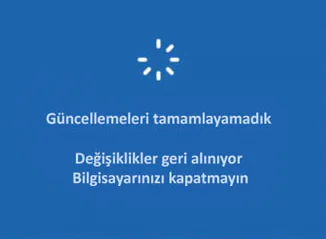
Windows 11 Güncellemeleri Tamamlayamadık Değişiklikler Geri Alınıyor

Windows 10’da da 0xc1900101 hatasıyla karşılaştık ve bu genellikle bozuk veya hatalı sürücülerle ilgilidir, bu nedenle büyük olasılıkla Windows 11 bu hatayı devralmıştır.

Windows 11 güncelleme hizmeti neden değişiklikleri geri alıyor?

Bu PC yapılan Değişiklikler geri alınıyor mesajla Windows Update işlemi sırasında bir hata sonucu olarak gelir.

Temel olarak, bazı hatalar göründüğü için sistem tamamlanamaz ve durur. Bu nedenle, bilgisayar yeniden başlatıldığında, sistem herhangi bir değişiklik yapılmadan önceki zamana geri döner.

- 11858 Teknoloji Destek Hattı -
11858 Teknoloji Destek Hattı ile 7/24 telefonla teknik destek ve uzaktan destek alın 11858 Teknoloji Destek Hattı ile 7/24 telefonla teknik destek ve uzaktan destek alma

Bu sefer 0xc1900101 hatasıydı, ancak bu tür herhangi bir Windows Update hatası aynı sorunu tetikleyebilir ve işlemi kendi yolunda durdurabilir.

Yukarıda bahsettiğimiz gibi, bu belirli hata genellikle sorunlu sürücüler tarafından üretilir, ancak sistem ve dosya bozulmasından sürücü hatalarına veya aşırı korumacı antivirüs programlarına kadar birçok nedeni olabilir.

Aslında, bu sorunla ilgili bütün bir hata kodu ailesi vardır, bu nedenle aşağıdaki kodlardan biriyle karşılaşırsanız, bu kılavuz sorunu çözmenize yardımcı olacaktır:

  • 0x2000c
  • 0x20004
  • 0x20017
  • 0x40017
  • 0x30018
  • 0xC1900101 – 0x3000D
  • 0xC1900101 – 0x4000D

Artık sistemin değişiklikleri neden geri aldığını ve bu soruna neyin neden olabileceğini bildiğinize göre, bazı olası çözümlere bakalım.

Windows 11 güncellemeleri tamamlayamadık ne yapabilirim?

1. Sürücüleri güncelleyin

  1. Görev Çubuğundan Ara düğmesini tıklayın, cihaz yöneticisi yazın ve sonuçlardan uygulamaya tıklayın.
  2. Genişletmek için Görüntü bağdaştırıcıları bölümüne tıklayın, sürücüye sağ tıklayın ve Güncelle öğesini seçin.
  3. İlk seçeneği seçin, Sürücüleri otomatik olarak ara.
  4. Sistem yeni bir tane bulursa, onu kuracaktır. Değilse, Windows Update’te güncellenmiş sürücüleri ara seçeneğine tıklayabilirsiniz.
  5. Windows Update’e yönlendirileceksiniz. Gelişmiş seçenekler’e tıklayın.
  6. Şimdi İsteğe bağlı güncellemeler seçeneğine bakın. Orada sürücülerle ilgili herhangi bir yeni güncellemeniz olduğunu görürseniz, tıklayın ve hemen yükleyin.

Örneğimizi grafik sürücüsüne dayandırdık çünkü bu soruna neden olma olasılığı yüksek ama tüm sürücüleri güncellemelisin.

Tabii ki, grafikler gibi önemli bileşenler söz konusu olduğunda, üreticinin web sitesini de ziyaret edebilir ve güncel sürücüyü doğrudan kaynağından alabilirsiniz.

- 11858 Teknoloji Destek Hattı -
11858 Teknoloji Destek Hattı ile 7/24 telefonla teknik destek ve uzaktan destek alın 11858 Teknoloji Destek Hattı ile 7/24 telefonla teknik destek ve uzaktan destek alma

Windows 11’in güncel olmayan sürücüleriyle ilgili hatalar söz konusu olduğunda da çözümlerimiz var, bu nedenle bir göz atmak ve gerekirse bazılarını uygulamak isteyebilirsiniz.

Dahası, yüklü sürücüleri güncel tutacak özel bir araç olan DriverFix’i indirmenizi öneririz.

2. Windows Update sorun gidericisini çalıştırın

  1. Windows düğmesini basıp Ayarlar.
  2. Sol bölmeden Sistem’i seçin, ardından sağ bölmede aşağı kaydırın ve Sorun Gider’e tıklayın.
  3. Şimdi Diğer sorun gidericilere tıklayın.
  4. Windows Update sorun gidericisini bulun ve sağından Çalıştır düğmesine basın.
  5. Sistem, güncelleme ile ilgili sorunları tespit edecek ve düzeltmeye çalışacaktır. Güncellemeyi tekrar yapmayı deneyin ve bu sefer işe yarayıp yaramadığına bakın.

3. Windows güncellemelerini kontrol edin

  1. Click Başlat düğmesini basıp Ayarlar.
  2. Ardından sol bölmeden Windows Update’e tıklayın ve sağdaki Güncellemeleri kontrol et düğmesine basın.
  3. Herhangi bir yeni güncelleme varsa, sistem bunları indirmeye ve yüklemeye başlayacaktır.

Güncelleme tam olarak gerçekleştiremeyeceğiniz prosedür olsa da, kaçırdığınız başka sistem güncellemeleri de olabilir ve bunları sorunlu olandan önce yüklemek bu sorunu çözebilir.

4. Antivirüsünüzü devre dışı bırakın veya kaldırın

  1. Görev Çubuğundan Ara düğmesini tıklayın, güvenlik yazın ve sonuçlardan Windows Güvenliği’ni seçin.
  2. Virüs ve tehdit koruması’nı seçin.
  3. Bir sonraki pencerede Ayarları yönet’e tıklayın.
  4. Şimdi gerçek zamanlı korumayı kapatın.

Size Windows Defender Antivirus’ü nasıl kapatacağınızı gösterdik, ancak yüklü bir üçüncü taraf antivirüsünüz varsa, ayarlarından kapatmanız gerekir.

Bu işe yaramazsa, güncellemelerinizi engelleyebileceğinden virüsten koruma yazılımınızı geçici olarak kaldırın. Daha sonra her zaman yeniden yükleyebilirsiniz.

Soruna bu yazılımın neden olduğunu keşfetmeniz durumunda, Windows 11 için daha iyi bir virüsten koruma yazılımı almayı düşünün.

5. Gereksiz tüm çevre birimlerinin bağlantısını kesin

  1. Bildirimler sekmesindeki oku ve ardından USB simgesini tıklayın.
  2. Listeden USB çevre birimlerini belirleyin ve çıkarın.
  3. Bunları PC’nizden fiziksel olarak çıkarmak artık güvenlidir.

Sistemi güncellemeden önce ihtiyacınız olmayan tüm çevre birimlerinin (yazıcı, harici sürücü veya USB bellek vb.) bağlantısını kesin. USB aygıtlarını çıkarmadan önce Windows’tan çıkarmayı unutmayın.

Çevre birimleri konusuna gelirsek, Windows 11 için önyüklenebilir bir USB sürücüsünün nasıl oluşturulacağı ilginizi çekebilir. Daha fazla hata ayıklama için çok yararlı olacaktır.

6. Bir SFC taraması çalıştırın

  1. Click Arama simgesine vazife yazın cmd, sonra üzerine tıklayın yönetici olarak çalıştır başlatmak için İstemi Komutanlığı dolu ayrıcalıklarla.
  2. Aşağıdaki komutu yazın veya yapıştırın ve Enterçalıştırmak için tuşuna basın :sfc /scannow
  3. Sistem Dosyası Denetleyicisi, bozuk sistem dosyalarını arayacak ve bunları düzeltmeye çalışacaktır. İşlemin bitmesini bekleyin, ardından bilgisayarınızı yeniden başlatın.

7. Sabit sürücünüzü hatalara karşı tarayın

  1. Seç Arama düğmeyi Görev Çubuğu yazın istemi komuta ve tıklaması yönetici olarak çalıştır başlatmak için İstemi Komutanlığı yönetici haklarına sahip.
  2. Aşağıdaki komutu yazın veya yapıştırın ve Enterçalıştırmak için tuşuna basın :Dism /Online /Cleanup-Image /RestoreHealth
  3. İşlem bitene kadar bekleyin, ardından sisteminizi yeniden başlatın.

8. PC’nizi sıfırlayın

OLUMSUZLUK
Ne yazık ki, yukarıdaki çözümlerden hiçbiri yardımcı olmadıysa, bilgisayarınızı fabrika ayarlarına sıfırlamanın zamanı gelmiştir.
Ancak, sıfırlama işlemi dosyalarınızı saklamanıza izin verir, ancak yüklü tüm programları kaybedersiniz, bu nedenle onları geri yükleyecek yazılıma sahip olduğunuzdan emin olun.
  1. Görev Çubuğunda bulunan Başlat düğmesini seçin ve Ayarlar’a tıklayın.
  2. Şimdi Sistem’i seçin ve sağ bölmeden Kurtarma’ya tıklayın.
  3. Ardından, Bilgisayarı Sıfırla düğmesine basın.
  4. Kaybetmek istemiyorsanız Dosyalarımı sakla’ya tıklayın veya yeni bir başlangıç ​​istiyorsanız ikinci seçeneği seçin. Ayrıca bu adıma geçmeden önce bir yedekleme yapmanızı öneririz.
  5. Windows 11’i çevrimiçi hale getirmek için ilk seçenek olan Bulut indirmeyi seçin (sürücünüzde en az 4 GB boş alana ihtiyacınız var). Yerel bir kitiniz varsa, ikinci seçeneğe gidebilirsiniz.
  6. İleri’yi ve ardından Sıfırla’yı tıklayın ; Windows 11 yeniden yükleme işlemini başlatacaktır.

Umarız çözümlerimiz bu güncelleme sorununu çözmenize yardımcı olmuştur ve ekranda bu PC mesajında yapılan Geri Alma değişikliklerinden kurtulmayı başarmışsınızdır. Windows 11 Memory Management Hatası Çözümü hakkında yazdığımız bu makaleyi de mutlaka inceleyin.

Windows 11 güncellemeleri tamamlayamadık hatası için ayrıca bilgisayarınızda güncelleme için sürücünüzde yeterli alan olup olmadığını da kontrol etmelisiniz, çünkü bu güncelleme hatası aynı zamanda düşük disk alanından da kaynaklanabilir.


ETİKETLER:güncelleme hatasınasıl düzeltilirsistem geri almawindows 11
Bu Makaleyi Paylaş
Facebook WhatsApp WhatsApp Threads Bağlantıyı Kopyala Yazdır
Paylaş
YazarFatih ATEŞ
Teknik Destek Uzmanı
Takip Et
İster iPhone'undaki, ister Android cihazındaki veya Windows'taki ayarlar arasında geziniyor olsun, Fatih ATEŞ her zaman teknolojiye düşkün olmuştur. Teknolojiye, Windows'a ve güç düğmesi olan her şeye tutkuyla bağlı olarak, zamanının çoğunu yeni beceriler geliştirmek ve teknoloji dünyası hakkında daha fazla şey öğrenmek için harcadı. Öğrendiklerini de sizlerle paylaşıyor.
Yorum yapılmamış

Bir yanıt yazın Yanıtı iptal et

Yorum yapabilmek için oturum açmalısınız.

Bağlantı Kuralım

21KBeğen
19.6KTakip Et
7.3KAbone Ol
192Takip Et

Popüler Gönderiler

Dikkat Çekici YouTube Küçük Resimleri Nasıl Oluşturulur

Dikkat Çekici YouTube Küçük Resimleri Nasıl Oluşturulur

Adem SOYLU
Adem SOYLU
7 dk. okuma
5 Görüntüleme
WhatsApp Katı Hesap Ayarı

WhatsApp Katı Hesap Ayarı Nasıl Açılır

Senanur FINDIKÇI
Senanur FINDIKÇI
3 dk. okuma
5 Görüntüleme
8000 mAh bataryalı telefonlar, parlak enerji bloğuyla fütüristik kapakta gösteriliyor.

8000 mAh Bataryalı Telefonlar Geliyor: Şarj Sorunu Bitiyor mu

Hatice TATLISU
Hatice TATLISU
6 dk. okuma
6 Görüntüleme
TikTok Sıfır İzlenme Sorunu

TikTok Sıfır İzlenme Sorunu Çözümü

Mustafa DURUR
Mustafa DURUR
7 dk. okuma
4 Görüntüleme
//

We influence 20 million users and is the number one business and technology news network on the planet

You Might Also Like

Windows 10’un Vmmem İşlemi Yüksek Bellek
Windows

Windows 10’un Vmmem İşlemi Yüksek Bellek

7 dk. okuma
USB Cihazları Algılanmıyor
Windows

USB Cihazlarının Algılanmaması Sorunu

5 dk. okuma
Windows 11’de Performans Ayarları Nasıl Yapılır
Windows

Windows 11’de Performans Ayarları Nasıl Yapılır

7 dk. okuma
sony vaio sıfırlama işlemi için Assist tuşu ve kurtarma menüsü ekranı
Windows

Sony Vaio Bilgisayarları Sıfırlamak

2 dk. okuma

Size her gün en son haberleri ve sorun çözümlerini getiriyoruz!

TeknoDestek Müşteri Hizmetleri
Facebook-f Instagram Tiktok Twitter Youtube Linkedin Whatsapp Rss

İş Ortaklarımız

TeknoDestek Müşteri Hizmetleri
© 2013 - 2026 TeknoDestek Müşteri Hizmetleri • Tüm hakları saklıdır • Bu sitedeki tüm içerikler (metin, görsel, video, logo, tasarım vb.) 5846 sayılı Fikir ve Sanat Eserleri Kanunu (FSEK) kapsamında korunmaktadır • İzinsiz kopyalanması, çoğaltılması, yayınlanması veya herhangi bir şekilde kullanılması yasaktır • İhlal tespitinde; FSEK Madde 71-73 uyarınca yasal süreç başlatma, maddi/manevi tazminat talep etme ve cezai işlem için başvurma hakkımız saklıdır • TeknoDestek, TeknoS@R'un bir kuruluşudur • Tema Düzenleyen: Fatih ATEŞ
Sorun Hala Çözülmedi mi?
Aradığın çözümü bulamadıysan, 11858 Teknoloji Destek Hattımız sana yardımcı olabilir. 2011’den beri Türkiye’nin en tecrübeli teknoloji destek ekiplerinden biri olarak, bilgisayar, telefon, tablet, modem, akıllı TV ve sosyal medya sorunlarında 7/24 profesyonel destek veriyoruz. Uzman ekibimizle hemen görüşmek ister misin?
📞 11858’i Şimdi Ara
Görüşme öncesi dakika ücreti sesli olarak bilgilendirilir
Welcome Back!

Sign in to your account

Kullanıcı Adı veya E-posta Adresi
Şifre

Şifrenizi mi unuttunuz?