TeknoDestek Müşteri Hizmetleri
  • Haberler
    HaberlerDaha Fazla Göster
    Sessiz İçerik Nedir Nasıl Yapılır
    Sessiz İçerik Nedir
    6 dk. okuma
    Spotify SongDNA Nedir
    4 dk. okuma
    Apple Creator Studio Nasıl Kullanılır
    6 dk. okuma
    Mikro İçerik Nedir Nasıl Yapılır
    Mikro İçerik Nedir
    6 dk. okuma
    Türkiye’de Araçlarda Multimedya Ekranı Kullanımı Yasakları
    6 dk. okuma
  • Bilgisayar
    BilgisayarDaha Fazla Göster
    WordPress bakım modunda takılı kalması için FTP istemcisinde .maintenance dosyasının kök dizindeki görüntüsü
    WordPress Bakım Modunda Takılı Kalması Sorunu ve Çözümü
    7 dk. okuma
    WordPress Site Teknik Sorunlar Yaşıyor
    WordPress Site Teknik Sorunlar Yaşıyor Hatası Çözümü
    5 dk. okuma
    SSH Bağlantı Reddedildi Hatası Çözümü
    6 dk. okuma
    WordPress Planlı Bakım
    WordPress Planlı Bakım Nedeniyle Kısa Süreliğine Kullanılamayacak Hatası ve Çözümü
    7 dk. okuma
    Windows 11 Başlat Menüsünden Web Aramaları Kapatma
    5 dk. okuma
  • Mobil
    MobilDaha Fazla Göster
    Navigasyon Yönlendirici Değiştirme
    Google Haritalarda Navigasyon Yönlendirici Değiştirme
    3 dk. okuma
    Apple CarPlay'da uygulamaların yerini değiştirme
    Apple CarPlay’da Uygulamaların Yerini Değiştirme
    4 dk. okuma
    Android Auto Nedir, Nasıl Kullanılır
    4 dk. okuma
    Android 5G Ayarı Nasıl Yapılır
    4 dk. okuma
    iPhone 5G Ayarı Nasıl Yapılır
    4 dk. okuma
  • Sosyal Medya
    Sosyal MedyaDaha Fazla Göster
    YouTube Video Başlığı Nasıl Yazılmalı Yolları Neler
    YouTube Video Başlığı Nasıl Yazılmalı
    6 dk. okuma
    Tiktok Sorun Bildirme Ekranı Nerede
    5 dk. okuma
    X uygulamasında gündeme girme için hashtag ve etkileşim ekranı
    X Uygulamasında Gündeme Nasıl Girilir
    5 dk. okuma
    TikTok İçerik Yorgunluğu Nedir
    6 dk. okuma
    Sosyal Medyada Marka Dili Nasıl Oluşturulur Yolları Neler
    Sosyal Medyada Marka Dili Nasıl Oluşturulur
    6 dk. okuma
  • İnceleme
    İncelemeDaha Fazla Göster
    MacBook Neo Piyasayı Sarsmaya Geliyor
    5 dk. okuma
    Instax Mini Evo Cinema
    4 dk. okuma
    Samsung Galaxy Book 6 Ultra
    Samsung Galaxy Book 6 Ultra İnceleme
    8 dk. okuma
    Bütçe Dostu Mac Seçenekleri
    Bütçe Dostu Mac MacBook Neo vs Mac Mini
    7 dk. okuma
    Xiaomi Mi Taşınabilir Şarjlı Kompresör İnceleme
    10 dk. okuma
  • İletişim
YouTube
  • Facebook
27 Nis 2026, Pazartesi
TeknoDestek Müşteri HizmetleriTeknoDestek Müşteri Hizmetleri
Yazı BoyutuAa
  • Haberler
  • Mobil
  • Sosyal Medya
  • Bilgisayar
  • İnceleme
  • İnternet ve Ağ
  • Ev Elektroniği
  • İletişim
Search
  • Haberler
    • Cihaz Duyuruları
    • Teknoloji
    • Uygulama Gelişmeleri
  • Bilgisayar
    • Linux
    • macOS
    • Windows
  • İnceleme
    • Bilgisayar
    • Ev Elektroniği
    • Tablet
    • Tavsiyeler & Karşılaştırmalar
    • Telefon
  • Mobil
    • Android
    • Giyilebilir Cihazlar
    • HarmonyOS
    • iPhone / iOS
  • Sosyal Medya
    • Facebook
    • Instagram
    • TikTok
    • Snapchat
    • Teams
    • Telegram
    • WhatsApp
    • X
  • İletişim
Bizi Takip Edin
Windows 11 Haberler ve İlgi Alanları Nasıl Kapatılır
Windows

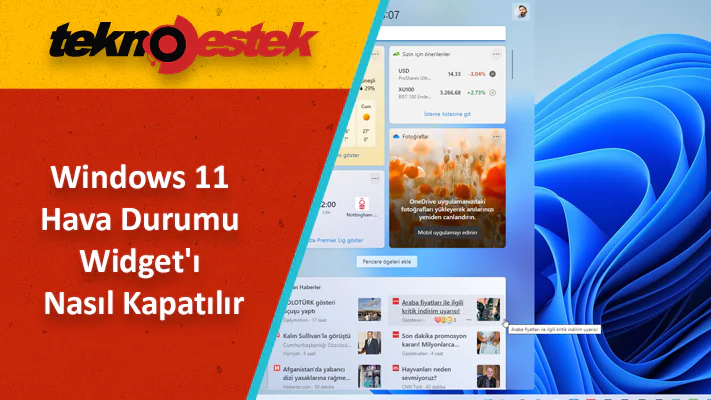
Windows 11 Hava Durumu Widget’ı Nasıl Kapatılır

Fatih ATEŞ
Son güncelleme: 7 Ekim 2022 12:05
Fatih ATEŞ - Teknik Destek Uzmanı
Paylaş
Paylaş

Widget’lar panosunu yanlışlıkla açmaktan bıktınız mı? Windows 11 hava durumu alanları özelliği nasıl devre dışı bırakacağınız aşağıda açıklanmıştır.

Windows 11’de, Görev Çubuğundaki hava durumu simgesinin üzerine geldiğinizde Widget panosu otomatik olarak açılır. Bu, en son beslemeye hızlı erişim sağlamanıza rağmen. Widget’ı kullanmak istediğinizden daha fazla yanlışlıkla açabileceğiniz için herkesin sevdiği bir şey değildir.

- 11858 Teknoloji Destek Hattı -

Neyse ki Microsoft, yapı 25211’den başlayarak. Görev Çubuğundaki hava durumu simgesinin üzerine geldiğinizde haberler ve ilgi alanları panosunun açılmasını önleme seçeneği de dahil olmak üzere. Widget’lar özelliğinin davranışını kontrol etmek için ayarlar eklemeye çalışıyor.

Bu kılavuz, Windows 11’in Görev Çubuğundaki hava durumu simgesinin üzerine geldiğinizde. Widget’lar panosunun otomatik olarak açılmasını önleme adımlarını size öğretecektir.

Windows 11 Hava Durumu Widget’ı Nasıl Kapatılır

Görev Çubuğunda fareyle üzerine gelindiğinde hava durumu widget simgesinin açılmasını önlemek için şu adımları kullanın:

  1. Önce Widget’lar panosunu açın. Bunun için Windows Tuşu + W klavye kısayolunu kullanabilirsiniz.
  2. Sonra Widget ayarlarını açmak için sağ üst köşedeki Profil düğmesini tıklayın.
  3. Ardından Görev Çubuğundaki hava durumu simgesinin üzerine gelirken Widget’ın yanlışlıkla açılmasını önlemek için. Vurguluyken Widget’ları Aç geçiş anahtarını kapatın.
  4. Şimdi (İsteğe bağlı) Gereksiz dikkat dağıtıcıları ortadan kaldırmak için “Bildirim rozetlerini göster” geçiş anahtarını kapatın.

  5. Son olarak (İsteğe bağlı) Dinamik içeriğin Görev Çubuğundaki Pencere Öğeleri simgesinde dönmesini devre dışı bırakmak için “Duyuruları göster” geçiş anahtarını kapatın.

Adımları tamamladığınızda, panoyu açmak için Widget’lar simgesine tıklamanız gerekecek ve ayarlarınıza bağlı olarak. Gereksiz dikkat dağıtıcıları önlemek için simge artık dinamik içerik göstermeyecektir.

İlgili: Windows 11 görev çubuğu taşması etkinleştirme

Seçeneği bulamıyorsanız, yeni ayarları içeren Windows 11 sürümünü çalıştırmıyor olabilirsiniz. Ayrıca, bu yazının yazıldığı sırada Microsoft, daha geniş dağıtım için hazır olana kadar seçeneği yalnızca bazı kullanıcılara sunmaktadır.


ETİKETLER:hava durumunasıl yapılırwidget kapatmawindows 11
Bu Makaleyi Paylaş
Facebook WhatsApp WhatsApp Threads Bağlantıyı Kopyala Yazdır
Paylaş
YazarFatih ATEŞ
Teknik Destek Uzmanı
Takip Et
İster iPhone'undaki, ister Android cihazındaki veya Windows'taki ayarlar arasında geziniyor olsun, Fatih her zaman teknolojiye düşkün olmuştur. Teknolojiye, Windows'a ve güç düğmesi olan her şeye tutkuyla bağlı olarak, zamanının çoğunu yeni beceriler geliştirmek ve teknoloji dünyası hakkında daha fazla şey öğrenmek için harcadı. Öğrendiklerini de sizlerle paylaşıyor.
Yorum yapılmamış

Bir yanıt yazın Yanıtı iptal et

E-posta adresiniz yayınlanmayacak. Gerekli alanlar * ile işaretlenmişlerdir

Bağlantı Kuralım

21KBeğen
19.6KTakip Et
7.3KAbone Ol
192Takip Et

Popüler Gönderiler

AirTies Air 4960 Modem Kurulum

Uğurcan ÜN
Uğurcan ÜN
3 dk. okuma
15 Görüntüleme
Sessiz İçerik Nedir Nasıl Yapılır

Sessiz İçerik Nedir

İsmail YILDIZ
İsmail YILDIZ
6 dk. okuma
16 Görüntüleme
YouTube Video Başlığı Nasıl Yazılmalı Yolları Neler

YouTube Video Başlığı Nasıl Yazılmalı

İsmail YILDIZ
İsmail YILDIZ
6 dk. okuma
14 Görüntüleme

Lyra 3 Pro ile Şarkı Nasıl Oluşturulur

Uğurcan ÜN
Uğurcan ÜN
4 dk. okuma
27 Görüntüleme

You Might Also Like

AirTies Air 4420 3G Kurulumu Nasıl Yapılır?
Router Kurulumu

AirTies Air 4420 3G Kurulumu Nasıl Yapılır?

4 dk. okuma
Overclock (Hız Aşırtma) Nedir? Nasıl Yapılır? (Resimli Anlatım)
Windows

Overclock (Hız Aşırtma) Nedir? Nasıl Yapılır? (Resimli Anlatım)

4 dk. okuma
YouTube

YouTube Hype Global Kullanımda

3 dk. okuma
TV Güncelleştirme Hatası
Akıllı TV

TV Güncelleştirme Hatası

6 dk. okuma

Size her gün en son haberleri ve sorun çözümlerini getiriyoruz!

TeknoDestek Müşteri Hizmetleri
Facebook-f Instagram Tiktok Twitter Youtube Linkedin Whatsapp Phone-alt Rss

İş Ortaklarımız

TeknoDestek Müşteri Hizmetleri
© 2013 - 2026 TeknoDestek Müşteri Hizmetleri • Tüm hakları saklıdır • Bu sitedeki tüm içerikler (metin, görsel, video, logo, tasarım vb.) 5846 sayılı Fikir ve Sanat Eserleri Kanunu (FSEK) kapsamında korunmaktadır • İzinsiz kopyalanması, çoğaltılması, yayınlanması veya herhangi bir şekilde kullanılması yasaktır • İhlal tespitinde; FSEK Madde 71-73 uyarınca yasal süreç başlatma, maddi/manevi tazminat talep etme ve cezai işlem için başvurma hakkımız saklıdır • TeknoDestek, TeknoS@R'un bir kuruluşudur • Tema Düzenleyen: Fatih ATEŞ
Sorun Hala Çözülmedi mi?
Aradığın çözümü bulamadıysan, 11858 Teknoloji Destek Hattımız sana yardımcı olabilir. 2011’den beri Türkiye’nin en tecrübeli teknoloji destek ekiplerinden biri olarak, bilgisayar, telefon, tablet, modem, akıllı TV ve sosyal medya sorunlarında 7/24 profesyonel destek veriyoruz. Uzman ekibimizle hemen görüşmek ister misin?

    📞 11858’i Şimdi Ara

    Görüşme öncesi dakika ücreti sesli olarak bilgilendirilir
    Welcome Back!

    Sign in to your account

    Kullanıcı Adı veya E-posta Adresi
    Şifre

    Şifrenizi mi unuttunuz?