TeknoDestek Müşteri Hizmetleri
  • Haberler
    HaberlerDaha Fazla Göster
    Sessiz İçerik Nedir Nasıl Yapılır
    Sessiz İçerik Nedir
    6 dk. okuma
    Spotify SongDNA Nedir
    4 dk. okuma
    Apple Creator Studio Nasıl Kullanılır
    6 dk. okuma
    Mikro İçerik Nedir Nasıl Yapılır
    Mikro İçerik Nedir
    6 dk. okuma
    Türkiye’de Araçlarda Multimedya Ekranı Kullanımı Yasakları
    6 dk. okuma
  • Bilgisayar
    BilgisayarDaha Fazla Göster
    WordPress bakım modunda takılı kalması için FTP istemcisinde .maintenance dosyasının kök dizindeki görüntüsü
    WordPress Bakım Modunda Takılı Kalması Sorunu ve Çözümü
    7 dk. okuma
    WordPress Site Teknik Sorunlar Yaşıyor
    WordPress Site Teknik Sorunlar Yaşıyor Hatası Çözümü
    5 dk. okuma
    SSH Bağlantı Reddedildi Hatası Çözümü
    6 dk. okuma
    WordPress Planlı Bakım
    WordPress Planlı Bakım Nedeniyle Kısa Süreliğine Kullanılamayacak Hatası ve Çözümü
    7 dk. okuma
    Windows 11 Başlat Menüsünden Web Aramaları Kapatma
    5 dk. okuma
  • Mobil
    MobilDaha Fazla Göster
    Navigasyon Yönlendirici Değiştirme
    Google Haritalarda Navigasyon Yönlendirici Değiştirme
    3 dk. okuma
    Apple CarPlay'da uygulamaların yerini değiştirme
    Apple CarPlay’da Uygulamaların Yerini Değiştirme
    4 dk. okuma
    Android Auto Nedir, Nasıl Kullanılır
    4 dk. okuma
    Android 5G Ayarı Nasıl Yapılır
    4 dk. okuma
    iPhone 5G Ayarı Nasıl Yapılır
    4 dk. okuma
  • Sosyal Medya
    Sosyal MedyaDaha Fazla Göster
    YouTube Video Başlığı Nasıl Yazılmalı Yolları Neler
    YouTube Video Başlığı Nasıl Yazılmalı
    6 dk. okuma
    Tiktok Sorun Bildirme Ekranı Nerede
    5 dk. okuma
    X uygulamasında gündeme girme için hashtag ve etkileşim ekranı
    X Uygulamasında Gündeme Nasıl Girilir
    5 dk. okuma
    TikTok İçerik Yorgunluğu Nedir
    6 dk. okuma
    Sosyal Medyada Marka Dili Nasıl Oluşturulur Yolları Neler
    Sosyal Medyada Marka Dili Nasıl Oluşturulur
    6 dk. okuma
  • İnceleme
    İncelemeDaha Fazla Göster
    MacBook Neo Piyasayı Sarsmaya Geliyor
    5 dk. okuma
    Instax Mini Evo Cinema
    4 dk. okuma
    Samsung Galaxy Book 6 Ultra
    Samsung Galaxy Book 6 Ultra İnceleme
    8 dk. okuma
    Bütçe Dostu Mac Seçenekleri
    Bütçe Dostu Mac MacBook Neo vs Mac Mini
    7 dk. okuma
    Xiaomi Mi Taşınabilir Şarjlı Kompresör İnceleme
    10 dk. okuma
  • İletişim
YouTube
  • Facebook
26 Nis 2026, Pazar
TeknoDestek Müşteri HizmetleriTeknoDestek Müşteri Hizmetleri
Yazı BoyutuAa
  • Haberler
  • Mobil
  • Sosyal Medya
  • Bilgisayar
  • İnceleme
  • İnternet ve Ağ
  • Ev Elektroniği
  • İletişim
Search
  • Haberler
    • Cihaz Duyuruları
    • Teknoloji
    • Uygulama Gelişmeleri
  • Bilgisayar
    • Linux
    • macOS
    • Windows
  • İnceleme
    • Bilgisayar
    • Ev Elektroniği
    • Tablet
    • Tavsiyeler & Karşılaştırmalar
    • Telefon
  • Mobil
    • Android
    • Giyilebilir Cihazlar
    • HarmonyOS
    • iPhone / iOS
  • Sosyal Medya
    • Facebook
    • Instagram
    • TikTok
    • Snapchat
    • Teams
    • Telegram
    • WhatsApp
    • X
  • İletişim
Bizi Takip Edin
HOSTS Dosyası Nasıl Düzenlenir
Windows

Windows 11 Hosts Dosyası Nasıl Düzenlenir

Fatih ATEŞ
Son güncelleme: 1 Eylül 2022 16:12
Fatih ATEŞ - Teknik Destek Uzmanı
Paylaş
Paylaş

Hosts dosyasını düzenlemeniz mi gerekiyor? Windows 11’de hosts dosyası nasıl düzenlenir hızlı bir şekilde öğrenin.

Windows 11’de, belirli bir internet etki alanı (web sitesi) veya yerel ağa bağlı cihaz için sistemin Etki Alanı Adı Sistemi (DNS) ayarlarını manuel olarak geçersiz kılmak için “hosts” dosyasını düzenlemek mümkün.

- 11858 Teknoloji Destek Hattı -

Genellikle, Windows 11’de yolda bulunan hosts dosyasını kullanarak bir IP adresini bir etki alanı adıyla manuel olarak eşleştirme konusunda endişelenmenize gerek yoktur. C:WindowsSystem32Driversetc Ancak, birçok senaryoda kullanışlı ola bilir. Örneğin, belirli web sitelerini engellemek istediğinizde. Ağda yerel bir DNS sunucunuz olmadığında, bir bilgisayar adına bir IP adresi eşleştirmeniz veya yeni bir barındırma sağlayıcısına bir web sitesi aktarımı hazırlamanız gerekir.

HOSTS Dosyası Nasıl Düzenlenir

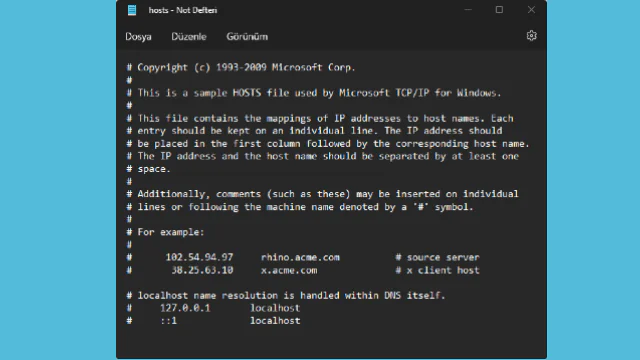
Nedeniniz ne olursa olsun, Windows 11, uygulamayı yönetici olarak açtığınız sürece, Not Defteri veya başka bir metin düzenleyici uygulamasını kullanarak ana bilgisayar dosyasını düzenlemeyi çok kolaylaştırır. Aksi takdirde dosyayı düzenleyemezsiniz.

Hosts dosyasını düzenleme kılavuzunda. Ana bilgisayar adlarını IP adresleriyle eşleştirmek için Windows 11’deki ana bilgisayar dosyalarını değiştirme adımlarını öğreneceksiniz.

Windows 11’de “hosts” dosyasını düzenlemek için şu adımları kullanın:

  1. Windows 11’de Başlatı açın.
  2. Not Defterini arayın , sonuca sağ tıklayın ve Yönetici olarak çalıştır seçeneğini seçin.
  3. Dosya üzerine tıklayın.
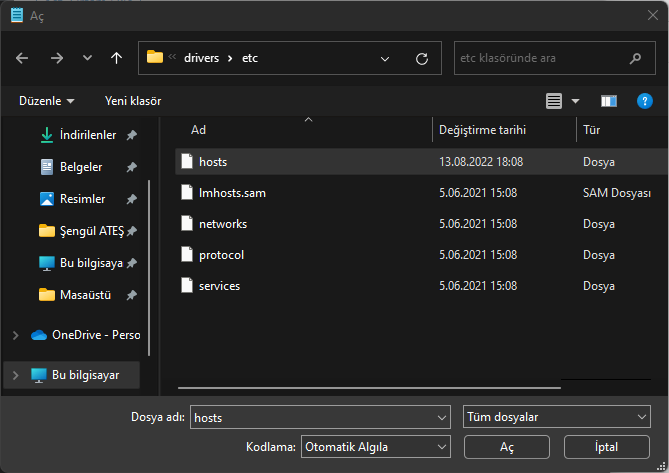
  4. Aç seçeneğini seçin.
  5. Hosts dosya konumunu açın:
    C:WindowsSystem32driversetc
  6. “Dosya adı”nın yanındaki açılır menüyü kullanın ve “Tüm Dosyalar” seçeneğini seçin.
  7. Host dosyasını seçin.Windows 11 HOSTS Dosyası Nasıl Düzenlenir
  8. Aç düğmesini tıklayın.
  9. Yeni bir satırda, uzak sunucunun IP adresini girin, en az bir boşluk ekleyin ve hizmete ulaşmak için alan adını veya bilgisayar adını onaylayın. Örneğin, 159.223.126.251 google.com #Bu bilgisayar, Google.com'u belirtilen IP adresine yönlendirir.
    Kısa not: Başka bir giriş eklemek istiyorsanız, yeni bir satır kullanın ve bu sembol yalnızca yorum yapmak için kullanıldığından kare işaretini (#) kullanmayın.
  10. (İsteğe bağlı) Belirli bir web sitesini (örneğin, Facebook) engellemek için aşağıdaki satırı yazın:127.0.0.1 facebook.com #Bu bilgisayarın Facebook'a erişimi engelleyecek
  11. Dosya üzerine tıklayın.
  12. Kaydet seçeneğini seçin.

Adımları tamamladıktan sonra, ana bilgisayarın erişilebilir olduğundan emin olmak için. Komut İstemi’ni açıp ping komutunu kullanarak değişiklikleri test edebilirsiniz.

İlgili: En iyi DNS Sunucularını Bulma

Bilgisayarınızın belirli web sitelerine erişmesini engellemek istiyorsanız. Geri döngü adresini (127.0.0.1) ve ardından alan adını (127.0.0.1 website.com) kullanabilirsiniz.

Windows 11’de hosts dosyası nasıl düzenlenir öğrendiğinizi umuyorum. Daha farklı engelleme vb önerilerinizi yorumlarda bizimle paylaşın.


ETİKETLER:dns ayarlarıhosts dosyasınasıl yapılırwindows 11
Bu Makaleyi Paylaş
Facebook WhatsApp WhatsApp Threads Bağlantıyı Kopyala Yazdır
Paylaş
YazarFatih ATEŞ
Teknik Destek Uzmanı
Takip Et
İster iPhone'undaki, ister Android cihazındaki veya Windows'taki ayarlar arasında geziniyor olsun, Fatih her zaman teknolojiye düşkün olmuştur. Teknolojiye, Windows'a ve güç düğmesi olan her şeye tutkuyla bağlı olarak, zamanının çoğunu yeni beceriler geliştirmek ve teknoloji dünyası hakkında daha fazla şey öğrenmek için harcadı. Öğrendiklerini de sizlerle paylaşıyor.
Yorum yapılmamış

Bir yanıt yazın Yanıtı iptal et

E-posta adresiniz yayınlanmayacak. Gerekli alanlar * ile işaretlenmişlerdir

Bağlantı Kuralım

21KBeğen
19.6KTakip Et
7.3KAbone Ol
192Takip Et

Popüler Gönderiler

AirTies Air 4960 Modem Kurulum

Uğurcan ÜN
Uğurcan ÜN
3 dk. okuma
11 Görüntüleme
Sessiz İçerik Nedir Nasıl Yapılır

Sessiz İçerik Nedir

İsmail YILDIZ
İsmail YILDIZ
6 dk. okuma
13 Görüntüleme
YouTube Video Başlığı Nasıl Yazılmalı Yolları Neler

YouTube Video Başlığı Nasıl Yazılmalı

İsmail YILDIZ
İsmail YILDIZ
6 dk. okuma
10 Görüntüleme

Lyra 3 Pro ile Şarkı Nasıl Oluşturulur

Uğurcan ÜN
Uğurcan ÜN
4 dk. okuma
24 Görüntüleme

You Might Also Like

BF1 Hata Kodu 1
Şifre ve Güvenlik

BF1 Hata Kodu 1 PSN, Xbox ve PC’de Nasıl Düzeltilir

6 dk. okuma
Lenovo IdeaPad Gaming 3 Mavi Ekran Sorunu
Windows

Lenovo IdeaPad Gaming 3 Mavi Ekran Sorunu

5 dk. okuma
Aztech WL559E Wireless-N Access Point Kurulumu (Resimli Anlatım)
Router Kurulumu

Aztech WL559E Wireless-N Access Point Kurulumu (Resimli Anlatım)

2 dk. okuma
Windows 11 Desteklenmeyen İşlemciler
Windows

Windows 11 Desteklenmeyen İşlemciler Intel ve AMD Tam Liste

134 dk. okuma

Size her gün en son haberleri ve sorun çözümlerini getiriyoruz!

TeknoDestek Müşteri Hizmetleri
Facebook-f Instagram Tiktok Twitter Youtube Linkedin Whatsapp Phone-alt Rss

İş Ortaklarımız

TeknoDestek Müşteri Hizmetleri
© 2013 - 2026 TeknoDestek Müşteri Hizmetleri • Tüm hakları saklıdır • Bu sitedeki tüm içerikler (metin, görsel, video, logo, tasarım vb.) 5846 sayılı Fikir ve Sanat Eserleri Kanunu (FSEK) kapsamında korunmaktadır • İzinsiz kopyalanması, çoğaltılması, yayınlanması veya herhangi bir şekilde kullanılması yasaktır • İhlal tespitinde; FSEK Madde 71-73 uyarınca yasal süreç başlatma, maddi/manevi tazminat talep etme ve cezai işlem için başvurma hakkımız saklıdır • TeknoDestek, TeknoS@R'un bir kuruluşudur • Tema Düzenleyen: Fatih ATEŞ
Sorun Hala Çözülmedi mi?
Aradığın çözümü bulamadıysan, 11858 Teknoloji Destek Hattımız sana yardımcı olabilir. 2011’den beri Türkiye’nin en tecrübeli teknoloji destek ekiplerinden biri olarak, bilgisayar, telefon, tablet, modem, akıllı TV ve sosyal medya sorunlarında 7/24 profesyonel destek veriyoruz. Uzman ekibimizle hemen görüşmek ister misin?

    📞 11858’i Şimdi Ara

    Görüşme öncesi dakika ücreti sesli olarak bilgilendirilir
    Welcome Back!

    Sign in to your account

    Kullanıcı Adı veya E-posta Adresi
    Şifre

    Şifrenizi mi unuttunuz?