
Bu makale ile Windows 11 kurtarma ortamı bulunamadı sorununa 4 farklı çözüm sunuyoruz. Komut istemi ve PowerShell kullanarak kurtarma ortamınızı yeniden etkinleştirin.
Eğer Windows Kurtarma Ortamı (WinRE) çalışmıyor ve Windows 11’de Kurtarma Ortamı Bulunamadı şeklinde bir hata alıyorsanız, bu makalede Windows Kurtarma Ortamını Etkinleştirmeyi size gösterecektir. Bazen, Windows RE’ye giremezsiniz ve bu durumun birden fazla nedeni olabilir. Peki, Windows RE’nin bilgisayarınızda nerede olduğunu hiç merak ettiniz mi?


Windows Kurtarma Ortamı (WinRE), sisteminizde sorun çıktığında başvurabileceğiniz en önemli güvenlik ağlarından biridir. Ancak bazen “Kurtarma Ortamı Bulunamadı” hatasıyla karşılaşabilir ve sistem onarımı, sıfırlama gibi hayati işlemleri yapamaz duruma gelebilirsiniz. Bu durum, özellikle acil müdahale gerektiren sistem çökmelerinde ciddi sorunlara yol açabilir.
Peki, Windows 11’de kurtarma ortamı bulunamadı hatası neden olur ve nasıl düzeltilir? Bu yazıda, WinRE’yi etkinleştirmekten Winre.wim dosyasını onarmaya, önyükleme yükleyicisi referanslarını düzeltmekten yeni kurtarma ortamı oluşturmaya kadar dört farklı çözüm yöntemini adım adım anlatacağız. Yönetici izinleriyle çalıştıracağınız basit komutlar sayesinde kurtarma ortamınızı yeniden etkin hale getirebilirsiniz.
Windows 11 Kurtarma Ortamı Bulunamadı Hatası Çözümü
Windows yükleme veya kurtarma medyası takın hatası için yapılması gereken tüm adımlar aşağıda verilmiştir.
Windows Kurulumu sırasında, Windows başlangıçta Windows RE Görüntü dosyasını kurulum bölümüne yerleştirir. Windows’u C sürücüsüne yüklediyseniz, dosya C:WindowsSystem32Recovery veya C:Recovery klasöründe bulunacaktır. Bu klasör gizlidir. Daha sonra, sistem bu görüntü dosyasını kurtarma araçları bölümüne kopyalar.
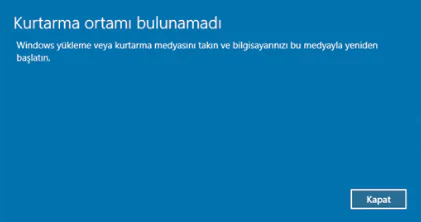
Böylece, sürücü bölümüyle ilgili bir sorun olduğunda kurtarma işlemi gerçekleştirilebilir. Kurtarma Ortamı Bulunamadı Hatası Bu hata genellikle Windows RE’nin devre dışı bırakıldığı veya Winre.wim dosyasının bozuk olduğu durumlarda ortaya çıkar. Eğer Windows Kurtarma Ortamı çalışmıyorsa, aşağıdaki adımları izleyerek sorunu nasıl düzelteceğinizi görelim:
Windows RE veya WinRE’yi Etkinleştirin
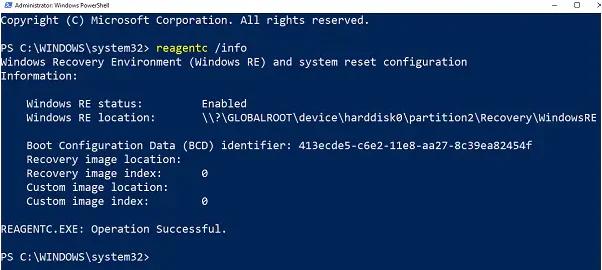
Windows RE’yi etkinleştirmek için aşağıdaki adımları takip edin:
- Yönetici izinleriyle PowerShell veya Komut İstemi’ni açın.
- reagentc /info komutunu yazın ve Enter tuşuna basın.
- Çıktıda Status olarak etkin olarak görünüyorsa, her şey düzgün demektir.
- Windows RE’yi etkinleştirmek için reagentc /enable komutunu yazın ve Enter tuşuna basın. Sonunda görünen başarı mesajı, Windows RE’nin kullanılabilir olduğunu gösterecektir.
Not: Devre dışı bırakmak için reagentc /disable komutu kullanılır.
Winre.wim Dosyasını Onarın veya Yeniden Alın
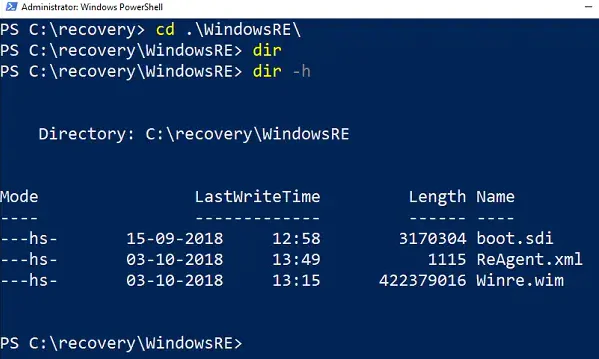
Windows Kurtarma klasörünün içindeki dosyaları görüntüleyin
Her iki durumda da yeni bir Winre.wim kopyasına ihtiyacınız olacaktır. Bu dosyayı bilgisayarda arayabilir veya Windows Kurtarma Ortamı’nın çalıştığı başka bir benzer bilgisayarda bulabilirsiniz. Dosyayı bulduğunuzda, onu başka bir bilgisayardan kopyalayın. Daha sonra görüntü yolunu yeni bir konuma ayarlamanız gerekecektir.
Ardından, aşağıdaki komutu çalıştırarak WIM dosyasının yolunu değiştirin. Bu adımlar, Windows RE dosya yolu, normal konumundan farklı olduğunda kullanılır.
Reagentc /setreimage /path C:RecoveryWindowsRE
Dosya bozuksa, başka bir bilgisayardan kopyalayabilirsiniz. Dosyayı C:Recovery yoluna kopyalayın ve sonra tekrar yolunu ayarlayın. reagentc /info komutuyla yolun doğruluğunu kontrol etmeyi unutmayın.
Kurtarma klasörü gizlidir ve Windows Dosya Gezgini’ni kullanarak erişilemez. Ayrıca içindeki WINRE klasörü de gizlidir. Onlara erişmek için PowerShell veya Komut İstemi kullanmanız gerekecektir. Kopyalama işleminden önce o bilgisayarda WINRE’nin devre dışı bırakıldığından ve daha sonra tekrar etkinleştirildiğinden emin olun.
Windows Önyükleme Yükleyicisinde Geçersiz WinRE Referansı
Windows Önyükleme Yükleyicisi, Windows RE’nin yüklenip yüklenmeyeceğini belirler. Yükleyicinin yanlış bir konumu gösteriyor olması mümkündür.
Yönetici izinleriyle PowerShell’i açın ve şu komutu çalıştırın:
bcdedit /enum all
“Windows Boot Loader” bölümünde Current olarak ayarlanmış bir giriş bulun.
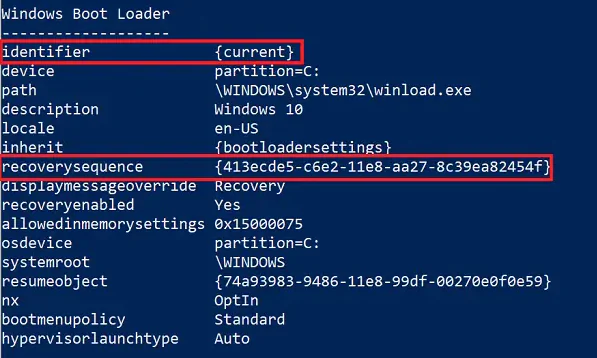
Bu bölümde, “recoverysequence” yi bulun ve GUID’yi not alın.
Ardından, sonuçta GUID olarak belirtilen Windows Boot Loader tanımlayıcısını arayın.
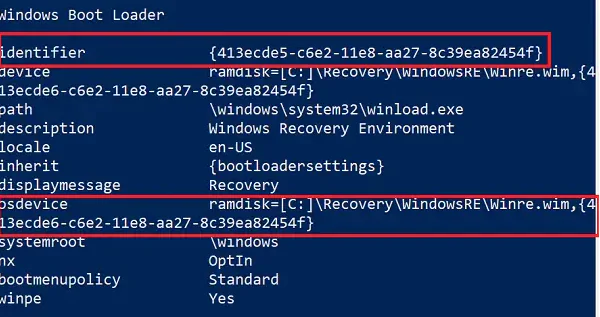
Yapılması gereken, GUID’in aynı yolu gösteren bir tanımlayıcıya işaret etmek.
Yeni GUID’i bulduğunuzda, şu komutu çalıştırın:
bcdedit /set {current} recoverysequence {GUID_which_has_same_path_of_device_and_device}
Sorunun çözülüp çözülmediğini kontrol edin.
Kurtarma Ortamı Oluşturun
Windows 11 ISO dosyasını Medya Oluşturma Aracını kullanarak indirin. Bir kurtarma sürücüsü oluşturun ve sorunun çözülüp çözülmediğini kontrol edin.
Bu makalede, kurtarma ortamı bulunamadı sorununa yönelik çeşitli çözümleri öğrendik. Windows Kurtarma Ortamı’nın çalışmaması durumunda yapabileceğiniz adımlarla, sorunu etkili bir şekilde gidermek mümkündür. Bu adımlar sayesinde Windows 11 işletim sisteminizde oluşan kurtarma ortamıyla ilgili problemleri çözebilir ve sisteminizi sağlam bir şekilde koruyabilirsiniz.
Windows 11 kurtarma ortamı sorunlarını çözmek için komut satırı işlemlerinde zorlanıyorsanız veya teknik adımları uygularken destek ihtiyacı hissediyorsanız, 11858 Teknoloji Destek Hattı size yardımcı olabilir. Windows işletim sistemi ve kurtarma araçları konusunda deneyimli teknik ekip, WinRE’yi etkinleştirme, sistem dosyalarını onarma ve önyükleme yapılandırması gibi işlemlerde telefon üzerinden size rehberlik edebilir. 11858‘i arayarak, kurtarma ortamı sorunlarınızı profesyonel şekilde çözebilir ve sisteminizin güvenliğini sağlayabilirsiniz.
Kurtarma ortamı sorunlarını çözdükten sonra, sisteminizdeki diğer güncelleme kaynaklı sorunları da ele almak isteyebilirsiniz. Özellikle Windows 11 24H2 sürümüyle yaşadığınız uyumluluk problemleri veya performans düşüklükleri varsa, Windows 11 24H2 kaldırma işlemini değerlendirebilirsiniz. Bu sayede, önceki kararlı sürüme dönerek sisteminizin daha sorunsuz çalışmasını sağlayabilir ve yeni güncellemenin getirdiği problemlerden kurtulabilirsiniz.
Windows 11 kurtarma ortamı bulunamadı hatası, genellikle basit komutlarla çözülebilen bir sorundur. Yukarıda anlattığımız yöntemleri sırayla deneyerek WinRE’yi yeniden etkin hale getirebilir ve olası sistem sorunlarına karşı hazırlıklı olabilirsiniz. Unutmayın ki düzenli sistem yedekleri almak ve kurtarma ortamınızın çalışır durumda olduğundan emin olmak, veri kaybı yaşamanızı engelleyecek en önemli önlemlerdir. Deneyimlerinizi ve ek çözüm önerilerinizi aşağıdaki yorumlarda paylaşarak diğer kullanıcılara da yardımcı olabilirsiniz.