
Windows 11 Önbellek Nasıl Temizlenir sorusuna yanıt arıyorsanız doğru yerdesiniz. Sistem, DNS ve Microsoft Store önbelleğini temizleyerek performansı hızla artırabilirsiniz.
Windows 11 zamanla sistemde biriken geçici dosyalar, önbellek verileri ve uygulama kalıntıları nedeniyle yavaşlayabilir. Bu durum özellikle açılış sürelerinin uzamasına, uygulamaların geç tepki vermesine ve depolama alanının hızla dolmasına neden olur. Önbelleğin düzenli temizlenmesi, cihazın ilk günkü hızına daha yakın çalışmasını sağlar.


Bu içerikte Windows 11’de hangi tür önbelleklerin temizlenebileceğini, hangi adımların performansı en çok etkilediğini ve sistemde yeni kullanıcıların bilmediği gizli temizlik seçeneklerini detaylandırıyoruz. DNS önbelleğinden Microsoft Store verilerine kadar farklı noktaları ele alarak olası tüm gecikme kaynaklarını ortadan kaldırmayı hedefliyoruz.
Windows 11 Önbellek Nasıl Temizlenir
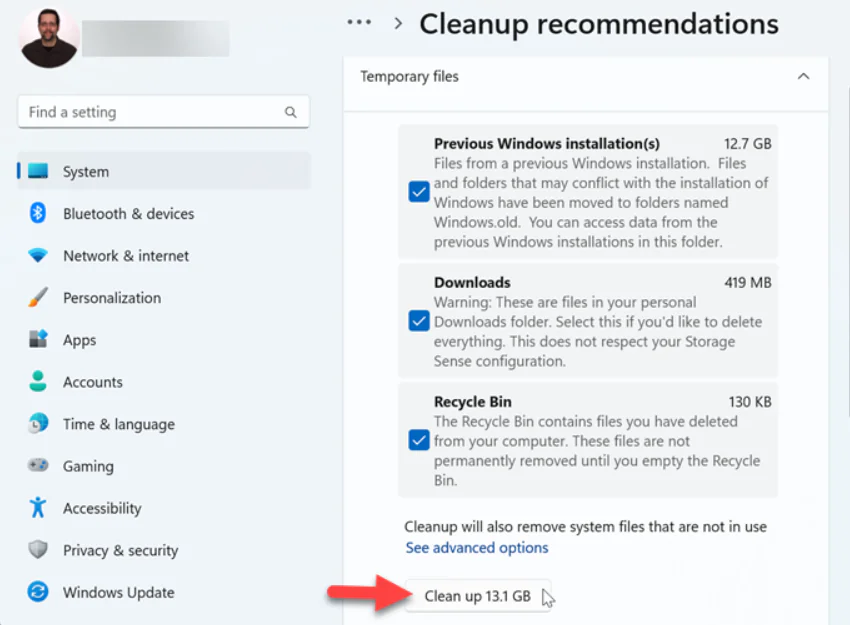
Windows 11’deki Ayarlar uygulaması, geçici dosya önbelleğini temizlemenin kolay bir yolu olarak Temizleme Önerileri sunar.
Ayarlar > Sistem > Depolama bölümüne gidip menüden Temizleme önerileri’ni seçerek çalıştırabilirsiniz. Listeden en fazla yer kaplayan geçici öğeleri seçin ve dosyaları kaldırmak için Temizle düğmesine tıklayın.
Windows 10’dan alışık olduğunuz klasik Disk Temizleme aracını da kullanmanız mümkündür.
Ancak artık Bu PC’yi açıp C: sürücünüze sağ tıklayıp Özellikler’i seçerek bu bilgisayara erişemezsiniz. Şimdi Windows tuşuna basmanız, disk temizleme yazmanız ve en iyi sonucu seçmeniz gerekiyor.
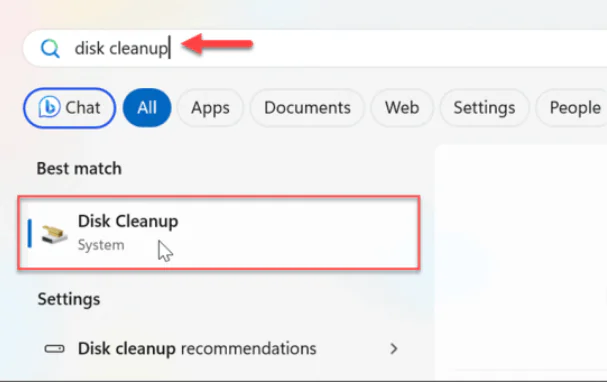
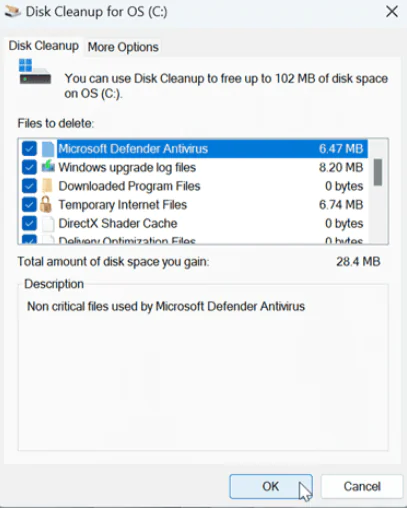
Disk Temizleme yardımcı programı doğrudan açılacaktır; böylece silinecek geçici dosyaları seçebilir ve ekrandaki talimatları takip edebilirsiniz.
Windows Mağaza Önbelleğini Temizle
Uygulamalarınızın ve oyunlarınızın çoğunu Microsoft Store’dan alıyorsanız performansı artırmak için geçici dosyaların önbelleğini temizleyebilirsiniz.
Windows Mağazası geçici önbellek dosyalarınızı temizlemek için:
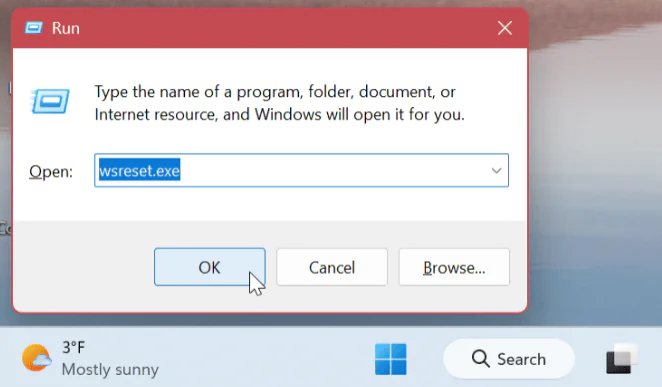
- Çalıştır iletişim penceresini açmak için Windows tuşu + R tuşlarına basın.
- Wsreset.exe yazın ve Tamam’a tıklayın veya Enter tuşuna basın
- Kısa bir süre boş bir komut istemi ekranı görüntülenecektir.
- Ekran kaybolduğunda Microsoft Store’unuzun geçici dosyalar önbelleği temizlenir ve başarıyla çalışır.
DNS Önbelleğini Temizle
Alan Adı Sistemi (veya DNS), alan adlarını belirli IP adreslerine yönlendirir. DNS önbelleğini temizlemek, çok fazla IP adresi çeviri verisi nedeniyle tarayıcınıza yüklenmeyen siteleri düzeltmenize olanak tanır.
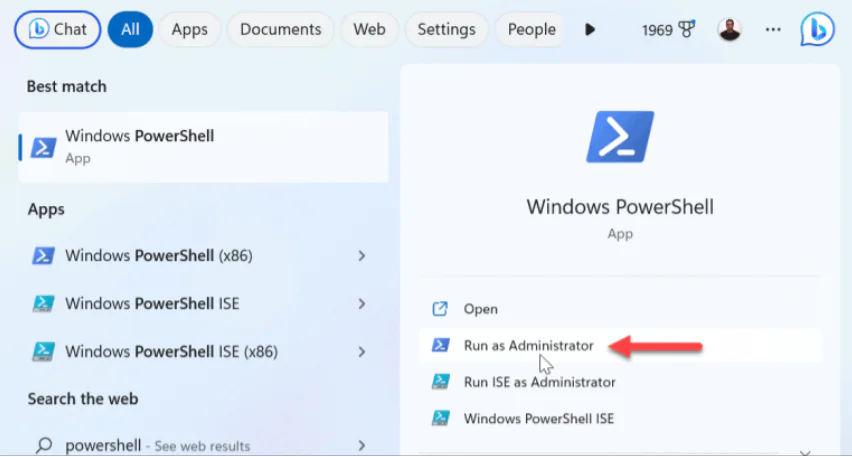
- Windows tuşuna basın ve PowerShell’i Yönetici olarak açın.
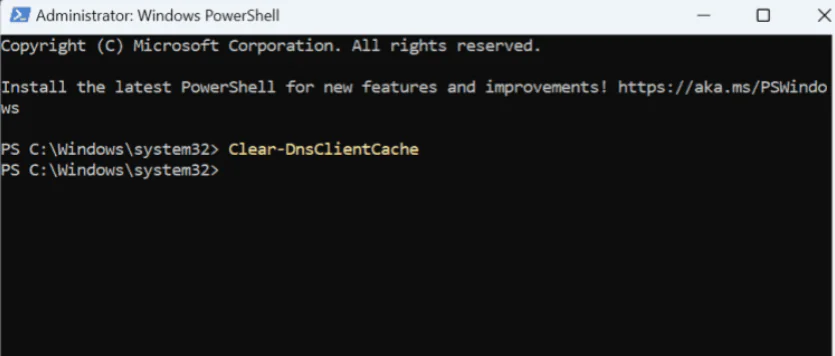
- Aşağıdaki komutu yazın ve Enter tuşuna basın.
Clear-DnsClientCache
DNS Önbelleğini Temizlemek için Çalıştır’ı kullanın
Alternatif olarak, DNS önbelleğini hızla temizlemek için Çalıştır iletişim kutusunu kullanabilirsiniz.
- Çalıştır iletişim penceresini başlatmak için Windows tuşu + R tuşlarına basın.
- Aşağıdaki komutu yazın ve Tamam’a tıklayın veya Enter’a basın.
- ipconfig /flushdns
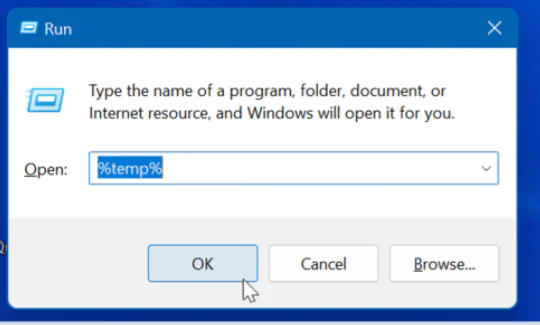
Komut tamamlanırken kısa süreliğine bir komut istemi penceresinin göründüğünü göreceksiniz.
Windows 11 Cihazınızın Önbelleğini Temizleme
Sisteminizin yanıt verme hızını ve performansını artırmak istiyorsanız bu hedefe ulaşmak için yukarıdaki adımları kullanarak Windows 11’in önbelleğini temizleyebilirsiniz.
Performansı artırmanın ve sorunları gidermenin yanı sıra, geçici dosya önbelleğini kaldırmak, sürücü alanının geri kazanılmasına yardımcı olur.
Sorunları düzeltmek veya performansı artırmak için eski dosyaların önbelleğini temizlemek isteyebileceğiniz uygulamalar vardır. Örneğin uygulamalarda daha iyi performans için Instagram önbelleğini temizlemek veya Twitter önbelleğini temizlemek isteyebilirsiniz.
Tüm bu işlemleri uygularken hatalarla karşılaşıyor, adımları takip etmekte zorlanıyor veya cihazınız hâlâ yavaş çalışıyorsa profesyonel yardım almak en güvenli yol olabilir. 11858 Teknoloji Destek Hattı, 7/24 hizmet veren uzman kadrosuyla Windows hız sorunları, önbellek problemleri ve performans düşüşleri konusunda anında destek sağlar. Gerekirse güvenli uzak bağlantı yazılımlarıyla cihazınıza bağlanarak işlemleri sizin yerinize gerçekleştirir ve süreci baştan sona yönetir.
Önbellek temizliği, performansın yükselmesi için önemli bir adım olsa da bazı durumlarda sistemde başka bileşenler de sorun yaratabilir. Özellikle Windows 11’de sesin gecikmeli gelmesi, hiç çalışmaması veya uygulamalara göre değişkenlik göstermesi gibi problemler, dosya kalıntılarından ziyade yapılandırma hatalarından kaynaklanabilir. Bu nedenle cihazınızı düzenlerken Windows 11 Ses Sorunu Nasıl Çözülür konusunu incelemeniz, genel sistem sağlığı için ek bir adım olacaktır. Böylece hem performans hem de kullanım deneyimi açısından daha stabil bir ortama sahip olabilirsiniz.
Windows 11’de önbellek temizleme işlemleri düzenli yapıldığında cihaz performansında belirgin bir iyileşme sağlanır. Yukarıdaki yöntemlerden hangilerinin sizde daha etkili olduğunu veya farklı bir temizlik yöntemi uygulayıp sonuç aldığınızı yorumlarda paylaşabilirsiniz. Diğer kullanıcıların deneyimlerinden faydalanması ve sizin geri bildirimlerinizle daha kapsamlı içerikler oluşturmamız için katkılarınızı bekliyoruz.