TeknoDestek Müşteri Hizmetleri
  • Haberler
    HaberlerDaha Fazla Göster
    Sessiz İçerik Nedir Nasıl Yapılır
    Sessiz İçerik Nedir
    6 dk. okuma
    Spotify SongDNA Nedir
    4 dk. okuma
    Apple Creator Studio Nasıl Kullanılır
    6 dk. okuma
    Mikro İçerik Nedir Nasıl Yapılır
    Mikro İçerik Nedir
    6 dk. okuma
    Türkiye’de Araçlarda Multimedya Ekranı Kullanımı Yasakları
    6 dk. okuma
  • Bilgisayar
    BilgisayarDaha Fazla Göster
    WordPress bakım modunda takılı kalması için FTP istemcisinde .maintenance dosyasının kök dizindeki görüntüsü
    WordPress Bakım Modunda Takılı Kalması Sorunu ve Çözümü
    7 dk. okuma
    WordPress Site Teknik Sorunlar Yaşıyor
    WordPress Site Teknik Sorunlar Yaşıyor Hatası Çözümü
    5 dk. okuma
    SSH Bağlantı Reddedildi Hatası Çözümü
    6 dk. okuma
    WordPress Planlı Bakım
    WordPress Planlı Bakım Nedeniyle Kısa Süreliğine Kullanılamayacak Hatası ve Çözümü
    7 dk. okuma
    Windows 11 Başlat Menüsünden Web Aramaları Kapatma
    5 dk. okuma
  • Mobil
    MobilDaha Fazla Göster
    Navigasyon Yönlendirici Değiştirme
    Google Haritalarda Navigasyon Yönlendirici Değiştirme
    3 dk. okuma
    Apple CarPlay'da uygulamaların yerini değiştirme
    Apple CarPlay’da Uygulamaların Yerini Değiştirme
    4 dk. okuma
    Android Auto Nedir, Nasıl Kullanılır
    4 dk. okuma
    Android 5G Ayarı Nasıl Yapılır
    4 dk. okuma
    iPhone 5G Ayarı Nasıl Yapılır
    4 dk. okuma
  • Sosyal Medya
    Sosyal MedyaDaha Fazla Göster
    YouTube Video Başlığı Nasıl Yazılmalı Yolları Neler
    YouTube Video Başlığı Nasıl Yazılmalı
    6 dk. okuma
    Tiktok Sorun Bildirme Ekranı Nerede
    5 dk. okuma
    X uygulamasında gündeme girme için hashtag ve etkileşim ekranı
    X Uygulamasında Gündeme Nasıl Girilir
    5 dk. okuma
    TikTok İçerik Yorgunluğu Nedir
    6 dk. okuma
    Sosyal Medyada Marka Dili Nasıl Oluşturulur Yolları Neler
    Sosyal Medyada Marka Dili Nasıl Oluşturulur
    6 dk. okuma
  • İnceleme
    İncelemeDaha Fazla Göster
    MacBook Neo Piyasayı Sarsmaya Geliyor
    5 dk. okuma
    Instax Mini Evo Cinema
    4 dk. okuma
    Samsung Galaxy Book 6 Ultra
    Samsung Galaxy Book 6 Ultra İnceleme
    8 dk. okuma
    Bütçe Dostu Mac Seçenekleri
    Bütçe Dostu Mac MacBook Neo vs Mac Mini
    7 dk. okuma
    Xiaomi Mi Taşınabilir Şarjlı Kompresör İnceleme
    10 dk. okuma
  • İletişim
YouTube
  • Facebook
26 Nis 2026, Pazar
TeknoDestek Müşteri HizmetleriTeknoDestek Müşteri Hizmetleri
Yazı BoyutuAa
  • Haberler
  • Mobil
  • Sosyal Medya
  • Bilgisayar
  • İnceleme
  • İnternet ve Ağ
  • Ev Elektroniği
  • İletişim
Search
  • Haberler
    • Cihaz Duyuruları
    • Teknoloji
    • Uygulama Gelişmeleri
  • Bilgisayar
    • Linux
    • macOS
    • Windows
  • İnceleme
    • Bilgisayar
    • Ev Elektroniği
    • Tablet
    • Tavsiyeler & Karşılaştırmalar
    • Telefon
  • Mobil
    • Android
    • Giyilebilir Cihazlar
    • HarmonyOS
    • iPhone / iOS
  • Sosyal Medya
    • Facebook
    • Instagram
    • TikTok
    • Snapchat
    • Teams
    • Telegram
    • WhatsApp
    • X
  • İletişim
Bizi Takip Edin
Windows 11 PC'yi Mobil Erişim Noktası Olarak Kullanma
İnternet ve Ağ

Windows 11 PC’yi Mobil Erişim Noktası Olarak Kullanma

Banu ULUPINAR
Son güncelleme: 28 Haziran 2025 20:39
Banu ULUPINAR
Paylaş
Paylaş

Bu makalede, Windows 11 PC’yi mobil erişim noktası olarak nasıl kullanma işlemini adım adım keşfedeceksiniz. Hem pratik hem de güvenli bir internet deneyimi için gerekli tüm bilgileri burada bulacaksınız. Windows 11 PC’yi Mobil Erişim Noktası olarak kullanarak internet bağlantınızı paylaşın. Kolay kurulum ve güvenli bağlantılar için adım adım makale sizleri bekliyor.

Günümüz dijital dünyasında, internet bağlantısına her zamankinden daha fazla ihtiyaç duyuyoruz. Özellikle seyahat ederken veya Wi-Fi erişiminin kısıtlı olduğu yerlerde, internetin önemi daha da artıyor. Windows 11, kullanıcılarına sunduğu mobil erişim noktası özelliği ile bu ihtiyacı karşılamak için mükemmel bir çözüm sunuyor. Bilgisayarınızı kolayca bir hotspot haline getirerek, diğer cihazlarla internet paylaşımını sağlamak artık son derece basit.

İçindekiler
  • Windows 11 Bilgisayarınızı Mobil Hotspot Olarak Kullanma Adımları
    • Mobil Erişim Noktası Nedir ve Neden Kullanmalısınız?
      • Neden PC’nizi Hotspot Olarak Kullanmalısınız?
      • Windows 11 Bilgisayarınızı Mobil Hotspot Olarak Nasıl Ayarlarsınız?
    • Önemli Hususlar
- 11858 Teknoloji Destek Hattı -

Windows 11 Bilgisayarınızı Mobil Hotspot Olarak Kullanma Adımları

Günümüzde internet erişimi, günlük yaşamımızın ayrılmaz bir unsuru haline gelmiştir. Özellikle seyahat ederken veya Wi-Fi erişiminin olmadığı yerlerde, internet bağlantısına ihtiyaç duyarız. Windows 11, bu ihtiyacı karşılamak için harika bir özellik sunuyor: Windows 11 PC’yi Mobil Erişim Noktası olarak kullanmak. Bu özellik sayesinde, bilgisayarınızı bir mobil hotspot haline getirerek diğer cihazlarla internet paylaşırsınız.

Windows 11, kullanıcıların internet bağlantılarını paylaşmalarını kolaylaştıran mobil erişim noktası özelliği ile dikkat çekiyor. Ancak, bu özellik kullanılırken bazı kullanıcılar, bilgisayarlarının performansında düşüşler yaşar. Özellikle, birden fazla cihazın aynı anda bağlanması durumunda, sistem kaynakları üzerinde ek bir yük oluşur. Bu nedenle, mobil erişim noktası kullanırken, arka planda çalışan uygulamaları ve hizmetleri gözden geçirmek önemlidir. Gereksiz uygulamaları kapatmak veya sistem ayarlarını optimize etmek, hem bağlantı kalitesini artırır hem de bilgisayarınızın genel performansını korur. Bu tür önlemler, mobil erişim noktanızın daha verimli çalışmasını sağlayarak, internet deneyiminizi iyileştirir.

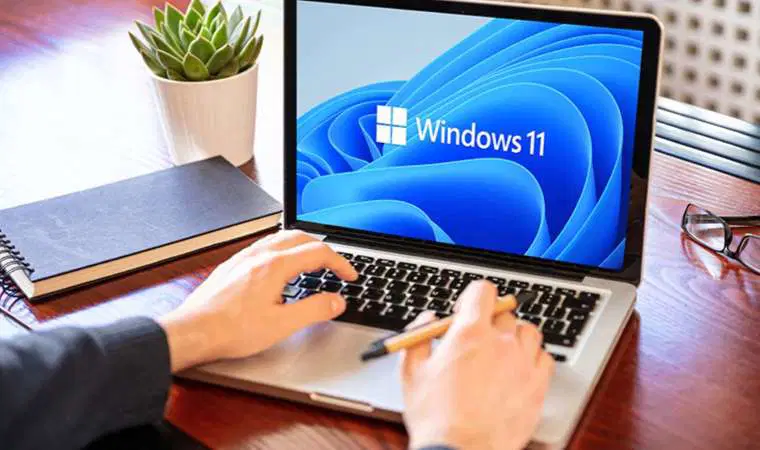
Windows 11 PC'yi Mobil Erişim Noktası

Mobil Erişim Noktası Nedir ve Neden Kullanmalısınız?

Mobil erişim noktası, bir cihazın internet bağlantısını diğer cihazlarla paylaşmasına olanak tanıyan bir özelliktir. Windows 11 PC’niz, tıpkı bir akıllı telefonun hotspot’u gibi, internet erişim kaynağı haline gelir.

Neden PC’nizi Hotspot Olarak Kullanmalısınız?

  • Wi-Fi olmayan yerlerde telefonlar, tabletler veya diğer dizüstü bilgisayarlara internet sağlamak için.
  • Kablolu Ethernet bağlantısını kablosuz cihazlarla paylaşmak için.
  • Kesintiler veya ağ sorunları sırasında bağlantıyı uzatmak için.
  • Özellikle halka açık yerlerde güvenli ve özel bir internet bağlantısı sunmak için.

Windows 11 Bilgisayarınızı Mobil Hotspot Olarak Nasıl Ayarlarsınız?

Kurulum oldukça basit. Adım adım yapmanız gerekenleri inceleyelim:

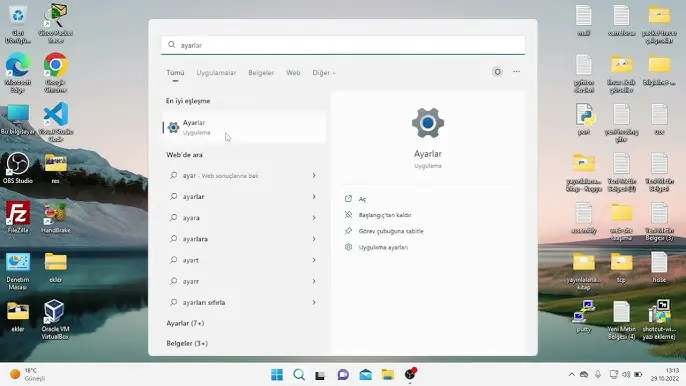
  • Başlat Menüsüne Sağ Tıklayın ve Ayarlar’ı seçin.
  • Ağ ve İnternet sekmesine gidin.
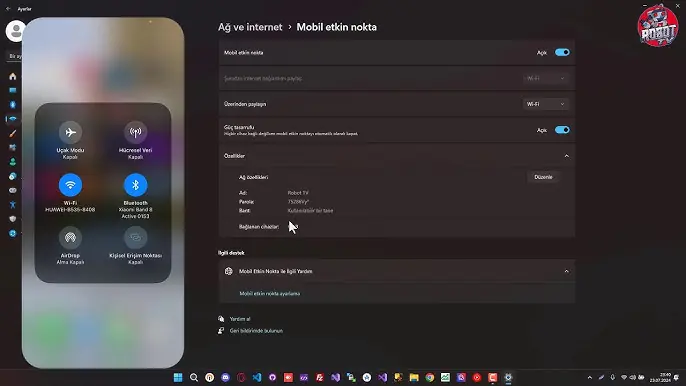
  • Mobil Erişim Noktası seçeneğini seçin.
  • İnternet bağlantınızı paylaşmak amacıyla tercih ettiğiniz bağlantı türünü seçin (Wi-Fi, Ethernet veya Hücresel).
  • Hotspot’u açın.

Windows 11 PC'yi Mobil Erişim Noktası

Ağ Detaylarını Nasıl Yapılandırırsınız?
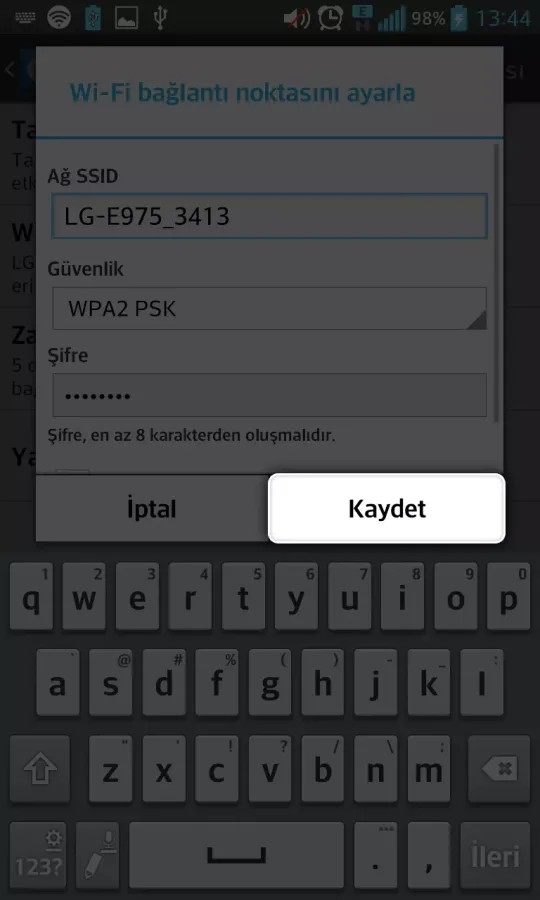
Mobil erişim noktanızın adını ve şifresini özelleştirmek, bağlantınızı daha güvenli hale getirir. Nasıl yapacağınızı inceleyelim:

  • Ayarlar menüsünden Ağ ve İnternet bölümüne giderek Mobil Hotspot seçeneğini bulun.
  • Özellikler altında Düzenle seçeneğine tıklayın.
  • İstediğiniz ağ adını girin.
  • Güçlü bir şifre belirleyin.
  • Ağ bandını seçin:
  • 2.4 GHz: Daha iyi menzil, eski cihazları destekler.
  • 5 GHz: Daha hızlı hızlar, ancak daha kısa menzil ve tüm cihazlar tarafından desteklenmez.
  • Kaydet butonuna tıklayın.

Diğer Cihazları Bağlama
Artık diğer cihazlarınızı bağlamak için hazırsınız. Yapmanız gerekenler:

  • Cihazınızda Ayarlar’ı açın, ardından Wi-Fi’yi seçin.
  • PC’nizin ağ adını bulun.
  • Şifreyi girin.

Güç Tasarrufu Nasıl Sağlanır?
Mobil erişim noktası ayarlarında, bağlı cihaz olmadığında hotspot’un otomatik olarak kapanmasını sağlayan bir seçenek bulunmaktadır. Bu, bataryanızı korur ve gereksiz kullanımın önüne geçer.
Windows 11 PC'yi Mobil Erişim Noktası

- 11858 Teknoloji Destek Hattı -

Önemli Hususlar

  • PC’nizin açık kalması ve internete bağlı olması gerekmektedir.
  • Bağlantı hızı ve kalitesi, kaynak ağa ve bağlı cihazların sayısına bağlı olarak değişiklik gösterir.
  • Hücresel bağlantı paylaşıyorsanız, veri limitlerine dikkat edin.

Windows 11 PC’nizi mobil erişim noktası olarak kullanmak, internet bağlantınızı paylaşmanın yanı sıra, sistem kaynaklarınızı da etkiler. Özellikle yüksek RAM kullanımı, bilgisayarınızın performansını olumsuz etkiler. Eğer Windows 11’de yüksek RAM kullanımı ile ilgili sorunlar yaşıyorsanız, bu durumu nasıl düzeltebileceğinizi öğrenmek için Windows 11 Yüksek RAM Kullanımı Neden Olur ve Nasıl Düşürülür başlıklı makalemizi incelersiniz. Bu makalede, RAM kullanımını azaltmanın etkili yollarını ve sistem performansınızı artırmanın ipuçlarını bulacaksınız.

Windows 11 PC’nizi mobil erişim noktası olarak kullanmak, internet bağlantınızı paylaşmanın pratik bir yoludur. Seyahat ederken, ağ kesintisi yaşarken veya arkadaşlarınıza yardım ederken, bu özellik hayat kurtarıcı olur. Artık adım adım rehberimizi takip ederek, kolayca hotspot’unuzu kurar ve internetinizi paylaşırsınız. Unutmayın, güvenli bir bağlantı için güçlü bir şifre belirlemek her zaman önemlidir.

ETİKETLER:internet paylaşımımobil erişim noktasınasıl yapılırwifi bağlantısıwindows 11 kurulum
Bu Makaleyi Paylaş
Facebook WhatsApp WhatsApp Threads Bağlantıyı Kopyala Yazdır
Paylaş
Yorum yapılmamış

Bir yanıt yazın Yanıtı iptal et

E-posta adresiniz yayınlanmayacak. Gerekli alanlar * ile işaretlenmişlerdir

Bağlantı Kuralım

21KBeğen
19.6KTakip Et
7.3KAbone Ol
192Takip Et

Popüler Gönderiler

AirTies Air 4960 Modem Kurulum

Uğurcan ÜN
Uğurcan ÜN
3 dk. okuma
13 Görüntüleme
Sessiz İçerik Nedir Nasıl Yapılır

Sessiz İçerik Nedir

İsmail YILDIZ
İsmail YILDIZ
6 dk. okuma
14 Görüntüleme
YouTube Video Başlığı Nasıl Yazılmalı Yolları Neler

YouTube Video Başlığı Nasıl Yazılmalı

İsmail YILDIZ
İsmail YILDIZ
6 dk. okuma
11 Görüntüleme

Lyra 3 Pro ile Şarkı Nasıl Oluşturulur

Uğurcan ÜN
Uğurcan ÜN
4 dk. okuma
25 Görüntüleme

You Might Also Like

Windows

Klavyede Kısayol Tuşları Nasıl Yeniden Atanır?

1 dk. okuma
Uygulama Gelişmeleri

Google Prompt Nasıl Aktif Hale Getirilir?

2 dk. okuma
Android

Android Telefonlarda Önbellek Temizleme

2 dk. okuma
Robot Süpürge

Xiaomi Mi Mop Vacuum Pro Akıllı Süpürge Kurulumu

3 dk. okuma

Size her gün en son haberleri ve sorun çözümlerini getiriyoruz!

TeknoDestek Müşteri Hizmetleri
Facebook-f Instagram Tiktok Twitter Youtube Linkedin Whatsapp Phone-alt Rss

İş Ortaklarımız

TeknoDestek Müşteri Hizmetleri
© 2013 - 2026 TeknoDestek Müşteri Hizmetleri • Tüm hakları saklıdır • Bu sitedeki tüm içerikler (metin, görsel, video, logo, tasarım vb.) 5846 sayılı Fikir ve Sanat Eserleri Kanunu (FSEK) kapsamında korunmaktadır • İzinsiz kopyalanması, çoğaltılması, yayınlanması veya herhangi bir şekilde kullanılması yasaktır • İhlal tespitinde; FSEK Madde 71-73 uyarınca yasal süreç başlatma, maddi/manevi tazminat talep etme ve cezai işlem için başvurma hakkımız saklıdır • TeknoDestek, TeknoS@R'un bir kuruluşudur • Tema Düzenleyen: Fatih ATEŞ
Sorun Hala Çözülmedi mi?
Aradığın çözümü bulamadıysan, 11858 Teknoloji Destek Hattımız sana yardımcı olabilir. 2011’den beri Türkiye’nin en tecrübeli teknoloji destek ekiplerinden biri olarak, bilgisayar, telefon, tablet, modem, akıllı TV ve sosyal medya sorunlarında 7/24 profesyonel destek veriyoruz. Uzman ekibimizle hemen görüşmek ister misin?

    📞 11858’i Şimdi Ara

    Görüşme öncesi dakika ücreti sesli olarak bilgilendirilir
    Welcome Back!

    Sign in to your account

    Kullanıcı Adı veya E-posta Adresi
    Şifre

    Şifrenizi mi unuttunuz?