TeknoDestek Müşteri Hizmetleri
  • Haberler
    HaberlerDaha Fazla Göster
    Sessiz İçerik Nedir Nasıl Yapılır
    Sessiz İçerik Nedir
    6 dk. okuma
    Spotify SongDNA Nedir
    4 dk. okuma
    Apple Creator Studio Nasıl Kullanılır
    6 dk. okuma
    Mikro İçerik Nedir Nasıl Yapılır
    Mikro İçerik Nedir
    6 dk. okuma
    Türkiye’de Araçlarda Multimedya Ekranı Kullanımı Yasakları
    6 dk. okuma
  • Bilgisayar
    BilgisayarDaha Fazla Göster
    WordPress bakım modunda takılı kalması için FTP istemcisinde .maintenance dosyasının kök dizindeki görüntüsü
    WordPress Bakım Modunda Takılı Kalması Sorunu ve Çözümü
    7 dk. okuma
    WordPress Site Teknik Sorunlar Yaşıyor
    WordPress Site Teknik Sorunlar Yaşıyor Hatası Çözümü
    5 dk. okuma
    SSH Bağlantı Reddedildi Hatası Çözümü
    6 dk. okuma
    WordPress Planlı Bakım
    WordPress Planlı Bakım Nedeniyle Kısa Süreliğine Kullanılamayacak Hatası ve Çözümü
    7 dk. okuma
    Windows 11 Başlat Menüsünden Web Aramaları Kapatma
    5 dk. okuma
  • Mobil
    MobilDaha Fazla Göster
    Navigasyon Yönlendirici Değiştirme
    Google Haritalarda Navigasyon Yönlendirici Değiştirme
    3 dk. okuma
    Apple CarPlay'da uygulamaların yerini değiştirme
    Apple CarPlay’da Uygulamaların Yerini Değiştirme
    4 dk. okuma
    Android Auto Nedir, Nasıl Kullanılır
    4 dk. okuma
    Android 5G Ayarı Nasıl Yapılır
    4 dk. okuma
    iPhone 5G Ayarı Nasıl Yapılır
    4 dk. okuma
  • Sosyal Medya
    Sosyal MedyaDaha Fazla Göster
    YouTube Video Başlığı Nasıl Yazılmalı Yolları Neler
    YouTube Video Başlığı Nasıl Yazılmalı
    6 dk. okuma
    Tiktok Sorun Bildirme Ekranı Nerede
    5 dk. okuma
    X uygulamasında gündeme girme için hashtag ve etkileşim ekranı
    X Uygulamasında Gündeme Nasıl Girilir
    5 dk. okuma
    TikTok İçerik Yorgunluğu Nedir
    6 dk. okuma
    Sosyal Medyada Marka Dili Nasıl Oluşturulur Yolları Neler
    Sosyal Medyada Marka Dili Nasıl Oluşturulur
    6 dk. okuma
  • İnceleme
    İncelemeDaha Fazla Göster
    MacBook Neo Piyasayı Sarsmaya Geliyor
    5 dk. okuma
    Instax Mini Evo Cinema
    4 dk. okuma
    Samsung Galaxy Book 6 Ultra
    Samsung Galaxy Book 6 Ultra İnceleme
    8 dk. okuma
    Bütçe Dostu Mac Seçenekleri
    Bütçe Dostu Mac MacBook Neo vs Mac Mini
    7 dk. okuma
    Xiaomi Mi Taşınabilir Şarjlı Kompresör İnceleme
    10 dk. okuma
  • İletişim
YouTube
  • Facebook
26 Nis 2026, Pazar
TeknoDestek Müşteri HizmetleriTeknoDestek Müşteri Hizmetleri
Yazı BoyutuAa
  • Haberler
  • Mobil
  • Sosyal Medya
  • Bilgisayar
  • İnceleme
  • İnternet ve Ağ
  • Ev Elektroniği
  • İletişim
Search
  • Haberler
    • Cihaz Duyuruları
    • Teknoloji
    • Uygulama Gelişmeleri
  • Bilgisayar
    • Linux
    • macOS
    • Windows
  • İnceleme
    • Bilgisayar
    • Ev Elektroniği
    • Tablet
    • Tavsiyeler & Karşılaştırmalar
    • Telefon
  • Mobil
    • Android
    • Giyilebilir Cihazlar
    • HarmonyOS
    • iPhone / iOS
  • Sosyal Medya
    • Facebook
    • Instagram
    • TikTok
    • Snapchat
    • Teams
    • Telegram
    • WhatsApp
    • X
  • İletişim
Bizi Takip Edin
Windows 11 RAM Sorunları
Windows

Windows 11 RAM Sorunlarını Artık Otomatik Algılayacak

Hatice TATLISU
Son güncelleme: 10 Kasım 2025 22:41
Hatice TATLISU
Paylaş
Paylaş

Microsoft, Windows 11 kullanıcılarını son derece can sıkıcı olan Windows 11 RAM Sorunları ile daha akıllı bir yöntemle baş başa bırakmamak için harekete geçti. Yeni geliştirilen proaktif bir özellik, sisteminizin bellek sağlığını sürekli izleyerek, olası sorunları siz fark etmeden önce tespit edecek. Bu yazıda, bu yeni otomatik tanılama sisteminin nasıl çalıştığını ve bilgisayar kullanıcılarına ne gibi avantajlar sunacağını en ince ayrıntısına kadar aktaracağız.

Editör olarak teknik destek taleplerinde sıkça karşılaştığımız donanımsal hatalar, kullanıcıların en çok zaman kaybettiği konuların başında geliyor. Özellikle Windows 11 RAM Sorunları, genellikle diğer yazılımsal hatalarla karıştırılabiliyor. İşte bu yeni sistem, tam da bu noktada devreye girerek kullanıcı deneyimini bir üst seviyeye taşımayı vaat ediyor.

İçindekiler
  • Windows 11 RAM Sorunlarını Otomatik Algılayacak
    • Windows 11 RAM Sorunlarını Nasıl Algılayacak?
    • Bir Hata Tespit Edilirse Kullanıcıyı Nasıl Bilgilendirecek?
    • Proaktif Bellek İzleme Neden Bu Kadar Önemli?
    • Daha Sorunsuz Bir Windows Deneyimi Mümkün
- 11858 Teknoloji Destek Hattı -

Windows 11 RAM Sorunlarını Otomatik Algılayacak

Windows 11 RAM Sorunlarını Otomatik Algılayacak

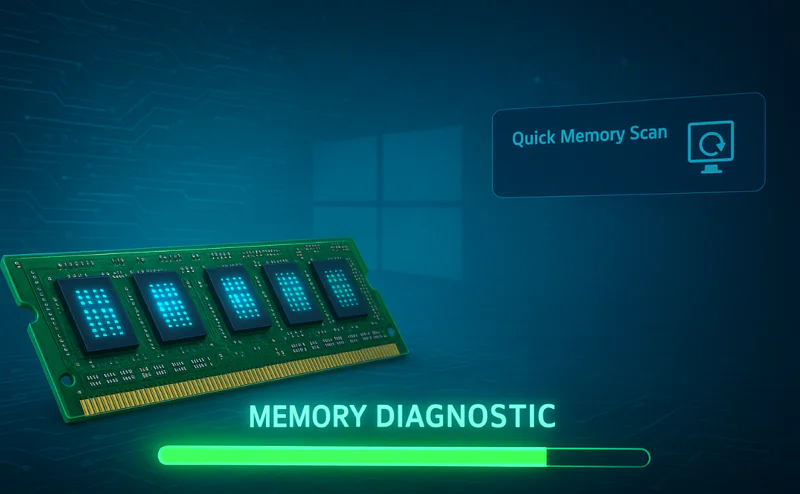
Microsoft, işletim sistemlerini daha kararlı ve güvenilir kılmak için arka planda pek çok yenilik geliştiriyor. Bu yeniliklerden en dikkat çekici olanlarından biri de, proaktif bellek izleme mekanizması. Artık bilgisayarınız, Windows 11 RAM Sorunları yaşayıp yaşamadığınızı kendi kendine anlamak için sürekli çalışacak.

Bu sistem, kullanıcı müdahalesi gerektiren eski yöntemlerin aksine, tamamen otomatik bir şekilde işliyor. Peki bu ne anlama geliyor? Gelin, hep birlikte bu sistemin nasıl işlediğine daha yakından bakalım.

Windows 11 RAM Sorunlarını Nasıl Algılayacak?

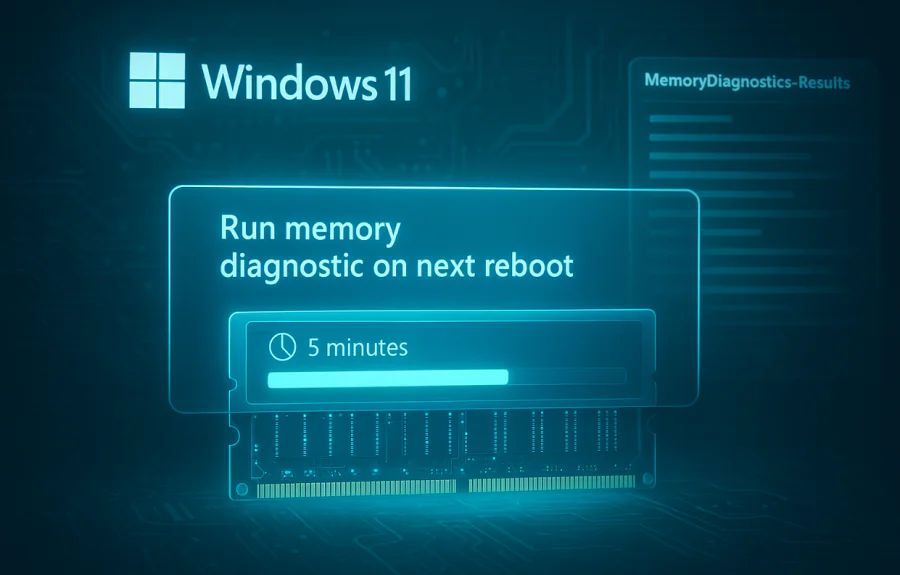
Eski usül bir bellek testi yapmak istediğinizde, Windows Bellek Tanılama aracını bulmanız, çalıştırmanız ve bilgisayarınızın yeniden başlayarak tarama yapmasını beklemeniz gerekiyordu. Bu, birçok kullanıcı için teknik bilgi gerektiren zahmetli bir işlemdi. Yeni sistem ise, tüm bu süreci sessizce arka planda yönetiyor.

Sisteminizin bir mavi ekran hatası vermesi veya beklenmedik bir şekilde kapanması, Windows 11 için bir uyarı işareti sayılacak. İşletim sistemi, bu tür bir çökmenin hemen ardından, sizden hiçbir talimat almadan otomatik olarak Windows 11 RAM Sorunlarını taramak için bir teşhis aracını devreye sokacak. Yani Windows 11 RAM Sorunlarını nasıl algılayacak sorusunun cevabı, sistemin kendi karar mekanizmasında yatıyor.

Bir Hata Tespit Edilirse Kullanıcıyı Nasıl Bilgilendirecek?

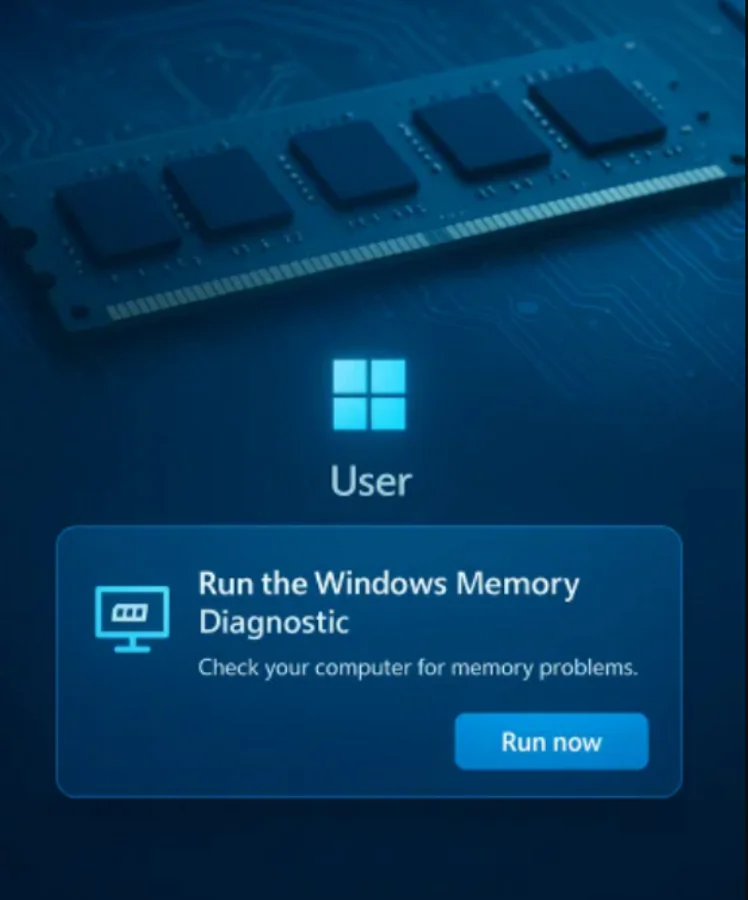
Otomatik tarama sonucunda sisteminizde bir bellek hatası tespit edilirse, Windows 11 sizi bir bildirimle uyaracak. Bu bildirim, yaşadığınız performans düşüklüğü veya çökme sorunlarının kaynağının RAM olduğunu net bir şekilde belirtecek. Hatta muhtemel çözüm önerileri de sunacak. Bu sayede, sorunun kaynağını anlamak için uzun zaman harcamanıza veya teknik destek aramak zorunda kalmamanıza olanak tanıyacak.
- 11858 Teknoloji Destek Hattı -

Diyelim ki bilgisayarınız son günlerde nedensiz yere kapanmaya başladı. Eski sistemde, sorunun işlemciden mi, sabit diskten mi yoksa RAM’den mi kaynaklandığını anlamak güçtü. Yeni sistemde ise Windows, bu çöküşün ardından devreye girecek ve size “Yaşadığınız son sistem hatasının kaynağı bilgisayarınızdaki belleğe işaret ediyor” gibi net bir uyarı gönderecek. Bu, doğru donanım bileşenini değiştirmeniz için size hızlı ve güvenilir bir yol gösterecek.

Bu akıllı özellik sayesinde, artık karmaşık sistem hatalarını kendi başınıza çözmeniz çok daha kolay hale geliyor. Siz de güncellemeleri takip ederek bu özellikten en kısa sürede faydalanmaya başlayabilirsiniz. Bu yeni otomatik sistem, Windows 11 RAM Sorunları konusunda bir çığır açmaya aday.

Proaktif Bellek İzleme Neden Bu Kadar Önemli?

Bellek (RAM) sorunları, uygulamaların yavaşlamasından veri bozulmalarına, hatta geri dönüşü olmayan donanım hasarlarına kadar birçok ciddi soruna yol açabilir. Bu yeni otomatik tanılama özelliği, sorunları daha büyük problemlere dönüşmeden önce tespit ederek, bilgisayarınızın genel ömrünü ve kararlılığını artırmayı hedefliyor.

Editör olarak sıkça karşılaştığımız bir senaryo, kullanıcıların donanımsal bir sorunu yazılımsal bir problem zannetmesi ve gereksiz yere format atmasıdır. Bu tür otomatik tanılamalar, kullanıcıları böyle zaman kaybından kurtaracak ve doğrudan çözüme yönlendirecektir.

Daha Sorunsuz Bir Windows Deneyimi Mümkün
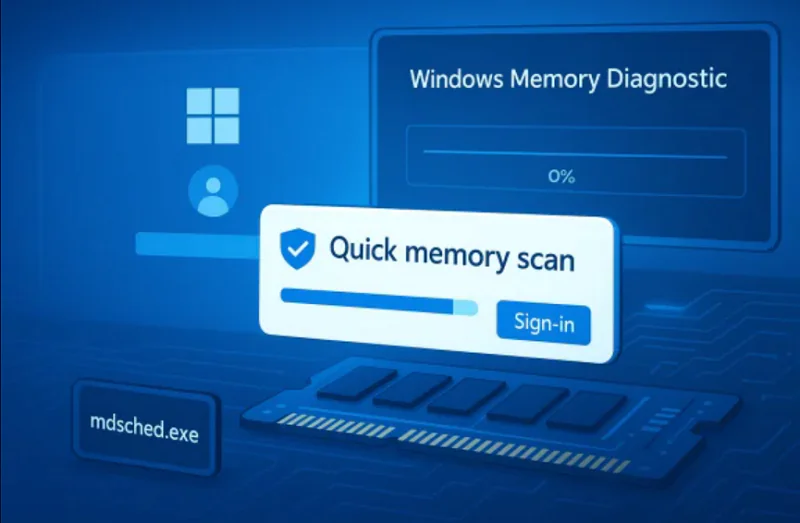
Microsoft’un bu hamlesi, Windows 11’i daha akıllı ve kullanıcı dostu bir işletim sistemi haline getirme yolunda önemli bir kilometre taşı. Kullanıcıların donanım sorunlarıyla baş etmek için harcadığı zaman ve eforu en aza indirmeyi amaçlayan bu sistem, özellikle teknik destek konusunda kendine güvenmeyen kullanıcılar için büyük bir rahatlama sağlayacak. Bu gelişme, Windows 11 RAM Sorunları ile mücadelede en etkili araçlardan biri olmaya aday.

- 11858 Teknoloji Destek Hattı -

Windows 11 artık RAM sorunlarını otomatik olarak tespit edip kullanıcıyı bilgilendirebiliyor, ancak yüksek RAM kullanımı her zaman sistem kaynaklı olmayabiliyor. Arka planda çalışan gereksiz uygulamalar, hatalı sürücüler veya yanlış yapılandırılmış hizmetler bu durumu tetikleyebiliyor. Eğer cihazınızda bellek kullanımı beklenenden fazlaysa, bu sorunun kaynağını anlamak ve çözmek için Windows 11 Yüksek RAM Kullanımı Neden Olur ve Nasıl Düşürülür rehberine göz atarak etkili adımlarla sistem performansınızı artırabilirsiniz.

Bu özellik resmi olarak yayınlandığında, deneyimlerinizi bizimle paylaşmayı unutmayın.

ETİKETLER:bellek yönetimiotomatik tanılamaram sorunlarıwindows 11
Bu Makaleyi Paylaş
Facebook WhatsApp WhatsApp Threads Bağlantıyı Kopyala Yazdır
Paylaş
Yorum yapılmamış

Bir yanıt yazın Yanıtı iptal et

E-posta adresiniz yayınlanmayacak. Gerekli alanlar * ile işaretlenmişlerdir

Bağlantı Kuralım

21KBeğen
19.6KTakip Et
7.3KAbone Ol
192Takip Et

Popüler Gönderiler

AirTies Air 4960 Modem Kurulum

Uğurcan ÜN
Uğurcan ÜN
3 dk. okuma
13 Görüntüleme
Sessiz İçerik Nedir Nasıl Yapılır

Sessiz İçerik Nedir

İsmail YILDIZ
İsmail YILDIZ
6 dk. okuma
14 Görüntüleme
YouTube Video Başlığı Nasıl Yazılmalı Yolları Neler

YouTube Video Başlığı Nasıl Yazılmalı

İsmail YILDIZ
İsmail YILDIZ
6 dk. okuma
11 Görüntüleme

Lyra 3 Pro ile Şarkı Nasıl Oluşturulur

Uğurcan ÜN
Uğurcan ÜN
4 dk. okuma
24 Görüntüleme

You Might Also Like

Windows

Lenovo Vantage Açılmıyor Sorununu için 4 Çözüm

5 dk. okuma
Windows

Toshiba Bilgisayarlarda F Tuşlarını Fn ile Çalışır Konuma Getirmek

2 dk. okuma
Windows

Yükleme safe_os aşamasında başarısız oldu

9 dk. okuma
format
Windows

Bilgisayar Format Atma Rehberi ve Detaylı Anlatım

8 dk. okuma

Size her gün en son haberleri ve sorun çözümlerini getiriyoruz!

TeknoDestek Müşteri Hizmetleri
Facebook-f Instagram Tiktok Twitter Youtube Linkedin Whatsapp Phone-alt Rss

İş Ortaklarımız

TeknoDestek Müşteri Hizmetleri
© 2013 - 2026 TeknoDestek Müşteri Hizmetleri • Tüm hakları saklıdır • Bu sitedeki tüm içerikler (metin, görsel, video, logo, tasarım vb.) 5846 sayılı Fikir ve Sanat Eserleri Kanunu (FSEK) kapsamında korunmaktadır • İzinsiz kopyalanması, çoğaltılması, yayınlanması veya herhangi bir şekilde kullanılması yasaktır • İhlal tespitinde; FSEK Madde 71-73 uyarınca yasal süreç başlatma, maddi/manevi tazminat talep etme ve cezai işlem için başvurma hakkımız saklıdır • TeknoDestek, TeknoS@R'un bir kuruluşudur • Tema Düzenleyen: Fatih ATEŞ
Sorun Hala Çözülmedi mi?
Aradığın çözümü bulamadıysan, 11858 Teknoloji Destek Hattımız sana yardımcı olabilir. 2011’den beri Türkiye’nin en tecrübeli teknoloji destek ekiplerinden biri olarak, bilgisayar, telefon, tablet, modem, akıllı TV ve sosyal medya sorunlarında 7/24 profesyonel destek veriyoruz. Uzman ekibimizle hemen görüşmek ister misin?

    📞 11858’i Şimdi Ara

    Görüşme öncesi dakika ücreti sesli olarak bilgilendirilir
    Welcome Back!

    Sign in to your account

    Kullanıcı Adı veya E-posta Adresi
    Şifre

    Şifrenizi mi unuttunuz?