TeknoDestek Müşteri Hizmetleri
  • Haberler
    HaberlerDaha Fazla Göster
    Sessiz İçerik Nedir Nasıl Yapılır
    Sessiz İçerik Nedir
    6 dk. okuma
    Spotify SongDNA Nedir
    4 dk. okuma
    Apple Creator Studio Nasıl Kullanılır
    6 dk. okuma
    Mikro İçerik Nedir Nasıl Yapılır
    Mikro İçerik Nedir
    6 dk. okuma
    Türkiye’de Araçlarda Multimedya Ekranı Kullanımı Yasakları
    6 dk. okuma
  • Bilgisayar
    BilgisayarDaha Fazla Göster
    WordPress bakım modunda takılı kalması için FTP istemcisinde .maintenance dosyasının kök dizindeki görüntüsü
    WordPress Bakım Modunda Takılı Kalması Sorunu ve Çözümü
    7 dk. okuma
    WordPress Site Teknik Sorunlar Yaşıyor
    WordPress Site Teknik Sorunlar Yaşıyor Hatası Çözümü
    5 dk. okuma
    SSH Bağlantı Reddedildi Hatası Çözümü
    6 dk. okuma
    WordPress Planlı Bakım
    WordPress Planlı Bakım Nedeniyle Kısa Süreliğine Kullanılamayacak Hatası ve Çözümü
    7 dk. okuma
    Windows 11 Başlat Menüsünden Web Aramaları Kapatma
    5 dk. okuma
  • Mobil
    MobilDaha Fazla Göster
    Navigasyon Yönlendirici Değiştirme
    Google Haritalarda Navigasyon Yönlendirici Değiştirme
    3 dk. okuma
    Apple CarPlay'da uygulamaların yerini değiştirme
    Apple CarPlay’da Uygulamaların Yerini Değiştirme
    4 dk. okuma
    Android Auto Nedir, Nasıl Kullanılır
    4 dk. okuma
    Android 5G Ayarı Nasıl Yapılır
    4 dk. okuma
    iPhone 5G Ayarı Nasıl Yapılır
    4 dk. okuma
  • Sosyal Medya
    Sosyal MedyaDaha Fazla Göster
    YouTube Video Başlığı Nasıl Yazılmalı Yolları Neler
    YouTube Video Başlığı Nasıl Yazılmalı
    6 dk. okuma
    Tiktok Sorun Bildirme Ekranı Nerede
    5 dk. okuma
    X uygulamasında gündeme girme için hashtag ve etkileşim ekranı
    X Uygulamasında Gündeme Nasıl Girilir
    5 dk. okuma
    TikTok İçerik Yorgunluğu Nedir
    6 dk. okuma
    Sosyal Medyada Marka Dili Nasıl Oluşturulur Yolları Neler
    Sosyal Medyada Marka Dili Nasıl Oluşturulur
    6 dk. okuma
  • İnceleme
    İncelemeDaha Fazla Göster
    MacBook Neo Piyasayı Sarsmaya Geliyor
    5 dk. okuma
    Instax Mini Evo Cinema
    4 dk. okuma
    Samsung Galaxy Book 6 Ultra
    Samsung Galaxy Book 6 Ultra İnceleme
    8 dk. okuma
    Bütçe Dostu Mac Seçenekleri
    Bütçe Dostu Mac MacBook Neo vs Mac Mini
    7 dk. okuma
    Xiaomi Mi Taşınabilir Şarjlı Kompresör İnceleme
    10 dk. okuma
  • İletişim
YouTube
  • Facebook
26 Nis 2026, Pazar
TeknoDestek Müşteri HizmetleriTeknoDestek Müşteri Hizmetleri
Yazı BoyutuAa
  • Haberler
  • Mobil
  • Sosyal Medya
  • Bilgisayar
  • İnceleme
  • İnternet ve Ağ
  • Ev Elektroniği
  • İletişim
Search
  • Haberler
    • Cihaz Duyuruları
    • Teknoloji
    • Uygulama Gelişmeleri
  • Bilgisayar
    • Linux
    • macOS
    • Windows
  • İnceleme
    • Bilgisayar
    • Ev Elektroniği
    • Tablet
    • Tavsiyeler & Karşılaştırmalar
    • Telefon
  • Mobil
    • Android
    • Giyilebilir Cihazlar
    • HarmonyOS
    • iPhone / iOS
  • Sosyal Medya
    • Facebook
    • Instagram
    • TikTok
    • Snapchat
    • Teams
    • Telegram
    • WhatsApp
    • X
  • İletişim
Bizi Takip Edin
Windows

Windows 11 Resimlerden Metin Çıkarma

Fatih ATEŞ
Son güncelleme: 2 Ekim 2023 17:36
Fatih ATEŞ - Teknik Destek Uzmanı
Paylaş
Paylaş

Windows 11’de resimlerden metin çıkarma için harika bir araç olan Text Extractor özelliğini PowerToys veya Snipping Tool kullanarak kullanabilirsiniz.

Bu özellik, birçok farklı durumda işinize yarayabilir. Örneğin, bir resimini çektiğiniz bir makbuptan metin kopyalamak istediğinizde, önemli bir belgeden bilgi almak istediğinizde veya bir resmin arka planındaki bir işaretin adresini veya telefon numarasını almak istediğinizde kullanışlı olacaktır.

İçindekiler
  • Resimlerden Metin Çıkarma
    • PowerToys ile Resimlerden Metin Çıkarma
    • Snipping Tool ile Resimlerden Metin Çıkarma
- 11858 Teknoloji Destek Hattı -

PowerToys, Windows deneyimini geliştirmek için bir dizi araç içeren bir uygulamadır. Bu uygulama özellikle deneyimli kullanıcılar için tasarlanmış olsa da, herkes kullanabilir. PowerToys, farklı düzenler oluşturmayı kolaylaştıran bir pencere yöneticisi, resim boyutlandırma aracı, dosya adını toplu olarak değiştirme aracı, tuşları yeniden atanmış bir klavye yöneticisi ve renk seçici gibi araçları içerir. Ayrıca, 0.62.0 sürümünün piyasaya sürülmesiyle, herhangi bir resim formatından metin çıkarmak için OCR teknolojisini kullanan bir araç bulunmaktadır.

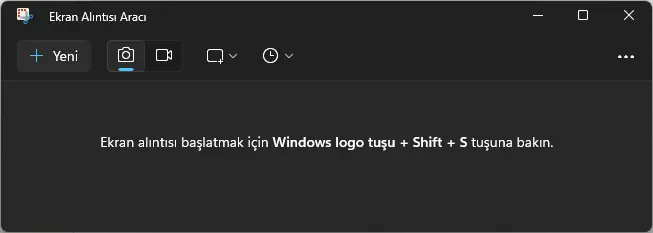
Ayrıca, 11.2308.33.0 sürümünden itibaren Snipping Tool uygulaması da OCR (Optik Karakter Tanıma) teknolojisi ile gelir ve bu teknoloji, ekran görüntüsünü paylaşmadan önce metni gizleme ve bir ekran görüntüsünden metni panoya kopyalama gibi yeni özelliklere imkan tanır.

Resimlerden Metin Çıkarma

Bu makale, Windows 11’de herhangi bir resim veya ekran görüntüsünden metin çıkarmak için adımları öğretecektir.

PowerToys ile Resimlerden Metin Çıkarma

Windows 11’de PowerToys‘u kullanarak metin çıkarmak oldukça basittir. İşte adımlar:

  1. Windows 11’de resmi açın.Not: Resmi herhangi bir uygulama ile açabilirsiniz. Hatta bir web sayfasında gömülü bir resimden bile metin çıkarabilirsiniz. Ayrıca, resim olması gerekmez; ekran üzerindeki herhangi bir metini seçebilirsiniz.
  2. “Windows + Shift + T” klavye kısayolunu kullanın.
  3. Çıkarmak istediğiniz metni seçin ve içeriği otomatik olarak panoya kopyalayın.
  4. Sağ tıklayın ve çıkartılan metni yapıştırmak istediğiniz uygulamayı seçin.

Bu özellik mükemmel değildir. Birden fazla satır seçebilirsiniz, ancak metin çıkarması düzgün çalışmıyorsa metni tek tek deneyin. Ayrıca, harflerin üst veya alt kısmını kesmeden metni doğru bir şekilde seçin.

PowerToys’un Kurulumu

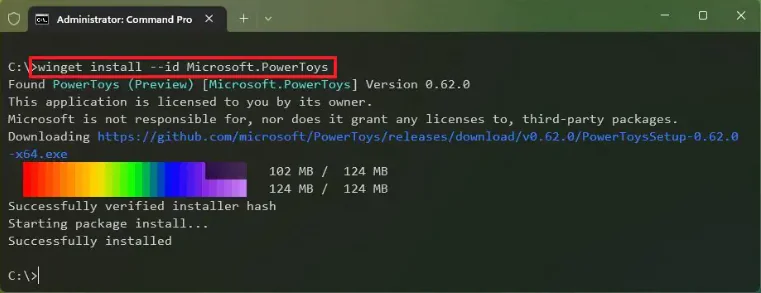
PowerToys’u Windows 11’e kurmanın en kolay yolu şu adımları kullanmaktır:

- 11858 Teknoloji Destek Hattı -
  1. Başlat menüsünü açın.
  2. Komut İstemi‘ni arayın, en üst sonucu sağ tıklayın ve “Yönetici olarak çalıştır” seçeneğini seçin.
  3. Aşağıdaki komutu girin ve Enter tuşuna basın:
    winget install --id Microsoft.PowerToys
Resimlerden Metin Çıkarma

Bu adımları tamamladıktan sonra, özelliği etkinleştirebilirsiniz (eğer zaten etkin değilse).

İlgili: Windows 11 Winget ile toplu program güncelleme

Text Extractor’ı Etkinleştirme

Windows 11’de resimlerden metin çıkarmak için seçeneği etkinleştirmek için şu adımları kullanabilirsiniz:

  1. Başlat menüsünü açın.
  2. PowerToys’u arayın ve en üst sonucu tıklayarak uygulamayı açın.
  3. “Text Extractor” üzerine tıklayın.
  4. “Text Extractor’ı Etkinleştir” anahtarını açın.
  5. (İsteğe bağlı) Aktivasyon kısayolunu değiştirmek için düzenleme (kalem) butonunu tıklayın.

Bu adımları tamamladıktan sonra, resimden metin çıkarmak için klavye kısayolunu kullanabilirsiniz.

- 11858 Teknoloji Destek Hattı -

Snipping Tool ile Resimlerden Metin Çıkarma

Snipping Tool ile ekran görüntülerinden metin çıkarmak için şu adımları izleyebilirsiniz:

  1. Windows 11’de Ekran Alıntısı Aracını açın.
  2. Alıntı butonunu tıklayın.
  3. Yeni butonunu tıklayın.

    Resimlerden Metin Çıkarma

  4. Ekran alıntısı modunu seçin.
  5. Windows 11’de ekran görüntüsünü yakalayın.
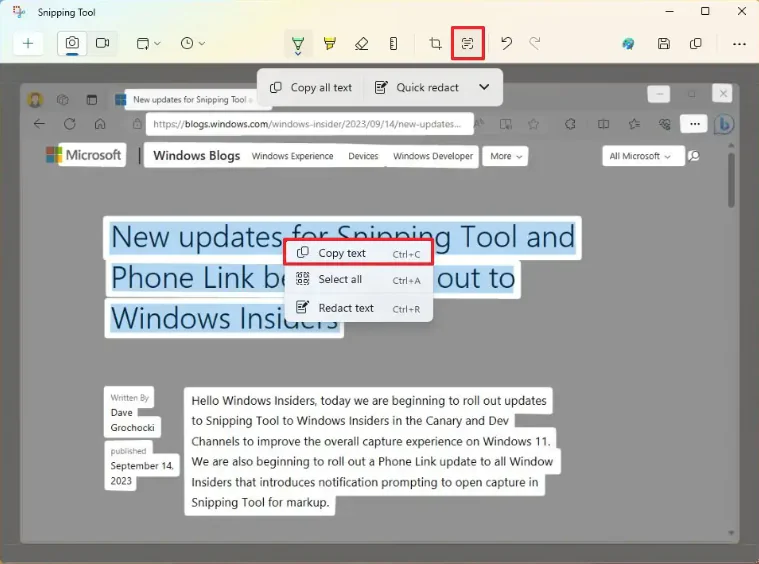
  6. Metni seçin, seçime sağ tıklayın ve “Metni kopyala” seçeneğini seçin.
    Resimlerden Metin Çıkarma

  7. (İsteğe bağlı) “Metin eylemleri” düğmesini tıklayın ve tüm metni ekran görüntüsü görüntüsünden çıkarmak için “Tüm metni kopyala” seçeneğini seçin.

Bu adımları tamamladıktan sonra, ekran görüntüsünün metnini herhangi bir belge, metin dosyası, çevrimiçi gönderi vb. Yerleştirebilirsiniz.

Windows 11’de resimlerden metin çıkarma yeteneği, belgeleri ve resimleri daha işlevsel hale getiriyor. Bu özellik, kullanıcıların dijital içeriklerle daha etkili bir şekilde çalışmasına yardımcı olurken, belge düzenleme ve veri toplama süreçlerini büyük ölçüde hızlandırır.

Metin çıkarma uygulamalarının yaygın kullanımı:

Bu tür metin çıkarma uygulamaları, özellikle araştırmacılar, öğrenciler, iş profesyonelleri ve dijital içerikle çalışan herkes için büyük bir kolaylık sağlar. Artık bir resimdeki metni el ile yazmak yerine, sadece birkaç tıklamayla metni kopyalayabilir ve yapıştırabilirsiniz.

Metin çıkarma ile zaman ve çaba tasarrufu:

Windows 11’deki metin çıkarma özellikleri, metin tabanlı bilgilere hızlıca erişmek isteyenler için büyük bir avantajdır. Örneğin, işletme dünyasında, bir müşteri belgesinden veya resimli bir grafikten metin çıkarma, iletişimi hızlandırabilir ve veri analizi sürecini kolaylaştırabilir.

Windows 11’in resimlerden metin çıkarma yetenekleri, kullanıcıların dijital içeriklerle daha verimli bir şekilde çalışmalarını sağlayan güçlü bir araçtır. Bu özellikleri kullanarak, resimlerdeki metni hızlı ve doğru bir şekilde çıkartabilir ve iş akışınızı optimize edebilirsiniz. Bu özellikler, Windows 11’i daha işlevsel ve kullanıcı dostu bir işletim sistemi haline getiriyor.

Windows 11’de resimlerden metin çıkarma artık çok daha kolay. PowerToys ve Snipping Tool’un bu yeni özelliklerini kullanarak, metni hızlı ve kolay bir şekilde çıkarabilirsiniz. Bu özellik, günlük bilgisayar kullanımınızı daha verimli hale getirebilir ve metinleri resimlerden kopyalama işlemini büyük ölçüde basitleştirir. PowerToys ve Snipping Tool’u kullanarak bu özellikleri keşfedin ve metin çıkarma işlemine başlayın!


ETİKETLER:metin çıkarmanasıl yapılırpowertoys kullanımısnipping toolwindows 11
Bu Makaleyi Paylaş
Facebook WhatsApp WhatsApp Threads Bağlantıyı Kopyala Yazdır
Paylaş
YazarFatih ATEŞ
Teknik Destek Uzmanı
Takip Et
İster iPhone'undaki, ister Android cihazındaki veya Windows'taki ayarlar arasında geziniyor olsun, Fatih her zaman teknolojiye düşkün olmuştur. Teknolojiye, Windows'a ve güç düğmesi olan her şeye tutkuyla bağlı olarak, zamanının çoğunu yeni beceriler geliştirmek ve teknoloji dünyası hakkında daha fazla şey öğrenmek için harcadı. Öğrendiklerini de sizlerle paylaşıyor.
Yorum yapılmamış

Bir yanıt yazın Yanıtı iptal et

E-posta adresiniz yayınlanmayacak. Gerekli alanlar * ile işaretlenmişlerdir

Bağlantı Kuralım

21KBeğen
19.6KTakip Et
7.3KAbone Ol
192Takip Et

Popüler Gönderiler

AirTies Air 4960 Modem Kurulum

Uğurcan ÜN
Uğurcan ÜN
3 dk. okuma
11 Görüntüleme
Sessiz İçerik Nedir Nasıl Yapılır

Sessiz İçerik Nedir

İsmail YILDIZ
İsmail YILDIZ
6 dk. okuma
13 Görüntüleme
YouTube Video Başlığı Nasıl Yazılmalı Yolları Neler

YouTube Video Başlığı Nasıl Yazılmalı

İsmail YILDIZ
İsmail YILDIZ
6 dk. okuma
10 Görüntüleme

Lyra 3 Pro ile Şarkı Nasıl Oluşturulur

Uğurcan ÜN
Uğurcan ÜN
4 dk. okuma
24 Görüntüleme

You Might Also Like

Windows

Flash Player Komut Dizisi Hatasına Çözüm

1 dk. okuma
Epson L3266 Yazıcı ayarları
Yazıcı & Tarayıcı

Epson L3266 Yazıcı Kurulumu

3 dk. okuma
iPhone / iOS

iPhone ve iPad’de Uygulama İndirme ve Güncelleme Sorunu

5 dk. okuma
Tarayıcılar

400 Bad Request (Hatalı İstek) Hatası Nasıl Onarılır?

2 dk. okuma

Size her gün en son haberleri ve sorun çözümlerini getiriyoruz!

TeknoDestek Müşteri Hizmetleri
Facebook-f Instagram Tiktok Twitter Youtube Linkedin Whatsapp Phone-alt Rss

İş Ortaklarımız

TeknoDestek Müşteri Hizmetleri
© 2013 - 2026 TeknoDestek Müşteri Hizmetleri • Tüm hakları saklıdır • Bu sitedeki tüm içerikler (metin, görsel, video, logo, tasarım vb.) 5846 sayılı Fikir ve Sanat Eserleri Kanunu (FSEK) kapsamında korunmaktadır • İzinsiz kopyalanması, çoğaltılması, yayınlanması veya herhangi bir şekilde kullanılması yasaktır • İhlal tespitinde; FSEK Madde 71-73 uyarınca yasal süreç başlatma, maddi/manevi tazminat talep etme ve cezai işlem için başvurma hakkımız saklıdır • TeknoDestek, TeknoS@R'un bir kuruluşudur • Tema Düzenleyen: Fatih ATEŞ
Sorun Hala Çözülmedi mi?
Aradığın çözümü bulamadıysan, 11858 Teknoloji Destek Hattımız sana yardımcı olabilir. 2011’den beri Türkiye’nin en tecrübeli teknoloji destek ekiplerinden biri olarak, bilgisayar, telefon, tablet, modem, akıllı TV ve sosyal medya sorunlarında 7/24 profesyonel destek veriyoruz. Uzman ekibimizle hemen görüşmek ister misin?

    📞 11858’i Şimdi Ara

    Görüşme öncesi dakika ücreti sesli olarak bilgilendirilir
    Welcome Back!

    Sign in to your account

    Kullanıcı Adı veya E-posta Adresi
    Şifre

    Şifrenizi mi unuttunuz?