TeknoDestek Müşteri Hizmetleri
  • Haberler
    HaberlerDaha Fazla Göster
    Sessiz İçerik Nedir Nasıl Yapılır
    Sessiz İçerik Nedir
    6 dk. okuma
    Spotify SongDNA Nedir
    4 dk. okuma
    Apple Creator Studio Nasıl Kullanılır
    6 dk. okuma
    Mikro İçerik Nedir Nasıl Yapılır
    Mikro İçerik Nedir
    6 dk. okuma
    Türkiye’de Araçlarda Multimedya Ekranı Kullanımı Yasakları
    6 dk. okuma
  • Bilgisayar
    BilgisayarDaha Fazla Göster
    WordPress bakım modunda takılı kalması için FTP istemcisinde .maintenance dosyasının kök dizindeki görüntüsü
    WordPress Bakım Modunda Takılı Kalması Sorunu ve Çözümü
    7 dk. okuma
    WordPress Site Teknik Sorunlar Yaşıyor
    WordPress Site Teknik Sorunlar Yaşıyor Hatası Çözümü
    5 dk. okuma
    SSH Bağlantı Reddedildi Hatası Çözümü
    6 dk. okuma
    WordPress Planlı Bakım
    WordPress Planlı Bakım Nedeniyle Kısa Süreliğine Kullanılamayacak Hatası ve Çözümü
    7 dk. okuma
    Windows 11 Başlat Menüsünden Web Aramaları Kapatma
    5 dk. okuma
  • Mobil
    MobilDaha Fazla Göster
    Navigasyon Yönlendirici Değiştirme
    Google Haritalarda Navigasyon Yönlendirici Değiştirme
    3 dk. okuma
    Apple CarPlay'da uygulamaların yerini değiştirme
    Apple CarPlay’da Uygulamaların Yerini Değiştirme
    4 dk. okuma
    Android Auto Nedir, Nasıl Kullanılır
    4 dk. okuma
    Android 5G Ayarı Nasıl Yapılır
    4 dk. okuma
    iPhone 5G Ayarı Nasıl Yapılır
    4 dk. okuma
  • Sosyal Medya
    Sosyal MedyaDaha Fazla Göster
    YouTube Video Başlığı Nasıl Yazılmalı Yolları Neler
    YouTube Video Başlığı Nasıl Yazılmalı
    6 dk. okuma
    Tiktok Sorun Bildirme Ekranı Nerede
    5 dk. okuma
    X uygulamasında gündeme girme için hashtag ve etkileşim ekranı
    X Uygulamasında Gündeme Nasıl Girilir
    5 dk. okuma
    TikTok İçerik Yorgunluğu Nedir
    6 dk. okuma
    Sosyal Medyada Marka Dili Nasıl Oluşturulur Yolları Neler
    Sosyal Medyada Marka Dili Nasıl Oluşturulur
    6 dk. okuma
  • İnceleme
    İncelemeDaha Fazla Göster
    MacBook Neo Piyasayı Sarsmaya Geliyor
    5 dk. okuma
    Instax Mini Evo Cinema
    4 dk. okuma
    Samsung Galaxy Book 6 Ultra
    Samsung Galaxy Book 6 Ultra İnceleme
    8 dk. okuma
    Bütçe Dostu Mac Seçenekleri
    Bütçe Dostu Mac MacBook Neo vs Mac Mini
    7 dk. okuma
    Xiaomi Mi Taşınabilir Şarjlı Kompresör İnceleme
    10 dk. okuma
  • İletişim
YouTube
  • Facebook
26 Nis 2026, Pazar
TeknoDestek Müşteri HizmetleriTeknoDestek Müşteri Hizmetleri
Yazı BoyutuAa
  • Haberler
  • Mobil
  • Sosyal Medya
  • Bilgisayar
  • İnceleme
  • İnternet ve Ağ
  • Ev Elektroniği
  • İletişim
Search
  • Haberler
    • Cihaz Duyuruları
    • Teknoloji
    • Uygulama Gelişmeleri
  • Bilgisayar
    • Linux
    • macOS
    • Windows
  • İnceleme
    • Bilgisayar
    • Ev Elektroniği
    • Tablet
    • Tavsiyeler & Karşılaştırmalar
    • Telefon
  • Mobil
    • Android
    • Giyilebilir Cihazlar
    • HarmonyOS
    • iPhone / iOS
  • Sosyal Medya
    • Facebook
    • Instagram
    • TikTok
    • Snapchat
    • Teams
    • Telegram
    • WhatsApp
    • X
  • İletişim
Bizi Takip Edin
Windows

Windows 11 Sandbox Nedir ve Nasıl Etkinleştirilir

Fatih ATEŞ
Son güncelleme: 28 Mayıs 2025 11:45
Fatih ATEŞ - Teknik Destek Uzmanı
Paylaş
Paylaş

Windows 11 Sandbox, güvenli bir sanal ortamda uygulamaları test etmenizi sağlar. Bu makalede, Windows 11 Sandbox nedir, nasıl etkinleştirilir ve kullanımı hakkında detaylı bilgi bulacaksınız.

Günümüzde bilgisayarlarımızda farklı yazılımları denemek çoğu zaman riskli olabiliyor. Yeni bir program yüklemek istediğinizde ya da internette güvenmediğiniz bir siteyi ziyaret ettiğinizde, sisteminizin zarar görmesinden korkabilirsiniz. İşte tam da bu noktada Windows 11 Sandbox devreye giriyor. Bu özellik sayesinde, bilgisayarınızı tehlikeye atmadan, güvenli ve izole bir ortamda istediğiniz programları deneyebilir, risk taşımayan bir şekilde testler yapabilirsiniz.

İçindekiler
  • Windows 11 Sandbox Nedir?
  • Windows 11 Sandbox Nasıl Etkinleştirilir?
    • Windows Özellikleri Üzerinden Etkinleştirme
    • PowerShell ile Etkinleştirme
    • Komut İstemi ile Etkinleştirme
  • Windows 11 Sandbox Kullanımı
    • Sandbox ile Neler Yapabilirsiniz?
- 11858 Teknoloji Destek Hattı -

Üstelik bu sanal ortam, ana sisteminizden tamamen ayrılmış durumda çalışır. Böylece, yaptığınız denemeler ve testler arasında hiçbir bilgi veya dosya kalıcı olmaz. Sandbox’ı kapattığınız anda tüm değişiklikler silinir ve bir sonraki açılışta tamamen temiz bir Windows ortamıyla karşılaşırsınız. Peki, bu özel özellik nedir ve bilgisayarınızda nasıl aktif edebilirsiniz? Hadi, adım adım inceleyelim.

Windows 11 Sandbox Nedir?
Windows 11 Sandbox Nedir ve Nasıl Etkinleştirilir

Windows 11 Sandbox, kullanıcıların güvenli bir sanal ortamda uygulamaları test etmelerine olanak tanıyan hafif bir sanal makinedir. Bu özellik, özellikle güvenilmeyen uygulamaları veya web sitelerini denemek isteyen kullanıcılar için idealdir. Sandbox, ana işletim sisteminizden izole bir ortamda çalıştığı için, test ettiğiniz uygulamalar ana sisteminize zarar veremez. Bu sayede, bilgisayarınızı koruma altına alırken yeni yazılımları güvenle deneyebilirsiniz.

Windows 11 Sandbox, Microsoft’un Hyper-V teknolojisini kullanarak çalışır. Bu teknoloji, sanal makine oluşturmayı ve yönetmeyi kolaylaştırır. Sandbox, yalnızca yaklaşık 100 MB boyutunda bir Windows 11 kurulumudur ve bu sayede hızlı bir şekilde başlatılabilir. Uygulamaları test ettikten sonra, Sandbox’ı kapattığınızda tüm veriler silinir ve her seferinde temiz bir kurulumla başlarsınız.

Windows 11 Sandbox Nasıl Etkinleştirilir?

Windows 11 Sandbox özelliğini etkinleştirmek için birkaç adım izlemeniz gerekiyor. Bu adımlar, Windows’un Pro ve Enterprise sürümlerinde geçerlidir. Aşağıda, bu özelliği etkinleştirmek için kullanabileceğiniz farklı yöntemleri bulabilirsiniz.

Windows Özellikleri Üzerinden Etkinleştirme

Windows 11 Sandbox‘ı etkinleştirmenin en basit yolu, Windows Özellikleri menüsünü kullanmaktır. İşte adım adım yapmanız gerekenler:

- 11858 Teknoloji Destek Hattı -
  1. Windows tuşuna basarak Başlat menüsünü açın.
  2. Arama çubuğuna Windows özelliklerini aç veya kapat yazın ve çıkan sonuca tıklayın. Windows 11 Sandbox Nedir ve Nasıl Etkinleştirilir
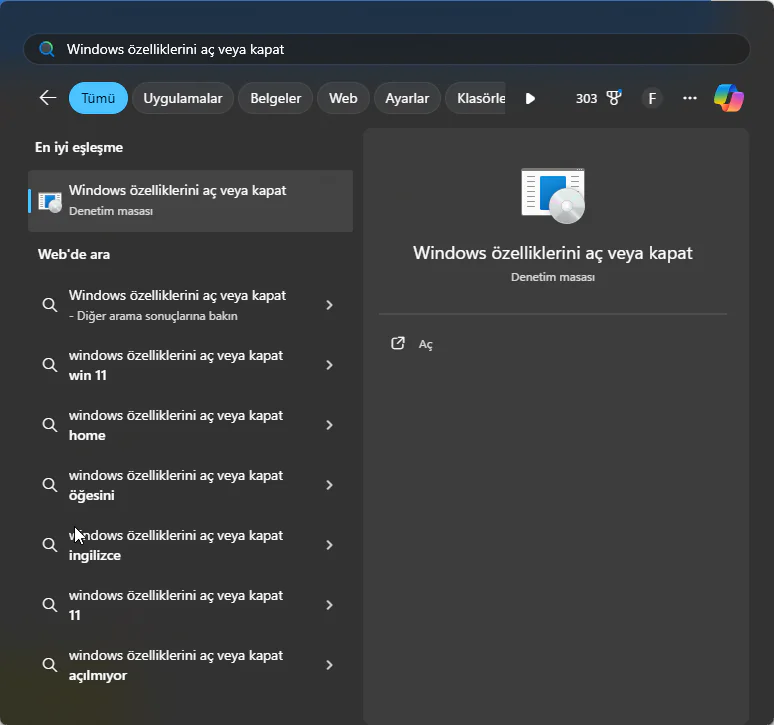
  3. Açılan pencerede Windows Sandbox seçeneğini bulun ve işaretleyin.
  4. Değişiklikleri kaydetmek için Tamam butonuna tıklayın.
  5. Değişikliklerin etkili olması için bilgisayarınızı yeniden başlatın.

Bu adımları tamamladıktan sonra, Başlat menüsünden Windows Sandbox uygulamasını başlatabilirsiniz. Bazı durumlarda Windows Sandbox seçeneği görülmeye bilir. Bu durumda Komut istemi veya PowerShell ile etkinleştirme yapmanız gerekir.

PowerShell ile Etkinleştirme

Eğer PowerShell kullanmayı tercih ediyorsanız, Windows 11 Sandbox‘ı etkinleştirmek için şu adımları izleyin:

  1. Başlat menüsüne gidin, PowerShell’i arayın, sağ tıklayın ve Yönetici olarak çalıştır seçeneğini seçin.
  2. Aşağıdaki komutu yazın ve Enter tuşuna basın: Windows 11 Sandbox Nedir ve Nasıl Etkinleştirilir
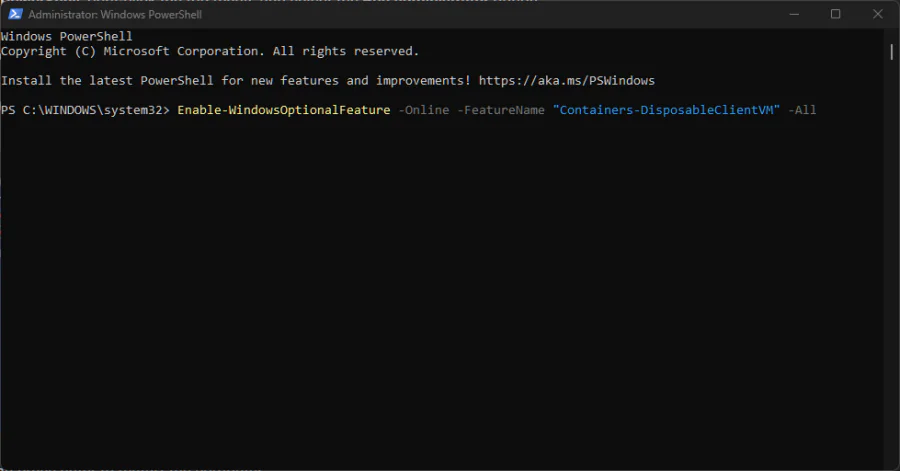
    Enable-WindowsOptionalFeature -Online -FeatureName "Containers-DisposableClientVM" -All
  3. Komutun ardından Y tuşuna basarak bilgisayarınızı yeniden başlatın.

Bu adımları tamamladıktan sonra, Windows Sandbox özelliği etkinleşmiş olacaktır.

Komut İstemi ile Etkinleştirme

Windows 11 Sandbox‘ı etkinleştirmenin bir diğer yolu da Komut İstemi’ni kullanmaktır. İşte adımlar:

  1. Başlat menüsüne gidin, Komut İstemi’ni arayın, sağ tıklayın ve Yönetici olarak çalıştır seçeneğini seçin.
  2. Aşağıdaki komutu yazın ve Enter tuşuna basın: Windows 11 Sandbox Nedir ve Nasıl Etkinleştirilir
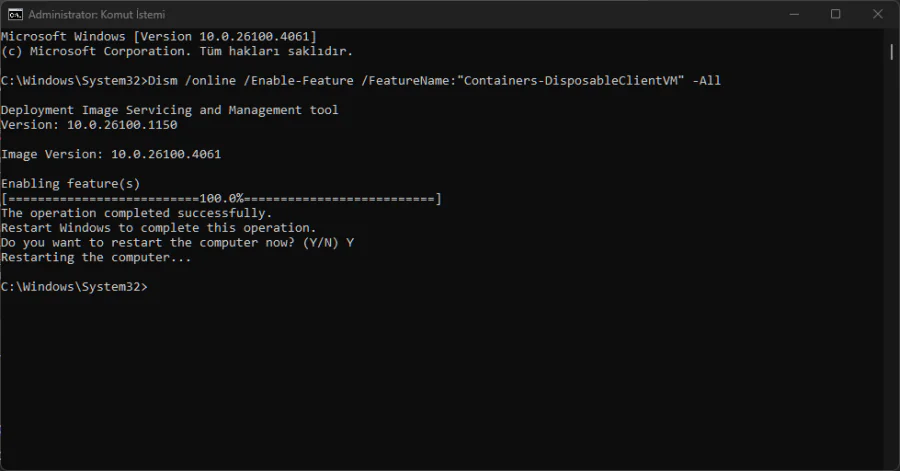
    Dism /online /Enable-Feature /FeatureName:"Containers-DisposableClientVM" -All
  3. Komutun ardından Y tuşuna basarak bilgisayarınızı yeniden başlatın.

Bu adımları tamamladıktan sonra, Windows Sandbox‘ı kullanmaya başlayabilirsiniz.

Windows 11 Sandbox Kullanımı

Windows 11 Sandbox‘ı başlattıktan sonra, karşınıza standart bir Windows masaüstü ortamı çıkacaktır. Burada, güvenilmeyen uygulamaları yükleyebilir ve çalıştırabilirsiniz. Sandbox içinde yaptığınız tüm işlemler, ana işletim sisteminizi etkilemez. Uygulamayı kapattığınızda, tüm sanal makine ve yüklediğiniz uygulamalar silinir. Bu sayede, her seferinde temiz bir başlangıç yaparsınız.

- 11858 Teknoloji Destek Hattı -

Sandbox ile Neler Yapabilirsiniz?

  • Yeni bir yazılımı yükleyip çalıştırarak, sisteminize zarar verip vermediğini kontrol edebilirsiniz.
  • Güvenmediğiniz web sitelerini ziyaret ederek, bilgisayarınıza virüs veya zararlı yazılım bulaşma riskini azaltabilirsiniz.
  • Ana sisteminizle dosya paylaşımı yaparak, test ettiğiniz uygulamalara dosya gönderebilirsiniz.

Eğer Windows 11 Sandbox ile birlikte kullanabileceğiniz en iyi uygulamaları merak ediyorsanız, en iyi Windows Sandbox uygulamaları başlıklı makalemizi incelemenizi öneririm. Bu makalede, güvenli bir ortamda test edebileceğiniz en popüler ve etkili uygulamaları bulabilirsiniz.

Windows 11 Sandbox, kullanıcıların güvenli bir ortamda uygulamaları test etmelerini sağlayan harika bir özelliktir. Bu makalede, Windows 11 Sandbox nedir, nasıl etkinleştirilir ve nasıl kullanılır konularını detaylı bir şekilde ele aldık. Eğer siz de güvenli bir şekilde yeni yazılımları denemek istiyorsanız, bu özelliği mutlaka kullanmalısınız. Unutmayın, her zaman bilgisayarınızı korumak için dikkatli olmalısınız.


ETİKETLER:güvenli ortamnasıl yapılırsandbox etkinleştirmewindows 11
Bu Makaleyi Paylaş
Facebook WhatsApp WhatsApp Threads Bağlantıyı Kopyala Yazdır
Paylaş
YazarFatih ATEŞ
Teknik Destek Uzmanı
Takip Et
İster iPhone'undaki, ister Android cihazındaki veya Windows'taki ayarlar arasında geziniyor olsun, Fatih her zaman teknolojiye düşkün olmuştur. Teknolojiye, Windows'a ve güç düğmesi olan her şeye tutkuyla bağlı olarak, zamanının çoğunu yeni beceriler geliştirmek ve teknoloji dünyası hakkında daha fazla şey öğrenmek için harcadı. Öğrendiklerini de sizlerle paylaşıyor.
Yorum yapılmamış

Bir yanıt yazın Yanıtı iptal et

E-posta adresiniz yayınlanmayacak. Gerekli alanlar * ile işaretlenmişlerdir

Bağlantı Kuralım

21KBeğen
19.6KTakip Et
7.3KAbone Ol
192Takip Et

Popüler Gönderiler

AirTies Air 4960 Modem Kurulum

Uğurcan ÜN
Uğurcan ÜN
3 dk. okuma
11 Görüntüleme
Sessiz İçerik Nedir Nasıl Yapılır

Sessiz İçerik Nedir

İsmail YILDIZ
İsmail YILDIZ
6 dk. okuma
13 Görüntüleme
YouTube Video Başlığı Nasıl Yazılmalı Yolları Neler

YouTube Video Başlığı Nasıl Yazılmalı

İsmail YILDIZ
İsmail YILDIZ
6 dk. okuma
10 Görüntüleme

Lyra 3 Pro ile Şarkı Nasıl Oluşturulur

Uğurcan ÜN
Uğurcan ÜN
4 dk. okuma
24 Görüntüleme

You Might Also Like

Microsoft Excel'de Ad ve Soyadları Birleştirme
Ofis Uygulamaları

Microsoft Excel’de Ad ve Soyadları Birleştirme

6 dk. okuma
Giyilebilir Cihazlar

Apple AirTag İncelemesi ve Cihaz Kullanımı

4 dk. okuma
Windows

Phone Link Nedir ve Nasıl Kurulur

5 dk. okuma
Adobe Premiere Pro ile Video Hızlandırma
Yardımcı Araçlar

Adobe Premiere Pro ile Video Hızlandırma

3 dk. okuma

Size her gün en son haberleri ve sorun çözümlerini getiriyoruz!

TeknoDestek Müşteri Hizmetleri
Facebook-f Instagram Tiktok Twitter Youtube Linkedin Whatsapp Phone-alt Rss

İş Ortaklarımız

TeknoDestek Müşteri Hizmetleri
© 2013 - 2026 TeknoDestek Müşteri Hizmetleri • Tüm hakları saklıdır • Bu sitedeki tüm içerikler (metin, görsel, video, logo, tasarım vb.) 5846 sayılı Fikir ve Sanat Eserleri Kanunu (FSEK) kapsamında korunmaktadır • İzinsiz kopyalanması, çoğaltılması, yayınlanması veya herhangi bir şekilde kullanılması yasaktır • İhlal tespitinde; FSEK Madde 71-73 uyarınca yasal süreç başlatma, maddi/manevi tazminat talep etme ve cezai işlem için başvurma hakkımız saklıdır • TeknoDestek, TeknoS@R'un bir kuruluşudur • Tema Düzenleyen: Fatih ATEŞ
Sorun Hala Çözülmedi mi?
Aradığın çözümü bulamadıysan, 11858 Teknoloji Destek Hattımız sana yardımcı olabilir. 2011’den beri Türkiye’nin en tecrübeli teknoloji destek ekiplerinden biri olarak, bilgisayar, telefon, tablet, modem, akıllı TV ve sosyal medya sorunlarında 7/24 profesyonel destek veriyoruz. Uzman ekibimizle hemen görüşmek ister misin?

    📞 11858’i Şimdi Ara

    Görüşme öncesi dakika ücreti sesli olarak bilgilendirilir
    Welcome Back!

    Sign in to your account

    Kullanıcı Adı veya E-posta Adresi
    Şifre

    Şifrenizi mi unuttunuz?