TeknoDestek Müşteri Hizmetleri
  • Haberler
    HaberlerDaha Fazla Göster
    Sessiz İçerik Nedir Nasıl Yapılır
    Sessiz İçerik Nedir
    6 dk. okuma
    Spotify SongDNA Nedir
    4 dk. okuma
    Apple Creator Studio Nasıl Kullanılır
    6 dk. okuma
    Mikro İçerik Nedir Nasıl Yapılır
    Mikro İçerik Nedir
    6 dk. okuma
    Türkiye’de Araçlarda Multimedya Ekranı Kullanımı Yasakları
    6 dk. okuma
  • Bilgisayar
    BilgisayarDaha Fazla Göster
    WordPress bakım modunda takılı kalması için FTP istemcisinde .maintenance dosyasının kök dizindeki görüntüsü
    WordPress Bakım Modunda Takılı Kalması Sorunu ve Çözümü
    7 dk. okuma
    WordPress Site Teknik Sorunlar Yaşıyor
    WordPress Site Teknik Sorunlar Yaşıyor Hatası Çözümü
    5 dk. okuma
    SSH Bağlantı Reddedildi Hatası Çözümü
    6 dk. okuma
    WordPress Planlı Bakım
    WordPress Planlı Bakım Nedeniyle Kısa Süreliğine Kullanılamayacak Hatası ve Çözümü
    7 dk. okuma
    Windows 11 Başlat Menüsünden Web Aramaları Kapatma
    5 dk. okuma
  • Mobil
    MobilDaha Fazla Göster
    Navigasyon Yönlendirici Değiştirme
    Google Haritalarda Navigasyon Yönlendirici Değiştirme
    3 dk. okuma
    Apple CarPlay'da uygulamaların yerini değiştirme
    Apple CarPlay’da Uygulamaların Yerini Değiştirme
    4 dk. okuma
    Android Auto Nedir, Nasıl Kullanılır
    4 dk. okuma
    Android 5G Ayarı Nasıl Yapılır
    4 dk. okuma
    iPhone 5G Ayarı Nasıl Yapılır
    4 dk. okuma
  • Sosyal Medya
    Sosyal MedyaDaha Fazla Göster
    YouTube Video Başlığı Nasıl Yazılmalı Yolları Neler
    YouTube Video Başlığı Nasıl Yazılmalı
    6 dk. okuma
    Tiktok Sorun Bildirme Ekranı Nerede
    5 dk. okuma
    X uygulamasında gündeme girme için hashtag ve etkileşim ekranı
    X Uygulamasında Gündeme Nasıl Girilir
    5 dk. okuma
    TikTok İçerik Yorgunluğu Nedir
    6 dk. okuma
    Sosyal Medyada Marka Dili Nasıl Oluşturulur Yolları Neler
    Sosyal Medyada Marka Dili Nasıl Oluşturulur
    6 dk. okuma
  • İnceleme
    İncelemeDaha Fazla Göster
    MacBook Neo Piyasayı Sarsmaya Geliyor
    5 dk. okuma
    Instax Mini Evo Cinema
    4 dk. okuma
    Samsung Galaxy Book 6 Ultra
    Samsung Galaxy Book 6 Ultra İnceleme
    8 dk. okuma
    Bütçe Dostu Mac Seçenekleri
    Bütçe Dostu Mac MacBook Neo vs Mac Mini
    7 dk. okuma
    Xiaomi Mi Taşınabilir Şarjlı Kompresör İnceleme
    10 dk. okuma
  • İletişim
YouTube
  • Facebook
26 Nis 2026, Pazar
TeknoDestek Müşteri HizmetleriTeknoDestek Müşteri Hizmetleri
Yazı BoyutuAa
  • Haberler
  • Mobil
  • Sosyal Medya
  • Bilgisayar
  • İnceleme
  • İnternet ve Ağ
  • Ev Elektroniği
  • İletişim
Search
  • Haberler
    • Cihaz Duyuruları
    • Teknoloji
    • Uygulama Gelişmeleri
  • Bilgisayar
    • Linux
    • macOS
    • Windows
  • İnceleme
    • Bilgisayar
    • Ev Elektroniği
    • Tablet
    • Tavsiyeler & Karşılaştırmalar
    • Telefon
  • Mobil
    • Android
    • Giyilebilir Cihazlar
    • HarmonyOS
    • iPhone / iOS
  • Sosyal Medya
    • Facebook
    • Instagram
    • TikTok
    • Snapchat
    • Teams
    • Telegram
    • WhatsApp
    • X
  • İletişim
Bizi Takip Edin
Ses Çıkış Cihazlarını Değiştirmek
Windows

Windows 11 Ses Çıkış Cihazlarını Değiştirmek

Fatih ATEŞ
Son güncelleme: 22 Ocak 2024 15:38
Fatih ATEŞ - Teknik Destek Uzmanı
Paylaş
Paylaş

Windows 11’de ses çıkış cihazlarını değiştirmek oldukça kolaydır ve bu işlem için farklı yöntemler bulunmaktadır.

Windows 11 kullanıcıları, bilgisayarlarına hoparlörler, kulaklıklar, ses çubukları ve diğer ses cihazlarını bağlayabilirler. Birden fazla ses çıkış cihazına sahip olan kullanıcılar, sesi diledikleri cihazdan duymak isteyebilirler. Örneğin, video izlerken hoparlörleri kullanmak isteyebilirler, ancak daha kişisel bir deneyim için kulaklıklara geçmek isteyebilirler.

İçindekiler
  • Windows 11 Ses Çıkış Cihazlarını Değiştirmek
    • Ayarlar Üzerinden Ses Çıkışını Değiştirme
    • Görev Çubuğu Üzerinden Ses Çıkışını Değiştirme
    • Windows 11 Ses Sorunu
    • Windows 11 Ses Gelmiyor
    • Windows 11 Ses Yükseltme
- 11858 Teknoloji Destek Hattı -

Ses cihazlarının bağlantılarından kaynaklanan çok sayıda seçenek bulunur. Windows 11’de bu cihazlar arasında geçiş yapmak oldukça basittir ve kullanıcılar için büyük bir esneklik sağlar. Özellikle birden fazla cihaza bağlıysanız, birincil ses çıkışınızı hızlıca değiştirebilirsiniz.

Windows 11 Ses Çıkış Cihazlarını Değiştirmek

Windows 11’de ses çıkış cihazlarını değiştirmek için iki temel yöntem bulunur: “Ayarlar” uygulaması ve Görev Çubuğu’ndaki “Hızlı Ayarlar” menüsü.

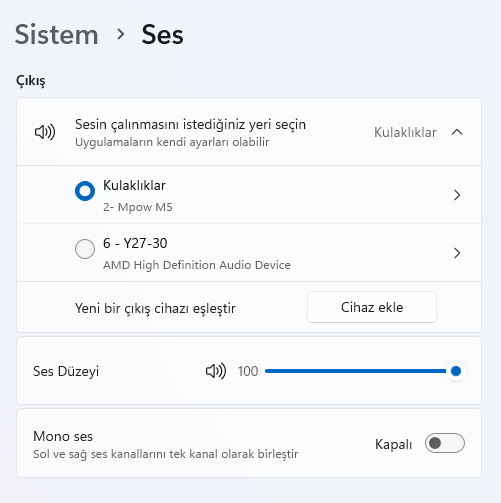
“Ayarlar” uygulaması kullanılarak ses çıkış cihazlarını değiştirmek oldukça basittir. İşte adım adım yapmanız gerekenler:

Ayarlar Üzerinden Ses Çıkışını Değiştirme

  1. Ayarlar uygulamasını açın (Windows Tuşu + I).
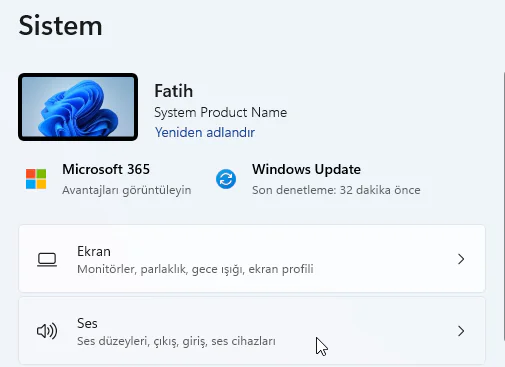
  2. “Sistem“e tıklayın.
  3. Ardından “Ses” sekmesine gidin. Ses Çıkış Cihazlarını Değiştirmek
  4. “Sesin çalınmasını istediğiniz yeri seçin” bölümünde, mevcut bağlı cihazlar arasından istediğiniz ses çıkış cihazını seçin.
Ses Çıkış Cihazlarını Değiştirmek

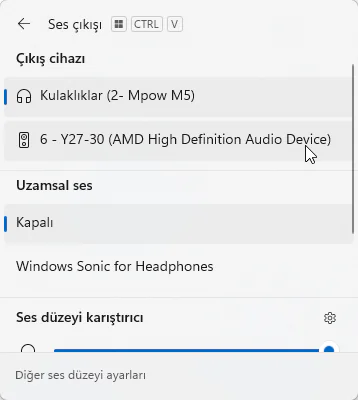
Görev Çubuğu’ndaki “Hızlı Ayarlar” menüsü ise daha hızlı bir şekilde ses çıkış cihazını değiştirmenizi sağlar:

Görev Çubuğu Üzerinden Ses Çıkışını Değiştirme

  1. Görev Çubuğu’ndaki Sistem Tepsisi’ne tıklayın (Windows tuşu + A).
  2. Ardından “Ses ve Aygıtları Yönet” butonuna tıklayın.
  3. Açılan listeden tercih ettiğiniz ses çıkış cihazını seçin.
Ses Çıkış Cihazlarını Değiştirmek

Bu basit adımları takip ederek Windows 11’de ses çıkış cihazlarınızı dilediğiniz gibi değiştirebilirsiniz. Bu yöntemlerle, çeşitli ses cihazları arasında kolayca geçiş yapabilir ve herhangi bir uygulama veya medya oynatıcıda seçtiğiniz ses çıkış cihazından ses alabilirsiniz. Hem “Ayarlar” uygulaması hem de “Hızlı Ayarlar” menüsü, kullanıcılara hızlı, kolay ve esnek bir deneyim sunar.

- 11858 Teknoloji Destek Hattı -

Ses çıkış cihazlarını değiştirmek, Windows 11’de oldukça kullanıcı dostu bir işlemdir. Bu özellik sayesinde kullanıcılar, farklı cihazlar arasında geçiş yaparak ses deneyimlerini kişiselleştirebilirler.

Windows 11, gelişmiş özellikleriyle birlikte kullanıcı dostu bir işletim sistemi sunarken, ses sorunları bazen kullanıcıları rahatsız edebilir. Kullanıcılar, Windows 11’de sesle ilgili bir dizi sorunla karşılaşabilirler; sesin gelmemesi, düşük ses seviyeleri veya beklenmedik ses sorunları bu duruma örnek olabilir. Bu başlıklar altında sesle ilgili sorunları çözmenin bazı yolları mevcut:

Windows 11 Ses Sorunu

Windows 11’de ses sorunları, genellikle sürücü uyumsuzlukları, hatalı sistem ayarları veya güncelleme sorunları gibi nedenlerden kaynaklanabilir. Bu tür sorunları gidermek için, ses sürücülerini güncelleyebilir, Windows güncellemelerini kontrol edebilir veya Sorun Giderme aracını kullanarak ses sorunlarını tanımlayabilirsiniz.

Windows 11 Ses Gelmiyor

Eğer Windows 11’de hiç ses alamıyorsanız, ilk yapmanız gereken adımlardan biri ses ayarlarını kontrol etmektir. Ses cihazınızın doğru şekilde bağlı olduğundan ve ses seviyesinin sessiz olmadığından emin olun. Ardından, Ayarlar’dan Ses’i açın ve varsayılan ses çıkış cihazınızı seçerek ses sorununu çözmeye çalışın.

Windows 11 Ses Yükseltme

Windows 11’de ses seviyesini artırmak istiyorsanız, bu işlemi birkaç farklı şekilde yapabilirsiniz. İlk olarak, görev çubuğundaki ses simgesine sağ tıklayarak veya Ayarlar’dan Ses’i açarak ses seviyesini kontrol edebilirsiniz. Ayrıca, belirli uygulamalarda veya medya oynatıcılarda ses ayarlarını artırabilir veya bir dizi üçüncü taraf yazılımı kullanarak sesi optimize edebilirsiniz.

Bu sorunlarla karşılaşan kullanıcılar için, Windows 11′ in sunduğu çeşitli araçlar ve seçenekler bulunmaktadır. Eğer bu adımlar sorununuzu çözmezse, cihazınızın üreticisine veya Microsoft Destek ekibine başvurarak daha fazla yardım alabilirsiniz. Ses sorunları çeşitli nedenlerden kaynaklanabilir, bu nedenle birden fazla çözüm denemek sorununuzu çözmeye yardımcı olabilir.

- 11858 Teknoloji Destek Hattı -

Ses çıkış cihazlarını değiştirmek vb bir konuda yaşadığınız farklı bir sorun varsa yorumlarda belirtebilirsiniz.


ETİKETLER:cihaz değiştirmenasıl yapılırses ayarlarıwindows 11
Bu Makaleyi Paylaş
Facebook WhatsApp WhatsApp Threads Bağlantıyı Kopyala Yazdır
Paylaş
YazarFatih ATEŞ
Teknik Destek Uzmanı
Takip Et
İster iPhone'undaki, ister Android cihazındaki veya Windows'taki ayarlar arasında geziniyor olsun, Fatih her zaman teknolojiye düşkün olmuştur. Teknolojiye, Windows'a ve güç düğmesi olan her şeye tutkuyla bağlı olarak, zamanının çoğunu yeni beceriler geliştirmek ve teknoloji dünyası hakkında daha fazla şey öğrenmek için harcadı. Öğrendiklerini de sizlerle paylaşıyor.
Yorum yapılmamış

Bir yanıt yazın Yanıtı iptal et

E-posta adresiniz yayınlanmayacak. Gerekli alanlar * ile işaretlenmişlerdir

Bağlantı Kuralım

21KBeğen
19.6KTakip Et
7.3KAbone Ol
192Takip Et

Popüler Gönderiler

AirTies Air 4960 Modem Kurulum

Uğurcan ÜN
Uğurcan ÜN
3 dk. okuma
14 Görüntüleme
Sessiz İçerik Nedir Nasıl Yapılır

Sessiz İçerik Nedir

İsmail YILDIZ
İsmail YILDIZ
6 dk. okuma
15 Görüntüleme
YouTube Video Başlığı Nasıl Yazılmalı Yolları Neler

YouTube Video Başlığı Nasıl Yazılmalı

İsmail YILDIZ
İsmail YILDIZ
6 dk. okuma
12 Görüntüleme

Lyra 3 Pro ile Şarkı Nasıl Oluşturulur

Uğurcan ÜN
Uğurcan ÜN
4 dk. okuma
26 Görüntüleme

You Might Also Like

mikrofon ayarlama
Windows

Windows 10’da dahili mikrofon çalışmıyor

6 dk. okuma
Android

Android Telefonlarda Wi-Fi Çekim Gücünü Artırmanın Etkili Yolları

4 dk. okuma
xagt.exe Windows 11'de yüksek CPU'ya neden oluyorsa ne yapmalı
Windows

xagt.exe Yüksek CPU Kullanımı Sorunu

7 dk. okuma
SLI teknolojisi ile birbirine bağlanmış iki NVIDIA ekran kartının anakart üzerindeki yerleşimi
Windows

SLI GPU Kullanımı Sorunu

10 dk. okuma

Size her gün en son haberleri ve sorun çözümlerini getiriyoruz!

TeknoDestek Müşteri Hizmetleri
Facebook-f Instagram Tiktok Twitter Youtube Linkedin Whatsapp Phone-alt Rss

İş Ortaklarımız

TeknoDestek Müşteri Hizmetleri
© 2013 - 2026 TeknoDestek Müşteri Hizmetleri • Tüm hakları saklıdır • Bu sitedeki tüm içerikler (metin, görsel, video, logo, tasarım vb.) 5846 sayılı Fikir ve Sanat Eserleri Kanunu (FSEK) kapsamında korunmaktadır • İzinsiz kopyalanması, çoğaltılması, yayınlanması veya herhangi bir şekilde kullanılması yasaktır • İhlal tespitinde; FSEK Madde 71-73 uyarınca yasal süreç başlatma, maddi/manevi tazminat talep etme ve cezai işlem için başvurma hakkımız saklıdır • TeknoDestek, TeknoS@R'un bir kuruluşudur • Tema Düzenleyen: Fatih ATEŞ
Sorun Hala Çözülmedi mi?
Aradığın çözümü bulamadıysan, 11858 Teknoloji Destek Hattımız sana yardımcı olabilir. 2011’den beri Türkiye’nin en tecrübeli teknoloji destek ekiplerinden biri olarak, bilgisayar, telefon, tablet, modem, akıllı TV ve sosyal medya sorunlarında 7/24 profesyonel destek veriyoruz. Uzman ekibimizle hemen görüşmek ister misin?

    📞 11858’i Şimdi Ara

    Görüşme öncesi dakika ücreti sesli olarak bilgilendirilir
    Welcome Back!

    Sign in to your account

    Kullanıcı Adı veya E-posta Adresi
    Şifre

    Şifrenizi mi unuttunuz?