
Windows 11 sesle yazma özelliğinin çalışmıyor sorununu aşın. Mikrofonu etkinleştirin, sürücüleri güncelleyin ve dil ayarlarını kontrol edin. Sesle yazma işlevini sorunsuz hale getirin, metin girişini hızlandırın.
Sesle yazma özelliği, Windows 11’de metin girişini kolaylaştıran harika bir araç ama bazen çalışmaması can sıkıcı olabilir. Siz de bu sorunu yaşıyorsanız, endişelenmeyin, bu makalede adım adım çözümler bulacaksınız. Mikrofon ayarlarından sürücü güncellemelerine kadar her şeyi öğreneceksiniz, böylece sesinizi kullanarak yazmayı tekrar keyifli hale getirebilirsiniz.


Bu içerik, mikrofon etkinleştirme, dil seçimi ve sorun giderici gibi adımları detaylıca anlatıyor. Üstelik, alternatif yöntemlerle de destekliyor. Hiç başınıza geldi mi, sesinizi algılamaması? İşte bu noktada, bu basit adımlar hayatınızı kolaylaştırabilir. Deneyimlerime göre, bir kez düzelttikten sonra vazgeçemeyeceksiniz hatta daha hızlı yazmaya başlayacaksınız.
Windows 11 Sesle Yazma Özelliği Kullanımı
Windows 11 sesle yazma özelliği, kullanıcıların metin girişi yaparken seslerini kullanmalarına olanak tanıyan son derece faydalı bir araçtır. Ancak, bu özellik bazen beklenmedik sorunlarla karşılaşır. Kullanıcılar, sesle yazma işlevinin yanıt vermediği, kelimeleri yanlış anladığı veya mikrofonu tanımadığı gibi problemlerle karşılaşır. Bu makalede, Windows 11 sesle yazma özelliği ile ilgili yaşanan sorunları çözmek için atılacak adımları inceleyeceğiz.
- Windows 11 sesle yazma özelliği ile ilgili en yaygın sorunlardan biri, mikrofonun doğru bir şekilde yapılandırılmamış olmasıdır. Bu nedenle, ilk adım olarak mikrofonunuzu etkinleştirmeniz önemlidir. Ayarlar menüsüne giderek Gizlilik ve güvenlik sekmesinden Mikrofon seçeneğini bulmalısınız. Burada, Mikrofon erişimi seçeneğinin açık olduğundan emin olun. Ayrıca, sesle yazma özelliğini kullanmak istediğiniz uygulamalar için de mikrofon erişimini etkinleştirmeyi unutmayın.
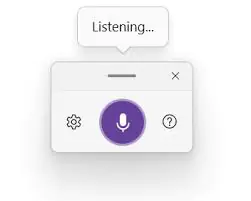
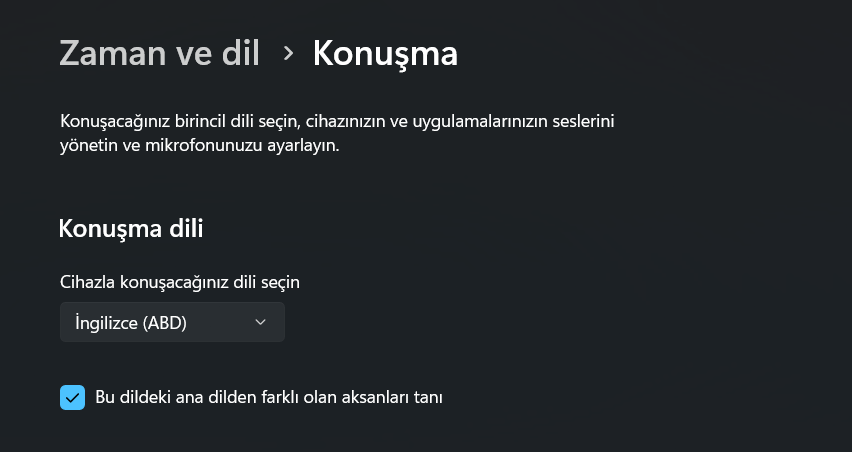
- Mikrofonunuz çalışıyor olur, ancak Windows 11 sesle yazma özelliği, yanlış bir dil ayarı nedeniyle söylediklerinizi anlamıyor olur. Bu durumu düzeltmek için Zaman ve dil ayarlarına gidin ve Konuşma sekmesini seçin. Burada, kullanmak istediğiniz dili seçin ve mikrofonunuzu yapılandırmak için Başlayın butonuna tıklayın. Doğru dil ayarları, sesle yazma deneyiminizi büyük ölçüde iyileştirecektir.
- Mikrofonunuzun düzgün çalışmaması, güncel sürücülerin eksikliğinden kaynaklanır. Windows 11 sesle yazma özelliği için gerekli olan mikrofon sürücülerini güncellemek, sorununuzu çözer. Cihaz Yöneticisi’ni açarak mikrofonunuzu bulun ve sağ tıklayarak Sürücüyü güncelle seçeneğini seçin. Windows, en son sürücüleri otomatik olarak bulmaya çalışacaktır. Eğer daha önce indirdiğiniz bir sürücü varsa, Bilgisayarımda sürücüleri ara seçeneğini kullanarak bunu yüklersiniz.
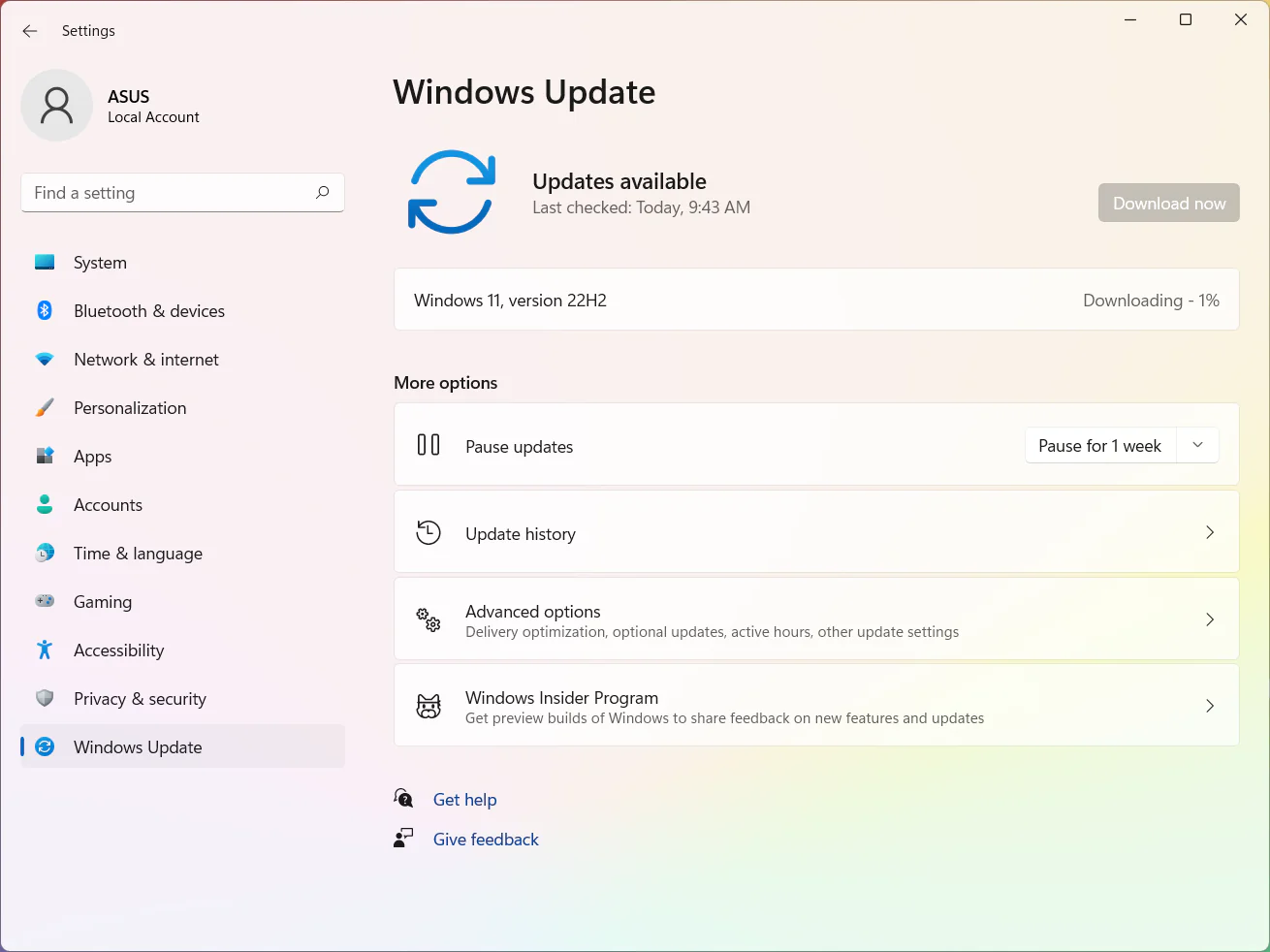
- Windows 11 sesle yazma özelliği ile ilgili sorunlar, genellikle işletim sisteminin güncellenmemiş olmasından kaynaklanır. Bu nedenle, ayarlar menüsünden Windows Update bölümüne giderek güncellemeleri kontrol etmelisiniz. Eğer güncellemeler mevcutsa, bunları indirip yükleyin. Güncellemeler, birçok hatayı düzeltme ve yeni özellikler ekleme potansiyeline sahiptir.
- Windows 11 sesle yazma özelliği ile ilgili sorunları çözmek için bir diğer etkili yöntem, yerleşik sorun gidericiyi kullanmaktır. Ayarlar menüsüne gidin, Sistem sekmesine tıklayın ve Sorun Gider seçeneğini bulun. Buradan Diğer sorun gidericiler bölümüne geçin ve Ses kaydı sorun gidericisini çalıştırın. Bu araç, sesle yazma özelliği ile ilgili olası sorunları tespit edip çözmenize yardımcı olacaktır.
- Windows 11 sesle yazma özelliği için ses ayarlarının doğru yapılandırıldığından emin olmalısınız. Ses ayarlarına giderek, mikrofonun varsayılan aygıt olarak ayarlandığını kontrol edin. Ayrıca, mikrofonun ses seviyesinin yeterince yüksek olduğundan emin olun. Düşük ses seviyeleri, sesle yazma işlevinin doğru çalışmamasına neden olur.
- Windows 11 sesle yazma özelliği, belirli uygulamalarla uyumlu çalışmaz. Sesle yazma işlevini kullanmak istediğiniz uygulamanın mikrofon erişimine sahip olduğundan emin olun. Uygulama ayarlarını kontrol ederek, mikrofon erişiminin etkin olup olmadığını kontrol edin. Bu, sesle yazma deneyiminizi olumlu yönde etkiler.
Alternatif Çözümler
Eğer yukarıdaki adımlar sorununuzu çözmediyse, alternatif çözümler aramaya başlarsınız. Farklı bir mikrofon denemek, sesle yazma özelliğinin çalışıp çalışmadığını görmek için iyi bir yöntemdir. Ayrıca, Windows 11 sesle yazma özelliği ile ilgili forumlar ve topluluklar, benzer sorunları yaşayan diğer kullanıcıların deneyimlerinden faydalanmanıza yardımcı olur.
Windows 11 sesle yazma özelliği ile ilgili yaşadığınız sorunları çözdükten sonra, günlük yaşamınızı daha verimli hale getirmek mümkün. Windows 11 sesle yazma özelliği, kullanıcıların hayatını kolaylaştıran bir araçtır. Ancak, bazen teknik sorunlar nedeniyle bu özellik beklenildiği gibi çalışmaz. Yukarıda belirtilen adımları izleyerek, sesle yazma işlevinizin düzgün çalışmasını sağlar ve bu değerli özelliğin tadını çıkarırsınız. Unutmayın, her zaman güncel sürücüleri ve yazılımları kullanmak, bu tür sorunların önüne geçmek için en iyi yoldur.
Eğer bu adımları denedikten sonra hala sorun yaşıyorsanız veya daha derin teknik yardım ihtiyacınız olursa, 11858 Teknoloji Destek Hattı‘na başvurabilirsiniz. 2011’den beri Türkiye genelinde milyonlarca kullanıcıya 7/24 hizmet veren bu uzman ekip, Windows 11 ses sorunlarını hızlıca çözüyor. Görüşme öncesi ücretlendirme açıkça belirtiliyor, böylece sürpriz yok. Uzmanlarınız, TeamViewer gibi güvenli yazılımlar kullanarak uzaktan destek sağlıyor gizliliğiniz her zaman korunuyor. %95 memnuniyet oranıyla, sizin de sesle yazma özelliğinizi adım adım çalıştırmanıza yardımcı olabilirler.
Sesle yazma özelliğini düzelttikten sonra, Windows 11 deneyimini daha kişiselleştirmek için bilgisayar adınızı değiştirmek de faydalı olabilir. Bu işlem, cihazınızı ağlarda kolayca tanınabilir hale getirir ve güvenlik açısından da önemlidir. Windows 11 bilgisayar adı nasıl değiştirilir makalesinde, adım adım talimatlar bulacaksınız. Hem basit yöntemlerle hem de gelişmiş ayarlar üzerinden nasıl yapacağınızı öğreneceksiniz. Böylece, ses sorunlarını çözdükten sonra cihaz özelleştirmesini de hallederek, Windows 11’i tam anlamıyla hakimiyetiniz altına alabilirsiniz. Üstelik, bu tür ayarlar iş hayatınızdaki verimliliği artırır deneyimlerime göre, küçük dokunuşlar büyük fark yaratır.
Windows 11 sesle yazma özelliğinin çalışmaması sorununu çözdükten sonra, metin girişleriniz çok daha akıcı olacak. Bu bilgiler, sadece teknik bir konu değil, aynı zamanda günlük hayatınızdaki rahatlığı artıran pratik ipuçları. Eğer bu makaleden faydalandıysanız veya kendi deneyimlerinizi paylaşmak isterseniz, yorumlarınızı yazmaktan çekinmeyin. Başkalarının da bu adımları kolayca atmasına yardımcı olun belki sizin yorumunuz, birinin sorununu çözecek. Kanımca, teknolojiyi paylaşmak hepimiz için faydalı.