TeknoDestek Müşteri Hizmetleri
  • Haberler
    HaberlerDaha Fazla Göster
    Google Asistan kapanıyor sürecini ve akıllı telefon ekranında klasik logodan yeni nesil yapay zeka Gemini'ye geçişi temsil eden görsel.
    Google Asistan Kapanıyor: 4 Eylül’de Gemini Dönemi Başlıyor
    7 dk. okuma
    Motorola akıllı telefonlar tarihine damga vuran efsanevi modellerin bir arada sergilendiği bir koleksiyon görseli.
    Geçmişten Günümüze Efsanevi Motorola Akıllı Telefonlar
    8 dk. okuma
    Alternatif arama motorları logolarının yer aldığı, gizlilik odaklı arama sonuçlarını gösteren bilgisayar ekranı.
    Google’a Alternatif Arama Motorları: Brave, Startpage ve Mojeek
    7 dk. okuma
    KolibriOS: 1.4 MB’lık Dünyanın En Küçük İşletim Sistemi
    KolibriOS: 1.4 MB’lık Dünyanın En Küçük İşletim Sistemi
    8 dk. okuma
    Windows 11 Copilot PC insights özelliği ile bilgisayar donanım bilgilerinin sorgulandığı bir ekran görünümü.
    Windows 11 Copilot PC Insights Özelliği: Bilgisayar Arıza Tespiti
    7 dk. okuma
  • Bilgisayar
    BilgisayarDaha Fazla Göster
    Windows 11 Oyunlarda Görev Çubuğu Sorunu
    Windows 11 Oyunlarda Görev Çubuğu Sorunu
    4 dk. okuma
    BitLocker Aygıt Hatası Nasıl Çözülür
    BitLocker Aygıt Hatası Nasıl Çözülür
    6 dk. okuma
    Bluetooth İle Dosya Paylaşma Nasıl Yapılır Yolları Neler
    Bluetooth İle Dosya Paylaşma Nasıl Yapılır
    7 dk. okuma
    Windows 11 Şifreli DNS: DoH Ayarları Nasıl Yapılır?
    Windows 11 Şifreli DNS: DoH Ayarları Nasıl Yapılır?
    6 dk. okuma
    SSD optimizasyonu hatalarını temsil eden, Windows sanal bellek (Pagefile) ayarlarının açık olduğu bilgisayar ekranı ve yanında modern bir NVMe M.2 SSD.
    SSD Optimizasyonu için Asla Yapmamanız Gereken 4 Yanlış Ayar
    7 dk. okuma
  • Mobil
    MobilDaha Fazla Göster
    iOS 27 Kısıtlı Mod özelliğini anlatan, iPhone ekranı ve güvenlik kilidi simgesi içeren kapak görseli
    iOS 27 Kısıtlı Mod Nedir
    11 dk. okuma
    Google Haritalar en hızlı rotayı ve zaman tasarrufunu simgeleyen, araç konsolunda parlayan şık bir navigasyon ekranı.
    Google Haritalar En Hızlı Rota: Yakıt Tasarrufu Modu Nasıl Kapatılır?
    6 dk. okuma
    Eski Telefonu Güvenlik Kamerasına Dönüştürmek için kullanılan bir tripod üzerine yerleştirilmiş ve akıllı ev güvenlik kamerası olarak kullanılan eski bir akıllı telefonun görünümü.
    Eski Telefonu Güvenlik Kamerası Yapma
    7 dk. okuma
    Android Gereksiz Uygulama Sorunu: Neden Her Yerde Google Var?
    Android Gereksiz Uygulama Sorunu: Neden Her Yerde Google Var?
    8 dk. okuma
    iOS 27'de Özel Duvar Kağıtları Nasıl Oluşturulur
    iOS 27’de Özel Duvar Kağıtları Nasıl Oluşturulur
    5 dk. okuma
  • Sosyal Medya
    Sosyal MedyaDaha Fazla Göster
    WhatsApp Ebeveyn kontrolü
    WhatsApp Ebeveyn Kontrolü Nedir, Nasıl Açılır
    4 dk. okuma
    X Premium Özellikleri Nedir Nasıl Alınır
    X Premium Özellikleri Nedir
    7 dk. okuma
    Instagram Gönderi ve Reels Paylaşım İzinlerini Kapatma Nasıl Yapılır?
    Instagram Gönderi ve Reels Paylaşım İzinlerini Kapatma
    5 dk. okuma
    Instagram Görsel Estetik Algısı Nasıl Oluşturulur Yolları Neler
    Instagram Görsel Estetik Algısı Nasıl Oluşturulur
    7 dk. okuma
    WhatsApp Meta AI Nasıl Kullanılır
    WhatsApp Meta AI Nasıl Kullanılır
    7 dk. okuma
  • İnceleme
    İncelemeDaha Fazla Göster
    Huawei FreeClip 2 S açık kulak kablosuz kulaklık ve şarj kutusu
    Huawei FreeClip 2 S: Açık Kulaklık Deneyiminde Yeni Nesil Tasarım
    15 dk. okuma
    Lenovo Lecoo Bellatoor GM103 oyuncu mouse modeli, ultra hafif tasarımı ve yüksek performanslı oyun özellikleriyle siyah arka plan üzerinde tanıtılıyor.
    Lenovo Oyuncu Mouse’u Lecoo Bellatoor GM103 Tanıtıldı
    7 dk. okuma
    2026 yılının en iyi akıllı saat modelleri arasında öne çıkan premium ve bütçe seçenekleri
    2026 Yılının En İyi Akıllı Saat Modelleri ve Karşılaştırması
    11 dk. okuma
    2026 yılının en iyi akıllı telefon modelleri karşılaştırmasında öne çıkan amiral gemisi ve bütçe seçenekleri
    2026 Yılının En İyi Akıllı Telefon Modelleri ve Karşılaştırması
    10 dk. okuma
    Araç şarj cihazı seçerken güvenlik sertifikaları ve hızlı şarj özellikleri
    Araç Şarj Cihazı Alırken 5 Pratik Güvenlik Kuralı
    9 dk. okuma
  • İletişim
YouTube
Takip Et
  • Müşteri Hizmetleri
  • Modem Kurulumu
  • Windows 11
  • Yapay Zeka
  • Akıllı Telefon
  • Robot Süpürge
  • Uzak Bağlantı
24 Ağu 2026, Pazartesi
TeknoDestek Müşteri HizmetleriTeknoDestek Müşteri Hizmetleri
Yazı BoyutuAa
  • Haberler
  • Mobil
  • Sosyal Medya
  • Bilgisayar
  • İnceleme
  • İnternet ve Ağ
  • Ev Elektroniği
  • Uzak Bağlantı Programları
  • İletişim
Site içi Arama
  • Haberler
    • Cihaz Duyuruları
    • Teknoloji
    • Uygulama Gelişmeleri
  • Bilgisayar
    • Linux
    • macOS
    • Windows
  • İnceleme
    • Bilgisayar
    • Ev Elektroniği
    • Tablet
    • Tavsiyeler & Karşılaştırmalar
    • Telefon
  • Mobil
    • Android
    • Giyilebilir Cihazlar
    • HarmonyOS
    • iPhone / iOS
  • Sosyal Medya
    • Facebook
    • Instagram
    • TikTok
    • Snapchat
    • Teams
    • Telegram
    • WhatsApp
    • X
  • Uzak Bağlantı Programları
  • İletişim
Bizi Takip Edin
Windows 11 Şifreli DNS: DoH Ayarları Nasıl Yapılır?
Windows

Windows 11 Şifreli DNS: DoH Ayarları Nasıl Yapılır?

Fatih ATEŞ
Son güncelleme: 5 Ağustos 2026 07:21
Fatih ATEŞ - Teknik Destek Uzmanı
8 Görüntüleme
1
Paylaş
6 dk. okuma
Paylaş

Windows 11 şifreli DNS ayarı, internet gizliliğini artıran en etkili yerleşik özelliklerden biridir. Herhangi bir web sitesine girdiğinizde bilgisayarınız önce o sitenin adresini DNS üzerinden çözer. Varsayılan ayarlarda bu sorgu şifrelenmeden gönderilir. İnternet servis sağlayıcıları ve ağınızdaki diğer aktörler hangi sitelere girdiğinizi görebilir.

Ben bu konuyu derinlemesine araştırdım ve Windows 11’in içinde yıllardır gizli kalan bu muazzam gizlilik özelliğini gün yüzüne çıkarmak istedim. İnternet servis sağlayıcılarının girdiğimiz siteleri DNS üzerinden bu kadar kolay görebilmesi beni her zaman rahatsız etmiştir. Bu yüzden herkesin kolayca uygulayabileceği bu DoH ayarını rehberimize ekleyerek bağlantılarınızı nasıl şifreleyeceğinizi göstermeyi hedefledim. Kurulumu tamamladıktan sonra tarayıcılarınızın da kendi içindeki özel DNS ayarlarını mutlaka kontrol etmenizi tavsiye ettim. Lütfen işlemleri yaparken varsayılan ağ ayarlarınızı bir kenara not alın, böylece olası bir bağlantı hatasında sisteminizi hızla eski haline döndürebilirsiniz.

İçindekiler
  • DoH Nedir ve Neden Önemlidir?
  • Windows 11 Şifreli DNS Nasıl Açılır?
    • DoH Ayarının Çalıştığını Nasıl Doğrularsınız?
  • DNS Değiştirme Sonrası Nelere Dikkat Etmeli?
    • VPN ve İçerik Filtreleri ile Dikkat Edilmesi Gerekenler
  • Sıkça Sorulan Sorular
    • Windows 11 şifreli DNS nedir?
    • DoH nedir?
    • Şifreli DNS kullanmak güvenli internet bağlantısı sağlar mı?
    • Hangi DNS sağlayıcıları DoH destekler?
    • DNS değiştirme sonrası internete giremezsem ne yapmalıyım?
- 11858 Teknoloji Destek Hattı -
11858 Teknoloji Destek Hattı ile 7/24 telefonla teknik destek ve uzaktan destek alın 11858 Teknoloji Destek Hattı ile 7/24 telefonla teknik destek ve uzaktan destek alma

En iyi ücretsiz ve güvenli DNS adresleri listesinde DoH destekleyen sağlayıcıları inceleyebilirsiniz. Bu rehberde Cloudflare, Google ve Quad9 örnekleri üzerinden ilerleyeceğiz. Ancak listedeki diğer sağlayıcılar da benzer şekilde yapılandırılabilir.

DoH Nedir ve Neden Önemlidir?

DoH nedir sorusunun yanıtı DNS over HTTPS’tir. Yani DNS sorgularınız HTTPS bağlantılarıyla aynı şifreli kanal üzerinden gönderilir. Normalde DNS sorguları 53 numaralı port üzerinden açık metin olarak iletilir. DoH ise bu trafiği 443 numaralı porta taşır ve şifreler.
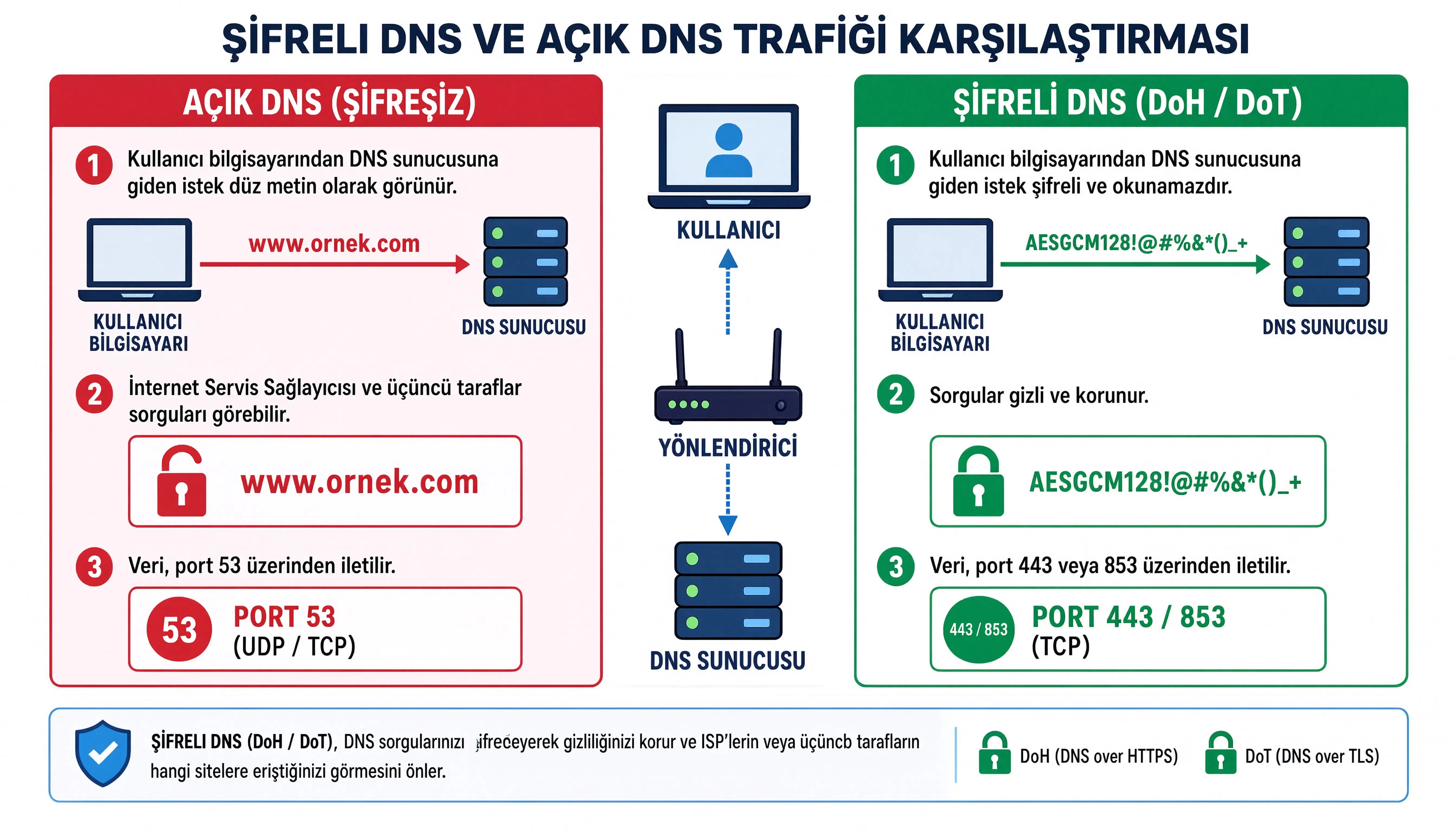
Şifreli DNS ve açık DNS trafiğini karşılaştıran basit bir şema

Güvenli DNS kullanmak sizi tamamen görünmez yapmaz. Sadece DNS sorgularınızı gizler. Siteye girdikten sonraki trafik hâlâ sitenin HTTPS şifrelemesiyle korunur. Ancak İSS’niz veya ağdaki başka birinin hangi sitelere gittiğinizi görmesini engeller. Bu nedenle güvenli internet bağlantısı için önemli bir katmandır.

Windows 11 Şifreli DNS Nasıl Açılır?

Windows 11 gizlilik ayarları arasında şifreli DNS doğrudan yer alır. Kurulum oldukça basittir ve sadece birkaç adımda tamamlanır.

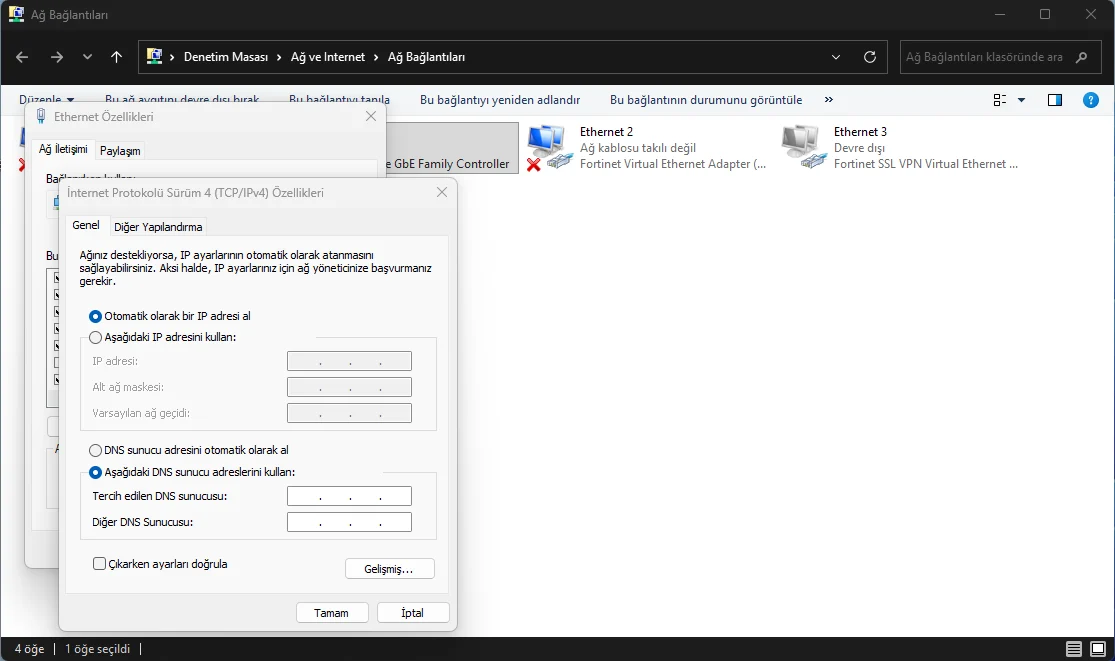
  1. Ayarlar uygulamasını açın ve Ağ ve internet bölümüne gidin.
  2. Aktif bağlantınızı seçin. Wi-Fi veya Ethernet olabilir.
  3. DNS sunucusu ataması bölümünü bulun ve Düzenle butonuna tıklayın.
  4. Otomatik seçeneğini El ile olarak değiştirin.
  5. IPv4 anahtarını açın.
  6. Tercih edilen ve alternatif DNS sunucu adreslerini girin. Cloudflare için 1.1.1.1 ve 1.0.0.1. Google için 8.8.8.8 ve 8.8.4.4. Quad9 için 9.9.9.9 ve 149.112.112.112.
  7. Her sunucunun altındaki açılır menüden Açık (Otomatik Şablon) seçeneğini seçin.
  8. Kaydet butonuna tıklayın.

Windows 11 DNS ayarları ekranını ve El ile seçeneğini gösteren görsel

Bu açılır menü yalnızca Windows’un DoH destekli olarak tanıdığı sağlayıcılar için görünür. Şu an için Cloudflare, Google ve Quad9 doğrudan desteklenir. Farklı bir sağlayıcı kullanmak isterseniz PowerShell üzerinden şablon eklemeniz gerekir.

- 11858 Teknoloji Destek Hattı -
11858 Teknoloji Destek Hattı ile 7/24 telefonla teknik destek ve uzaktan destek alın 11858 Teknoloji Destek Hattı ile 7/24 telefonla teknik destek ve uzaktan destek alma

DoH Ayarının Çalıştığını Nasıl Doğrularsınız?

Ayarları yaptıktan sonra sadece kutucukların işaretli olduğuna güvenmeyin. Cloudflare’ın 1.1.1.1/help sayfasını ziyaret ederek DNS sorgularınızın şifreli olup olmadığını test edebilirsiniz.
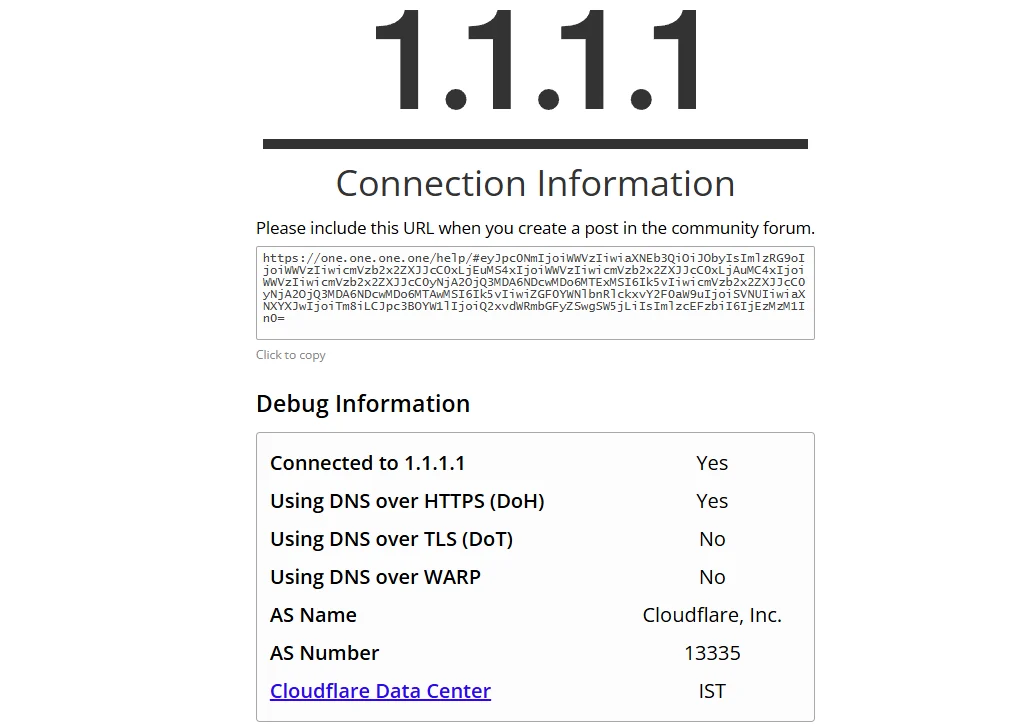
Cloudflare DNS test sayfasında şifreli DNS doğrulamasını gösteren ekran görüntüsü

Sayfada Using DNS over HTTPS veya benzeri bir onay görürseniz işlem başarılı demektir. Bu test bağlantınızın gerçekten şifrelendiğini gösterir.

DNS Değiştirme Sonrası Nelere Dikkat Etmeli?

DNS değiştirme işlemi sonrası bazı durumlar gözden kaçabilir. Özellikle tarayıcılar kendi içinde ayrı bir güvenli DNS ayarına sahiptir. Chrome, Firefox ve Edge gibi tarayıcılar kendi DNS sağlayıcılarını kullanabilir.

Tarayıcı düzeyindeki ayar işletim sistemi düzeyindeki ayarla çakışabilir. Bu durum tarayıcı trafiği için farklı bir DNS sağlayıcı kullanılması anlamına gelir. Arka plan uygulamaları ve diğer hizmetler ise Windows düzeyindeki ayarı takip eder. Her iki düzeyde de aynı sağlayıcıyı kullanmak tutarlılık açısından daha iyi olabilir.

VPN ve İçerik Filtreleri ile Dikkat Edilmesi Gerekenler

Split-tunnel VPN kullanıyorsanız DNS trafiği tünel dışından çıkabilir. Bu durumda VPN ve Windows arasında bir karışıklık yaşanabilir. Ayrıca bazı işyeri ağları veya filtreleme yazılımları DNS isteklerini açık metin olarak okuyarak belirli siteleri engeller. DoH bu filtrelemeyi devre dışı bırakabilir.

- 11858 Teknoloji Destek Hattı -
11858 Teknoloji Destek Hattı ile 7/24 telefonla teknik destek ve uzaktan destek alın 11858 Teknoloji Destek Hattı ile 7/24 telefonla teknik destek ve uzaktan destek alma

Sıkça Sorulan Sorular

Windows 11 şifreli DNS nedir?

Windows 11 şifreli DNS, DNS sorgularınızın HTTPS üzerinden şifrelenerek gönderilmesini sağlayan DoH teknolojisidir. Bu sayede İSS ve ağdaki diğer kullanıcılar hangi sitelere girdiğinizi göremez.

DoH nedir?

DoH, DNS over HTTPS’in kısaltmasıdır. DNS sorgularını normal web trafiği gibi şifreli bir kanal üzerinden iletir.

Şifreli DNS kullanmak güvenli internet bağlantısı sağlar mı?

Şifreli DNS sorgularınızı korur ancak tüm internet trafiğinizi gizlemez. Tam gizlilik için VPN kullanmanız gerekir.

Hangi DNS sağlayıcıları DoH destekler?

Windows 11 doğrudan Cloudflare, Google ve Quad9 sağlayıcılarını tanır. Diğer sağlayıcılar için PowerShell üzerinden şablon eklenmesi gerekir.

DNS değiştirme sonrası internete giremezsem ne yapmalıyım?

Aynı DNS ayarları menüsünden tekrar Otomatik seçeneğine dönün. Varsayılan ayarlarınızı not aldıysanız hızla eski haline döndürebilirsiniz.

VPN güvenli mi? DNS, Smart DNS farkı nedir sorusu bu noktada çok önemli. DoH bir VPN değildir. Sadece DNS sorgularını şifreler. Tam trafik gizliliği için VPN kullanmanız gerekir. Ancak DoH ve VPN birlikte kullanıldığında gizlilik katmanları artar.

Windows 11 şifreli DNS ayarı yaptıktan sonra bazı siteler açılmayabilir. Bu genellikle DNS sağlayıcısının o siteye erişimi engellemesinden veya ağ yapılandırmanızla uyumsuzluktan kaynaklanır. Panik yapmayın. Aynı menüden tekrar Otomatik seçeneğine dönebilirsiniz. Bu yüzden işleme başlamadan önce varsayılan ayarlarınızı not almak önemlidir. Eğer bu süreçte profesyonel destek almak isterseniz 11858 numaralı Teknoloji Destek Hattı yanınızda olabilir. 2011 yılından bu yana 7/24 kesintisiz hizmet veren uzman kadrosuyla Windows ağ ayarları, DNS yapılandırması ve gizlilik ayarlarına uzaktan bağlantı ile güvenli çözümler sunar. Dakika bazlı şeffaf ücretlendirme anlayışıyla çalışan teknik destek hattı, şifreli DNS kurulumunda size yardımcı olabilir.

Windows 11 şifreli DNS ayarı, internet gizliliğini artırmak için küçük ama etkili bir adımdır. Ben bu ayarı her Windows 11 kurulumunda varsayılan olarak uyguluyorum. İSS’nin hangi sitelere girdiğimi görmesini engellemek için DoH yeterli bir başlangıç. Siz şifreli DNS kullanıyor musunuz? Hangi sağlayıcıyı tercih ediyorsunuz? Yorumlarda paylaşabilirsiniz.


ETİKETLER:dns değiştirmedohgizlilik ayarlarıgüvenli dnsşifreli dnswindows 11
Bu Makaleyi Paylaş
Facebook WhatsApp WhatsApp Threads Bağlantıyı Kopyala Yazdır
Paylaş
YazarFatih ATEŞ
Teknik Destek Uzmanı
Takip Et
İster iPhone'undaki, ister Android cihazındaki veya Windows'taki ayarlar arasında geziniyor olsun, Fatih ATEŞ her zaman teknolojiye düşkün olmuştur. Teknolojiye, Windows'a ve güç düğmesi olan her şeye tutkuyla bağlı olarak, zamanının çoğunu yeni beceriler geliştirmek ve teknoloji dünyası hakkında daha fazla şey öğrenmek için harcadı. Öğrendiklerini de sizlerle paylaşıyor.
Yorum yapılmamış

Bir yanıt yazın Yanıtı iptal et

E-posta adresiniz yayınlanmayacak. Gerekli alanlar * ile işaretlenmişlerdir


Bağlantı Kuralım

21KBeğen
19.6KTakip Et
7.3KAbone Ol
192Takip Et

Popüler Gönderiler

WordPress PHP Test Araçları, otomatik kontrollerle eklenti geliştirmede hata riskini azaltmaya yardımcı olur.

WordPress PHP Test Araçları: Eklentiler İçin En İyi 10 Seçenek

Hatice TATLISU
Hatice TATLISU
6 dk. okuma
1 Görüntüleme
WordPress tablo öneki değiştirme işlemiyle veritabanı güvenliğini artıran yönetim ekranı

WordPress Tablo Öneki Değiştirme Adımları

Hatice TATLISU
Hatice TATLISU
6 dk. okuma
2 Görüntüleme
Laravel ve WordPress arasındaki temel farklar, geliştirme yaklaşımı ve kullanım kolaylığı üzerinden öne çıkıyor.

Laravel ve WordPress Arasındaki Temel Farklar

Hatice TATLISU
Hatice TATLISU
6 dk. okuma
3 Görüntüleme
WhatsApp Ebeveyn kontrolü

WhatsApp Ebeveyn Kontrolü Nedir, Nasıl Açılır

Senanur FINDIKÇI
Senanur FINDIKÇI
4 dk. okuma
2 Görüntüleme
//

We influence 20 million users and is the number one business and technology news network on the planet

You Might Also Like

Format ekranında çalışmayan touchpad ve mouse imleci görseli
Windows

Format Sırasında Touchpad ve Mouse Çalışmıyor Sorunu

6 dk. okuma
Windows 11 Başlangıç ​​Programları Nasıl Devre Dışı Bırakılır
Windows

Windows 11 Uygulamaları Nasıl Bulunur

4 dk. okuma
Windows 10’da Sistem Geri Yükleme Nasıl Başlatılır? (Resimli Anlatım)
Windows

Windows 10’da Sistem Geri Yükleme Nasıl Başlatılır

5 dk. okuma
Windows 11 görev yöneticisi arama kutusu
Windows

Windows 11 görev yöneticisi arama kutusu

2 dk. okuma

Size her gün en son haberleri ve sorun çözümlerini getiriyoruz!

TeknoDestek Müşteri Hizmetleri
Facebook-f Instagram Tiktok Twitter Youtube Linkedin Whatsapp Rss

İş Ortaklarımız

TeknoDestek Müşteri Hizmetleri
© 2013 - 2026 TeknoDestek Müşteri Hizmetleri • Tüm hakları saklıdır • Bu sitedeki tüm içerikler (metin, görsel, video, logo, tasarım vb.) 5846 sayılı Fikir ve Sanat Eserleri Kanunu (FSEK) kapsamında korunmaktadır • İzinsiz kopyalanması, çoğaltılması, yayınlanması veya herhangi bir şekilde kullanılması yasaktır • İhlal tespitinde; FSEK Madde 71-73 uyarınca yasal süreç başlatma, maddi/manevi tazminat talep etme ve cezai işlem için başvurma hakkımız saklıdır • TeknoDestek, TeknoS@R'un bir kuruluşudur • Tema Düzenleyen: Fatih ATEŞ
Sorun Hala Çözülmedi mi?
Aradığın çözümü bulamadıysan, 11858 Teknoloji Destek Hattımız sana yardımcı olabilir. 2011’den beri Türkiye’nin en tecrübeli teknoloji destek ekiplerinden biri olarak, bilgisayar, telefon, tablet, modem, akıllı TV ve sosyal medya sorunlarında 7/24 profesyonel destek veriyoruz. Uzman ekibimizle hemen görüşmek ister misin?
📞 11858’i Şimdi Ara
Görüşme öncesi dakika ücreti sesli olarak bilgilendirilir
Welcome Back!

Sign in to your account

Kullanıcı Adı veya E-posta Adresi
Şifre

Şifrenizi mi unuttunuz?