TeknoDestek Müşteri Hizmetleri
  • Haberler
    HaberlerDaha Fazla Göster
    Sessiz İçerik Nedir Nasıl Yapılır
    Sessiz İçerik Nedir
    6 dk. okuma
    Spotify SongDNA Nedir
    4 dk. okuma
    Apple Creator Studio Nasıl Kullanılır
    6 dk. okuma
    Mikro İçerik Nedir Nasıl Yapılır
    Mikro İçerik Nedir
    6 dk. okuma
    Türkiye’de Araçlarda Multimedya Ekranı Kullanımı Yasakları
    6 dk. okuma
  • Bilgisayar
    BilgisayarDaha Fazla Göster
    WordPress bakım modunda takılı kalması için FTP istemcisinde .maintenance dosyasının kök dizindeki görüntüsü
    WordPress Bakım Modunda Takılı Kalması Sorunu ve Çözümü
    7 dk. okuma
    WordPress Site Teknik Sorunlar Yaşıyor
    WordPress Site Teknik Sorunlar Yaşıyor Hatası Çözümü
    5 dk. okuma
    SSH Bağlantı Reddedildi Hatası Çözümü
    6 dk. okuma
    WordPress Planlı Bakım
    WordPress Planlı Bakım Nedeniyle Kısa Süreliğine Kullanılamayacak Hatası ve Çözümü
    7 dk. okuma
    Windows 11 Başlat Menüsünden Web Aramaları Kapatma
    5 dk. okuma
  • Mobil
    MobilDaha Fazla Göster
    Navigasyon Yönlendirici Değiştirme
    Google Haritalarda Navigasyon Yönlendirici Değiştirme
    3 dk. okuma
    Apple CarPlay'da uygulamaların yerini değiştirme
    Apple CarPlay’da Uygulamaların Yerini Değiştirme
    4 dk. okuma
    Android Auto Nedir, Nasıl Kullanılır
    4 dk. okuma
    Android 5G Ayarı Nasıl Yapılır
    4 dk. okuma
    iPhone 5G Ayarı Nasıl Yapılır
    4 dk. okuma
  • Sosyal Medya
    Sosyal MedyaDaha Fazla Göster
    YouTube Video Başlığı Nasıl Yazılmalı Yolları Neler
    YouTube Video Başlığı Nasıl Yazılmalı
    6 dk. okuma
    Tiktok Sorun Bildirme Ekranı Nerede
    5 dk. okuma
    X uygulamasında gündeme girme için hashtag ve etkileşim ekranı
    X Uygulamasında Gündeme Nasıl Girilir
    5 dk. okuma
    TikTok İçerik Yorgunluğu Nedir
    6 dk. okuma
    Sosyal Medyada Marka Dili Nasıl Oluşturulur Yolları Neler
    Sosyal Medyada Marka Dili Nasıl Oluşturulur
    6 dk. okuma
  • İnceleme
    İncelemeDaha Fazla Göster
    MacBook Neo Piyasayı Sarsmaya Geliyor
    5 dk. okuma
    Instax Mini Evo Cinema
    4 dk. okuma
    Samsung Galaxy Book 6 Ultra
    Samsung Galaxy Book 6 Ultra İnceleme
    8 dk. okuma
    Bütçe Dostu Mac Seçenekleri
    Bütçe Dostu Mac MacBook Neo vs Mac Mini
    7 dk. okuma
    Xiaomi Mi Taşınabilir Şarjlı Kompresör İnceleme
    10 dk. okuma
  • İletişim
YouTube
  • Facebook
27 Nis 2026, Pazartesi
TeknoDestek Müşteri HizmetleriTeknoDestek Müşteri Hizmetleri
Yazı BoyutuAa
  • Haberler
  • Mobil
  • Sosyal Medya
  • Bilgisayar
  • İnceleme
  • İnternet ve Ağ
  • Ev Elektroniği
  • İletişim
Search
  • Haberler
    • Cihaz Duyuruları
    • Teknoloji
    • Uygulama Gelişmeleri
  • Bilgisayar
    • Linux
    • macOS
    • Windows
  • İnceleme
    • Bilgisayar
    • Ev Elektroniği
    • Tablet
    • Tavsiyeler & Karşılaştırmalar
    • Telefon
  • Mobil
    • Android
    • Giyilebilir Cihazlar
    • HarmonyOS
    • iPhone / iOS
  • Sosyal Medya
    • Facebook
    • Instagram
    • TikTok
    • Snapchat
    • Teams
    • Telegram
    • WhatsApp
    • X
  • İletişim
Bizi Takip Edin
Windows 10 Koyu Mod
Windows

Windows 10 Koyu Mod Nasıl Açılır ve Kapatılır

Uğurcan ÜN
Son güncelleme: 28 Kasım 2025 13:20
Uğurcan ÜN
Paylaş
Paylaş

Windows 10 Koyu Mod özelliğini etkinleştirerek göz yorgunluğunuzu azaltın! Klasik görünümden sıkılanlar için ideal: Karanlık mod temasını 3 basit adımda nasıl aktifleştireceğinizi öğrenin.

Dünya genelinde kullanım oranı en yüksek bilgisayar işletim sistemi olan. ABD’li teknoloji devi Microsoft tarafından geliştirilen Windows 10 Koyu Mod deneyimi için geçtiğimiz aylarda 20H1 güncellemesini alarak kullanıcı deneyimi çok daha iyi hale getirdi. Bu güncelleme ile birlikte mevcut Windows 10 işletim sistemi bir çok yeni özelliğe kavuştu. Son dönemde bir çok marka tarafından çeşitli alanlarda kullanılan

- 11858 Teknoloji Destek Hattı -

Windows 10 Koyu Mod tasarımı da bu güncellemenin içerisinde yer alıyor. Akıllı telefonlar, tablet, gmail arka planı hatta ülkemizde en yayın zincir market perakendecisi BİM’in tabelaları mağaza konseptine sıkça karşılaştığımız karanlık mod teması artık Windows 10’da da mevcut. Klasik görünümden sıkılan Windows 10 kullanıcıları bilgisayarlarında karanlık mod temasını aktifleştirmek isterlerse aşağıdaki adımları uygulayabilirler.

Windows 10 Koyu Mod Nasıl Açılır ve Kapatılır

Koyu Mod (Dark Mode), günümüzde akıllı telefonlardan masaüstü işletim sistemlerine kadar birçok platformda popülerliğini artıran bir tema seçeneğidir. Özellikle akşam saatlerinde veya loş ışıklı ortamlarda bilgisayar kullananlar için koyu renkli arayüz, göz yorgunluğunu önemli ölçüde azaltarak daha konforlu bir deneyim sunar. Microsoft da bu talebe karşılık vererek Windows 10 işletim sistemine Koyu Mod özelliğini entegre etmiştir.

Bu makalemizde, Windows 10 Koyu Mod temasını bilgisayarınızda nasıl aktif hale getireceğinizi adım adım açıklayacağız. Ayrıca, bu özelliği açmaya çalışırken karşılaşabileceğiniz olası sorunların (özellikle güncelleme eksikliği veya sistem hataları) üstesinden gelmek için yapmanız gerekenleri de detaylıca ele alacağız.

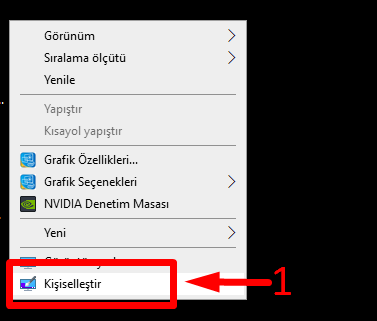
Öncelikler masaüstünde herhangi bir boş noktaya mouse’umuzun sağ tuşuyla tıkladıktan sonra Kişiselleştir bölümüne girerek işlemlerimize başlıyoruz.
Windows 10 Koyu Mod Nasıl Açılır ve Kapatılır


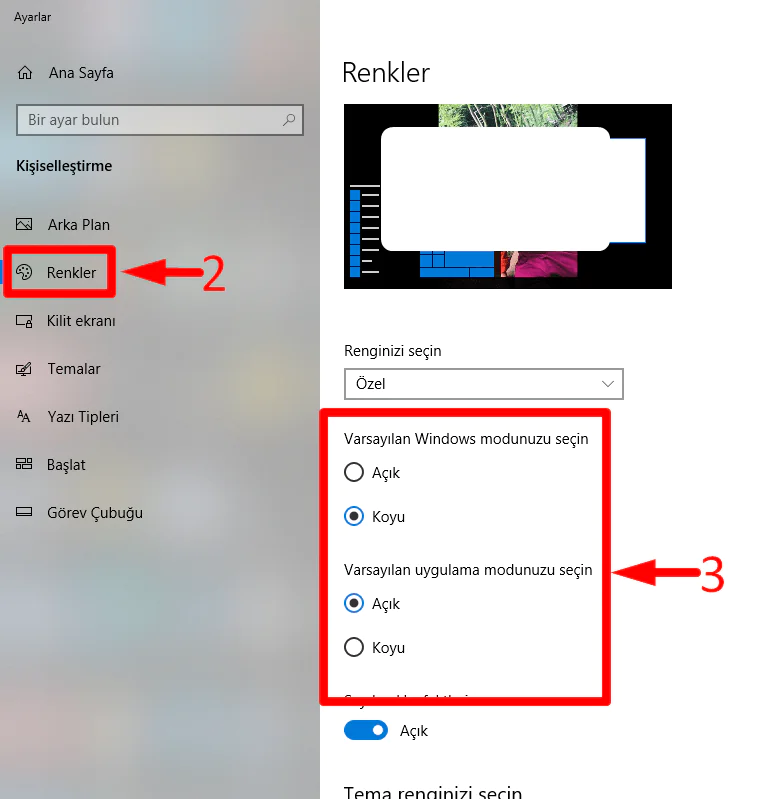
Daha sonra açılan bu ekranda bulunan Renkler sekmesine geçiyoruz.
- 11858 Teknoloji Destek Hattı -


Windows 10 Koyu Mod Nasıl Açılır ve Kapatılır


Bu bölüme girdiğimiz iki farklı bölüm olarak renk ekranlarımız karşımıza geliyor. Birinci bölümde genel Windows genel alanların arka plan temasını belirlerken. İkinci bölümde ise uygulamalarımızın temasını seçebiliyoruz. Koyu modu aktif konuma getirdiğimiz daha evvelden. Bir çok noktada açık renk olarak gördüğümüz alanları koyu renklerde görebiliriz.

Bazı Windows 10 kullanıcılarında bu alan görünmeyebilir. Bunun iki farklı sebebi olabilmektedir. Kullanıcı sistemi Windows 10 20H1 güncellemesini almamış ya da tamamlamamıştır. Ya da Windows 10 kayıt defterinde oluşan hasarlar. Sonucu işletim sistemindeki bazı alanlar kullanılamaz duruma geçmiştir. Koyu mod alanının çıkmaması durumunda öncelikli olarak sistem güncellemeleri kontrol etmek gerekir. Güncelleştirmelerde bir problem görülmüyorsa, sırası ile sistem geri yükleme ve sistem sıfırlama denenebilir.

Windows 10 Koyu Mod seçeneğinin ayarlar menüsünde görünmemesi veya temayı aktifleştirmeye çalıştığınızda sistemin donması gibi sorunlar, genellikle eksik veya hatalı sistem güncellemeleri, kayıt defteri hasarları veya lisanslı olmayan bir yazılım kullanımından kaynaklanabilir. Bu tür derin sistem hatalarını çözmek, kayıt defterine müdahale etmeyi gerektirebilir ki bu da bilgisayarınıza zarar verebilecek riskli bir işlemdir. Uzman yardımı için 11858 Teknoloji Destek Hattı size güvenilir bir çözüm sunar. Alanında uzman teknik kadromuz, Windows sisteminizdeki bu tür yazılımsal problemleri hızlı ve güvenli uzaktan bağlantı ile tespit edip düzelterek koyu mod dahil tüm özellikleri sorunsuz kullanmanızı sağlar.

- 11858 Teknoloji Destek Hattı -

Windows 10 Koyu Mod ayarını yaptıktan sonra, bazı kullanıcılar bu temanın tüm uygulamalara veya sistemin her köşesine yansımadığını fark edebilirler. Bunun nedeni, sistem temasının, uygulamaların kendi içindeki tema ayarlarından bağımsız çalışabilmesidir. Bu gibi durumlarda, Windows 10 Koyu Tema Modu Nasıl Etkinleştirilir başlıklı makalemizdeki ek yöntemleri uygulayarak, Koyu Modun sistem geneline yayılmasını sağlayabilirsiniz. Özellikle eski veya üçüncü parti uygulamaların da karanlık temaya geçiş yapmasını istiyorsanız, bu makale size daha derinlemesine çözüm yolları sunarak tam bir karanlık mod deneyimine ulaşmanızda yardımcı olacaktır.

Windows 10 Koyu Mod, sadece estetik bir tercih değil, aynı zamanda göz sağlığı ve gece kullanımlarında konfor sağlayan pratik bir özelliktir. Bu basit adımlarla artık siz de bilgisayarınızın arayüzünü tamamen kişiselleştirebilirsiniz. Koyu Mod temasını aktifleştirdikten sonra bilgisayarınızdaki genel deneyiminiz nasıl değişti? Özellikle hangi uygulamalarınızda Koyu Modu kullanmaktan daha çok keyif aldınız? Deneyimlerinizi ve varsa Koyu Modu açarken karşılaştığınız farklı bir sorunun çözümünü aşağıdaki yorumlar bölümünde paylaşarak bu makalenin değerini artırın.

ETİKETLER:dark modekaranlık temakoyu modnasıl yapılırtemawindows 10
Bu Makaleyi Paylaş
Facebook WhatsApp WhatsApp Threads Bağlantıyı Kopyala Yazdır
Paylaş
Yorum yapılmamış

Bir yanıt yazın Yanıtı iptal et

E-posta adresiniz yayınlanmayacak. Gerekli alanlar * ile işaretlenmişlerdir

Bağlantı Kuralım

21KBeğen
19.6KTakip Et
7.3KAbone Ol
192Takip Et

Popüler Gönderiler

AirTies Air 4960 Modem Kurulum

Uğurcan ÜN
Uğurcan ÜN
3 dk. okuma
15 Görüntüleme
Sessiz İçerik Nedir Nasıl Yapılır

Sessiz İçerik Nedir

İsmail YILDIZ
İsmail YILDIZ
6 dk. okuma
16 Görüntüleme
YouTube Video Başlığı Nasıl Yazılmalı Yolları Neler

YouTube Video Başlığı Nasıl Yazılmalı

İsmail YILDIZ
İsmail YILDIZ
6 dk. okuma
14 Görüntüleme

Lyra 3 Pro ile Şarkı Nasıl Oluşturulur

Uğurcan ÜN
Uğurcan ÜN
4 dk. okuma
27 Görüntüleme

You Might Also Like

Windows 11 de Varsayılan Tarayıcı Nasıl Değiştirilir
Windows

Windows 11 de Varsayılan Tarayıcı Nasıl Değiştirilir

3 dk. okuma
MacBook'ta Kayıtlı Parolalar
macOS

MacBook’ta Kayıtlı Parolaları Görüntüleme

4 dk. okuma
Siri Sağlık Sorguları Nasıl Kullanılır
iPhone / iOS

Siri Sağlık Sorguları Nasıl Kullanılır

6 dk. okuma
Windows 11'de Görev Çubuğu Boyutu Nasıl Değiştirilir
Windows

Windows 11’de Görev Çubuğu Boyutu Nasıl Değiştirilir

4 dk. okuma

Size her gün en son haberleri ve sorun çözümlerini getiriyoruz!

TeknoDestek Müşteri Hizmetleri
Facebook-f Instagram Tiktok Twitter Youtube Linkedin Whatsapp Phone-alt Rss

İş Ortaklarımız

TeknoDestek Müşteri Hizmetleri
© 2013 - 2026 TeknoDestek Müşteri Hizmetleri • Tüm hakları saklıdır • Bu sitedeki tüm içerikler (metin, görsel, video, logo, tasarım vb.) 5846 sayılı Fikir ve Sanat Eserleri Kanunu (FSEK) kapsamında korunmaktadır • İzinsiz kopyalanması, çoğaltılması, yayınlanması veya herhangi bir şekilde kullanılması yasaktır • İhlal tespitinde; FSEK Madde 71-73 uyarınca yasal süreç başlatma, maddi/manevi tazminat talep etme ve cezai işlem için başvurma hakkımız saklıdır • TeknoDestek, TeknoS@R'un bir kuruluşudur • Tema Düzenleyen: Fatih ATEŞ
Sorun Hala Çözülmedi mi?
Aradığın çözümü bulamadıysan, 11858 Teknoloji Destek Hattımız sana yardımcı olabilir. 2011’den beri Türkiye’nin en tecrübeli teknoloji destek ekiplerinden biri olarak, bilgisayar, telefon, tablet, modem, akıllı TV ve sosyal medya sorunlarında 7/24 profesyonel destek veriyoruz. Uzman ekibimizle hemen görüşmek ister misin?

    📞 11858’i Şimdi Ara

    Görüşme öncesi dakika ücreti sesli olarak bilgilendirilir
    Welcome Back!

    Sign in to your account

    Kullanıcı Adı veya E-posta Adresi
    Şifre

    Şifrenizi mi unuttunuz?