TeknoDestek Müşteri Hizmetleri
  • Haberler
    HaberlerDaha Fazla Göster
    PlayStation Plus Haziran ayı ücretsiz oyunlarında Grounded ve Darktide karakterleri birlikte görünüyor
    PlayStation Plus Haziran Ayı Ücretsiz Oyunlar
    5 dk. okuma
    WhatsApp Kullanamayacak Android Modelleri listesinde eski Samsung ve LG telefonlar görüntüleniyor
    Eylül Ayı İtibariyle WhatsApp Kullanamayacak Android Modelleri
    4 dk. okuma
    Apple CarPlay ChatGPT Desteği Geldi
    Apple CarPlay ChatGPT Desteği Geldi
    5 dk. okuma
    Yenilenmiş Akıllı Telefonlara İade Hakkı kapsamında mağazada telefon inceleyen kullanıcı görüntüsü
    Yenilenmiş Akıllı Telefonlara İade Hakkı Getirildi
    7 dk. okuma
    Zerger App nedir? Nasıl kullanılır?
    Zerger App Nedir? Nasıl Kullanılır?
    7 dk. okuma
  • Bilgisayar
    BilgisayarDaha Fazla Göster
    Macbook neo performans
    MacBook Neo Performans Yükseltme
    5 dk. okuma
    Bilgisayar Kapalıyken Işıkları Neden Yanar ve Nasıl Kapatılır
    Bilgisayar Kapalıyken Işıkları Neden Yanar ve Nasıl Kapatılır
    7 dk. okuma
    OneDrive Çift Görünme Sorunu Nasıl Çözülür?
    OneDrive Çift Görünme Sorunu Nasıl Çözülür
    4 dk. okuma
    Bilgisayar güç düğmesi ayarları ekranında uyku ve kapatma seçenekleri görüntüleniyor
    Bilgisayar Güç Düğmesi Ayarları Nasıl Değiştirilir
    7 dk. okuma
    OneDrive Yükleme Hızı Neden Yavaş?
    OneDrive Yükleme Hızı Neden Yavaş
    5 dk. okuma
  • Mobil
    MobilDaha Fazla Göster
    8000 mAh bataryalı telefonlar, parlak enerji bloğuyla fütüristik kapakta gösteriliyor.
    8000 mAh Bataryalı Telefonlar Geliyor: Şarj Sorunu Bitiyor mu
    6 dk. okuma
    HyperOS 3 Bildirim Sesi Sorunu Çözümü
    HyperOS 3 Bildirim Sesi Sorunu Çözümü
    5 dk. okuma
    HyperOS 3 Özellikleri ve Öne Çıkan Yenilikler
    HyperOS 3 Özellikleri ve Öne Çıkan Yenilikler
    8 dk. okuma
    HyperOS 3 performans sorunları yaşayan bir telefonda bellek uzatma ve pil ayarları menüsü.
    HyperOS 3 Performans Sorunları ve Çözüm Yolları
    7 dk. okuma
    HyperOS 3 kamera sorunu yaşayan bir telefonda açık olan kamera ayarları ve depolama ekranı.
    HyperOS 3 Kamera Sorunu ve Çözüm Yolları
    8 dk. okuma
  • Sosyal Medya
    Sosyal MedyaDaha Fazla Göster
    Dikkat Çekici YouTube Küçük Resimleri Nasıl Oluşturulur
    Dikkat Çekici YouTube Küçük Resimleri Nasıl Oluşturulur
    7 dk. okuma
    WhatsApp Katı Hesap Ayarı
    WhatsApp Katı Hesap Ayarı Nasıl Açılır
    3 dk. okuma
    TikTok Sıfır İzlenme Sorunu
    TikTok Sıfır İzlenme Sorunu Çözümü
    7 dk. okuma
    LinkedIn Post Saatleri Neye Göre Belirlenir Yolları Neler
    LinkedIn Post Saatleri Neye Göre Belirlenir
    7 dk. okuma
    istatislikler üzerinden Reels paylaşma
    Instagram İstatistikler Üzerinden Reels Paylaşma Nasıl Yapılır
    4 dk. okuma
  • İnceleme
    İncelemeDaha Fazla Göster
    Yapay zekalı bilgisayar ekranında NPU ve AI özellikleri görüntüleniyor
    Yapay Zekalı Bilgisayar (AI PC) Nedir
    9 dk. okuma
    Çift Monitör Kurulumu Nasıl Yapılır
    Çift Monitör Kurulumu Nasıl Yapılır
    5 dk. okuma
    Tcl S55h Soundbar Telefon Bağlantısı Nasıl Yapılır Yolları Neler
    Tcl S55h Soundbar Telefon Bağlantısı Nasıl Yapılır
    6 dk. okuma
    Tcl S55h Soundbar Televizyon Bağlantısı Nasıl Yapılır Yolları Neler
    Tcl S55h Soundbar Televizyon Bağlantısı Nasıl Yapılır
    6 dk. okuma
    Radar ve Kontrol Noktalarını Görme
    Otoyollarda Radar ve Kontrol Noktalarını Görme
    4 dk. okuma
  • İletişim
YouTube
Takip Et
  • Müşteri Hizmetleri
  • Modem Kurulumu
  • Windows 11
  • Yapay Zeka
  • Akıllı Telefon
  • Robot Süpürge
10 Haz 2026, Çarşamba
TeknoDestek Müşteri HizmetleriTeknoDestek Müşteri Hizmetleri
Yazı BoyutuAa
  • Haberler
  • Mobil
  • Sosyal Medya
  • Bilgisayar
  • İnceleme
  • İnternet ve Ağ
  • Ev Elektroniği
  • İletişim
Site içi Arama
  • Haberler
    • Cihaz Duyuruları
    • Teknoloji
    • Uygulama Gelişmeleri
  • Bilgisayar
    • Linux
    • macOS
    • Windows
  • İnceleme
    • Bilgisayar
    • Ev Elektroniği
    • Tablet
    • Tavsiyeler & Karşılaştırmalar
    • Telefon
  • Mobil
    • Android
    • Giyilebilir Cihazlar
    • HarmonyOS
    • iPhone / iOS
  • Sosyal Medya
    • Facebook
    • Instagram
    • TikTok
    • Snapchat
    • Teams
    • Telegram
    • WhatsApp
    • X
  • İletişim
Bizi Takip Edin
Windows 10’da Yüksek CPU Kullanımı Sorunlarını Giderme
Windows

Windows 10’da Yüksek CPU Kullanımı Sorunlarını Giderme

Yasin ER
Son güncelleme: 14 Mart 2025 13:53
Yasin ER - Teknoloji Uzmanı
1.3K Görüntüleme
Paylaş
6 dk. okuma
Paylaş

Windows 10, dünya genelinde milyonlarca kişi tarafından kullanılan bir işletim sistemi olup, güçlü performans ve verimlilik sunmayı hedefler. Ancak, bazen kullanıcılar yüksek CPU kullanımıyla ilgili problemlerle karşılaşabilirler. CPU (Central Processing Unit – Merkezi İşlem Birimi), bilgisayarın beynidir ve sistemin genel performansını doğrudan etkiler. Yüksek CPU kullanımı, bilgisayarın yavaşlamasına, donmasına ve uygulamaların geç açılmasına neden olabilir. Bu yazıda, Windows 10’da yüksek CPU kullanımı sorunlarını nasıl tespit edebileceğiniz ve çözebileceğiniz konusunda kapsamlı bir rehber sunacağız.

Görev Yöneticisini Kontrol Edin

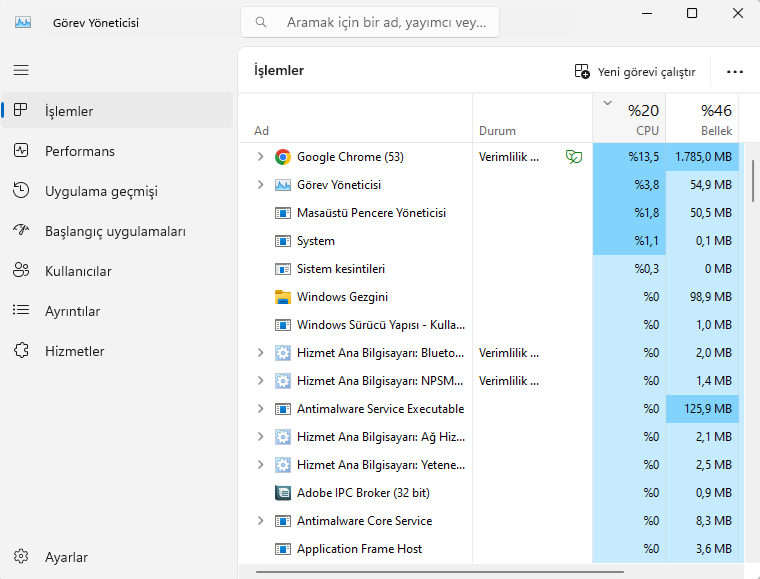
Yüksek CPU kullanımı ile karşılaştığınızda ilk yapmanız gereken şey, Windows 10’daki Görev Yöneticisini açmaktır. Görev Yöneticisi, hangi uygulamaların CPU kaynaklarını en fazla tükettiğini gösterir. Bu araç sayesinde sorunun kaynağını tespit edebilirsiniz. Görev Yöneticisini açmak için şu adımları takip edebilirsiniz:

İçindekiler
  • Görev Yöneticisini Kontrol Edin
  • Hangi Uygulamaların Yüksek CPU Kullanımına Neden Olduğunu Analiz Edin
  • Windows Güncellemelerini Kontrol Edin
  • Antivirüs ve Kötü Amaçlı Yazılımlar
  • Başlangıç Programlarını Yönetme
  • Sürücü Güncellemelerini Kontrol Edin
  • Sistem Dosyalarını Onarın
  • Bilgisayarınızı Temizleyin
- 11858 Teknoloji Destek Hattı -
11858 Teknoloji Destek Hattı ile 7/24 telefonla teknik destek ve uzaktan destek alın 11858 Teknoloji Destek Hattı ile 7/24 telefonla teknik destek ve uzaktan destek alma
  1. Ctrl + Shift + Esc tuşlarına aynı anda basın.
  2. Görev Yöneticisi açıldığında, “İşlemler” sekmesine gidin.
  3. CPU sütununa tıklayarak işlemlerin CPU kullanımına göre sıralanmasını sağlayın.

Bu aşamada, yüksek CPU kullanımı yapan uygulamaları gözlemleyebilirsiniz. Eğer burada gereksiz veya aşırı kaynak tüketen bir işlem görüyorsanız, o uygulamayı sonlandırmak sorunu geçici olarak çözebilir.
Windows 10’da Yüksek CPU Kullanımı Sorunlarını Giderme

Hangi Uygulamaların Yüksek CPU Kullanımına Neden Olduğunu Analiz Edin

Yüksek CPU kullanımı sorununun genellikle belirli bir uygulama veya arka planda çalışan bir işlemle ilişkili olduğunu görebilirsiniz. Bu durum, özellikle arka planda çalışan yazılımların (antivirüs, güncellemeler, yedekleme yazılımları gibi) etkisiyle sıkça yaşanır.

Eğer Görev Yöneticisi’nde sürekli olarak yüksek CPU kullanımı yapan bir uygulama görüyorsanız, bu uygulamayı güncellemek veya kaldırmak iyi bir çözüm olabilir. Ayrıca, bazı yazılımlar yalnızca belirli zamanlarda (örneğin, büyük bir güncelleme yapılırken) yüksek CPU kullanabilirler, bu nedenle sadece belirli bir süre için yüksek kullanım görüyor olabilirsiniz.

Windows Güncellemelerini Kontrol Edin

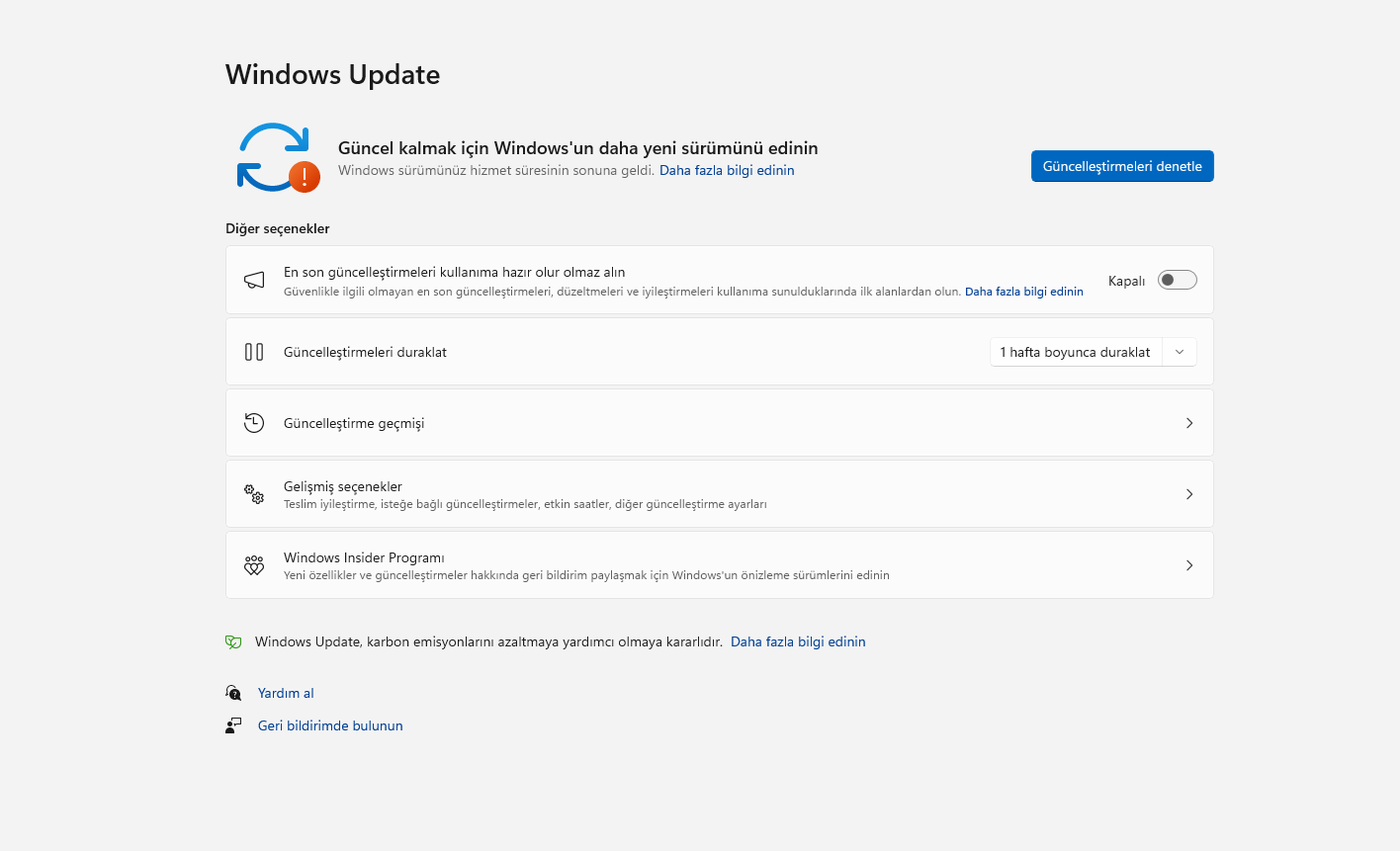
Bazen Windows 10 güncellemeleri, işletim sisteminin düzgün çalışabilmesi için kritik öneme sahiptir. Ancak bazı güncellemeler, özellikle eski sürümlerde veya uyumsuz sürücülerle, CPU kullanımını artırabilir. Bu gibi sorunları gidermek için Windows 10 güncellemelerini kontrol edebilir ve eksik veya hatalı bir güncellemeyi yeniden yüklemeyi deneyebilirsiniz.

Windows 10 güncellemelerini kontrol etmek için:

  1. Başlat menüsünü açın ve Ayarları seçin.
  2. Güncelleme ve Güvenlik sekmesine tıklayın.
  3. Windows Update bölümünde, “Güncellemeleri kontrol et” butonuna basın.

Burada, sistemdeki mevcut güncellemeler kontrol edilir ve eksik olanlar yüklenir. Bu işlem, bazı yazılım hatalarının giderilmesine ve CPU kullanımının düzenlenmesine yardımcı olabilir.
- 11858 Teknoloji Destek Hattı -
11858 Teknoloji Destek Hattı ile 7/24 telefonla teknik destek ve uzaktan destek alın 11858 Teknoloji Destek Hattı ile 7/24 telefonla teknik destek ve uzaktan destek alma

Windows 10’da Yüksek CPU Kullanımı Sorunlarını Giderme

Antivirüs ve Kötü Amaçlı Yazılımlar

Antivirüs yazılımları, bilgisayarınızda kötü amaçlı yazılımları tespit etmek ve engellemek için oldukça önemlidir. Ancak bazı antivirüs programları, yanlış yapılandırıldığında veya sistem taramaları sırasında yüksek CPU kullanımına neden olabilir. Kötü amaçlı yazılımlar da CPU kaynaklarını aşırı derecede tüketebilir.

Eğer antivirüs yazılımı nedeniyle yüksek CPU kullanımı yaşadığınızı düşünüyorsanız, yazılımı geçici olarak devre dışı bırakmayı ve bilgisayarınızı taramayı deneyebilirsiniz. Ayrıca, bilgisayarınızda virüs veya diğer kötü amaçlı yazılımlar olup olmadığını kontrol etmek için güvenilir bir antivirüs programı ile tam sistem taraması yapabilirsiniz.

Windows 10’da Yüksek CPU Kullanımı Sorunlarını Giderme

Başlangıç Programlarını Yönetme

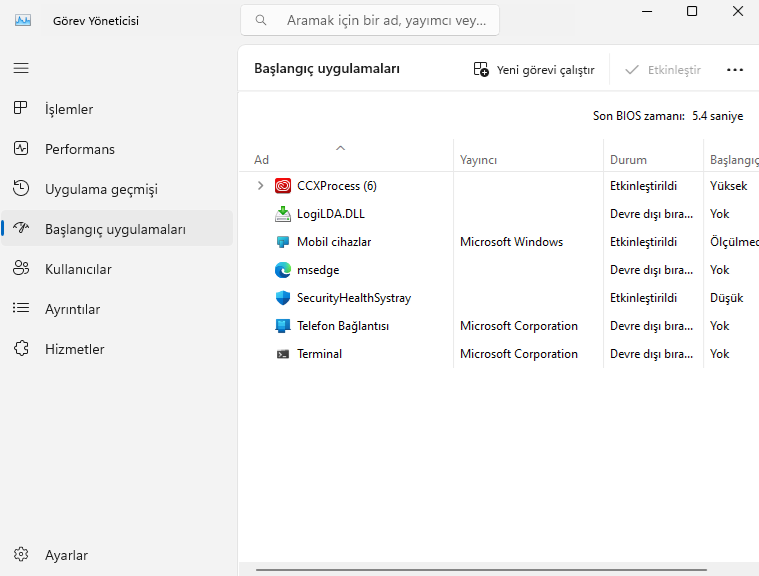
Bazı uygulamalar, bilgisayar açıldığında otomatik olarak çalışmaya başlar ve arka planda CPU kaynaklarını tüketebilir. Başlangıçta çalışan gereksiz programları devre dışı bırakmak, sistemin daha hızlı açılmasına ve CPU kullanımının azalmasına yardımcı olabilir.

Başlangıç programlarını yönetmek için:

- 11858 Teknoloji Destek Hattı -
11858 Teknoloji Destek Hattı ile 7/24 telefonla teknik destek ve uzaktan destek alın 11858 Teknoloji Destek Hattı ile 7/24 telefonla teknik destek ve uzaktan destek alma
  1. Görev Yöneticisini açın.
  2. Başlangıç sekmesine tıklayın.
  3. Burada, başlangıçta çalışan programları görebilir ve kullanmadığınız programları devre dışı bırakabilirsiniz.

Başlangıçta çalışan gereksiz programları devre dışı bırakmak, hem CPU kullanımını azaltır hem de sistemin daha hızlı çalışmasına yardımcı olur.
Windows 10’da Yüksek CPU Kullanımı Sorunlarını Giderme

Sürücü Güncellemelerini Kontrol Edin

Donanım sürücüleri, Windows işletim sistemi ile donanım bileşenleri arasında iletişim sağlar. Eski veya hatalı sürücüler, yüksek CPU kullanımı gibi problemlere yol açabilir. Özellikle ekran kartı, ağ kartı veya sabit disk sürücüsü gibi donanımların sürücülerinin güncel olduğundan emin olun.

Sürücülerinizi güncellemek için:

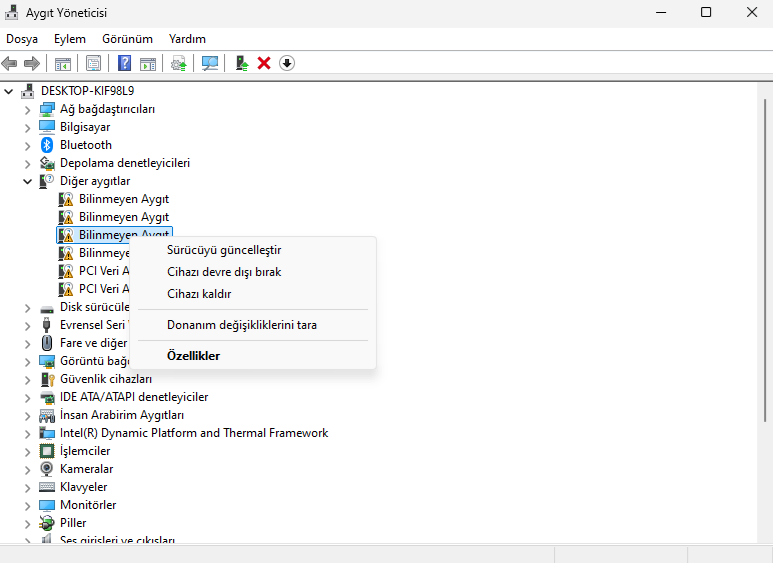
  1. Aygıt Yöneticisini açın.
  2. Güncellemek istediğiniz donanım bileşenine sağ tıklayın.
  3. Sürücüyü Güncelle seçeneğini tıklayın ve sürücü güncellemelerini kontrol edin.

Güncel sürücüler, sisteminizin daha verimli çalışmasını ve CPU kullanımının optimize edilmesini sağlar.
Windows 10’da Yüksek CPU Kullanımı Sorunlarını Giderme

Sistem Dosyalarını Onarın

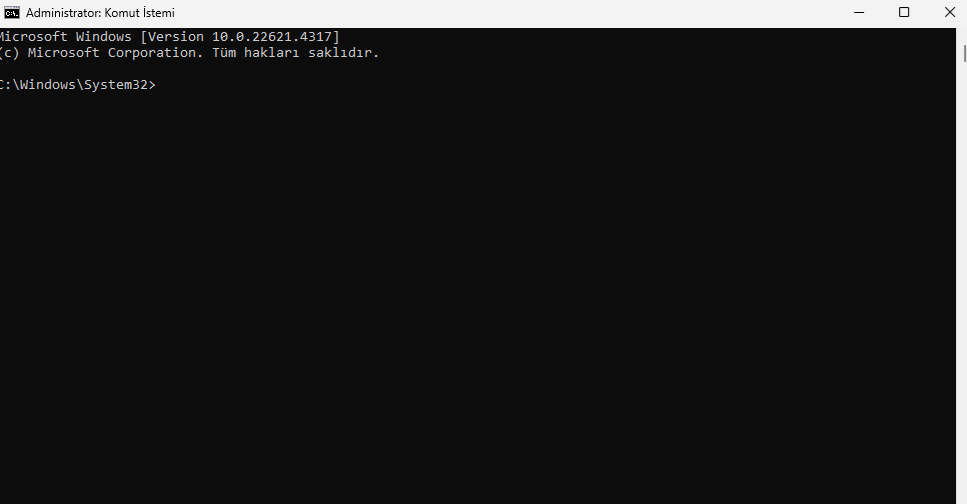
Windows 10’da bazen sistem dosyalarındaki hatalar yüksek CPU kullanımına neden olabilir. Bu durumda, sistem dosyalarını onarmak sorunu çözebilir. Windows 10’un yerleşik “SFC” (System File Checker) aracı, bozulmuş veya eksik sistem dosyalarını tespit edip onarabilir.

SFC aracını kullanmak için:

  1. Başlat menüsünü açın ve Komut İstemini (Administrator) sağ tıklayarak yönetici olarak çalıştırın.2. Açılan pencerede şu komutu yazın:
    sfc /scannow

    3. Enter tuşuna basın ve taramanın tamamlanmasını bekleyin.

Bu işlem, sistem dosyalarını tarar ve eksik veya hatalı dosyaları onarır.
Windows 10’da Yüksek CPU Kullanımı Sorunlarını Giderme

Bilgisayarınızı Temizleyin

Zamanla, bilgisayarınızda gereksiz dosyalar birikebilir. Bu dosyalar, sistem kaynaklarını tüketebilir ve yüksek CPU kullanımına yol açabilir. Windows 10, bu tür gereksiz dosyaları temizlemek için yerleşik bir araç sunar.

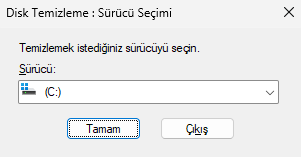
Disk temizliği yapmak için:

  1. Başlat menüsünü açın ve Disk Temizleme aracını arayın.
  2. İlgili diski seçin ve Sistem dosyalarını temizle seçeneğini tıklayın.
  3. Gereksiz dosyaları seçin ve Tamam butonuna tıklayarak temizliği başlatın.

Bu işlem, bilgisayarınızdaki gereksiz dosyaları siler ve sistemin daha hızlı çalışmasına yardımcı olur.
Windows 10’da Yüksek CPU Kullanımı Sorunlarını Giderme

Yüksek CPU kullanımı, Windows 10’da çeşitli sebeplerle meydana gelebilir. Bu rehberde, CPU kullanımının nedenlerini tespit etmek ve çözüm yollarını uygulamak için atılabilecek adımları detaylı bir şekilde inceledik. Sistem güncellemelerini kontrol etmek, antivirüs yazılımlarını taramak, gereksiz başlangıç programlarını devre dışı bırakmak ve sürücü güncellemelerini yapmak gibi basit ama etkili çözümlerle bu sorunu giderebilirsiniz. Bu adımları takip ederek, bilgisayarınızın performansını önemli ölçüde artırabilir ve yüksek CPU kullanımını engelleyebilirsiniz.


ETİKETLER:cpu kullanımıperformans artırmasorun gidermewindows 10
Bu Makaleyi Paylaş
Facebook WhatsApp WhatsApp Threads Bağlantıyı Kopyala Yazdır
Paylaş
YazarYasin ER
Teknoloji Uzmanı
Takip Et
Kendini bilmiş bileli teknoloji okyanusunda amiral gemileri ile iç içedir. Çukurova Üniversitesi mezunudur. Teknoloji makaleleri yazıp insanları aydınlatmayı amaç edinmiştir.
Yorum yapılmamış

Bir yanıt yazın Yanıtı iptal et

Yorum yapabilmek için oturum açmalısınız.

Bağlantı Kuralım

21KBeğen
19.6KTakip Et
7.3KAbone Ol
192Takip Et

Popüler Gönderiler

Dikkat Çekici YouTube Küçük Resimleri Nasıl Oluşturulur

Dikkat Çekici YouTube Küçük Resimleri Nasıl Oluşturulur

Adem SOYLU
Adem SOYLU
7 dk. okuma
5 Görüntüleme
WhatsApp Katı Hesap Ayarı

WhatsApp Katı Hesap Ayarı Nasıl Açılır

Senanur FINDIKÇI
Senanur FINDIKÇI
3 dk. okuma
4 Görüntüleme
8000 mAh bataryalı telefonlar, parlak enerji bloğuyla fütüristik kapakta gösteriliyor.

8000 mAh Bataryalı Telefonlar Geliyor: Şarj Sorunu Bitiyor mu

Hatice TATLISU
Hatice TATLISU
6 dk. okuma
6 Görüntüleme
TikTok Sıfır İzlenme Sorunu

TikTok Sıfır İzlenme Sorunu Çözümü

Mustafa DURUR
Mustafa DURUR
7 dk. okuma
3 Görüntüleme
//

We influence 20 million users and is the number one business and technology news network on the planet

You Might Also Like

windows 10 zaman ayarlı bilgisayar kapatma kısayolu oluşturma ve shutdown komutu ekranı
Windows

Windows 10’da Zaman Ayarlı Bilgisayar Kapatma Nasıl Yapılır? (Resimli Anlatım)

1 dk. okuma
Windows 11 kurulum hatası ekranı, hataların çözülmesi için gerekli adımlar gösterilmektedir.
Windows

Windows 11 Kurulum Hatası

6 dk. okuma
Windows 11 Ürün Anahtarı Bulmanın Yolları
Windows

Windows 11 Ürün Anahtarı Bulmanın Yolları

3 dk. okuma
Windows 11 uygulama açılmama sorunu
Windows

Windows 11 Uygulama Açılmama Sorunu Nasıl Çözülür

8 dk. okuma

Size her gün en son haberleri ve sorun çözümlerini getiriyoruz!

TeknoDestek Müşteri Hizmetleri
Facebook-f Instagram Tiktok Twitter Youtube Linkedin Whatsapp Rss

İş Ortaklarımız

TeknoDestek Müşteri Hizmetleri
© 2013 - 2026 TeknoDestek Müşteri Hizmetleri • Tüm hakları saklıdır • Bu sitedeki tüm içerikler (metin, görsel, video, logo, tasarım vb.) 5846 sayılı Fikir ve Sanat Eserleri Kanunu (FSEK) kapsamında korunmaktadır • İzinsiz kopyalanması, çoğaltılması, yayınlanması veya herhangi bir şekilde kullanılması yasaktır • İhlal tespitinde; FSEK Madde 71-73 uyarınca yasal süreç başlatma, maddi/manevi tazminat talep etme ve cezai işlem için başvurma hakkımız saklıdır • TeknoDestek, TeknoS@R'un bir kuruluşudur • Tema Düzenleyen: Fatih ATEŞ
Sorun Hala Çözülmedi mi?
Aradığın çözümü bulamadıysan, 11858 Teknoloji Destek Hattımız sana yardımcı olabilir. 2011’den beri Türkiye’nin en tecrübeli teknoloji destek ekiplerinden biri olarak, bilgisayar, telefon, tablet, modem, akıllı TV ve sosyal medya sorunlarında 7/24 profesyonel destek veriyoruz. Uzman ekibimizle hemen görüşmek ister misin?
📞 11858’i Şimdi Ara
Görüşme öncesi dakika ücreti sesli olarak bilgilendirilir
Welcome Back!

Sign in to your account

Kullanıcı Adı veya E-posta Adresi
Şifre

Şifrenizi mi unuttunuz?