
TeknoDestek Müşteri Hizmetleri
  • Haberler
    HaberlerDaha Fazla Göster
    PlayStation Plus Haziran ayı ücretsiz oyunlarında Grounded ve Darktide karakterleri birlikte görünüyor
    PlayStation Plus Haziran Ayı Ücretsiz Oyunlar
    5 dk. okuma
    WhatsApp Kullanamayacak Android Modelleri listesinde eski Samsung ve LG telefonlar görüntüleniyor
    Eylül Ayı İtibariyle WhatsApp Kullanamayacak Android Modelleri
    4 dk. okuma
    Apple CarPlay ChatGPT Desteği Geldi
    Apple CarPlay ChatGPT Desteği Geldi
    5 dk. okuma
    Yenilenmiş Akıllı Telefonlara İade Hakkı kapsamında mağazada telefon inceleyen kullanıcı görüntüsü
    Yenilenmiş Akıllı Telefonlara İade Hakkı Getirildi
    7 dk. okuma
    Zerger App nedir? Nasıl kullanılır?
    Zerger App Nedir? Nasıl Kullanılır?
    7 dk. okuma
  • Bilgisayar
    BilgisayarDaha Fazla Göster
    Macbook neo performans
    MacBook Neo Performans Yükseltme
    5 dk. okuma
    Bilgisayar Kapalıyken Işıkları Neden Yanar ve Nasıl Kapatılır
    Bilgisayar Kapalıyken Işıkları Neden Yanar ve Nasıl Kapatılır
    7 dk. okuma
    OneDrive Çift Görünme Sorunu Nasıl Çözülür?
    OneDrive Çift Görünme Sorunu Nasıl Çözülür
    4 dk. okuma
    Bilgisayar güç düğmesi ayarları ekranında uyku ve kapatma seçenekleri görüntüleniyor
    Bilgisayar Güç Düğmesi Ayarları Nasıl Değiştirilir
    7 dk. okuma
    OneDrive Yükleme Hızı Neden Yavaş?
    OneDrive Yükleme Hızı Neden Yavaş
    5 dk. okuma
  • Mobil
    MobilDaha Fazla Göster
    8000 mAh bataryalı telefonlar, parlak enerji bloğuyla fütüristik kapakta gösteriliyor.
    8000 mAh Bataryalı Telefonlar Geliyor: Şarj Sorunu Bitiyor mu
    6 dk. okuma
    HyperOS 3 Bildirim Sesi Sorunu Çözümü
    HyperOS 3 Bildirim Sesi Sorunu Çözümü
    5 dk. okuma
    HyperOS 3 Özellikleri ve Öne Çıkan Yenilikler
    HyperOS 3 Özellikleri ve Öne Çıkan Yenilikler
    8 dk. okuma
    HyperOS 3 performans sorunları yaşayan bir telefonda bellek uzatma ve pil ayarları menüsü.
    HyperOS 3 Performans Sorunları ve Çözüm Yolları
    7 dk. okuma
    HyperOS 3 kamera sorunu yaşayan bir telefonda açık olan kamera ayarları ve depolama ekranı.
    HyperOS 3 Kamera Sorunu ve Çözüm Yolları
    8 dk. okuma
  • Sosyal Medya
    Sosyal MedyaDaha Fazla Göster
    Dikkat Çekici YouTube Küçük Resimleri Nasıl Oluşturulur
    Dikkat Çekici YouTube Küçük Resimleri Nasıl Oluşturulur
    7 dk. okuma
    WhatsApp Katı Hesap Ayarı
    WhatsApp Katı Hesap Ayarı Nasıl Açılır
    3 dk. okuma
    TikTok Sıfır İzlenme Sorunu
    TikTok Sıfır İzlenme Sorunu Çözümü
    7 dk. okuma
    LinkedIn Post Saatleri Neye Göre Belirlenir Yolları Neler
    LinkedIn Post Saatleri Neye Göre Belirlenir
    7 dk. okuma
    istatislikler üzerinden Reels paylaşma
    Instagram İstatistikler Üzerinden Reels Paylaşma Nasıl Yapılır
    4 dk. okuma
  • İnceleme
    İncelemeDaha Fazla Göster
    Yapay zekalı bilgisayar ekranında NPU ve AI özellikleri görüntüleniyor
    Yapay Zekalı Bilgisayar (AI PC) Nedir
    9 dk. okuma
    Çift Monitör Kurulumu Nasıl Yapılır
    Çift Monitör Kurulumu Nasıl Yapılır
    5 dk. okuma
    Tcl S55h Soundbar Telefon Bağlantısı Nasıl Yapılır Yolları Neler
    Tcl S55h Soundbar Telefon Bağlantısı Nasıl Yapılır
    6 dk. okuma
    Tcl S55h Soundbar Televizyon Bağlantısı Nasıl Yapılır Yolları Neler
    Tcl S55h Soundbar Televizyon Bağlantısı Nasıl Yapılır
    6 dk. okuma
    Radar ve Kontrol Noktalarını Görme
    Otoyollarda Radar ve Kontrol Noktalarını Görme
    4 dk. okuma
  • İletişim
YouTube
Takip Et
  • Müşteri Hizmetleri
  • Modem Kurulumu
  • Windows 11
  • Yapay Zeka
  • Akıllı Telefon
  • Robot Süpürge
11 Haz 2026, Perşembe
TeknoDestek Müşteri HizmetleriTeknoDestek Müşteri Hizmetleri
Yazı BoyutuAa
  • Haberler
  • Mobil
  • Sosyal Medya
  • Bilgisayar
  • İnceleme
  • İnternet ve Ağ
  • Ev Elektroniği
  • İletişim
Site içi Arama
  • Haberler
    • Cihaz Duyuruları
    • Teknoloji
    • Uygulama Gelişmeleri
  • Bilgisayar
    • Linux
    • macOS
    • Windows
  • İnceleme
    • Bilgisayar
    • Ev Elektroniği
    • Tablet
    • Tavsiyeler & Karşılaştırmalar
    • Telefon
  • Mobil
    • Android
    • Giyilebilir Cihazlar
    • HarmonyOS
    • iPhone / iOS
  • Sosyal Medya
    • Facebook
    • Instagram
    • TikTok
    • Snapchat
    • Teams
    • Telegram
    • WhatsApp
    • X
  • İletişim
Bizi Takip Edin
Windows 11’de Birim Etiketi Nasıl Değiştirilir
Windows

Windows 11’de Birim Etiketi Nasıl Değiştirilir

Son güncelleme: 16 Ağustos 2024 14:06
Tekno Destek
1.3K Görüntüleme
Paylaş
6 dk. okuma
Paylaş

Windows 11’de birim etiketi değiştirmeyi sürücülerinize benzersiz adlar vermeyi ve bunları birbirinden nasıl ayırt edeceğinizi öğrenin.

Varsayılan Varsayılan olarak Windows, bilgisayarınıza bağladığınız her sürücüye tipik adlar atar. Ancak, daha açıklayıcı hale getirmek için birim etiketi her zaman değiştirilir.

İçindekiler
  • Windows 11’de Birim Etiketi Değiştirme
    • Dosya Gezgini ile Birim Etiketi Değiştirme,
    • Ayarlar Uygulamasını Kullanarak Birim Etiketi Değiştirme,
    • Disk Yönetim Aracı ile Birim Etiketini Değiştirin
    • Komut İstemini Kullanarak Birim Etiketini Değiştirin
    • PowerShell Kullanarak Birim Etiketini Değiştirin
    • Kayıt Defteri Düzenleyicisi ile Birim Etiketi Değiştirin
  • Windows’ta Birim Etiketlerini Değiştirme
- 11858 Teknoloji Destek Hattı -
11858 Teknoloji Destek Hattı ile 7/24 telefonla teknik destek ve uzaktan destek alın 11858 Teknoloji Destek Hattı ile 7/24 telefonla teknik destek ve uzaktan destek alma

NTFS sürücüleri için 32 karaktere kadar veya FAT sürücüler için boşluklar dahil 11 karaktere kadar benzersiz bir ad atayabilirsiniz. NTFS sürücülerinde karışık harf etiketleri olabilirken, FAT sürücüleri nasıl girildiklerine bakılmaksızın her zaman büyük harf olarak depolanır. Windows’ta birim etiketini altı farklı şekilde nasıl değiştireceğinizi göstereceğiz.

Windows 11’de Birim Etiketi Değiştirme

Dosya Gezgini ile Birim Etiketi Değiştirme,

Dosya Gezgini, Windows’ta birim etiketi değiştirmenin en hızlı yoludur. Windows’ta bir dosyayı yeniden adlandırmak kadar basittir.

İşte nasıl yapılacağı.

  1. Dosya Gezgini’ni açmak için Win + E tuşlarına basın.
  2. Bu PC’yegitmek için sol bölmeyi kullanın.
  3. Sürücünüze sağ tıklayın ve Yeniden Adlandır öğesini seçin.
  4. Sürücünüz için yeni bir ad belirleyin ve Enter’a basın.
  5. Devam’a tıklayın.

Standart bir hesap kullanıyorsanız, değişikliğe devam etmek için yöneticinin şifresini girmeniz gerekir.

Ayarlar Uygulamasını Kullanarak Birim Etiketi Değiştirme,

Ayarlar uygulamasında, sürücüleri yönetmenize ve depolamayla ilgili gelişmiş görevleri gerçekleştirmenize olanak tanıyan özel bir Diskler ve birimler bölümü bulunur. Birim etiketini değiştirmenin yanı sıra, bu menüden sürücü harfini değiştirebilir veya bir sürücüyü biçimlendirebilirsiniz.

Ayarlar uygulamasını kullanarak birim etiketini değiştirmek için şu adımları izleyin:

  1. Ayarlar uygulamasını açmak için Win + I tuşlarına basın.
  2. Sistem sekmesinde, Depolama seçeneğine tıklayın.
  3. Gelişmiş depolama ayarları öğesini genişletin ve Diskler ve birimler öğesine tıklayın.
  4. Yeniden adlandırmak istediğiniz sürücünün Özelliklerini açın.
  5. Etiketi değiştir düğmesini tıklayın.
  6. Sürücünüz için bir ad girin ve Uygula’ya basın.

Disk Yönetim Aracı ile Birim Etiketini Değiştirin

İşleri eski yöntemlerle yapmayı tercih ediyorsanız, bilgisayarınızdaki bir sürücüyü hızla yeniden adlandırmak için Windows’taki Disk Yönetimi aracını kullanabilirsiniz. İşte bu konuda nasıl gidebileceğiniz.

- 11858 Teknoloji Destek Hattı -
11858 Teknoloji Destek Hattı ile 7/24 telefonla teknik destek ve uzaktan destek alın 11858 Teknoloji Destek Hattı ile 7/24 telefonla teknik destek ve uzaktan destek alma
  1. Çalıştır iletişim kutusunu açmak için Win + R tuşlarına basın. Aç alanına diskmgmt.msc yazın ve Enter’a basın.
  2. Disk Yönetim penceresinde, yeniden adlandırmak istediğiniz sürücüye sağ tıklayın ve Özellikler öğesini seçin.
  3. Genel sekmesi altında, metin kutusunda sürücü için yeni bir etiket belirtin.
  4. Uygula’yı ve ardından Tamam’ı tıklayın.

Komut İstemini Kullanarak Birim Etiketini Değiştirin

Komut satırı arabirimi aracılığıyla değişiklik yapmayı tercih eden hevesli bir Windows kullanıcısıysanız, birkaç komut çalıştırarak Windows’ta birim etiketini değiştirebilirsiniz. Neyse ki, bu göründüğü kadar korkutucu değil.

Komut İstemi’ni kullanarak birim adını değiştirmek için şu adımları izleyin:

  1. Win + X tuşlarına basın ve beliren menüden Terminal (Yönetici) öğesini seçin.
  2. Kullanıcı Hesabı Denetimi (UAC) istemi göründüğünde Evet’i seçin.
  3. Konsolda, sisteminize bağlı sürücülerin listesini çalıştırın.
diskpart
list volume
  1. Sürücünüzle ilişkili harfi Ltr sütunundan not edin.
  2. DiskPart’tan çıkmak için aşağıdaki komutu yazın ve Enter’a basın:
  3. DiskPart’tan çıkmak için aşağıdaki komutu yazın ve Enter’a basın:
    exit
  4. Birim adını değiştirmek için aşağıdaki komutu çalıştırın:
    label <DriveLetter>: <DriveName>

Yukarıdaki komutta < DriveLetter> öğesini daha önce belirtilen sürücü harfiyle değiştirin. Benzer şekilde, <SürücüAdı>’nı kullanmak istediğiniz gerçek adla değiştirin.

Örneğin, E sürücüsünü Backup olarak yeniden adlandıracak olsaydınız , komutunuz şu şekilde olmalıdır:

label E: Backup

Sürücü harfini zaten biliyorsanız, son adımda bahsedilen tek bir komutu çalıştırarak birim adını değiştirebilirsiniz.

PowerShell Kullanarak Birim Etiketini Değiştirin

Komut İstemi gibi, bilgisayarınızdaki sürücüleri yeniden adlandırmak için Windows PowerShell’i de kullanabilirsiniz. İşte yapmanız gerekenler.

- 11858 Teknoloji Destek Hattı -
11858 Teknoloji Destek Hattı ile 7/24 telefonla teknik destek ve uzaktan destek alın 11858 Teknoloji Destek Hattı ile 7/24 telefonla teknik destek ve uzaktan destek alma
  1. Arama menüsünü açmak için Win + S tuşlarına basın. Windows PowerShell yazın ve Yönetici olarak çalıştır’ı seçin.
  2. Kullanıcı Hesabı Denetimi (UAC)istemi göründüğünde Evet’i seçin.
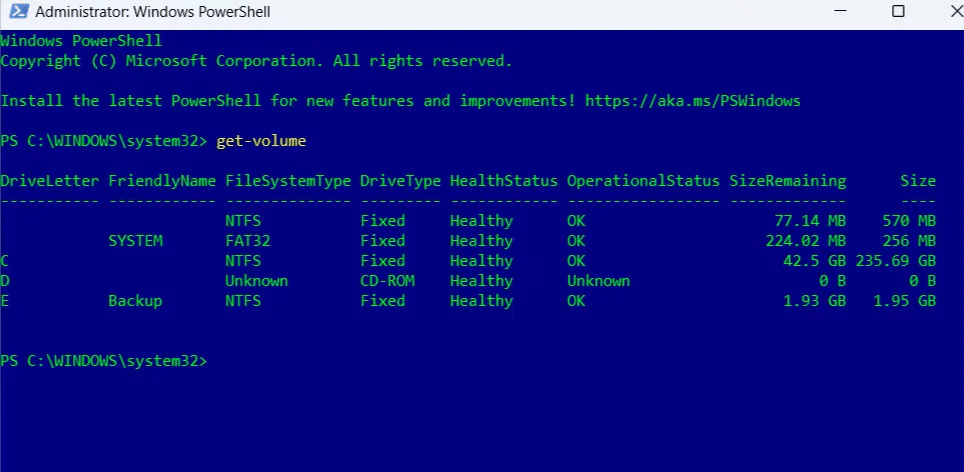
  3. Bilgisayarınızdaki sürücülerin listesini görüntülemek için aşağıdaki komutu çalıştırın:Birim Etiketi Nasıl Değiştirilir
    get-volume
  1. Yeniden adlandırmak istediğiniz sürücünün harfini DriveLetter sütunundan not edin.
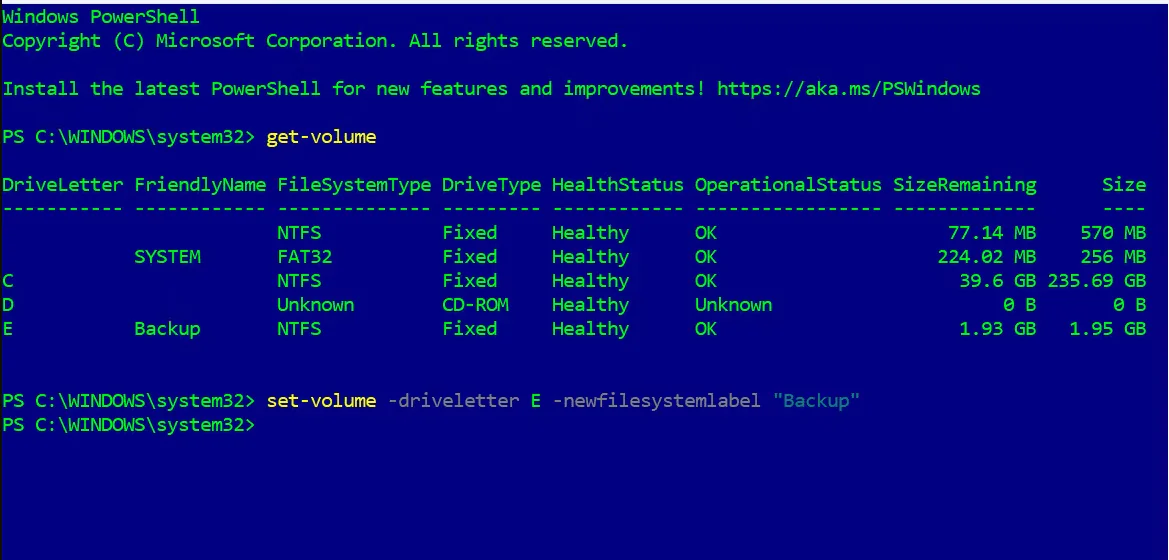
  2. Birim etiketini değiştirmek için aşağıdaki komutu çalıştırın:
    set-volume -driveletter <DriveLetter> 
    -newfilesystemlabel "<DriveName>

İlk olarak, yukarıdaki komutta <DriveLetter> öğesini son adımda belirtilen sürücü harfiyle değiştirin. Ardından, <SürücüAdı>’nı kullanmak istediğiniz gerçek adla değiştirin.

Örneğin, E sürücüsünü Yedekleme olarak yeniden adlandırmak için bu komutu girersiniz:

set-volume -driveletter E -newfilesystemlabel "Backup"

Windows 11’de Birim Etiketi Nasıl Değiştirilir

Kayıt Defteri Düzenleyicisi ile Birim Etiketi Değiştirin

Windows’taki Kayıt Defteri Düzenleyicisi, Windows ve hizmetleri için gerekli dosyaları tutar. Kayıt Defteri Düzenleyicisi’ne aşina olan ileri düzey bir kullanıcıysanız, aşağıdaki yöntemi kullanarak birim adını değiştirebilirsiniz.

Bilgi sahibi olmadan kayıt defteri dosyalarını değiştirmenin sisteminizde geri dönüşü olmayan hasarlara yol açabileceğini unutmamak önemlidir. Bu nedenle, bu yöntemi yalnızca kayıt defteri dosyalarını düzenleme konusunda rahatsanız kullanmalısınız. Ayrıca, aşağıdaki değişikliklere devam etmeden önce tüm kayıt defteri dosyalarınızı yedeklediğinizden veya bir geri yükleme noktası oluşturduğunuzdan emin olun.

  1. Çalıştır iletişim kutusunu açmak için Win + R tuşlarına basın. Metin kutusuna regedit yazın ve Enter’a basın.
  2. Kullanıcı Hesabı Denetimi (UAC)istemi göründüğünde Evet’i seçin.
  3. HKEY_LOCAL_MACHINE > YAZILIM > Microsoft > Windows > CurrentVersion > Explorer’a gitmek için sol bölmeyi kullanın.
  4. Gezgin anahtarının içinde DriveIcons adlı bir anahtar bulun. Bulamazsanız, Explorer tuşuna sağ tıklayın ve Yeni > Anahtar öğesini seçin. DriveIcons olarak adlandırın .
  5. DriveIcons tuşuna sağ tıklayın ve Yeni > Anahtar öğesini seçin. Yeniden adlandırmak istediğiniz sürücünün harfini adlandırın. Örneğin, E sürücüsünün etiketini değiştirecekseniz, E adında bir anahtar oluşturmalısınız.
  6. Yeni oluşturulan anahtarın içinde başka bir anahtar oluşturun ve bunu DefaultLabel olarak adlandırın.
  7. DefaultLabel anahtarını seçin ve sağ bölmeden (Varsayılan) değerine çift tıklayın.
  8. Değer verisi alanında, sürücünüz için bir ad belirtin ve Tamam’a basın.
  9. Değişiklikleri uygulamak için Kayıt Defteri Düzenleyicisi penceresinden çıkın ve bilgisayarınızı yeniden başlatın.

Windows’ta Birim Etiketlerini Değiştirme

Sürücülerinize açıklayıcı adlar vererek bunları kolayca ayırt edebilirsiniz. Windows’ta sürücüleri yeniden adlandırmak için istediğiniz yöntemleri seçebilirsiniz. Sıralanmış birim etiketi, Windows’ta birimlerinizi kategorilere ayırmanın başka yolları olduğunu unutmayın.

ETİKETLER:birim etiketi değiştirmenasıl yapılırsürücü adlandırmawindows 11
Bu Makaleyi Paylaş
Facebook WhatsApp WhatsApp Threads Bağlantıyı Kopyala Yazdır
Paylaş
Yorum yapılmamış

Bir yanıt yazın Yanıtı iptal et

Yorum yapabilmek için oturum açmalısınız.

Bağlantı Kuralım

21KBeğen
19.6KTakip Et
7.3KAbone Ol
192Takip Et

Popüler Gönderiler

Dikkat Çekici YouTube Küçük Resimleri Nasıl Oluşturulur

Dikkat Çekici YouTube Küçük Resimleri Nasıl Oluşturulur

Adem SOYLU
Adem SOYLU
7 dk. okuma
5 Görüntüleme
WhatsApp Katı Hesap Ayarı

WhatsApp Katı Hesap Ayarı Nasıl Açılır

Senanur FINDIKÇI
Senanur FINDIKÇI
3 dk. okuma
5 Görüntüleme
8000 mAh bataryalı telefonlar, parlak enerji bloğuyla fütüristik kapakta gösteriliyor.

8000 mAh Bataryalı Telefonlar Geliyor: Şarj Sorunu Bitiyor mu

Hatice TATLISU
Hatice TATLISU
6 dk. okuma
6 Görüntüleme
TikTok Sıfır İzlenme Sorunu

TikTok Sıfır İzlenme Sorunu Çözümü

Mustafa DURUR
Mustafa DURUR
7 dk. okuma
4 Görüntüleme
//

We influence 20 million users and is the number one business and technology news network on the planet

You Might Also Like

Instagram Fotoğrafları Telefona Nasıl Kaydedilir
Instagram

Instagram Fotoğrafları Telefona Nasıl Kaydedilir

4 dk. okuma
Windows 10'da 'Fotoğraf Galerisi' Nasıl Yüklenir? (Resimli Anlatım)
Windows

Windows 10’da ‘Fotoğraf Galerisi’ Nasıl Yüklenir? (Resimli Anlatım)

1 dk. okuma
Windows 10’da Fare Olmadan Dosya Gezgini Nasıl Kullanılır
Windows

Windows 10’da Fare Olmadan Dosya Gezgini Nasıl Kullanılır

6 dk. okuma
Pikatel Airmax 101 Modem Access Point Olarak Nasıl Kurulur? (Resimli Anlatım)
Modem Kurulumu

Pikatel Airmax 101 Modem Access Point Olarak Nasıl Kurulur? (Resimli Anlatım)

1 dk. okuma

Size her gün en son haberleri ve sorun çözümlerini getiriyoruz!

TeknoDestek Müşteri Hizmetleri
Facebook-f Instagram Tiktok Twitter Youtube Linkedin Whatsapp Rss

İş Ortaklarımız

TeknoDestek Müşteri Hizmetleri
© 2013 - 2026 TeknoDestek Müşteri Hizmetleri • Tüm hakları saklıdır • Bu sitedeki tüm içerikler (metin, görsel, video, logo, tasarım vb.) 5846 sayılı Fikir ve Sanat Eserleri Kanunu (FSEK) kapsamında korunmaktadır • İzinsiz kopyalanması, çoğaltılması, yayınlanması veya herhangi bir şekilde kullanılması yasaktır • İhlal tespitinde; FSEK Madde 71-73 uyarınca yasal süreç başlatma, maddi/manevi tazminat talep etme ve cezai işlem için başvurma hakkımız saklıdır • TeknoDestek, TeknoS@R'un bir kuruluşudur • Tema Düzenleyen: Fatih ATEŞ
Sorun Hala Çözülmedi mi?
Aradığın çözümü bulamadıysan, 11858 Teknoloji Destek Hattımız sana yardımcı olabilir. 2011’den beri Türkiye’nin en tecrübeli teknoloji destek ekiplerinden biri olarak, bilgisayar, telefon, tablet, modem, akıllı TV ve sosyal medya sorunlarında 7/24 profesyonel destek veriyoruz. Uzman ekibimizle hemen görüşmek ister misin?
📞 11858’i Şimdi Ara
Görüşme öncesi dakika ücreti sesli olarak bilgilendirilir
Welcome Back!

Sign in to your account

Kullanıcı Adı veya E-posta Adresi
Şifre

Şifrenizi mi unuttunuz?