TeknoDestek Müşteri Hizmetleri
  • Haberler
    HaberlerDaha Fazla Göster
    Sessiz İçerik Nedir Nasıl Yapılır
    Sessiz İçerik Nedir
    6 dk. okuma
    Spotify SongDNA Nedir
    4 dk. okuma
    Apple Creator Studio Nasıl Kullanılır
    6 dk. okuma
    Mikro İçerik Nedir Nasıl Yapılır
    Mikro İçerik Nedir
    6 dk. okuma
    Türkiye’de Araçlarda Multimedya Ekranı Kullanımı Yasakları
    6 dk. okuma
  • Bilgisayar
    BilgisayarDaha Fazla Göster
    WordPress bakım modunda takılı kalması için FTP istemcisinde .maintenance dosyasının kök dizindeki görüntüsü
    WordPress Bakım Modunda Takılı Kalması Sorunu ve Çözümü
    7 dk. okuma
    WordPress Site Teknik Sorunlar Yaşıyor
    WordPress Site Teknik Sorunlar Yaşıyor Hatası Çözümü
    5 dk. okuma
    SSH Bağlantı Reddedildi Hatası Çözümü
    6 dk. okuma
    WordPress Planlı Bakım
    WordPress Planlı Bakım Nedeniyle Kısa Süreliğine Kullanılamayacak Hatası ve Çözümü
    7 dk. okuma
    Windows 11 Başlat Menüsünden Web Aramaları Kapatma
    5 dk. okuma
  • Mobil
    MobilDaha Fazla Göster
    Navigasyon Yönlendirici Değiştirme
    Google Haritalarda Navigasyon Yönlendirici Değiştirme
    3 dk. okuma
    Apple CarPlay'da uygulamaların yerini değiştirme
    Apple CarPlay’da Uygulamaların Yerini Değiştirme
    4 dk. okuma
    Android Auto Nedir, Nasıl Kullanılır
    4 dk. okuma
    Android 5G Ayarı Nasıl Yapılır
    4 dk. okuma
    iPhone 5G Ayarı Nasıl Yapılır
    4 dk. okuma
  • Sosyal Medya
    Sosyal MedyaDaha Fazla Göster
    YouTube Video Başlığı Nasıl Yazılmalı Yolları Neler
    YouTube Video Başlığı Nasıl Yazılmalı
    6 dk. okuma
    Tiktok Sorun Bildirme Ekranı Nerede
    5 dk. okuma
    X uygulamasında gündeme girme için hashtag ve etkileşim ekranı
    X Uygulamasında Gündeme Nasıl Girilir
    5 dk. okuma
    TikTok İçerik Yorgunluğu Nedir
    6 dk. okuma
    Sosyal Medyada Marka Dili Nasıl Oluşturulur Yolları Neler
    Sosyal Medyada Marka Dili Nasıl Oluşturulur
    6 dk. okuma
  • İnceleme
    İncelemeDaha Fazla Göster
    MacBook Neo Piyasayı Sarsmaya Geliyor
    5 dk. okuma
    Instax Mini Evo Cinema
    4 dk. okuma
    Samsung Galaxy Book 6 Ultra
    Samsung Galaxy Book 6 Ultra İnceleme
    8 dk. okuma
    Bütçe Dostu Mac Seçenekleri
    Bütçe Dostu Mac MacBook Neo vs Mac Mini
    7 dk. okuma
    Xiaomi Mi Taşınabilir Şarjlı Kompresör İnceleme
    10 dk. okuma
  • İletişim
YouTube
  • Facebook
27 Nis 2026, Pazartesi
TeknoDestek Müşteri HizmetleriTeknoDestek Müşteri Hizmetleri
Yazı BoyutuAa
  • Haberler
  • Mobil
  • Sosyal Medya
  • Bilgisayar
  • İnceleme
  • İnternet ve Ağ
  • Ev Elektroniği
  • İletişim
Search
  • Haberler
    • Cihaz Duyuruları
    • Teknoloji
    • Uygulama Gelişmeleri
  • Bilgisayar
    • Linux
    • macOS
    • Windows
  • İnceleme
    • Bilgisayar
    • Ev Elektroniği
    • Tablet
    • Tavsiyeler & Karşılaştırmalar
    • Telefon
  • Mobil
    • Android
    • Giyilebilir Cihazlar
    • HarmonyOS
    • iPhone / iOS
  • Sosyal Medya
    • Facebook
    • Instagram
    • TikTok
    • Snapchat
    • Teams
    • Telegram
    • WhatsApp
    • X
  • İletişim
Bizi Takip Edin
Windows

Bilgisayar Klavyesini Devre Dışı Bırakma

Yasin ER
Son güncelleme: 27 Nisan 2025 14:17
Yasin ER
Paylaş
Paylaş

Windows 11 bilgisayar klavyesini devre dışı bırakma işlemi nasıl yapılır? Geçici ve kalıcı çözümlerle klavyenizi nasıl kapatacağınızı öğrenin. Bilgisayar klavyesi nasıl devre dışı bırakılır detaylarıyla bu rehberde!

Bazen, bilgisayar klavyesini devre dışı bırakma ihtiyacı doğabilir. Örneğin, klavyeniz bozulduysa veya sadece harici bir klavye kullanmak istiyorsanız, bilgisayar klavyesini devre dışı bırakmanız gerekebilir. Bu makalede, Windows 11 bilgisayar klavyesini devre dışı bırakma işlemini adım adım anlatacağız.

İçindekiler
  • Windows 11 Bilgisayar Klavyesini Devre Dışı Bırakma
    • Aygıt Yöneticisi ile Geçici Olarak Klavyeyi Kapatma
    • Klavyeyi Kalıcı Olarak Devre Dışı Bırakma
    • BIOS Üzerinden Klavyeyi Devre Dışı Bırakma
  • Alternatif Çözümler
  • Sıkça Sorulan Sorular
    • Klavyeyi devre dışı bıraktıktan sonra nasıl geri açarım?
    • Klavye kapatıldığında touchpad çalışır mı?
    • Bu işlem harici klavyeyi de kapatır mı?
- 11858 Teknoloji Destek Hattı -

Windows 11 Bilgisayar Klavyesini Devre Dışı Bırakma

Bilgisayar Klavyesini Devre Dışı Bırakma

Bilgisayar klavyesini devre dışı bırakma işlemi, çeşitli durumlarda gerekli olabilir:

  • Klavyede tuş takılması veya arıza varsa

  • Harici klavye kullanıyorsanız ve dahili klavyeyi kapatmak istiyorsanız

  • Çocukların bilgisayarda izinsiz işlem yapmasını engellemek için

  • Oyun oynarken yanlış tuşlara basmayı önlemek amacıyla

Windows 11’de klavyeyi geçici veya kalıcı olarak devre dışı bırakabilirsiniz. İşte en etkili yöntemler:

Aygıt Yöneticisi ile Geçici Olarak Klavyeyi Kapatma

Bu yöntem, klavyenizi yeniden başlatana kadar devre dışı bırakır:

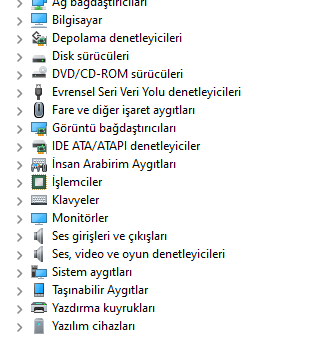
  1. Başlat menüsüne sağ tıklayıp Aygıt Yöneticisi‘ni açın.

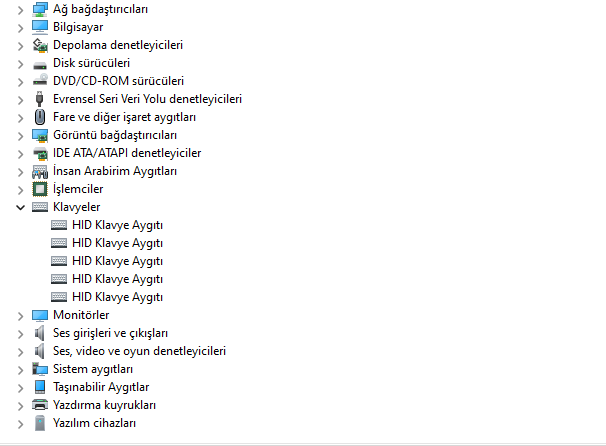
  2. Klavyeler sekmesini genişletin. Bilgisayar Klavyesini Devre Dışı Bırakma

  3. Dahili klavyenize sağ tıklayın (genellikle *Standart PS/2 Klavye* veya üretici adı yazar).

  4. Aygıtı kaldır seçeneğini seçin. Bilgisayar Klavyesini Devre Dışı Bırakma

  5. Onay vererek işlemi tamamlayın.

Not: Bilgisayarı yeniden başlattığınızda klavye otomatik olarak tekrar çalışacaktır.

Klavyeyi Kalıcı Olarak Devre Dışı Bırakma

Eğer laptop klavye devre dışı bırakma işlemini kalıcı yapmak istiyorsanız:

  1. Başlat > Ayarlar > Cihazlar > Yazıcılar ve tarayıcılar‘a gidin.

  2. Sağ üstteki Cihaz yükleme ayarları‘nı seçin.

  3. Hayır (cihazlarınız düzgün çalışmayabilir) seçeneğini işaretleyin.

  4. Değişiklikleri kaydet butonuna basın.

Bu ayar, Windows’un klavye sürücüsünü otomatik olarak yeniden yüklemesini engeller.

BIOS Üzerinden Klavyeyi Devre Dışı Bırakma

Bios klavye devre dışı bırakma işlemi için:

- 11858 Teknoloji Destek Hattı -
  1. Bilgisayarınızı yeniden başlatın.

  2. BIOS’a girmek için F2, F10, DEL veya üreticinizin belirttiği tuşa basın.

  3. Advanced (Gelişmiş) sekmesinde Internal Keyboard (Dahili Klavye) seçeneğini bulun.

  4. Disabled (Devre Dışı) olarak ayarlayın.

  5. Değişiklikleri kaydedip çıkın (F10 + Enter).

Alternatif Çözümler

  • USB veya Bluetooth klavye bağlayarak dahili klavyeyi görmezden gelebilirsiniz.
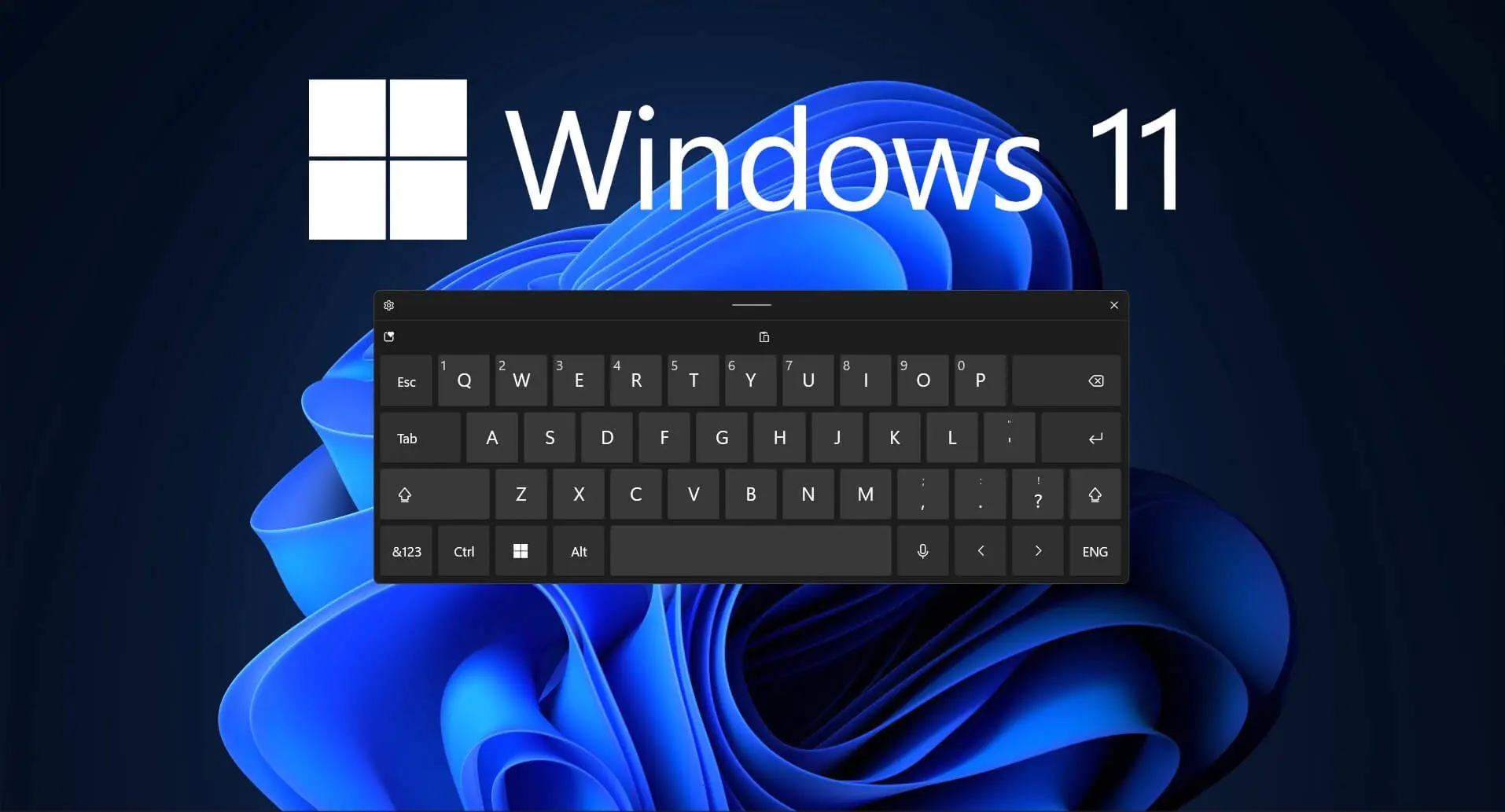
  • Windows + Ctrl + O tuşlarıyla sanal klavyeyi açabilirsiniz.
  • Deneyimli kullanıcılar kayıt defteri üzerinden klavyeyi devre dışı bırakabilir.

Sıkça Sorulan Sorular

Klavyeyi devre dışı bıraktıktan sonra nasıl geri açarım?

  • Aygıt Yöneticisi‘nden klavye sürücüsünü yeniden yükleyin.

  • BIOS ayarlarını Enabled olarak değiştirin.

Klavye kapatıldığında touchpad çalışır mı?

Evet, bilgisayarda klavyeyi devre dışı bırakma işlemi touchpad’i etkilemez.

Bu işlem harici klavyeyi de kapatır mı?

Hayır, sadece dahili klavyeyi devre dışı bırakır.

Windows 11 bilgisayar klavyesini devre dışı bırakma işlemi sırasında, klavye sorunlarınızı çözmek için bazı ek ayarları da gözden geçirmeniz faydalı olabilir. Örneğin, Windows 11 Recall Özelliğini devre dışı bırakma sizin için kullanışlı olabilir. Bu özellik, klavye kısayollarını ve diğer girdi cihazlarını yönetmenize yardımcı olur. Daha fazla bilgi için Windows 11 Recall Özelliğini Devre Dışı Bırakma makalemizi ziyaret edin.

Windows 11 bilgisayar klavyesini devre dışı bırakma işlemi oldukça basittir. Geçici çözüm için Aygıt Yöneticisi‘ni kullanabilir, kalıcı çözüm için BIOS ayarlarına girebilirsiniz. Eğer klavyeniz sürekli sorun çıkarıyorsa, laptop klavye devre dışı bırakma işlemi yaparak harici bir klavyeyle kullanmaya devam edebilirsiniz.

ETİKETLER:cihaz yönetimiklavye devre dışınasıl yapılırwindows 11
Bu Makaleyi Paylaş
Facebook WhatsApp WhatsApp Threads Bağlantıyı Kopyala Yazdır
Paylaş
Yorum yapılmamış

Bir yanıt yazın Yanıtı iptal et

E-posta adresiniz yayınlanmayacak. Gerekli alanlar * ile işaretlenmişlerdir

Bağlantı Kuralım

21KBeğen
19.6KTakip Et
7.3KAbone Ol
192Takip Et

Popüler Gönderiler

AirTies Air 4960 Modem Kurulum

Uğurcan ÜN
Uğurcan ÜN
3 dk. okuma
15 Görüntüleme
Sessiz İçerik Nedir Nasıl Yapılır

Sessiz İçerik Nedir

İsmail YILDIZ
İsmail YILDIZ
6 dk. okuma
16 Görüntüleme
YouTube Video Başlığı Nasıl Yazılmalı Yolları Neler

YouTube Video Başlığı Nasıl Yazılmalı

İsmail YILDIZ
İsmail YILDIZ
6 dk. okuma
14 Görüntüleme

Lyra 3 Pro ile Şarkı Nasıl Oluşturulur

Uğurcan ÜN
Uğurcan ÜN
4 dk. okuma
27 Görüntüleme

You Might Also Like

TV de Ağ Ekleme Nasıl Yapılır adımları nelerdir
Akıllı TV

TV de Ağ Ekleme Nasıl Yapılır

6 dk. okuma
Instagram

Instagram’da beğeniler nasıl artırılır?

7 dk. okuma
Port Yönlendirme

ZTE ZXHN H168A Port Açma

1 dk. okuma
Windows

Windows 11 Görev Çubuğu Rengi

4 dk. okuma

Size her gün en son haberleri ve sorun çözümlerini getiriyoruz!

TeknoDestek Müşteri Hizmetleri
Facebook-f Instagram Tiktok Twitter Youtube Linkedin Whatsapp Phone-alt Rss

İş Ortaklarımız

TeknoDestek Müşteri Hizmetleri
© 2013 - 2026 TeknoDestek Müşteri Hizmetleri • Tüm hakları saklıdır • Bu sitedeki tüm içerikler (metin, görsel, video, logo, tasarım vb.) 5846 sayılı Fikir ve Sanat Eserleri Kanunu (FSEK) kapsamında korunmaktadır • İzinsiz kopyalanması, çoğaltılması, yayınlanması veya herhangi bir şekilde kullanılması yasaktır • İhlal tespitinde; FSEK Madde 71-73 uyarınca yasal süreç başlatma, maddi/manevi tazminat talep etme ve cezai işlem için başvurma hakkımız saklıdır • TeknoDestek, TeknoS@R'un bir kuruluşudur • Tema Düzenleyen: Fatih ATEŞ
Sorun Hala Çözülmedi mi?
Aradığın çözümü bulamadıysan, 11858 Teknoloji Destek Hattımız sana yardımcı olabilir. 2011’den beri Türkiye’nin en tecrübeli teknoloji destek ekiplerinden biri olarak, bilgisayar, telefon, tablet, modem, akıllı TV ve sosyal medya sorunlarında 7/24 profesyonel destek veriyoruz. Uzman ekibimizle hemen görüşmek ister misin?

    📞 11858’i Şimdi Ara

    Görüşme öncesi dakika ücreti sesli olarak bilgilendirilir
    Welcome Back!

    Sign in to your account

    Kullanıcı Adı veya E-posta Adresi
    Şifre

    Şifrenizi mi unuttunuz?