TeknoDestek Müşteri Hizmetleri
  • Haberler
    HaberlerDaha Fazla Göster
    PlayStation Plus Haziran ayı ücretsiz oyunlarında Grounded ve Darktide karakterleri birlikte görünüyor
    PlayStation Plus Haziran Ayı Ücretsiz Oyunlar
    5 dk. okuma
    WhatsApp Kullanamayacak Android Modelleri listesinde eski Samsung ve LG telefonlar görüntüleniyor
    Eylül Ayı İtibariyle WhatsApp Kullanamayacak Android Modelleri
    4 dk. okuma
    Apple CarPlay ChatGPT Desteği Geldi
    Apple CarPlay ChatGPT Desteği Geldi
    5 dk. okuma
    Yenilenmiş Akıllı Telefonlara İade Hakkı kapsamında mağazada telefon inceleyen kullanıcı görüntüsü
    Yenilenmiş Akıllı Telefonlara İade Hakkı Getirildi
    7 dk. okuma
    Zerger App nedir? Nasıl kullanılır?
    Zerger App Nedir? Nasıl Kullanılır?
    7 dk. okuma
  • Bilgisayar
    BilgisayarDaha Fazla Göster
    Macbook neo performans
    MacBook Neo Performans Yükseltme
    5 dk. okuma
    Bilgisayar Kapalıyken Işıkları Neden Yanar ve Nasıl Kapatılır
    Bilgisayar Kapalıyken Işıkları Neden Yanar ve Nasıl Kapatılır
    7 dk. okuma
    OneDrive Çift Görünme Sorunu Nasıl Çözülür?
    OneDrive Çift Görünme Sorunu Nasıl Çözülür
    4 dk. okuma
    Bilgisayar güç düğmesi ayarları ekranında uyku ve kapatma seçenekleri görüntüleniyor
    Bilgisayar Güç Düğmesi Ayarları Nasıl Değiştirilir
    7 dk. okuma
    OneDrive Yükleme Hızı Neden Yavaş?
    OneDrive Yükleme Hızı Neden Yavaş
    5 dk. okuma
  • Mobil
    MobilDaha Fazla Göster
    8000 mAh bataryalı telefonlar, parlak enerji bloğuyla fütüristik kapakta gösteriliyor.
    8000 mAh Bataryalı Telefonlar Geliyor: Şarj Sorunu Bitiyor mu
    6 dk. okuma
    HyperOS 3 Bildirim Sesi Sorunu Çözümü
    HyperOS 3 Bildirim Sesi Sorunu Çözümü
    5 dk. okuma
    HyperOS 3 Özellikleri ve Öne Çıkan Yenilikler
    HyperOS 3 Özellikleri ve Öne Çıkan Yenilikler
    8 dk. okuma
    HyperOS 3 performans sorunları yaşayan bir telefonda bellek uzatma ve pil ayarları menüsü.
    HyperOS 3 Performans Sorunları ve Çözüm Yolları
    7 dk. okuma
    HyperOS 3 kamera sorunu yaşayan bir telefonda açık olan kamera ayarları ve depolama ekranı.
    HyperOS 3 Kamera Sorunu ve Çözüm Yolları
    8 dk. okuma
  • Sosyal Medya
    Sosyal MedyaDaha Fazla Göster
    Dikkat Çekici YouTube Küçük Resimleri Nasıl Oluşturulur
    Dikkat Çekici YouTube Küçük Resimleri Nasıl Oluşturulur
    7 dk. okuma
    WhatsApp Katı Hesap Ayarı
    WhatsApp Katı Hesap Ayarı Nasıl Açılır
    3 dk. okuma
    TikTok Sıfır İzlenme Sorunu
    TikTok Sıfır İzlenme Sorunu Çözümü
    7 dk. okuma
    LinkedIn Post Saatleri Neye Göre Belirlenir Yolları Neler
    LinkedIn Post Saatleri Neye Göre Belirlenir
    7 dk. okuma
    istatislikler üzerinden Reels paylaşma
    Instagram İstatistikler Üzerinden Reels Paylaşma Nasıl Yapılır
    4 dk. okuma
  • İnceleme
    İncelemeDaha Fazla Göster
    Yapay zekalı bilgisayar ekranında NPU ve AI özellikleri görüntüleniyor
    Yapay Zekalı Bilgisayar (AI PC) Nedir
    9 dk. okuma
    Çift Monitör Kurulumu Nasıl Yapılır
    Çift Monitör Kurulumu Nasıl Yapılır
    5 dk. okuma
    Tcl S55h Soundbar Telefon Bağlantısı Nasıl Yapılır Yolları Neler
    Tcl S55h Soundbar Telefon Bağlantısı Nasıl Yapılır
    6 dk. okuma
    Tcl S55h Soundbar Televizyon Bağlantısı Nasıl Yapılır Yolları Neler
    Tcl S55h Soundbar Televizyon Bağlantısı Nasıl Yapılır
    6 dk. okuma
    Radar ve Kontrol Noktalarını Görme
    Otoyollarda Radar ve Kontrol Noktalarını Görme
    4 dk. okuma
  • İletişim
YouTube
Takip Et
  • Müşteri Hizmetleri
  • Modem Kurulumu
  • Windows 11
  • Yapay Zeka
  • Akıllı Telefon
  • Robot Süpürge
11 Haz 2026, Perşembe
TeknoDestek Müşteri HizmetleriTeknoDestek Müşteri Hizmetleri
Yazı BoyutuAa
  • Haberler
  • Mobil
  • Sosyal Medya
  • Bilgisayar
  • İnceleme
  • İnternet ve Ağ
  • Ev Elektroniği
  • İletişim
Site içi Arama
  • Haberler
    • Cihaz Duyuruları
    • Teknoloji
    • Uygulama Gelişmeleri
  • Bilgisayar
    • Linux
    • macOS
    • Windows
  • İnceleme
    • Bilgisayar
    • Ev Elektroniği
    • Tablet
    • Tavsiyeler & Karşılaştırmalar
    • Telefon
  • Mobil
    • Android
    • Giyilebilir Cihazlar
    • HarmonyOS
    • iPhone / iOS
  • Sosyal Medya
    • Facebook
    • Instagram
    • TikTok
    • Snapchat
    • Teams
    • Telegram
    • WhatsApp
    • X
  • İletişim
Bizi Takip Edin
Windows 11 İnternet Yok Güvenli WiFi Hatası Çözüm Yolları
Windows

Windows 11’de İnternet Yok Güvenli WiFi Hatası

Senanur FINDIKÇI
Son güncelleme: 22 Nisan 2026 10:20
Senanur FINDIKÇI - Teknoloji Asistanı
2K Görüntüleme
Paylaş
5 dk. okuma
Paylaş

Windows 11’de internet yok Güvenli WiFi Hatası sorununu hızlıca çözmek için etkili adımları öğrenin. Basit yöntemlerle internet bağlantınızı yeniden sağlayabilirsiniz.

Windows 11, Microsoft’un son işletim sistemi sürümüdür ve birçok kullanıcı tarafından heyecanla beklenen bir güncellemedir. Ancak, bazı kullanıcılar işletim sisteminde kullanıma geçtikten sonra internet bağlantısıyla ilgili bazı sorunlarla karşı karşıya kalabilir. Bu sorunlardan biri de İnternet Yok, Güvenli WiFi hatası olarak karşımıza çıkıyor.

- 11858 Teknoloji Destek Hattı -
11858 Teknoloji Destek Hattı ile 7/24 telefonla teknik destek ve uzaktan destek alın 11858 Teknoloji Destek Hattı ile 7/24 telefonla teknik destek ve uzaktan destek alma

Windows 11 kullanıcıları arasında İnternet Yok Güvenli WiFi Hatası, sıkça karşılaşılan ve can sıkıcı bir problemdir. İnternet bağlantınızın kesilmesi, işlerinizi aksatabilir ve cihazınızı verimli kullanmanızı engelleyebilir. Neyse ki, Windows 11de internet yok Güvenli WiFi Hatası sorununu çözmek için deneyebileceğiniz birkaç basit yöntem bulunuyor.

Bu yazıda, Windows 11’de İnternet Yok Güvenli WiFi Hatası ile karşılaştığınızda uygulayabileceğiniz adımları detaylı şekilde anlatacağız. Yeniden başlatmadan sürücü güncellemelerine, ağ ayarlarını sıfırlamadan güvenlik duvarı kontrollerine kadar pek çok öneriyle bağlantınızı tekrar aktif hale getirebilirsiniz. Siz de bu yöntemleri deneyerek sorunu kolayca aşabilirsiniz. Bu makalede, Windows 11’de İnternet Yok, Güvenli WiFi hatasıyla başa çıkmanın adımlarına ulaşacaksınız. Şimdi hep birlikte adım adım inceleyelim.
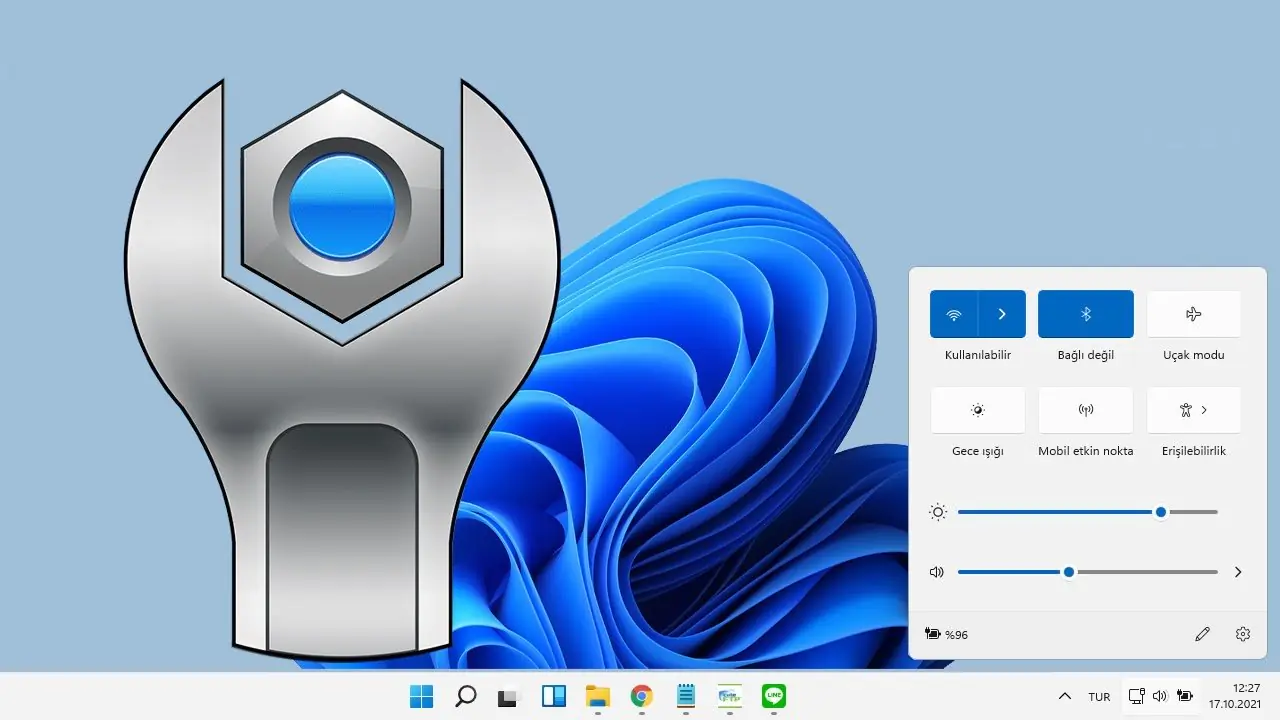
Windows 11'de İnternet Yok Güvenli WiFi Hatası

Windows 11’de İnternet Yok Güvenli WiFi Hatası

  1. İlk adım olarak, bilgisayarınızı yeniden başlatmayı deneyin. Bazen basit bir yeniden başlatma, internet bağlantısıyla ilgili sorunları çözebiliyor.
  2. Windows 11’de bilgisayarınızı yeniden başlatmak için, Başlat menüsünü açın, Güç seçeneklerini bulun ve Yeniden Başlat seçeneğine tıklayın.
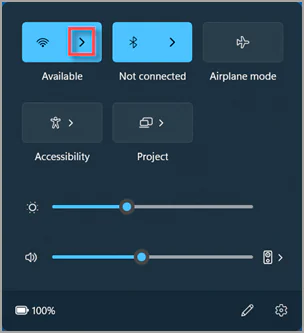
  3. İnternet Yok, Güvenli WiFi hatasıyla karşılaşıyorsanız, öncelikle WiFi bağlantınızı kontrol etmelisiniz. WiFi simgesine sağ tıklayarak Ağ ve İnternet Ayarları’na gidin.
  4. Burada, Ağ ve Kablosuz Ayarları seçeneğini bulun ve bağlı olduğunuz WiFi ağını seçin. Eğer WiFi ağınızı göremiyorsanız, Yeni bir ağ ekleyin seçeneğini tıklayın ve bağlanmak istediğiniz ağı manuel olarak ekleyebilirsiniz.
Windows 11'de İnternet Yok Güvenli WiFi Hatası

Windows 11’de İnternet Yok Güvenli WiFi Hatası güncel olmayan veya uyumsuz bir WiFi sürücüsü, internet bağlantısıyla ilgili sorunlara neden olabilir. Bu nedenle, sürücülerinizi güncellemeniz önerilir.

  1. Windows işletim sisteminde sürücü güncellemek için bilgisayarınızdan Ayarlar’a gidin ardından  Güncelleme ve Güvenlik seçeneğine tıklayın. Bu ekrandan Windows Update tıklayın ve güncellemelerinizi kontrol edin. Eğer WiFi sürücünüz güncellenmesi gerekiyorsa, Windows otomatik olarak güncellemeleri bulacak ve yükleyecektir.

Windows 11 işletim sisteminse ağ ayarlarını sıfırlamak, Windows 11’de İnternet Yok Güvenli WiFi Hatası için internet bağlantısıyla ilgili sorunları düzeltmeye yardımcı olur.

  1. Bilgisayarınızdan Ayarlar menüsüne gidin ve Ağ ve İnternet seçeneğini seçin. Ardından, Sorun Giderme seçeneğine tıklayın ve İnternet Bağlantısını seçin.
  2. Bir sonraki adımda Gelişmiş seçeneklere git seçeneğini bulun ve Ağ Ayarlarını Sıfırla seçeneğini tıklayın. Bu işlem, ağ yapılandırmasını sıfırlayacak ve sorunlu bağlantıları düzeltecektir.

Windows 11'de İnternet Yok Güvenli WiFi Hatası
  1. Bazı durumlarda, güvenlik yazılımınızın veya güvenlik duvarınızın ayarları, internet bağlantısını engelleyecektir. Bilgisayarınızdan Ayarlar menüsüne  gidin ve Güvenlik seçeneğini seçin. Burada, güvenlik duvarınızı ve anti virüs yazılımınızı kontrol edin. Eğer güvenlik duvarı veya anti virüs yazılımı, internet bağlantısını engelleyen bir ayara sahipse, bu ayarları düzeltmelisiniz.

Kullanılan işletim sisteminde İnternet Yok, Güvenli WiFi hatasıyla karşılaşan kullanıcılar için bu adımlar genellikle sorunu çözer. Ancak, sorun devam ederse veya karmaşık bir ağ yapılandırmasına sahipseniz, profesyonel yardım almanız gerekebilir. Bu adımlar, çoğu kullanıcı için etkili bir çözüm sunar ve Bilgisayarda internet bağlantısıyla ilgili sorunlarla başa çıkmanıza yardımcı olur.

Bu makale, Windows 11’de İnternet Yok, Güvenli WiFi hatasını çözmek için genel adımları paylaştık. Kullanıcıların özgün durumlarına göre değişiklik gösterebilir, bu nedenle sorununuzun tamamını çözümlemek için özel durumunuzu dikkate almanız önemlidir.

Windows 11’de İnternet Yok, Güvenli WiFi hatası adlı yazımız umarım sizlerin de sorularına cevap olmuştur. Benzeri yazılarımız için sayfamızı ziyaret edebilirsiniz.

- 11858 Teknoloji Destek Hattı -
11858 Teknoloji Destek Hattı ile 7/24 telefonla teknik destek ve uzaktan destek alın 11858 Teknoloji Destek Hattı ile 7/24 telefonla teknik destek ve uzaktan destek alma

Eğer yukarıdaki adımları uygulamanıza rağmen Windows 11’de İnternet Yok Güvenli WiFi Hatası devam ediyorsa, profesyonel destek almak işinizi kolaylaştırabilir. 11858 Teknoloji Destek Hattı, deneyimli ekibiyle 7/24 hizmet vererek bilgisayarınızdaki internet ve ağ sorunlarını hızlı ve güvenilir şekilde çözüme kavuşturur. Güvenli uzaktan bağlantı yöntemleriyle destek sunan bu hizmet sayesinde, karmaşık teknik problemlerle uğraşmadan sorununuzu giderebilirsiniz.

Windows 11’de internet bağlantısı sorunlarını çözdükten sonra, cihazınızın diğer önemli sorunlarına da göz atmak isteyebilirsiniz. Örneğin, Windows 11 ses sorunu çözümü, kullanıcıların sıkça karşılaştığı ve performansı etkileyen bir konudur. Bu sorunun çözümü için Windows 11 ses sorunu çözümü adlı makalemizi incelyebilirsiniz. Bu konuda hazırladığımız içerikte, ses problemlerini nasıl giderebileceğinizi ve ayarları nasıl yapacağınızı öğrenebilirsiniz. Böylece bilgisayarınızı daha verimli kullanabilirsiniz.

Windows 11’de İnternet Yok Güvenli WiFi Hatası, çoğu zaman basit ayarlarla çözülebilen bir durumdur ancak bazen daha karmaşık ağ yapılandırmaları veya donanım sorunları da etkili olabilir. Siz de bu yazıda paylaşılan yöntemleri uyguladıktan sonra deneyimlerinizi bizimle paylaşabilirsiniz. Başkalarının da benzer sorunları aşmasına yardımcı olmak için yorumlarınızı bırakmanız çok değerli olacaktır. Teknoloji bazen karmaşık görünse de birlikte çözüm bulmak her zaman mümkündür. Sizce başka hangi yöntemler işe yarayabilir? Düşüncelerinizi merakla bekliyoruz.

ETİKETLER:bağlantı sorunuinternetwifi hatasıwindows
Bu Makaleyi Paylaş
Facebook WhatsApp WhatsApp Threads Bağlantıyı Kopyala Yazdır
Paylaş
Yorum yapılmamış

Bir yanıt yazın Yanıtı iptal et

Yorum yapabilmek için oturum açmalısınız.

Bağlantı Kuralım

21KBeğen
19.6KTakip Et
7.3KAbone Ol
192Takip Et

Popüler Gönderiler

Dikkat Çekici YouTube Küçük Resimleri Nasıl Oluşturulur

Dikkat Çekici YouTube Küçük Resimleri Nasıl Oluşturulur

Adem SOYLU
Adem SOYLU
7 dk. okuma
5 Görüntüleme
WhatsApp Katı Hesap Ayarı

WhatsApp Katı Hesap Ayarı Nasıl Açılır

Senanur FINDIKÇI
Senanur FINDIKÇI
3 dk. okuma
5 Görüntüleme
8000 mAh bataryalı telefonlar, parlak enerji bloğuyla fütüristik kapakta gösteriliyor.

8000 mAh Bataryalı Telefonlar Geliyor: Şarj Sorunu Bitiyor mu

Hatice TATLISU
Hatice TATLISU
6 dk. okuma
6 Görüntüleme
TikTok Sıfır İzlenme Sorunu

TikTok Sıfır İzlenme Sorunu Çözümü

Mustafa DURUR
Mustafa DURUR
7 dk. okuma
4 Görüntüleme
//

We influence 20 million users and is the number one business and technology news network on the planet

You Might Also Like

Paint’te Kılavuz Çizgiler Nasıl Eklenir
Windows

Paint’te Kılavuz Çizgiler Nasıl Eklenir

2 dk. okuma
Windows Paket Yöneticisi Nasıl Kurulur?
Windows

Windows Paket Yöneticisi Nasıl Kurulur?

4 dk. okuma
ASUS Armoury Crate ile BIOS Güncelleme
Windows

ASUS Armoury Crate ile BIOS Güncelleme

6 dk. okuma
Modem arayüzüne bağlanamama sorununu açıklayan bir görsel.
Modem Kurulumu

Modem Arayüzüne Bağlanamama Sorunu

7 dk. okuma

Size her gün en son haberleri ve sorun çözümlerini getiriyoruz!

TeknoDestek Müşteri Hizmetleri
Facebook-f Instagram Tiktok Twitter Youtube Linkedin Whatsapp Rss

İş Ortaklarımız

TeknoDestek Müşteri Hizmetleri
© 2013 - 2026 TeknoDestek Müşteri Hizmetleri • Tüm hakları saklıdır • Bu sitedeki tüm içerikler (metin, görsel, video, logo, tasarım vb.) 5846 sayılı Fikir ve Sanat Eserleri Kanunu (FSEK) kapsamında korunmaktadır • İzinsiz kopyalanması, çoğaltılması, yayınlanması veya herhangi bir şekilde kullanılması yasaktır • İhlal tespitinde; FSEK Madde 71-73 uyarınca yasal süreç başlatma, maddi/manevi tazminat talep etme ve cezai işlem için başvurma hakkımız saklıdır • TeknoDestek, TeknoS@R'un bir kuruluşudur • Tema Düzenleyen: Fatih ATEŞ
Sorun Hala Çözülmedi mi?
Aradığın çözümü bulamadıysan, 11858 Teknoloji Destek Hattımız sana yardımcı olabilir. 2011’den beri Türkiye’nin en tecrübeli teknoloji destek ekiplerinden biri olarak, bilgisayar, telefon, tablet, modem, akıllı TV ve sosyal medya sorunlarında 7/24 profesyonel destek veriyoruz. Uzman ekibimizle hemen görüşmek ister misin?
📞 11858’i Şimdi Ara
Görüşme öncesi dakika ücreti sesli olarak bilgilendirilir
Welcome Back!

Sign in to your account

Kullanıcı Adı veya E-posta Adresi
Şifre

Şifrenizi mi unuttunuz?