
TeknoDestek Müşteri Hizmetleri
  • Haberler
    HaberlerDaha Fazla Göster
    Sessiz İçerik Nedir Nasıl Yapılır
    Sessiz İçerik Nedir
    6 dk. okuma
    Spotify SongDNA Nedir
    4 dk. okuma
    Apple Creator Studio Nasıl Kullanılır
    6 dk. okuma
    Mikro İçerik Nedir Nasıl Yapılır
    Mikro İçerik Nedir
    6 dk. okuma
    Türkiye’de Araçlarda Multimedya Ekranı Kullanımı Yasakları
    6 dk. okuma
  • Bilgisayar
    BilgisayarDaha Fazla Göster
    WordPress bakım modunda takılı kalması için FTP istemcisinde .maintenance dosyasının kök dizindeki görüntüsü
    WordPress Bakım Modunda Takılı Kalması Sorunu ve Çözümü
    7 dk. okuma
    WordPress Site Teknik Sorunlar Yaşıyor
    WordPress Site Teknik Sorunlar Yaşıyor Hatası Çözümü
    5 dk. okuma
    SSH Bağlantı Reddedildi Hatası Çözümü
    6 dk. okuma
    WordPress Planlı Bakım
    WordPress Planlı Bakım Nedeniyle Kısa Süreliğine Kullanılamayacak Hatası ve Çözümü
    7 dk. okuma
    Windows 11 Başlat Menüsünden Web Aramaları Kapatma
    5 dk. okuma
  • Mobil
    MobilDaha Fazla Göster
    Navigasyon Yönlendirici Değiştirme
    Google Haritalarda Navigasyon Yönlendirici Değiştirme
    3 dk. okuma
    Apple CarPlay'da uygulamaların yerini değiştirme
    Apple CarPlay’da Uygulamaların Yerini Değiştirme
    4 dk. okuma
    Android Auto Nedir, Nasıl Kullanılır
    4 dk. okuma
    Android 5G Ayarı Nasıl Yapılır
    4 dk. okuma
    iPhone 5G Ayarı Nasıl Yapılır
    4 dk. okuma
  • Sosyal Medya
    Sosyal MedyaDaha Fazla Göster
    YouTube Video Başlığı Nasıl Yazılmalı Yolları Neler
    YouTube Video Başlığı Nasıl Yazılmalı
    6 dk. okuma
    Tiktok Sorun Bildirme Ekranı Nerede
    5 dk. okuma
    X uygulamasında gündeme girme için hashtag ve etkileşim ekranı
    X Uygulamasında Gündeme Nasıl Girilir
    5 dk. okuma
    TikTok İçerik Yorgunluğu Nedir
    6 dk. okuma
    Sosyal Medyada Marka Dili Nasıl Oluşturulur Yolları Neler
    Sosyal Medyada Marka Dili Nasıl Oluşturulur
    6 dk. okuma
  • İnceleme
    İncelemeDaha Fazla Göster
    MacBook Neo Piyasayı Sarsmaya Geliyor
    5 dk. okuma
    Instax Mini Evo Cinema
    4 dk. okuma
    Samsung Galaxy Book 6 Ultra
    Samsung Galaxy Book 6 Ultra İnceleme
    8 dk. okuma
    Bütçe Dostu Mac Seçenekleri
    Bütçe Dostu Mac MacBook Neo vs Mac Mini
    7 dk. okuma
    Xiaomi Mi Taşınabilir Şarjlı Kompresör İnceleme
    10 dk. okuma
  • İletişim
YouTube
  • Facebook
27 Nis 2026, Pazartesi
TeknoDestek Müşteri HizmetleriTeknoDestek Müşteri Hizmetleri
Yazı BoyutuAa
  • Haberler
  • Mobil
  • Sosyal Medya
  • Bilgisayar
  • İnceleme
  • İnternet ve Ağ
  • Ev Elektroniği
  • İletişim
Search
  • Haberler
    • Cihaz Duyuruları
    • Teknoloji
    • Uygulama Gelişmeleri
  • Bilgisayar
    • Linux
    • macOS
    • Windows
  • İnceleme
    • Bilgisayar
    • Ev Elektroniği
    • Tablet
    • Tavsiyeler & Karşılaştırmalar
    • Telefon
  • Mobil
    • Android
    • Giyilebilir Cihazlar
    • HarmonyOS
    • iPhone / iOS
  • Sosyal Medya
    • Facebook
    • Instagram
    • TikTok
    • Snapchat
    • Teams
    • Telegram
    • WhatsApp
    • X
  • İletişim
Bizi Takip Edin
Windows

SSD’ye Windows 10 Yüklenmiyor

Son güncelleme: 26 Mart 2022 16:55
Tekno Destek
Paylaş
Paylaş

SSD’ye Windows 10 yüklenmiyor ise ne yapmalısınız?

Bilgisayarınıza yeni bir SSD bağladıysanız ancak Windows 10’u yüklemek için kullanamıyorsanız, bu sorunu nasıl çözebileceğinizi öğrenmek için bu kılavuzu okumaya devam edin.

İçindekiler
  • Windows 10’u SSD’ye yükleyemiyorum
    • Ön düzeltmeler
    • Diski GPT’ye dönüştürün
  • Windows 10 Media oluşturma aracını indirin
    • SSD’ye Windows 10 yüklenmiyor iseniz,
    • BIOS’u güncelleyin
    • GPT’yi ayarlayın
- 11858 Teknoloji Destek Hattı -

Genellikle ekranda görünen hata mesajı şudur: ‘Windows bu diske kurulamaz. Bu bilgisayarın donanımı bu diske önyüklemeyi desteklemeyebilir. Bilgisayarın BIOS menüsünde disk denetleyicisinin etkin olduğundan emin olun. ‘

İnsanların Windows 10 işletim sistemlerini SSD’ye yüklemeyi tercih etmelerinin nedeni, bilgisayarın daha hızlı çalışmasını sağlıyor. Bununla birlikte, Windows 10’u SSD depolama alanına kuramazsanız, daha hızlı işlem hızlarının tadını çıkarabilmeniz ve makinenizde çalışabilmeniz için bunu yapmanıza yardımcı olacak çözümler vardır.

Windows 10’u SSD’ye yükleyemiyorum

Ön düzeltmeler

  • SSD’ye Windows 10 yükleyemediğinizde başlayabileceğiniz bir çözüm , bir HDD üzerindeki doğru boyuttaki bölüme temiz bir yükleme yapmak ve bunu SSD’ye kopyalamaktır. Kontrol etmeniz gereken tek şey bölümden önceki boş blokların sayısıdır.
  • SSD’nin doğru takıldığından ve tüm kabloların doğru şekilde takıldığından emin olun.
  • Dizüstü bilgisayarda en son BIOS sürümünün olduğundan emin olun.
  • SSD’nin hangi yuvada olduğu önemli olmamalıdır, ancak makineniz belirli bir noktada, birincil bölme gibi olması gerektiğini söylüyorsa, olması gereken yer orasıdır.
  • Windows, UEFI ile en iyi şekilde çalışır.
  • SATA Çalışma modunun AHCI’de olduğundan emin olun.

Diski GPT’ye dönüştürün

SSD’ye Windows 10 yükleyemiyorsanız, diski GPT diske dönüştürün veya UEFI önyükleme modunu kapatın ve bunun yerine eski önyükleme modunu etkinleştirin. Bunu yapmak için:

  • BIOS’a önyükleme yapın ve SATA’yı AHCI Moduna ayarlayın.
  • Varsa Güvenli Önyüklemeyi etkinleştirin.
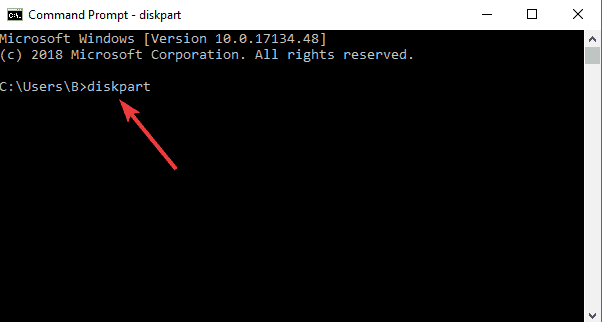
  • SSD’niz hala Windows Kurulumu’n da görünmüyorsa, arama çubuğuna CMD yazın ve Komut İstemi’ni tıklayın.
  • İpucu  disk bölümü

Windows 10 Yüklenmiyor

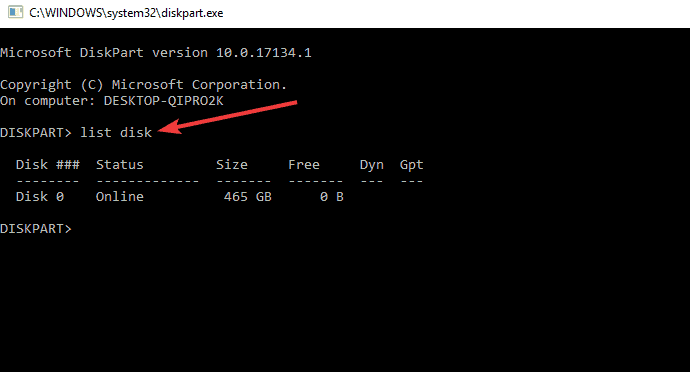
  • Tür listesi diski tüm diskleri görüntülemek için
Windows 10 Yüklenmiyor

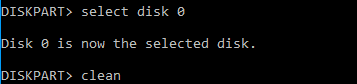
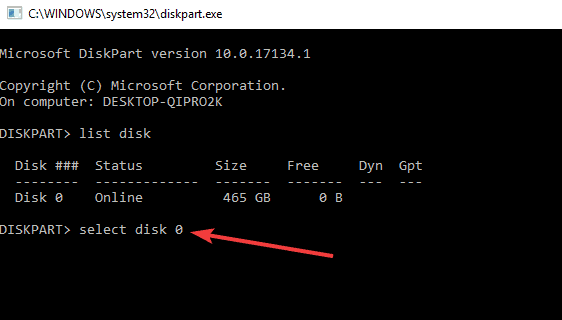
  • Tip select disk “diski 0 select” exampe için [Disk numarası]
SSD'ye Windows 10 Yüklenmiyor

  • Seçilen diskin değerli verileri olmadığından emin olun.
  • Tip hepsi temiz ve basın SSD yok etmek giriniz.
  • Tür exit bu pencereleri kapatın ve Windows Kur ekranına geri dönmek için.

Windows 10 Media oluşturma aracını indirin

SSD’ye Windows 10 yüklenmiyor iseniz,

Bazı Windows ortamları bozulabilir ve SSD’yi kullanamayabilir çünkü bu adım çok önemlidir.

- 11858 Teknoloji Destek Hattı -

Bunu yapmak için:

  • Çalışan bir bilgisayarda Microsoft yazılım indirme web sitesine gidin.
  • Medya oluşturma aracını indirin ve çalıştırın
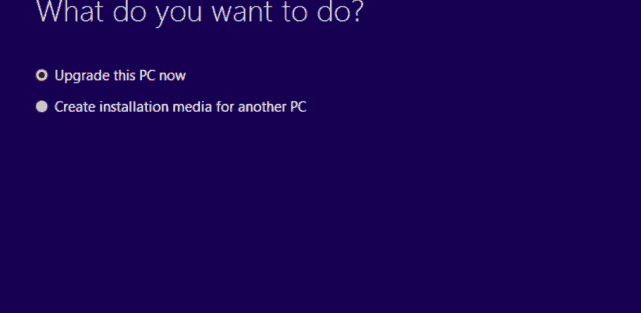
  • Başka bir PC için kurulum ortamı oluştur seçeneğini seçin.
SSD'ye Windows 10 Yüklenmiyor

  • Bir dil, sürüm ve mimari seçin (32 veya 64 bit)
  • Yükleme medyası oluşturmak için adımları izleyin ve ardından Son
  • Oluşturduğunuz yükleme ortamını çalışmayan bilgisayara bağlayın ve açın.
  • İlk kurmak ekranında, dil ve diğer tercihleri girip ileri tıklayınız.
  • Kurulum ekranını göremiyorsanız, bilgisayarınız sürücüden önyüklemeye ayarlı olmayabilir, bu nedenle bilgisayarınızın önyükleme sırasını nasıl değiştireceğinizi (üreticinin web sitesinden) kontrol edip yeniden deneyin
  • Bilgisayarınızı onarın öğesini seçin.
  • Bir seçenek ekranı seçin ve Gider’i, tıklayın.
  • Gelişmiş seçenekleri seçin
  • Sistem Geri Yükleme’yi seçin
  • Windows 10’u yeniden yüklemek için Bu bilgisayarı sıfırla’yı seçin.

BIOS’u güncelleyin

Windows için BIOS Güncelleme Çalıştırılabilir dosyasını indirerek bilgisayarınızın BIOS’unu A16 sürümüne güncelleyebilirsiniz. (Dell için gecerli yükleme) Dosyayı bilgisayarınızın üreticisinin sitesinden bulduğunuzda, aşağıdakileri yapın:

  • Dosyayı İndir’i tıklayın.
  • Ne zaman Dosya Yükleme tıklayın Kaydet basınız.
  • Windows ortamında BIOS güncelleme programını acınız
  • Dosyayı indirdiğiniz yere göz atın ve yeni dosyayı çift tıklayın.
  • Windows Başlatma ekranı açılırken Windows Sistem BIOS’u otomatik olarak yeniden başlatır ve günceller.
  • BIOS güncellemesi bittikten sonra, sistem değişiklikleri otomatik olarak yeniden başlatacak.

Not:  BIOS’u güncellerken bilgisayarınızı kapatmayın veya güç kaynağınızla bağlantısını kesmeyin, aksi takdirde bilgisayarınıza zarar verebilirsiniz. BIOS güncellemesi tamamlanana kadar bilgisayardaki diğer görevleri yapmayın. BIOS’u güncellemeden önce veri dosyalarınızı harici ortama yedekleyin.

  • Arama çubuğuna, Disk Yönetimi yazın ve Sabit disk bölümleri oluştur ve biçimlendir’i tıklayın.

En son BIOS sürücülerini ve Windows 10 ile uyumlu olan donanımla ilgili diğer sürücüleri PC’nizin model numarasını girerek aşağıdaki linkten indirebilirsiniz.

Taktığınızda SSD’niz BIOS tarafından tanınmıyorsa, aşağıdakileri kontrol edin:

- 11858 Teknoloji Destek Hattı -
  • SSD kablo bağlantısını kontrol edin veya başka bir SATA kablosunu değiştirin. Harici bir USB adaptörüne de bağlayabilirsiniz.
  • SATA bağlantı noktasının bazen Sistem Kurulumu’nda (BIOS) bağlantı noktası KAPALI olarak ayarlandığından emin olun. Sürücüyü BIOS’ta görmeden önce manuel olarak açmanız gerekebilir.
  • SSD’nin hasar görüp görmediğini görmek için sürücüyü başka bir çalışan bilgisayara bağlayın.

GPT’yi ayarlayın

Windows 10, SSD sürücünüzü görürse, ancak Windows 10’u SSD’ye yükleyemezseniz, ‘Bu diske Windows yüklenemiyor’ hatasını alırsınız. Seçilen disk GPT bölüm stilinde. ‘ Bu, BIOS ayarlarını değiştirerek veya diski MBR bölümleme stiline dönüştürerek düzeltilebilir. Bunu yapmak için:

  • Git BIOS ayarlarınave UEFI modunu etkinleştirmek. Yalnızca eski önyükleme modunu görüyorsanız, SSD’yi MBR diskine dönüştürün
  • Bir komut istemi getirmek için Shift + F10 tuşlarına basın.
  • Tip Diskpart’ın
  • Tür Listesi diski

SSD'ye Windows 10 Yüklenmiyor

  • Tip disk Seç [disk numarası]
  • Tip Temiz MBR dönüştürme 
  • İşlemin tamamlanmasını bekleyin.
  • Windows kurulum ekranına geri dönün ve SSD’nize Windows 10’u yükleyin.

Bu düzeltmelerden herhangi birini kullandıktan sonra Windows 10’u SSD’ye yükleyebildiniz mi? Aşağıdaki bölümden bir yorum yazarak deneyiminizi bize bildirin.

ETİKETLER:bios ayarlarınasıl yapılırssd sorun gidermewindows 10 kurulum
Bu Makaleyi Paylaş
Facebook WhatsApp WhatsApp Threads Bağlantıyı Kopyala Yazdır
Paylaş
Yorum yapılmamış

Bir yanıt yazın Yanıtı iptal et

E-posta adresiniz yayınlanmayacak. Gerekli alanlar * ile işaretlenmişlerdir

Bağlantı Kuralım

21KBeğen
19.6KTakip Et
7.3KAbone Ol
192Takip Et

Popüler Gönderiler

AirTies Air 4960 Modem Kurulum

Uğurcan ÜN
Uğurcan ÜN
3 dk. okuma
15 Görüntüleme
Sessiz İçerik Nedir Nasıl Yapılır

Sessiz İçerik Nedir

İsmail YILDIZ
İsmail YILDIZ
6 dk. okuma
16 Görüntüleme
YouTube Video Başlığı Nasıl Yazılmalı Yolları Neler

YouTube Video Başlığı Nasıl Yazılmalı

İsmail YILDIZ
İsmail YILDIZ
6 dk. okuma
14 Görüntüleme

Lyra 3 Pro ile Şarkı Nasıl Oluşturulur

Uğurcan ÜN
Uğurcan ÜN
4 dk. okuma
27 Görüntüleme

You Might Also Like

Tik Tok jeton alımı hatası
TikTok

Tik Tok Jeton Alımı Hatası

4 dk. okuma
windows 10 dosya uzantısı değiştirme için toplu yeniden adlandırma ve komut ekranı görünümü
Windows

Windows 10’da Birden Fazla Dosyanın Uzantısı Nasıl Değiştirilir?

3 dk. okuma
Bilgisayar Oyunları

Xbox One Hata Kodu 0xCFFFF82B Çözümü

3 dk. okuma
iPhone / iOS

iPhone’da, Posta veya Gmail Uygulamasıyla E-Postalar Nasıl Yazdırılır?

2 dk. okuma

Size her gün en son haberleri ve sorun çözümlerini getiriyoruz!

TeknoDestek Müşteri Hizmetleri
Facebook-f Instagram Tiktok Twitter Youtube Linkedin Whatsapp Phone-alt Rss

İş Ortaklarımız

TeknoDestek Müşteri Hizmetleri
© 2013 - 2026 TeknoDestek Müşteri Hizmetleri • Tüm hakları saklıdır • Bu sitedeki tüm içerikler (metin, görsel, video, logo, tasarım vb.) 5846 sayılı Fikir ve Sanat Eserleri Kanunu (FSEK) kapsamında korunmaktadır • İzinsiz kopyalanması, çoğaltılması, yayınlanması veya herhangi bir şekilde kullanılması yasaktır • İhlal tespitinde; FSEK Madde 71-73 uyarınca yasal süreç başlatma, maddi/manevi tazminat talep etme ve cezai işlem için başvurma hakkımız saklıdır • TeknoDestek, TeknoS@R'un bir kuruluşudur • Tema Düzenleyen: Fatih ATEŞ
Sorun Hala Çözülmedi mi?
Aradığın çözümü bulamadıysan, 11858 Teknoloji Destek Hattımız sana yardımcı olabilir. 2011’den beri Türkiye’nin en tecrübeli teknoloji destek ekiplerinden biri olarak, bilgisayar, telefon, tablet, modem, akıllı TV ve sosyal medya sorunlarında 7/24 profesyonel destek veriyoruz. Uzman ekibimizle hemen görüşmek ister misin?

    📞 11858’i Şimdi Ara

    Görüşme öncesi dakika ücreti sesli olarak bilgilendirilir
    Welcome Back!

    Sign in to your account

    Kullanıcı Adı veya E-posta Adresi
    Şifre

    Şifrenizi mi unuttunuz?