
Popup reklamlar masaüstü ya da dizüstü gibi büyük ekranlarda yeterince sinir bozucu, ancak sınırlı ekran boyutuna sahip bir mobil cihazda daha da kötüler. Akılı telefon deneyimini mahveden popup reklamlardan şikayetçi iseniz, Bu makalemizde durduk yere hortlayan bu reklamlardan nasıl kurtulabileceğinizi anlatacağız.
Popup reklamlar genellikle üç şeklide önünüze çıkar:


Web’de gezinirken
Uygulamalarda
Bildirim alanı reklamlarında
Bu katlanılamaz durumdan kurulmak için sırasıyla şu yöntemleri deneyeceğiz.
1.Tarayıcıda Reklam Engelleme
Ziyaret ettiğiniz siteler pop-up reklamları düzenli olarak sunuyorsa, bunları kapatabilir veya birkaç yöntemle devre dışı bırakabilirsiniz.
Chrome varsayılan Android tarayıcısı olduğundan ve muhtemelen sık sık kullandığınız için, önce açılır pencereleri devre dışı bırakmak mantıklıdır. Hızlı bir ayarın ayarlanması, pop-up’ları tamamen devre dışı bırakır. Bulmak için Chrome’u açın ve üç noktalı Menü düğmesine dokunun. Ayarlar’ı seçin, ardından Site Ayarları’na gidin.
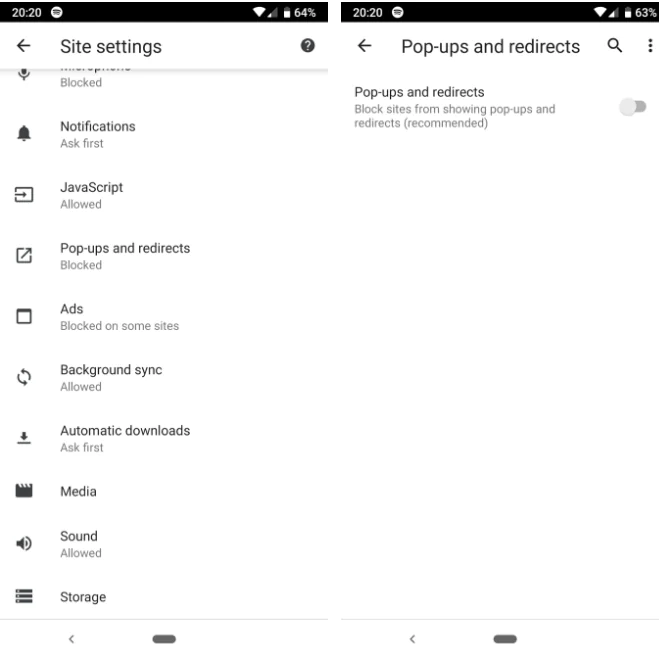
Bu menüde, web sitelerinin cihazınızla nasıl etkileşimde bulunabileceğini etkileyen özelliklerin bir listesini görürsünüz. Açılır pencerelere dokunun ve kaydırıcının kapalı (gri) konumuna ayarlandığından emin olun. Chrome, pop-up’ları ve sizi gitmek istemediğiniz yerlere yönlendiren siteleri engeller.
Buradayken, reklam girişine de dokunmak isteyebilirsiniz. İçeride, bu kaydırıcının da kapalı olduğundan emin olun. Bu, Chrome’un bilinen spam sitelerinde müdahaleci veya yanıltıcı reklamları engellemesini sağlar.
Bu, sorununuzu herhangi bir nedenle çözmezse, alabileceğiniz başka bir adım, Chrome’un veri tasarrufu modunu etkinleştirmektir. Birincil amacı web sitelerini görüntülemek için kullandığınız mobil veri miktarını azaltırken, bunu açmak da bazı gereksiz öğeleri sayfalardan çıkarır. Etkinleştirmek için, Menü > Ayarlar > veri Koruyucusu’nu ziyaret edin ve kaydırıcıyı açın.
Pop-up’lar elbette bir sayfanın içeriğini görüntülemek için hayati önem taşımaz. Bu ayarın etkinleştirilmesi bazı web sitelerinin garip görünmesine neden olabilir, ancak bunun daha iyi bir deneyime değip değmeyeceğine karar verebilirsiniz.
Başka Bir Android Tarayıcısını Deneyin
Chrome’daki açılır pencerelerden kurtulamıyorsanız, başka bir tarayıcı kullanmayı düşünebilirsiniz. Kötü amaçlı pop-up’ları engellemek ve rahatsızlıktan arınmış bir arayüz sağlamak için tasarlanmış Play Store’da birçok seçenek bulacaksınız.
Performans için oluşturulmuş bazı hafif Android tarayıcılara bir göz atın. Birçoğu, Chrome’un veri koruyucusuna benzer özellikleri, sayfalardan gelen pop-up’lar gibi gereksiz öğeleri sıyırır.
Daha eski bir Android telefonunuz varsa, daha iyi performans için hafif bir Android tarayıcısına geçmelisiniz.
Bu ayarları kullanarak ve diğer tarayıcıları denedikten sonra hala pop-up görürseniz, ziyaret ettiğiniz siteleri yeniden gözden geçirmek isteyebilirsiniz.
2.Tam Ekran Reklamlar Nasıl Engellenir?
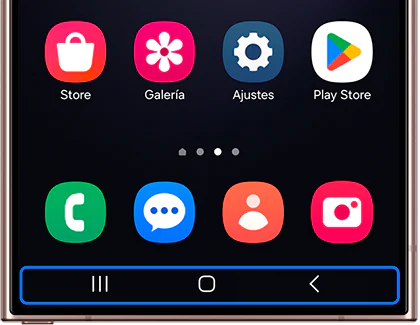
Peki ya diğer uygulamaları kullanarak ya da sadece ana ekran üzerinde gezinti yaparken telefonunuzda aniden beliren reklamları nasıl engelleyeceksiniz? Bunun da cevabı bu makalede.
Belirli bir oyun veya uygulama kullanırken açılır pencereleri görürseniz, geçerli uygulamanın suçlu olması muhtemeldir. Bu gibi durumlarda, uygulamanın reklamlara rağmen kullanmaya değer olup olmadığına karar vermeniz gerekir. Reklamlar, geliştiricilerin ücretsiz uygulamalardan para kazanmasına yardımcı olur, ancak müdahaleci pop-up’lara katlanmak istemeyebilirsiniz.
Bir uygulamanın içindeki pop-up reklamları durdurmak için, genellikle uygulamanın Pro veya reklamsız sürümlerini satın alabilirsiniz. Bunları genellikle Google Play’de ayrı bir indirme olsa da, uygulama içi satın alma olarak bulabilirsiniz. Ne yazık ki, her geliştirici bunları sunmuyor.
Bir uygulamanın içindeki pop-up’ları engellemenin tek yolu onu kullanmayı bırakmaktır. Herhangi bir uygulama veya oyun reklamları durdurmak için uçak modunda telefonunuzu kullanabilirsiniz, ama oynamak için internet erişimi gerektiriyorsa bu işe yaramaz.
Bilinmeyen bir kaynaktan gelen reklamı kapatmak için ise yeni yüklediğiniz uygulamaları gözden geçirin. Belki de bunlardan biri kötü niyetli ve pop-up’lara neden oluyordur.
Sistem temizleyicileri, duvar kağıdı koleksiyonları ve el feneri gibi Bazı uygulama kategorileri genellikle reklamlarla doldurulur ve sorununuz olabilir. Emin olmadığınız uygulamalar için son yorumları kontrol edin ve diğer kullanıcıların pop-up’lardan şikayet edip etmediğini görün.
Bu sorunu çözmezse, bir sonraki adım hangi uygulamaların diğer uygulamalar üzerinde görünme iznine sahip olduğunu kontrol etmektir. Ayarlar > uygulamalar ve bildirimler > gelişmiş > özel uygulama erişimi > diğer uygulamalar üzerinden Göster’i ziyaret edin. Burada, bunları kullanmadığınızda bile göstermek için izin verdiğiniz tüm yüklü uygulamaları göreceksiniz.
Buradaki listeye bakın ve şüpheli bir şey olup olmadığına bakın. Örneğin, SMS uygulamanızın bir hızlı yanıt kutusu olabilir veya diğer uygulamaları dolduran bir Parola Yöneticisi kullanabilirsiniz. Ancak burada izne sahip olmaması gereken bir şey görürseniz, dokunun ve diğer uygulamalara izin ver ekranını kapalı olarak ayarlayın.
Bu yüzden uygulama izinleri konusunda dikkatli olmak çok önemlidir. İlk etapta tehlikeli bir şey yapmak için bir uygulama izni vermezseniz, riskinizi büyük ölçüde azaltır.
Android Malware İçin Tarama
Uygulamaları kaldırdıktan ve diğer uygulamalar üzerinde görüntüleme iznini aldıktan sonra pop-up’larla ilgili bir sorununuz varsa, virüsler için bir tarama çalıştırmalısınız. Google Play dışından uygulamalar yüklediyseniz bu özellikle önemlidir. Şüpheli kaynaklardan uygulama indirmek daha kolay sorunlara yol açabilir.
Ancak bu noktaya ulaştıysanız ve hala pop-up’lardan muzdarip iseniz, sadece bir tarama çalıştırmak için bir tane yüklemeye değer. Android için Malwarebytes saygın bir seçimdir; indirin verin ve virüs kontrol etmek için bir tarama yapın.
Bu tavsiyenin pop-up’ları durdurması başarısız olursa, en iyi eyleminiz muhtemelen fabrika ayarlarına sıfırlamak olacaktır.
3.Bildirim Penceresinde Açılan Reklamlar Nasıl Engellenir?
Teknik olarak pop-up olmasa da, bildirim reklamları hala bir sorun ve aynı derecede can sıkıcı. Bildirim alanınızda spam bildirimleri görürseniz, bir anahtarın hızlı bir şekilde çevrilmesi onları iyi bir şekilde kapatabilir. Bu talimatlar, kullandığınız Android’in hangi sürümüne bağlı olarak biraz farklılık gösterecektir.
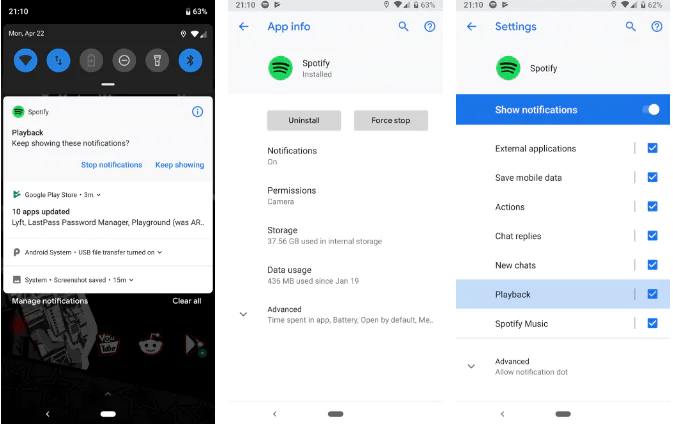
Bildirim alanınızı açmak için ekranın üst kısmından aşağı çekin ve söz konusu bildirime uzun basın. Bunun için sorumlu uygulamanın adını görmelisiniz. Bu uygulamanın bilgilerini getirmek için Daire simgesindeki ı öğesine dokunun.
Android’in herhangi bir yeni sürümünde, Ayarlar > uygulamalar ve bildirimler > tüm x uygulamalarını görebilir ve bu ayarları açmak için bir uygulamanın adına dokunabilirsiniz.
Bir kez orada, bu uygulamanın bildirimleri için ayarları değiştirmek için bildirimler girişine dokunun. Android Oreo ve sonraki sürümlerinde, belirli türdeki bildirimleri devre dışı bırakabilirsiniz. Her Android sürümünde, kaydırıcıyı kapatarak bir uygulama için tüm bildirimleri devre dışı bırakabilirsiniz.