
TeknoDestek Müşteri Hizmetleri
  • Haberler
    HaberlerDaha Fazla Göster
    Sessiz İçerik Nedir Nasıl Yapılır
    Sessiz İçerik Nedir
    6 dk. okuma
    Spotify SongDNA Nedir
    4 dk. okuma
    Apple Creator Studio Nasıl Kullanılır
    6 dk. okuma
    Mikro İçerik Nedir Nasıl Yapılır
    Mikro İçerik Nedir
    6 dk. okuma
    Türkiye’de Araçlarda Multimedya Ekranı Kullanımı Yasakları
    6 dk. okuma
  • Bilgisayar
    BilgisayarDaha Fazla Göster
    WordPress bakım modunda takılı kalması için FTP istemcisinde .maintenance dosyasının kök dizindeki görüntüsü
    WordPress Bakım Modunda Takılı Kalması Sorunu ve Çözümü
    7 dk. okuma
    WordPress Site Teknik Sorunlar Yaşıyor
    WordPress Site Teknik Sorunlar Yaşıyor Hatası Çözümü
    5 dk. okuma
    SSH Bağlantı Reddedildi Hatası Çözümü
    6 dk. okuma
    WordPress Planlı Bakım
    WordPress Planlı Bakım Nedeniyle Kısa Süreliğine Kullanılamayacak Hatası ve Çözümü
    7 dk. okuma
    Windows 11 Başlat Menüsünden Web Aramaları Kapatma
    5 dk. okuma
  • Mobil
    MobilDaha Fazla Göster
    Navigasyon Yönlendirici Değiştirme
    Google Haritalarda Navigasyon Yönlendirici Değiştirme
    3 dk. okuma
    Apple CarPlay'da uygulamaların yerini değiştirme
    Apple CarPlay’da Uygulamaların Yerini Değiştirme
    4 dk. okuma
    Android Auto Nedir, Nasıl Kullanılır
    4 dk. okuma
    Android 5G Ayarı Nasıl Yapılır
    4 dk. okuma
    iPhone 5G Ayarı Nasıl Yapılır
    4 dk. okuma
  • Sosyal Medya
    Sosyal MedyaDaha Fazla Göster
    YouTube Video Başlığı Nasıl Yazılmalı Yolları Neler
    YouTube Video Başlığı Nasıl Yazılmalı
    6 dk. okuma
    Tiktok Sorun Bildirme Ekranı Nerede
    5 dk. okuma
    X uygulamasında gündeme girme için hashtag ve etkileşim ekranı
    X Uygulamasında Gündeme Nasıl Girilir
    5 dk. okuma
    TikTok İçerik Yorgunluğu Nedir
    6 dk. okuma
    Sosyal Medyada Marka Dili Nasıl Oluşturulur Yolları Neler
    Sosyal Medyada Marka Dili Nasıl Oluşturulur
    6 dk. okuma
  • İnceleme
    İncelemeDaha Fazla Göster
    MacBook Neo Piyasayı Sarsmaya Geliyor
    5 dk. okuma
    Instax Mini Evo Cinema
    4 dk. okuma
    Samsung Galaxy Book 6 Ultra
    Samsung Galaxy Book 6 Ultra İnceleme
    8 dk. okuma
    Bütçe Dostu Mac Seçenekleri
    Bütçe Dostu Mac MacBook Neo vs Mac Mini
    7 dk. okuma
    Xiaomi Mi Taşınabilir Şarjlı Kompresör İnceleme
    10 dk. okuma
  • İletişim
YouTube
  • Facebook
26 Nis 2026, Pazar
TeknoDestek Müşteri HizmetleriTeknoDestek Müşteri Hizmetleri
Yazı BoyutuAa
  • Haberler
  • Mobil
  • Sosyal Medya
  • Bilgisayar
  • İnceleme
  • İnternet ve Ağ
  • Ev Elektroniği
  • İletişim
Search
  • Haberler
    • Cihaz Duyuruları
    • Teknoloji
    • Uygulama Gelişmeleri
  • Bilgisayar
    • Linux
    • macOS
    • Windows
  • İnceleme
    • Bilgisayar
    • Ev Elektroniği
    • Tablet
    • Tavsiyeler & Karşılaştırmalar
    • Telefon
  • Mobil
    • Android
    • Giyilebilir Cihazlar
    • HarmonyOS
    • iPhone / iOS
  • Sosyal Medya
    • Facebook
    • Instagram
    • TikTok
    • Snapchat
    • Teams
    • Telegram
    • WhatsApp
    • X
  • İletişim
Bizi Takip Edin
Windows

Windows 11’i Debloat Etme

Son güncelleme: 12 Ekim 2021 15:05
Tekno Destek
Paylaş
Paylaş

Bu kılavuz, Windows 11’in şişmesini azaltmak ve sistem performansını artırmak hakkında bilmeniz gereken her şeyi kapsar.

Bloatware, bir bilgisayara veya cihaza önceden yüklenmiş olarak gelen, istemediğiniz herhangi bir yazılımdır. Depolama alanı kaplar, RAM’inizi tüketir, pil ömrünü azaltır ve cihazınızı yavaşlatır. Örneğin, Hava Durumu uygulamaları, finansal uygulamalar, oyun merkezleri, müzik ve video oynatıcılar ve daha fazlası. Bu programlar genellikle işe yaramaz ve hatta bazı durumlarda cihazınız için zararlıdır.

İçindekiler
  • Windows 11’de Geri Yükleme Noktası Oluşturun
  • Geleneksel Kaldırmayı Kullanarak Bloatware’i Kaldırın
- 11858 Teknoloji Destek Hattı -

Windows, bloatware’e yabancı değil. Tıpkı Windows 10 gibi, Windows 11 de çok sayıda gereksiz bloatware uygulaması ve hizmetiyle birlikte gelir. Bazı bloatware bazı kullanıcılar için faydalı olabilir, ancak çoğu RAM, depolama ve CPU kullanımı dahil olmak üzere sistem kaynaklarınızı tüketir. Bu bloatware’lerden bazıları, Windows uygulama ayarlarındaki uygulama listenizde bile görünmüyor, ancak bunların arka planda çalıştığını, Görev Yöneticisi’nde sessizce disk ve belleği alarak çalıştığını görebilirsiniz.

Ayarlar veya geleneksel Denetim Masası aracılığıyla bazı bloatware’leri kaldırmak da zor olabilir. Bu nedenle, istenmeyen bileşenleri kaldırmak ve sistem performansınızı artırmak için Windows 11 sisteminizin şişmesini azaltmanız gerekir. Windows 11’i Debloating, sisteminizin performansını engelleyen önceden yüklenmiş uygulamaların çoğundan kurtulma işlemidir.

Geleneksel kaldırmayı kullanmak, komut satırı komutlarını ve üçüncü taraf şişiricileri kullanmak da dahil olmak üzere sisteminizi şişirmenin birkaç yolu vardır. Bu makalede, Windows 11’inizin şişmesini azaltmak ve bilgisayarınızın performansını artırmak için adım adım yönergeler göstereceğiz.

Şişirme işlemine başlamadan önce, bilgisayarınızın en son Windows 11 güncellemeleriyle güncel olduğundan emin olmanız ve bir sistem geri yükleme noktası oluşturmanız gerekir (bir şeylerin ters gitmesi durumunda).

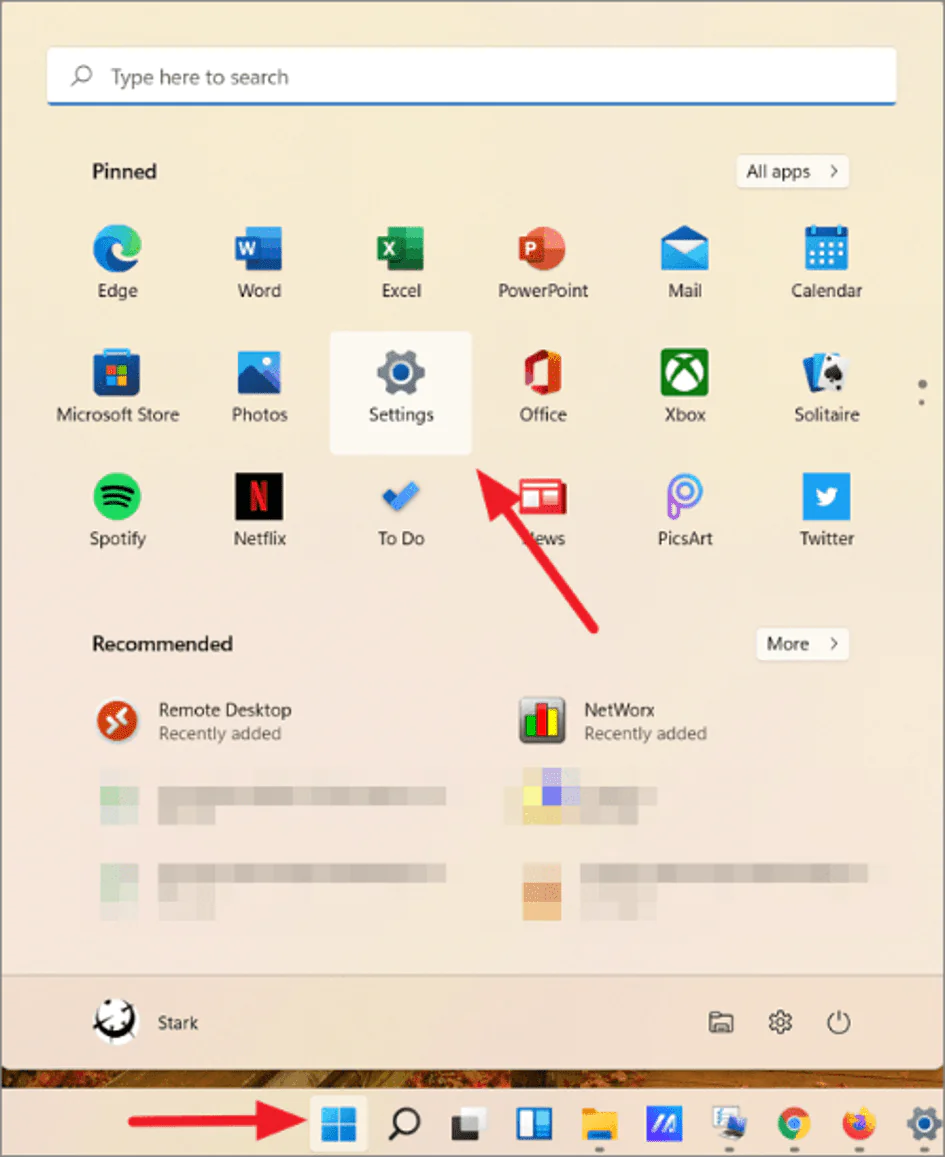
Güncellemeleri kontrol etmek için önce Başlat menüsüne tıklayarak ve ‘Ayarlar’ seçeneğini seçerek veya Windows+ tuşlarına basarak Windows Ayarları’nı açın.
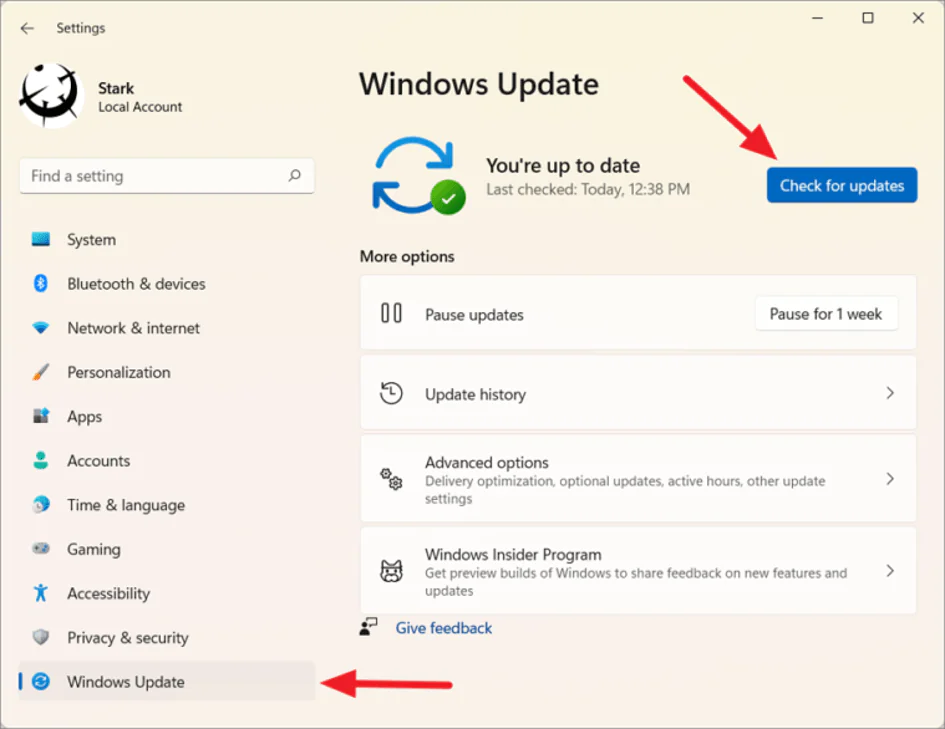
Ayarlar uygulamasında, sol panelin altındaki ‘Windows Update’ bölümünü tıklayın. Ardından, sağ bölmedeki ‘Güncellemeleri kontrol et’ düğmesini tıklayın. Mevcut herhangi bir güncelleme varsa, dosyaları indirip yüklemesine izin verin. Ardından, gerekirse bilgisayarınızı yeniden başlatın.
- 11858 Teknoloji Destek Hattı -

Windows 11’de Geri Yükleme Noktası Oluşturun

Windows 11 sisteminizin şişmesini azaltmadan önce Windows geri yükleme noktası oluşturmak her zaman daha iyidir. Şans eseri bir şeyler ters giderse ve sistem yapılandırmalarını bozarsanız veya yapılan bazı değişiklikleri beğenmezseniz, oluşturduğunuz geri yükleme noktasını kullanarak her zaman önceki duruma geri dönebilirsiniz. Windows Geri Yükleme Noktasını şu şekilde oluşturabilirsiniz:

Başlat menüsünü tıklayın, ‘Geri yükleme noktası oluştur’ yazın ve en uygun sonucu seçin.
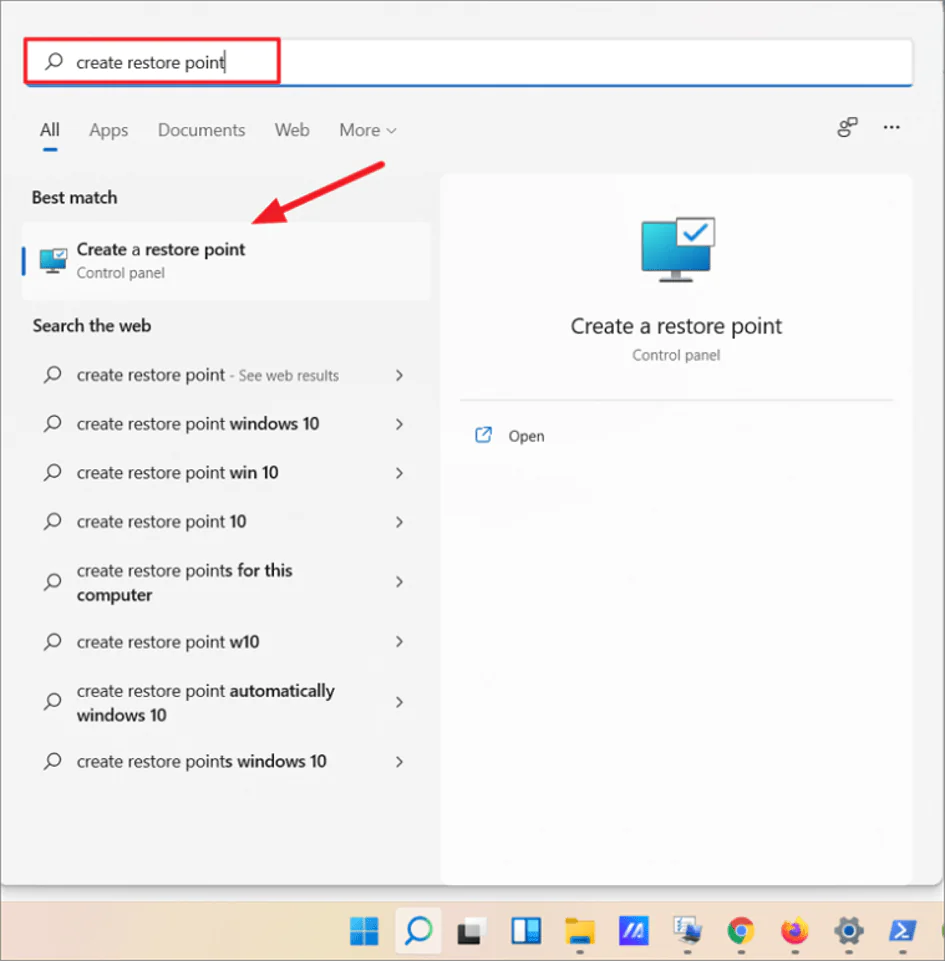
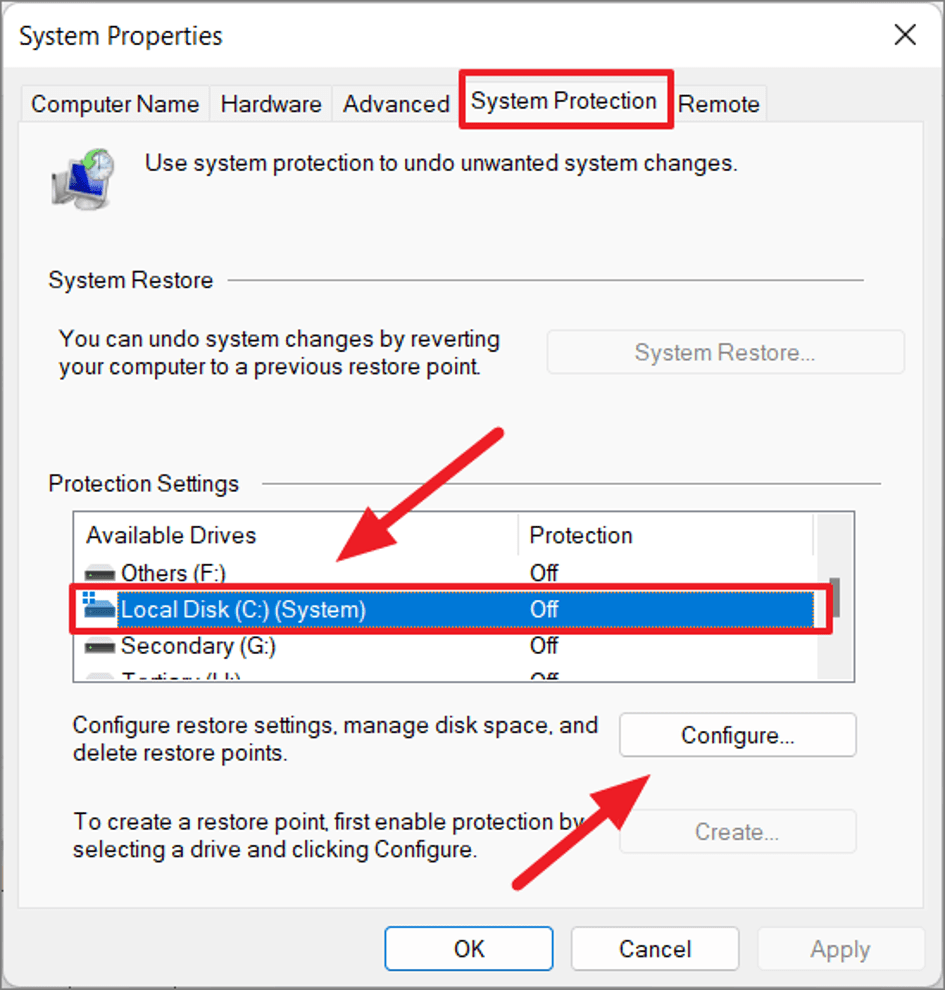
‘Sistem Özellikleri’ kontrol uygulamasını açacaktır. ‘Sistem Koruması’ sekmesine gidin, işletim sisteminin kurulu olduğu sistem sürücünüzü seçin ve ardından ‘Yapılandır’ düğmesini tıklayın.
- 11858 Teknoloji Destek Hattı -

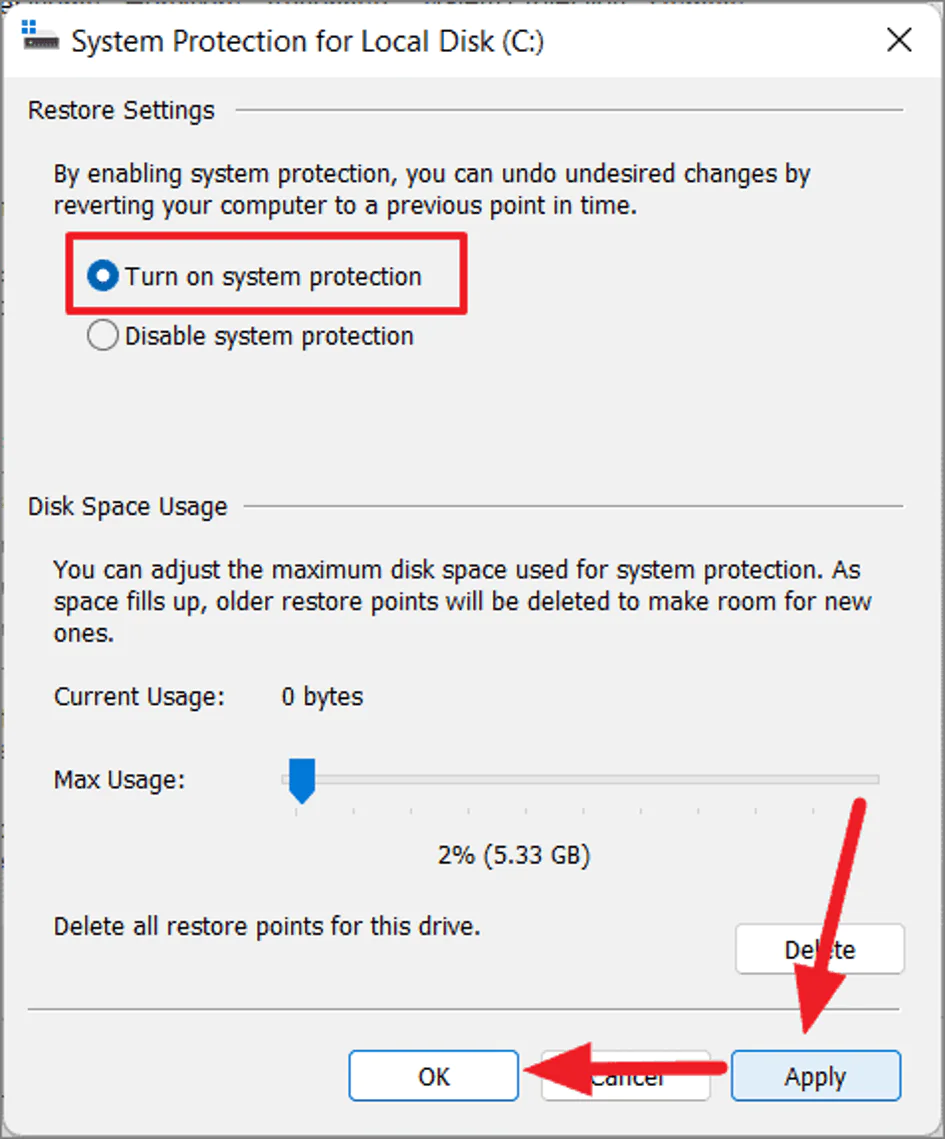
Ardından, “Sistem korumasını aç”ın yanındaki radyo düğmesini seçin, “Uygula”yı tıklayın ve “Tamam”ı seçin.
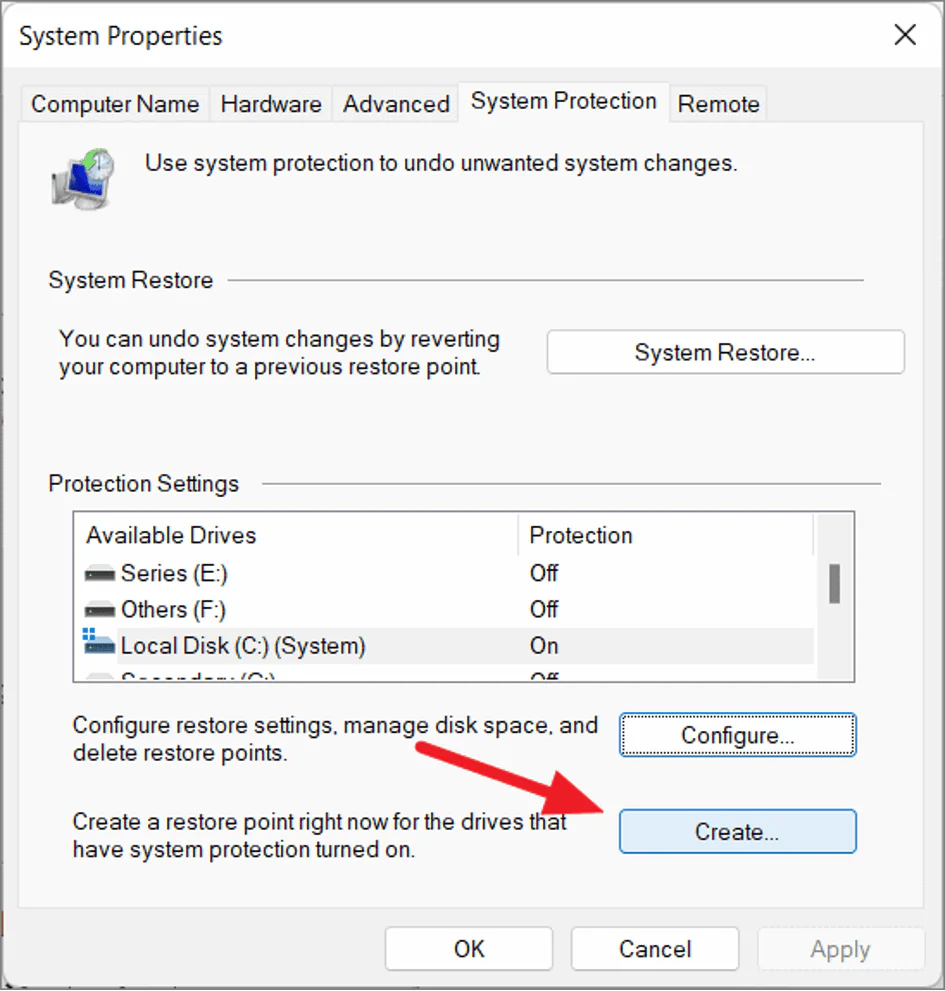
Sistem koruması açıldığında, artık manuel geri yükleme noktaları oluşturabilirsiniz. ‘Oluştur’ düğmesini tıklayın.
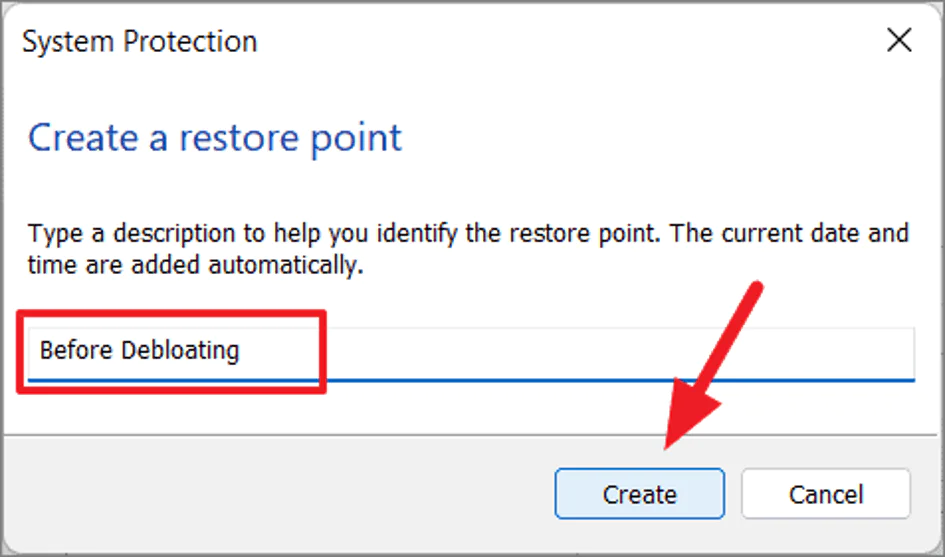
Geri yükleme noktanız için bir ad veya açıklama yazın ve tekrar ‘Oluştur’ düğmesini tıklayın.
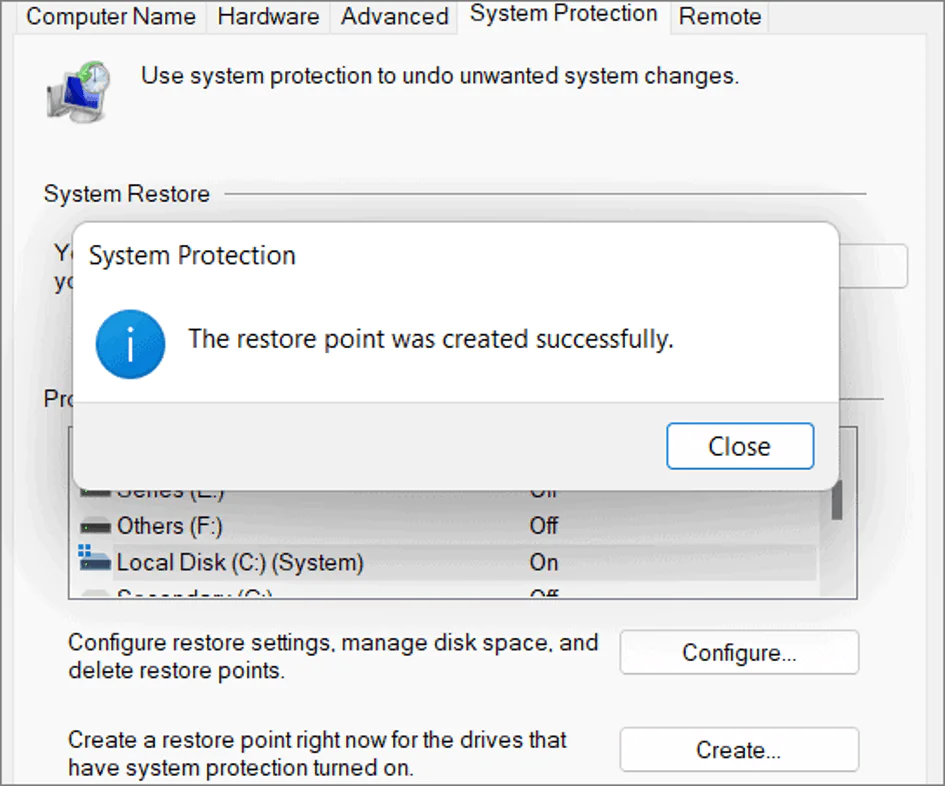
Geri yükleme noktası oluşturulduktan sonra bir başarı mesajı göreceksiniz.
Geleneksel Kaldırmayı Kullanarak Bloatware’i Kaldırın

Ayarlar veya kontrol panelindeki geleneksel kaldırma seçeneğini kullanarak istenmeyen bloatware uygulamalarını her zaman kaldırabilirsiniz. Ancak, bu yöntemle tüm bloatware’leri kaldıramazsınız ve tüm uygulamalar, kaldırmanız için ayarlar uygulamasında görünmez.

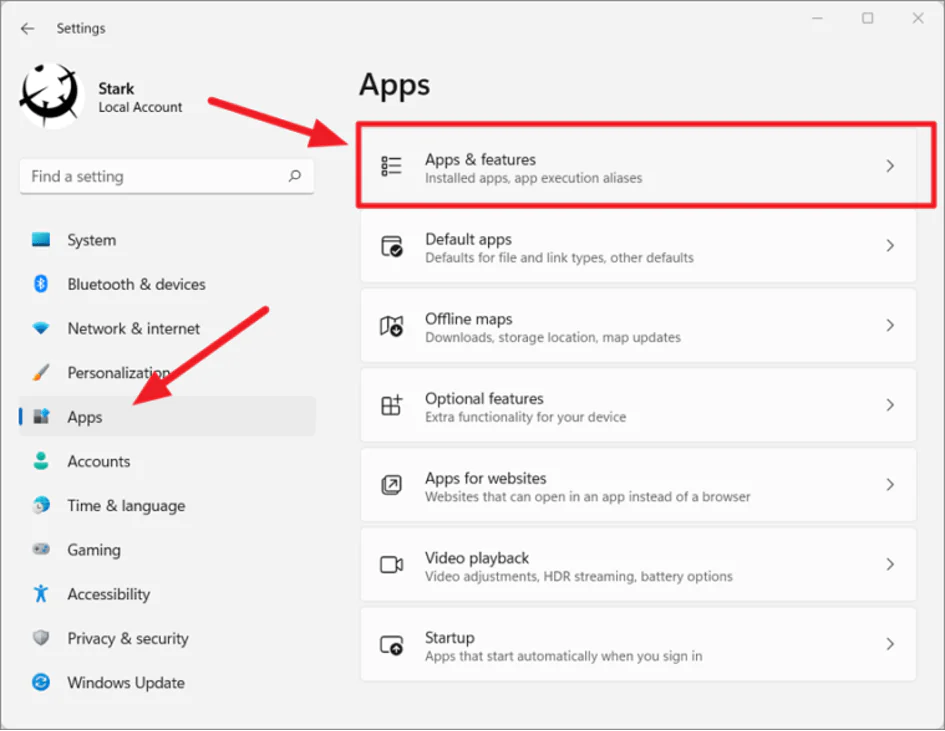
Ayarlar aracılığıyla kaldırmak için Windows Ayarları uygulamasını açın ve sol paneldeki ‘Uygulamalar’a gidin ve sağ bölmeden ‘Uygulamalar ve özellikler’ seçeneğini seçin.
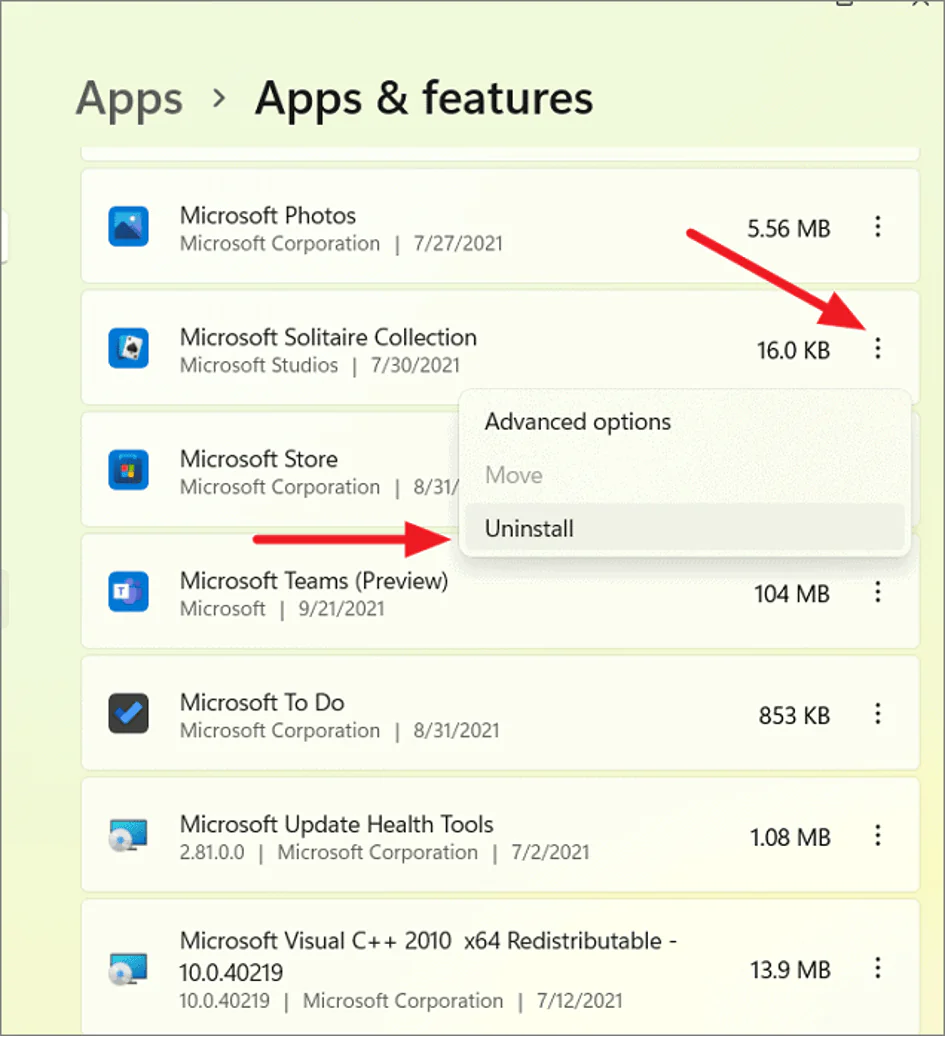
Ardından, uygulamalar listesinde istenmeyen uygulamayı bulun, uygulamanın yanındaki üç noktalı menü düğmesini tıklayın ve uygulamayı kaldırmak için “Kaldır”ı seçin.

ETİKETLER:bloatware kaldırmanasıl yapılırperformans artırmasistem optimizasyonuwindows 11
Bu Makaleyi Paylaş
Facebook WhatsApp WhatsApp Threads Bağlantıyı Kopyala Yazdır
Paylaş
Yorum yapılmamış

Bir yanıt yazın Yanıtı iptal et

E-posta adresiniz yayınlanmayacak. Gerekli alanlar * ile işaretlenmişlerdir

Bağlantı Kuralım

21KBeğen
19.6KTakip Et
7.3KAbone Ol
192Takip Et

Popüler Gönderiler

AirTies Air 4960 Modem Kurulum

Uğurcan ÜN
Uğurcan ÜN
3 dk. okuma
11 Görüntüleme
Sessiz İçerik Nedir Nasıl Yapılır

Sessiz İçerik Nedir

İsmail YILDIZ
İsmail YILDIZ
6 dk. okuma
13 Görüntüleme
YouTube Video Başlığı Nasıl Yazılmalı Yolları Neler

YouTube Video Başlığı Nasıl Yazılmalı

İsmail YILDIZ
İsmail YILDIZ
6 dk. okuma
10 Görüntüleme

Lyra 3 Pro ile Şarkı Nasıl Oluşturulur

Uğurcan ÜN
Uğurcan ÜN
4 dk. okuma
24 Görüntüleme

You Might Also Like

Windows ve Mac İçin Google DNS'e Geçme
DNS ve IP Ayarları

Windows ve Mac İçin Google DNS’e Geçme

6 dk. okuma
BIOS ayarlarının yedeklenmesi işlemini gösteren ekran görüntüsü
Windows

BIOS Ayarları Yedekleme

6 dk. okuma
iPhone / iOS

iPhone’da Ekran Kaydı Alma, Ekran Kaydını Bulma ve Düzenleme

3 dk. okuma
WhatsApp

WhatsApp Özel Liste Özelliği

5 dk. okuma

Size her gün en son haberleri ve sorun çözümlerini getiriyoruz!

TeknoDestek Müşteri Hizmetleri
Facebook-f Instagram Tiktok Twitter Youtube Linkedin Whatsapp Phone-alt Rss

İş Ortaklarımız

TeknoDestek Müşteri Hizmetleri
© 2013 - 2026 TeknoDestek Müşteri Hizmetleri • Tüm hakları saklıdır • Bu sitedeki tüm içerikler (metin, görsel, video, logo, tasarım vb.) 5846 sayılı Fikir ve Sanat Eserleri Kanunu (FSEK) kapsamında korunmaktadır • İzinsiz kopyalanması, çoğaltılması, yayınlanması veya herhangi bir şekilde kullanılması yasaktır • İhlal tespitinde; FSEK Madde 71-73 uyarınca yasal süreç başlatma, maddi/manevi tazminat talep etme ve cezai işlem için başvurma hakkımız saklıdır • TeknoDestek, TeknoS@R'un bir kuruluşudur • Tema Düzenleyen: Fatih ATEŞ
Sorun Hala Çözülmedi mi?
Aradığın çözümü bulamadıysan, 11858 Teknoloji Destek Hattımız sana yardımcı olabilir. 2011’den beri Türkiye’nin en tecrübeli teknoloji destek ekiplerinden biri olarak, bilgisayar, telefon, tablet, modem, akıllı TV ve sosyal medya sorunlarında 7/24 profesyonel destek veriyoruz. Uzman ekibimizle hemen görüşmek ister misin?

    📞 11858’i Şimdi Ara

    Görüşme öncesi dakika ücreti sesli olarak bilgilendirilir
    Welcome Back!

    Sign in to your account

    Kullanıcı Adı veya E-posta Adresi
    Şifre

    Şifrenizi mi unuttunuz?