TeknoDestek Müşteri Hizmetleri
  • Haberler
    HaberlerDaha Fazla Göster
    Sessiz İçerik Nedir Nasıl Yapılır
    Sessiz İçerik Nedir
    6 dk. okuma
    Spotify SongDNA Nedir
    4 dk. okuma
    Apple Creator Studio Nasıl Kullanılır
    6 dk. okuma
    Mikro İçerik Nedir Nasıl Yapılır
    Mikro İçerik Nedir
    6 dk. okuma
    Türkiye’de Araçlarda Multimedya Ekranı Kullanımı Yasakları
    6 dk. okuma
  • Bilgisayar
    BilgisayarDaha Fazla Göster
    WordPress bakım modunda takılı kalması için FTP istemcisinde .maintenance dosyasının kök dizindeki görüntüsü
    WordPress Bakım Modunda Takılı Kalması Sorunu ve Çözümü
    7 dk. okuma
    WordPress Site Teknik Sorunlar Yaşıyor
    WordPress Site Teknik Sorunlar Yaşıyor Hatası Çözümü
    5 dk. okuma
    SSH Bağlantı Reddedildi Hatası Çözümü
    6 dk. okuma
    WordPress Planlı Bakım
    WordPress Planlı Bakım Nedeniyle Kısa Süreliğine Kullanılamayacak Hatası ve Çözümü
    7 dk. okuma
    Windows 11 Başlat Menüsünden Web Aramaları Kapatma
    5 dk. okuma
  • Mobil
    MobilDaha Fazla Göster
    Navigasyon Yönlendirici Değiştirme
    Google Haritalarda Navigasyon Yönlendirici Değiştirme
    3 dk. okuma
    Apple CarPlay'da uygulamaların yerini değiştirme
    Apple CarPlay’da Uygulamaların Yerini Değiştirme
    4 dk. okuma
    Android Auto Nedir, Nasıl Kullanılır
    4 dk. okuma
    Android 5G Ayarı Nasıl Yapılır
    4 dk. okuma
    iPhone 5G Ayarı Nasıl Yapılır
    4 dk. okuma
  • Sosyal Medya
    Sosyal MedyaDaha Fazla Göster
    YouTube Video Başlığı Nasıl Yazılmalı Yolları Neler
    YouTube Video Başlığı Nasıl Yazılmalı
    6 dk. okuma
    Tiktok Sorun Bildirme Ekranı Nerede
    5 dk. okuma
    X uygulamasında gündeme girme için hashtag ve etkileşim ekranı
    X Uygulamasında Gündeme Nasıl Girilir
    5 dk. okuma
    TikTok İçerik Yorgunluğu Nedir
    6 dk. okuma
    Sosyal Medyada Marka Dili Nasıl Oluşturulur Yolları Neler
    Sosyal Medyada Marka Dili Nasıl Oluşturulur
    6 dk. okuma
  • İnceleme
    İncelemeDaha Fazla Göster
    MacBook Neo Piyasayı Sarsmaya Geliyor
    5 dk. okuma
    Instax Mini Evo Cinema
    4 dk. okuma
    Samsung Galaxy Book 6 Ultra
    Samsung Galaxy Book 6 Ultra İnceleme
    8 dk. okuma
    Bütçe Dostu Mac Seçenekleri
    Bütçe Dostu Mac MacBook Neo vs Mac Mini
    7 dk. okuma
    Xiaomi Mi Taşınabilir Şarjlı Kompresör İnceleme
    10 dk. okuma
  • İletişim
YouTube
  • Facebook
26 Nis 2026, Pazar
TeknoDestek Müşteri HizmetleriTeknoDestek Müşteri Hizmetleri
Yazı BoyutuAa
  • Haberler
  • Mobil
  • Sosyal Medya
  • Bilgisayar
  • İnceleme
  • İnternet ve Ağ
  • Ev Elektroniği
  • İletişim
Search
  • Haberler
    • Cihaz Duyuruları
    • Teknoloji
    • Uygulama Gelişmeleri
  • Bilgisayar
    • Linux
    • macOS
    • Windows
  • İnceleme
    • Bilgisayar
    • Ev Elektroniği
    • Tablet
    • Tavsiyeler & Karşılaştırmalar
    • Telefon
  • Mobil
    • Android
    • Giyilebilir Cihazlar
    • HarmonyOS
    • iPhone / iOS
  • Sosyal Medya
    • Facebook
    • Instagram
    • TikTok
    • Snapchat
    • Teams
    • Telegram
    • WhatsApp
    • X
  • İletişim
Bizi Takip Edin
Recall Anlık Görüntülerini Silmek
Windows

Windows 11 Recall Anlık Görüntülerini Silmek

Fatih ATEŞ
Son güncelleme: 5 Haziran 2024 22:01
Fatih ATEŞ - Teknik Destek Uzmanı
Paylaş
Paylaş

Windows 11’de Recall anlık görüntülerini silmek, belirli içerikleri temizlemek veya sorunları çözmek için her zaman mümkündür. Bu içerikte, işlemi nasıl gerçekleştireceğinizi öğreneceksiniz.

Recall, sürekli olarak ekranınızdaki her şeyi kaydeder ve bu verileri analiz ederek aranabilir anlar oluşturur. Ancak, bazen belirli bir döneme ait verileri silmek veya tüm anlık görüntüleri temizlemek gerekebilir.

İçindekiler
    • Recall Nedir?
  • Recall Anlık Görüntülerini Silmek
  • Belirli Bir Zaman Dilimindeki Recall Anlık Görüntülerini Silmek
- 11858 Teknoloji Destek Hattı -

Recall anlık görüntülerini temizlemek, bilgisayarınızın performansını artırabilir ve depolama alanınızı daha verimli kullanmanıza yardımcı olabilir. Özellikle, gereksiz verilerin birikmesi durumunda, bu verileri temizlemek sisteminizin daha hızlı ve verimli çalışmasını sağlar. Ayrıca, gizlilik endişeleri olan kullanıcılar için de önemli bir adım olabilir. Hassas bilgiler içeren anlık görüntülerin silinmesi, verilerin yanlış ellere geçme riskini azaltır.

Recall anlık görüntülerini silmek için Ayarlar uygulamasını kullanabilirsiniz. Gizlilik ve Güvenlik sekmesinden Recall ve Anlık Görüntüler sayfasına giderek, tüm anlık görüntüleri veya belirli bir zaman dilimindeki verileri silmeyi seçebilirsiniz. Bu işlem, sisteminizdeki eski anlık görüntüleri kaldırarak, yeni verilerin daha etkin bir şekilde saklanmasını sağlar.

Belirli zaman dilimlerini temizlemek, yalnızca o dönemdeki verileri hedef almanızı sağlar ve geri kalan verilerin korunmasını garanti eder. Bu, özellikle geçici olarak önemli olmayan bilgilerle çalışıyorsanız veya belirli bir dönemde yapılan işlemleri gizlemek istiyorsanız faydalıdır. Sonuç olarak, Recall anlık görüntülerini silmek, dijital yaşamınızı daha düzenli ve güvenli tutmanıza yardımcı olur, aynı zamanda bilgisayarınızın performansını optimize eder. Bu adımları izleyerek, Windows 11’de Recall özelliğini daha etkin ve güvenli bir şekilde kullanabilirsiniz.

Recall Nedir?

Recall, Windows 11’de yaptığınız veya gördüğünüz her şeyi, mesajlar, resimler, belgeler, web sayfaları gibi içerikleri bulmanızı sağlayan yeni bir zaman çizelgesi özelliğidir. Bu özellik, her beş saniyede bir ekran görüntüsü (anlık görüntü) alarak çalışır ve bunları Recall için ayrılmış depolama alanına kaydeder. Recall uygulamasında doğal dil kullanarak arama yaptığınızda, yapay zeka bu görüntüleri analiz eder ve en alakalı içeriği size önerir. Bu konu hakkında daha detaylı olarak yazdığımız Recall nedir makalemizi okumanızı öneririm.

Recall Anlık Görüntülerini Silmek

Windows 11’de tüm Recall verilerini temizlemek için şu adımları izleyin:

  1. Windows 11’de Ayarlar uygulamasını açın.
  2. Sol menüden Gizlilik ve Güvenlik seçeneğine tıklayın.
  3. Recall ve Anlık Görüntüler sayfasını tıklayın.
  4. Anlık Görüntüleri Sil ayarına tıklayın.
  5. Tümünü Sil butonuna tıklayın.
  6. Recall Anlık Görüntülerinin Silinmesini onaylayın.
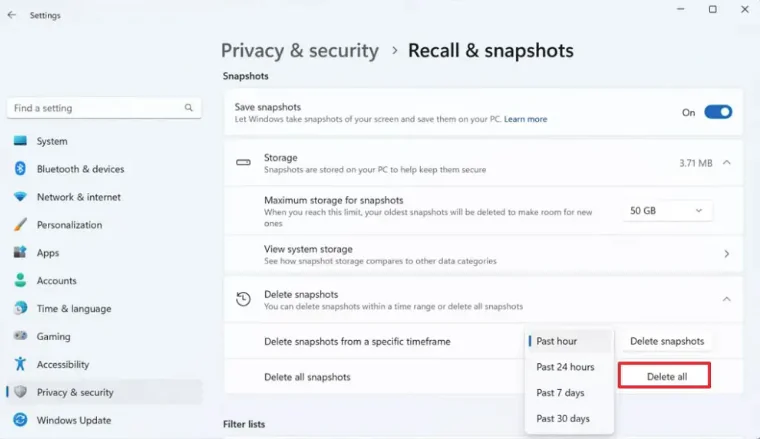
Recall Anlık Görüntülerini Silmek

Bu adımları tamamladıktan sonra, zaman çizelgesi özelliği bilgisayarınızdaki tüm anlık görüntüleri kaldıracaktır. Verileri temizledikten sonra, Recall geçmişte yaptığınız hiçbir şeyi bulamayacaktır. Ancak, özelliği açık tutarsanız, yeni bir veritabanı oluşturuldukça yeniden anlık görüntü almaya devam edecektir.

- 11858 Teknoloji Destek Hattı -

Belirli Bir Zaman Dilimindeki Recall Anlık Görüntülerini Silmek

Recall verilerini belirli bir zaman diliminden silmek için şu adımları izleyin:

  1. Windows 11’de Ayarlar uygulamasını açın.
  2. Sol menüden Gizlilik ve Güvenlik seçeneğine tıklayın.
  3. Recall ve Anlık Görüntüler sayfasını tıklayın.
  4. Anlık Görüntüleri Sil ayarına tıklayın.
  5. Belirli Bir Zaman Diliminden Anlık Görüntüleri Sil Ayarını Seçin: Geçen saat, 24 saat, 7 gün veya 30 gün gibi belirli bir zaman diliminden anlık görüntüleri silmeyi seçin.
  6. Anlık Görüntüleri Sil butonuna tıklayın.
  7. Recall Anlık Görüntülerinin Silme işlemini onaylayın.
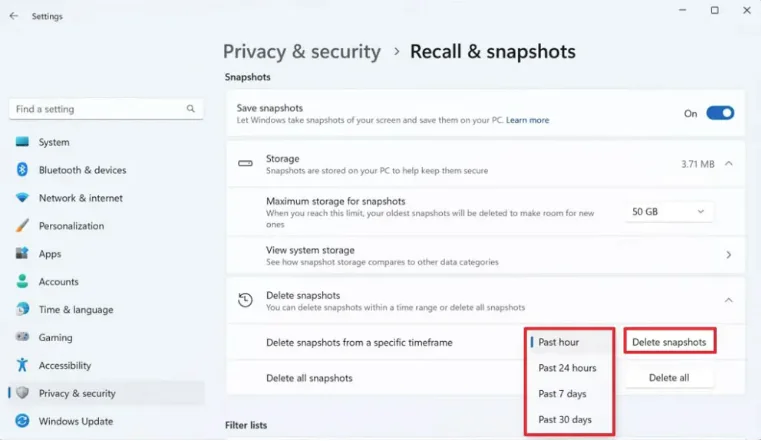
Recall Anlık Görüntülerini Silmek

Bu adımları tamamladıktan sonra, Recall özelliği yalnızca belirttiğiniz zaman dilimindeki anlık görüntüleri silecektir. Bu zaman dilimindeki hiçbir şeyi Recall ile bulamayacaksınız.

Eğer belirli bir içerik veya zamanı silmek istiyorsanız, uygulamaları ve web sitelerini hariç tutmak için filtreler oluşturabilirsiniz. Recall özelliği size göre değilse, bu özelliği kalıcı olarak devre dışı bırakabilirsiniz. Kararınızı değiştirirseniz, her zaman yeniden etkinleştirebilirsiniz.

Recall özelliğini kullanırken, anlık görüntüleri belirli bir zaman diliminden veya tamamen silmek, bilgisayarınızı daha düzenli ve güvenli tutmanıza yardımcı olabilir. Ayrıca, bu özellik sayesinde performans sorunlarını giderebilir ve gereksiz verileri temizleyebilirsiniz. Bu adımlar, Recall verilerinizi yönetmenizi ve gerektiğinde temizlemenizi kolaylaştırır.

Windows 11’de Recall anlık görüntülerini silmek, kullanıcıların dijital deneyimlerini optimize etmelerine ve daha güvenli bir şekilde yönetmelerine yardımcı olur. Bu kılavuzdaki adımları izleyerek, Recall özelliğini etkin bir şekilde kullanabilir ve ihtiyaçlarınıza göre özelleştirebilirsiniz.


- 11858 Teknoloji Destek Hattı -
ETİKETLER:anlık görüntü temizlemenasıl yapılırrecall silmewindows 11
Bu Makaleyi Paylaş
Facebook WhatsApp WhatsApp Threads Bağlantıyı Kopyala Yazdır
Paylaş
YazarFatih ATEŞ
Teknik Destek Uzmanı
Takip Et
İster iPhone'undaki, ister Android cihazındaki veya Windows'taki ayarlar arasında geziniyor olsun, Fatih her zaman teknolojiye düşkün olmuştur. Teknolojiye, Windows'a ve güç düğmesi olan her şeye tutkuyla bağlı olarak, zamanının çoğunu yeni beceriler geliştirmek ve teknoloji dünyası hakkında daha fazla şey öğrenmek için harcadı. Öğrendiklerini de sizlerle paylaşıyor.
Yorum yapılmamış

Bir yanıt yazın Yanıtı iptal et

E-posta adresiniz yayınlanmayacak. Gerekli alanlar * ile işaretlenmişlerdir

Bağlantı Kuralım

21KBeğen
19.6KTakip Et
7.3KAbone Ol
192Takip Et

Popüler Gönderiler

AirTies Air 4960 Modem Kurulum

Uğurcan ÜN
Uğurcan ÜN
3 dk. okuma
11 Görüntüleme
Sessiz İçerik Nedir Nasıl Yapılır

Sessiz İçerik Nedir

İsmail YILDIZ
İsmail YILDIZ
6 dk. okuma
13 Görüntüleme
YouTube Video Başlığı Nasıl Yazılmalı Yolları Neler

YouTube Video Başlığı Nasıl Yazılmalı

İsmail YILDIZ
İsmail YILDIZ
6 dk. okuma
10 Görüntüleme

Lyra 3 Pro ile Şarkı Nasıl Oluşturulur

Uğurcan ÜN
Uğurcan ÜN
4 dk. okuma
24 Görüntüleme

You Might Also Like

Windows8.1 Güvenli Modu kapatmak
Windows

Windows8.1 Güvenli Moddan Çıkmak

2 dk. okuma
Windows

D3dx9_39.dll Bulunamadı Hatası Çözümü

3 dk. okuma
WhatsApp

2026’da Gmail Adresi Değiştirme Kullanıcı Adı Güncelleme

6 dk. okuma
Ters Şarj Nedir
Android

Ters Şarj Nedir ve Nasıl Çalışır

4 dk. okuma

Size her gün en son haberleri ve sorun çözümlerini getiriyoruz!

TeknoDestek Müşteri Hizmetleri
Facebook-f Instagram Tiktok Twitter Youtube Linkedin Whatsapp Phone-alt Rss

İş Ortaklarımız

TeknoDestek Müşteri Hizmetleri
© 2013 - 2026 TeknoDestek Müşteri Hizmetleri • Tüm hakları saklıdır • Bu sitedeki tüm içerikler (metin, görsel, video, logo, tasarım vb.) 5846 sayılı Fikir ve Sanat Eserleri Kanunu (FSEK) kapsamında korunmaktadır • İzinsiz kopyalanması, çoğaltılması, yayınlanması veya herhangi bir şekilde kullanılması yasaktır • İhlal tespitinde; FSEK Madde 71-73 uyarınca yasal süreç başlatma, maddi/manevi tazminat talep etme ve cezai işlem için başvurma hakkımız saklıdır • TeknoDestek, TeknoS@R'un bir kuruluşudur • Tema Düzenleyen: Fatih ATEŞ
Sorun Hala Çözülmedi mi?
Aradığın çözümü bulamadıysan, 11858 Teknoloji Destek Hattımız sana yardımcı olabilir. 2011’den beri Türkiye’nin en tecrübeli teknoloji destek ekiplerinden biri olarak, bilgisayar, telefon, tablet, modem, akıllı TV ve sosyal medya sorunlarında 7/24 profesyonel destek veriyoruz. Uzman ekibimizle hemen görüşmek ister misin?

    📞 11858’i Şimdi Ara

    Görüşme öncesi dakika ücreti sesli olarak bilgilendirilir
    Welcome Back!

    Sign in to your account

    Kullanıcı Adı veya E-posta Adresi
    Şifre

    Şifrenizi mi unuttunuz?