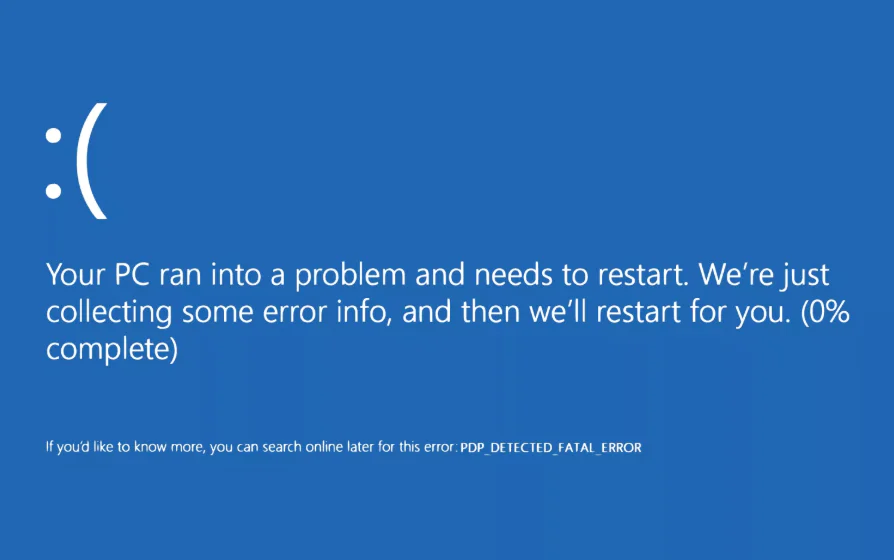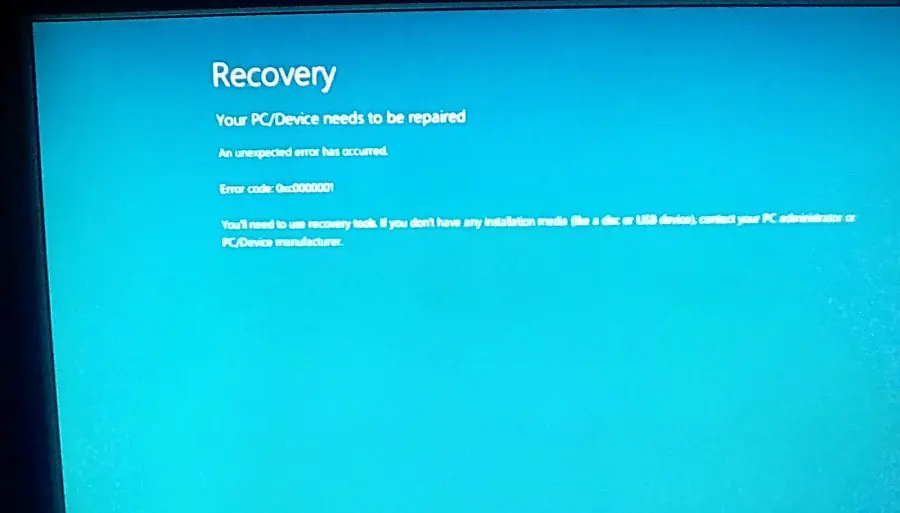

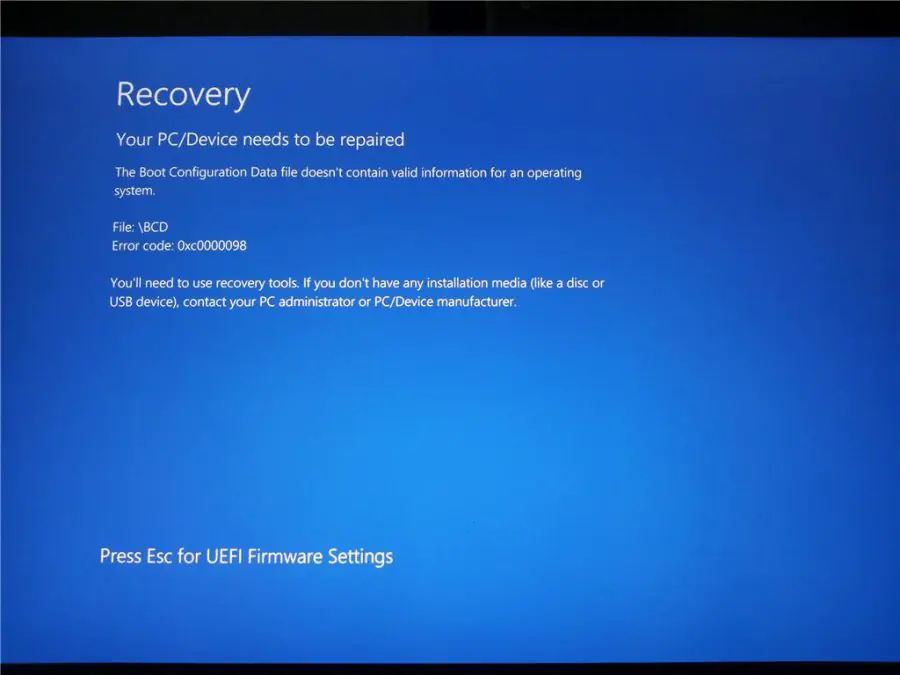
Windows aygıtınızın onarılması gerekiyor hatası, kullanıcıların karşılaştığı yaygın bir sorundur ve bilgisayarın açılışında meydana gelir. Bu hata, genellikle işletim sisteminde yaşanan bir bozulma, donanım uyumsuzluğu veya bir sistem dosyasının eksikliği nedeniyle ortaya çıkar. Bilgisayarınızı açmakta zorluk yaşıyorsanız, bu hata ekranı sizi engelleyebilir ve çoğu zaman kullanıcılara endişe verebilir.
Hata Nedir ve Neden Ortaya Çıkar
Windows işletim sisteminde “Aygıtınızın Onarılması Gerekiyor” uyarısı, genellikle sistem dosyalarının bozulması veya önyükleme sürecinde bir aksaklık yaşanması nedeniyle görünür. Bu hata, bilgisayarın normal şekilde açılmasını engeller ve kullanıcıyı bir kurtarma ekranıyla karşı karşıya bırakır. Sorunun temelinde yatan sebepler çeşitlilik gösterebilir:


Donanım sorunları
Bilgisayarın fiziksel bileşenlerinde yaşanan problemler, bu hatanın en yaygın tetikleyicilerinden biridir. Örneğin, sabit disk (HDD) veya katı hal sürücüsü (SSD) arızaları, sistemin önyükleme dosyalarına erişimini zorlaştırabilir. Ayrıca, RAM bellekteki bir hata ya da anakart üzerindeki bağlantı kopuklukları da bu durumu ortaya çıkarabilir. Donanım kaynaklı sorunlar genellikle fiziksel bir kontrol gerektirir.
Sistem dosyalarının bozulması
Windows’un düzgün çalışması için gerekli olan sistem dosyaları, zamanla bozulabilir. Bu bozulma, ani elektrik kesintileri, yanlış kapanmalar ya da kötü amaçlı yazılımların etkisiyle gerçekleşebilir. Önyükleme yapılandırma verisi (BCD) gibi kritik dosyalar zarar gördüğünde, sistem başlatılamaz ve hata ekranı belirir.
Güncelleme hataları
Windows güncellemeleri, sistemi daha güvenli ve kararlı hale getirmeyi amaçlar. Ancak, güncelleme sırasında bir kesinti yaşanırsa ya da yükleme tamamlanamazsa, bu hata ortaya çıkabilir. Özellikle 2025’te yayınlanan en son Windows 11 güncellemeleriyle ilgili kullanıcı raporları, bu tür sorunların hala devam ettiğini gösteriyor.
Virüs ve kötü amaçlı yazılımlar
Bilgisayarınıza bulaşan bir virüs, sistem dosyalarını tahrip edebilir. Bu da önyükleme sürecini kesintiye uğratarak hataya yol açar. Güvenilir bir antivirüs yazılımı kullanmamak, bu riski artıran başlıca faktörlerden biridir.
Hata Kodları ve Anlamları
Bu hata ekranında genellikle bir hata kodu da yer alır. Bu kodlar, sorunun kaynağını anlamak için önemli ipuçları sunar. En sık rastlanan hata kodları ve anlamları:
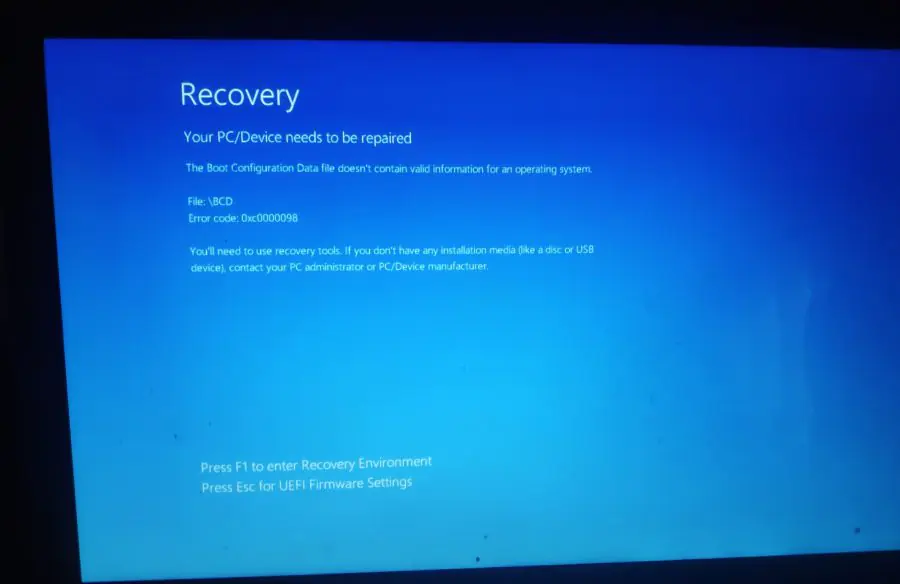
0xc000000e
Bu kod, önyükleme yapılandırma verisinin eksik veya bozuk olduğunu işaret eder. Genellikle donanım bağlantılarında bir sorun ya da BCD dosyasının hasar görmesiyle ilişkilidir.
0xc0000225
Sabit diskteki bir dosyanın bulunamaması ya da önyükleme aygıtının erişilemez olması bu kodu tetikler. Disk bölümlerinde bir hata olması muhtemeldir.
0xc000000f
Bu hata, sistemin önyükleme dosyalarına ulaşamadığını gösterir. Dosya bozulması ya da yanlış bir disk yapılandırması başlıca nedenler arasındadır.
Her hata kodu, çözüm sürecinde farklı bir yol izlemenizi gerektirebilir. Bu yüzden, ekranda görünen kodu not etmek oldukça önemlidir.
Sorunu Çözmek İçin İlk Adımlar
Bu hatayla karşılaştığınızda panik yapmanıza gerek yok. Sorunu çözmek için uygulayabileceğiniz bazı temel adımlar var. Bu adımları takip ederek, çoğu durumda sistemi yeniden çalışır hale getirebilirsiniz.
Bilgisayarı yeniden başlatma
Bazen basit bir yeniden başlatma, geçici bir aksaklığı düzeltebilir. Bilgisayarı tamamen kapattıktan sonra birkaç saniye ara verin ve sonrasında yeniden açmayı deneyin. Bu yöntem, özellikle donanım bağlantılarından kaynaklanan küçük sorunlarda işe yarayabilir.
Harici cihazları çıkarma
USB sürücüler, harici diskler ya da yazıcı gibi bağlı cihazlar, önyükleme sürecini etkileyebilir. Tüm harici aygıtları çıkarın ve sistemi yeniden başlatmayı deneyin. Bu, sorunun donanımsal bir çakışmadan kaynaklanıp kaynaklanmadığını anlamanıza yardımcı olur.
BIOS’a giriş yapma
Bilgisayar açılırken F2, Del ya da Esc gibi tuşlara basarak BIOS ekranına ulaşabilirsiniz. Burada önyükleme sırasını kontrol edin. Sistemin doğru diskten başlatıldığından emin olun. Gerekirse ayarları varsayılana döndürün ve kaydedip çıkın.
Gelişmiş Çözüm Yöntemleri
Eğer ilk adımlar işe yaramazsa, daha teknik yöntemlere geçme zamanı gelmiş demektir. Bu aşamada, Windows’un kendi araçlarından faydalanarak sorunu giderebilirsiniz. Detaylı çözüm yolları:
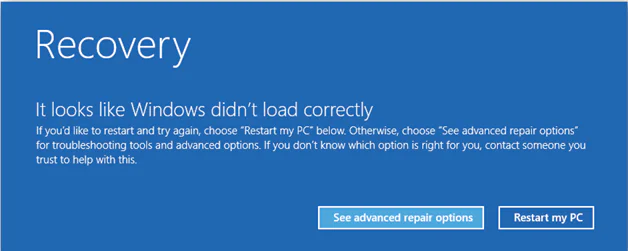
Otomatik onarım aracını çalıştırma
Windows, önyükleme sorunlarını tespit edip düzeltmek için yerleşik bir otomatik onarım aracı sunar. Bu aracın işlevlerinden yararlanmak amacıyla aşağıda sıralanan aşamaları takip ediniz:
- Bilgisayarı bir Windows kurulum USB’si ya da DVD’si ile başlatın.
- “Bilgisayarınızı Onarın” seçeneğine tıklayın.
- “Sorun Giderme” menüsünden “Gelişmiş Seçenekler”e gidin.
- “Otomatik Onarım”ı seçin ve talimatları takip edin.
Bu araç, sistem dosyalarını tarar ve eksik ya da bozuk olanları onarmaya çalışır.
Komut istemi ile onarım
Komut İstemi, daha fazla kontrol isteyenler için güçlü bir seçenektir. Aynı kurtarma ekranından “Komut İstemi”ni seçerek şu komutları sırayla girin:
- bootrec /fixmbr (Ana önyükleme kaydını onarır)
- bootrec /fixboot (Önyükleme sektörünü yeniler)
- bootrec /rebuildbcd (BCD dosyasını yeniden oluşturur)
Her işlem talimatını girdikten sonra Enter tuşuna basıp, komutun sonlanması için gereken zamanı gözlemleyin. Ardından sistemi yeniden başlatın.
Sistem geri yükleme
Eğer daha önce bir geri yükleme noktası oluşturduysanız, bu yöntem hayat kurtarıcı olabilir. “Gelişmiş Seçenekler”den “Sistem Geri Yükleme”yi seçin ve sorunun başlamasından önceki bir tarihi seçerek işlemi başlatın. Bu, sistem dosyalarını eski haline getirir ancak kişisel dosyalarınıza dokunmaz.
Windows’u Yeniden Yükleme
Yukarıdaki yöntemler sorunu çözmezse, son çare olarak Windows’u yeniden yüklemeyi düşünebilirsiniz. Ancak bu adım, tüm verilerinizi sileceği için dikkatli olunması gereken bir süreçtir.
Verilerinizi yedekleme
Yeniden yükleme öncesi, mümkünse verilerinizi kurtarmaya çalışın. Bir önyükleme USB’si ile sistemi başlatarak, dosyalarınıza erişebilir ve harici bir diske kopyalayabilirsiniz. Bunun için “Komut İstemi”ni kullanarak dosya gezgini açmayı deneyin.
Temiz kurulum yapma
Windows’un resmi sitesinden bir ISO dosyası indirin ve Rufus gibi bir araçla bunu bir USB’ye yazdırın. Ardından:
- USB’yi takın ve bilgisayarı bu aygıttan başlatın.
- Kurulum ekranında dil ve bölge ayarlarını yapın.
- “Şimdi Yükle”ye tıklayın ve talimatları izleyin.
- Disk seçiminde “Özel” seçeneğini tercih ederek eski bölümleri silip yeni bir kurulum yapın.
Bu işlem, sistemi sıfırdan kurar ve hatayı tamamen ortadan kaldırabilir.
Sorunu Önlemek İçin Neler Yapılabilir
Bu hatayla bir daha karşılaşmamak için bazı önlemler alabilirsiniz. Günlük hayatta uygulayabileceğiniz pratik öneriler:
Düzenli yedekleme
Önemli dosyalarınızı düzenli olarak harici bir diske ya da bulut depolama hizmetlerine yedekleyin. Böylece, sistem çökse bile verileriniz güvende kalır.
Güncellemeleri kontrollü yapma
Windows güncellemelerini yüklerken internet bağlantınızın stabil olduğundan emin olun. Ani kesintiler, dosyaların bozulmasına neden olabilir.
Donanım sağlığını izleme
Sabit disk ve RAM gibi bileşenlerin durumunu periyodik olarak kontrol edin. CrystalDiskInfo gibi ücretsiz araçlar, donanım sağlığınızı takip etmenize yardımcı olur. Benzer konulardaki bir diğer yazımıza buradan erişebilirsiniz.