TeknoDestek Müşteri Hizmetleri
  • Haberler
    HaberlerDaha Fazla Göster
    Sessiz İçerik Nedir Nasıl Yapılır
    Sessiz İçerik Nedir
    6 dk. okuma
    Spotify SongDNA Nedir
    4 dk. okuma
    Apple Creator Studio Nasıl Kullanılır
    6 dk. okuma
    Mikro İçerik Nedir Nasıl Yapılır
    Mikro İçerik Nedir
    6 dk. okuma
    Türkiye’de Araçlarda Multimedya Ekranı Kullanımı Yasakları
    6 dk. okuma
  • Bilgisayar
    BilgisayarDaha Fazla Göster
    WordPress bakım modunda takılı kalması için FTP istemcisinde .maintenance dosyasının kök dizindeki görüntüsü
    WordPress Bakım Modunda Takılı Kalması Sorunu ve Çözümü
    7 dk. okuma
    WordPress Site Teknik Sorunlar Yaşıyor
    WordPress Site Teknik Sorunlar Yaşıyor Hatası Çözümü
    5 dk. okuma
    SSH Bağlantı Reddedildi Hatası Çözümü
    6 dk. okuma
    WordPress Planlı Bakım
    WordPress Planlı Bakım Nedeniyle Kısa Süreliğine Kullanılamayacak Hatası ve Çözümü
    7 dk. okuma
    Windows 11 Başlat Menüsünden Web Aramaları Kapatma
    5 dk. okuma
  • Mobil
    MobilDaha Fazla Göster
    Navigasyon Yönlendirici Değiştirme
    Google Haritalarda Navigasyon Yönlendirici Değiştirme
    3 dk. okuma
    Apple CarPlay'da uygulamaların yerini değiştirme
    Apple CarPlay’da Uygulamaların Yerini Değiştirme
    4 dk. okuma
    Android Auto Nedir, Nasıl Kullanılır
    4 dk. okuma
    Android 5G Ayarı Nasıl Yapılır
    4 dk. okuma
    iPhone 5G Ayarı Nasıl Yapılır
    4 dk. okuma
  • Sosyal Medya
    Sosyal MedyaDaha Fazla Göster
    YouTube Video Başlığı Nasıl Yazılmalı Yolları Neler
    YouTube Video Başlığı Nasıl Yazılmalı
    6 dk. okuma
    Tiktok Sorun Bildirme Ekranı Nerede
    5 dk. okuma
    X uygulamasında gündeme girme için hashtag ve etkileşim ekranı
    X Uygulamasında Gündeme Nasıl Girilir
    5 dk. okuma
    TikTok İçerik Yorgunluğu Nedir
    6 dk. okuma
    Sosyal Medyada Marka Dili Nasıl Oluşturulur Yolları Neler
    Sosyal Medyada Marka Dili Nasıl Oluşturulur
    6 dk. okuma
  • İnceleme
    İncelemeDaha Fazla Göster
    MacBook Neo Piyasayı Sarsmaya Geliyor
    5 dk. okuma
    Instax Mini Evo Cinema
    4 dk. okuma
    Samsung Galaxy Book 6 Ultra
    Samsung Galaxy Book 6 Ultra İnceleme
    8 dk. okuma
    Bütçe Dostu Mac Seçenekleri
    Bütçe Dostu Mac MacBook Neo vs Mac Mini
    7 dk. okuma
    Xiaomi Mi Taşınabilir Şarjlı Kompresör İnceleme
    10 dk. okuma
  • İletişim
YouTube
  • Facebook
27 Nis 2026, Pazartesi
TeknoDestek Müşteri HizmetleriTeknoDestek Müşteri Hizmetleri
Yazı BoyutuAa
  • Haberler
  • Mobil
  • Sosyal Medya
  • Bilgisayar
  • İnceleme
  • İnternet ve Ağ
  • Ev Elektroniği
  • İletişim
Search
  • Haberler
    • Cihaz Duyuruları
    • Teknoloji
    • Uygulama Gelişmeleri
  • Bilgisayar
    • Linux
    • macOS
    • Windows
  • İnceleme
    • Bilgisayar
    • Ev Elektroniği
    • Tablet
    • Tavsiyeler & Karşılaştırmalar
    • Telefon
  • Mobil
    • Android
    • Giyilebilir Cihazlar
    • HarmonyOS
    • iPhone / iOS
  • Sosyal Medya
    • Facebook
    • Instagram
    • TikTok
    • Snapchat
    • Teams
    • Telegram
    • WhatsApp
    • X
  • İletişim
Bizi Takip Edin
Windowsta Verilerinizi Yedekleme İşlemleri
Windows

Windows Bilgisayarda Verileri Yedekleme Sorunu

Fatih ATEŞ
Son güncelleme: 2 Ekim 2023 17:17
Fatih ATEŞ - Teknik Destek Uzmanı
Paylaş
Paylaş

Bilgisayarda verileri yedekleme sırasında sorun yaşayanlara yönelik en iyi yedekleme adımlarını sizlere hazırladık.

Windows, verilerinizi korumak ve kaybolmasını önlemek için kullanabileceğiniz güçlü bir yedekleme aracı olan “Dosya Geçmişi” özelliğine sahiptir. Bu kılavuz, Windows Dosya Geçmişi’ni kullanarak verilerinizin yedeğini nasıl oluşturacağınızı ve daha sonra bu yedeği harici bir sürücüden nasıl geri yükleyeceğinizi adım adım açıklar.

İçindekiler
  • Bilgisayarda Verileri Yedekleme:
  • Bilgisayar Verileri Geri Yükleme:
  • Windows Dosya Geçmişini Etkinleştirme:
  • Windows Dosya Geçmişi Ayarları Yapılandırma:
- 11858 Teknoloji Destek Hattı -

Bilgisayarda Verileri Yedekleme:

  1. Bilgisayarınızda bir harici sürücü bağlayın. Bu sürücü, verilerinizi saklamak için kullanılacaktır.
  2. Başlat menüsünü açın ve “Ayarlar” (dişli simgesi) ikonuna tıklayarak Ayarlar uygulamasını açın.
  3. Ayarlar uygulamasında “Güncelleştirme ve Güvenlik” seçeneğine tıklayın.
  4. Sol taraftaki menüden “Yedekleme” sekmesini seçin.
  5. “Yedekleme” sekmesine geldiğinizde, “Dosya Geçmişi” seçeneğini göreceksiniz. Bu seçeneğe tıklayarak Dosya Geçmişi’ni etkinleştirin.
  6. Ardından, “Verilerinizi yedeklemek istediğiniz sürücüyü seçin” bağlantısına tıklayarak harici sürücünüzü seçin.
  7. “Dosya Geçmişi’ni şimdi yedekle” seçeneğine tıklayarak anında bir yedekleme başlatabilirsiniz veya “Yedeklemeyi ayarla” seçeneğine tıklayarak yedekleme sıklığını ve diğer ayarları özelleştirebilirsiniz. Bu şekilde bilgisayarda verileri yedekleme işlemi tamamlanmış olacak.
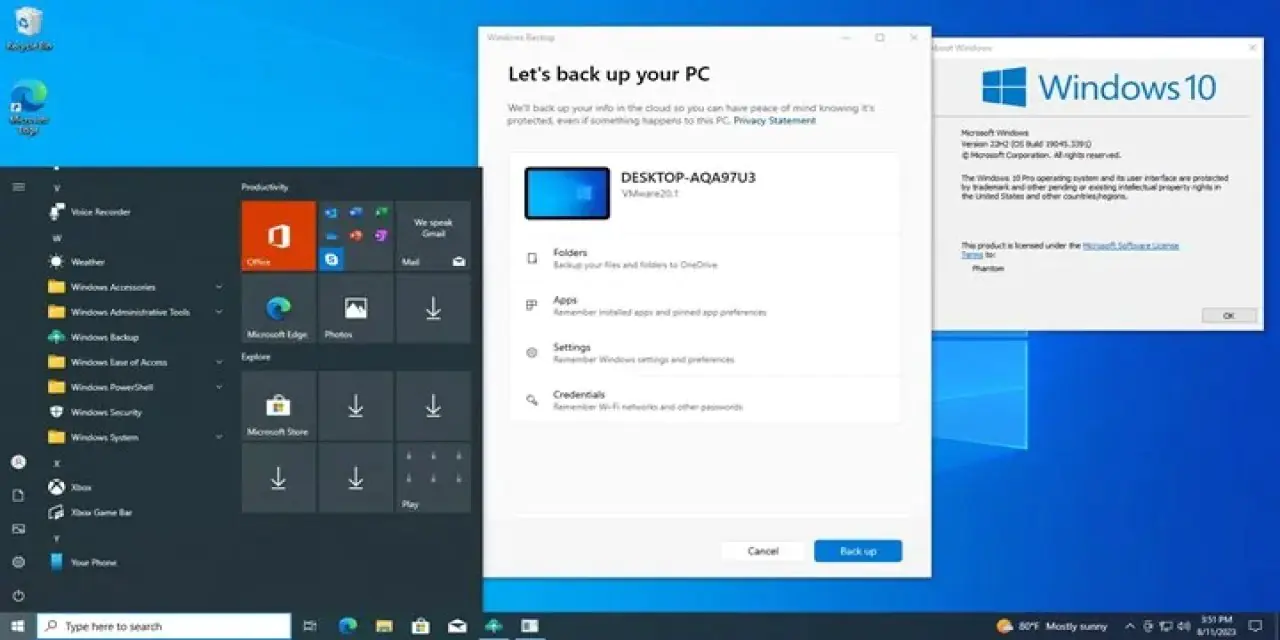
Windowsta Verilerinizi Yedekleme

Bilgisayar Verileri Geri Yükleme:

  1. Harici sürücünüzü bilgisayarınıza bağlayın.
  2. Başlat menüsünü açın ve “Denetim Masası” seçeneğine tıklayarak Denetim Masası’nı açın.
  3. Denetim Masası’nda “Sistem ve Güvenlik” seçeneğine tıklayın.
  4. “Dosya Geçmişi”ne tıklayarak Dosya Geçmişi ayarlarına gidin.
  5. “Dosya Geçmişi’ni aç” seçeneğine tıklayın.
  6. “Tüm sürücülerin listesini göster” seçeneğini işaretleyerek geri yüklemek istediğiniz dosyaları seçin.
  7. Ekranın altında bulunan “Geri Yükle” düğmesine tıklayarak seçilen dosyaları geri yükleyin.

Bu şekilde, Windows Dosya Geçmişi’ni kullanarak verilerinizi yedekleyebilir ve gerektiğinde geri yükleyebilirsiniz. Bu önemli bir adımdır çünkü verilerinizi kaybetmek istemezsiniz.
Windowsta Verilerinizi Yedekleme Nasıl Yapılır

Windows Dosya Geçmişini Etkinleştirme:

Dosya Geçmişi’ni ilk kez ayarlandıktan sonra dosyalarınızı harici bir sürücüye otomatik olarak yedeklemek oldukça kolaydır. İşte adım adım nasıl yapılacağı:

  1. Windows Arama kutusuna gidin (genellikle “Başlat” düğmesine tıklayarak veya “Win+S” tuşlarına basarak erişebilirsiniz) ve “Dosya Geçmişi”ni arayın.
  2. Arama sonuçları arasında “Dosya Geçmişi Yazma”yı bulun ve tıklayın. Alternatif olarak, Denetim Masası’na erişmek için Denetim Masası’nı açın ve “Görüntüleme ölçütü”nü “Büyük/küçük simgeler” olarak seçin. Bu, size “Tüm Kontrol Paneli Öğeleri” sayfasını gösterecektir.
  3. “Dosya Geçmişi” seçeneğini bulun ve tıklayın.
  4. Eğer bilgisayarınıza bir ağ sürücüsü veya USB/harici sürücü bağlı değilse, “Dosya Geçmişi kapalı” ifadesini ve bu seçeneğin devre dışı olduğunu göreceksiniz.
  5. Bilgisayarınıza bir harici sürücü bağlayın. Dosya Geçmişi’ni etkinleştirmek için “Aç” düğmesini tıklayın.
  6. Bu kadar! Artık Dosya Geçmişi Windows’ta etkinleştirilmiş durumda ve harici sürücünüze otomatik olarak yedeklemeler yapacaktır.

Yedeklenen tüm verileriniz, harici sürücünüzde “FileHistory” adlı bir klasör altında saklanacaktır. Varsayılan olarak, Dosya Geçmişi “C:KullanıcılarKullanıcı Adı” altındaki tüm klasörlerin yedeğini alır. Bu, dosyalarınızın güvende ve yedekli olduğu anlamına gelir.

Dosya Geçmişi sayesinde önemli verilerinizi kaybetme riskini azaltabilir ve gerektiğinde geri yükleyebilirsiniz.
Windowsta Verilerinizi Yedekleme İşlemleri

- 11858 Teknoloji Destek Hattı -

Windows Dosya Geçmişi Ayarları Yapılandırma:

Dosya Geçmişi ayarlarınızı yapılandırmak oldukça önemlidir ve size yedekleme işlemlerinizde daha fazla kontrol sağlar. İşte bu ayarları nasıl yapılandıracağınız adım adım:

  1. Dosya Geçmişi’ nde ayarları değiştirmek için Dosya Geçmişi penceresini açın.
  2. Yedekleme işlemini başlatmak için “Şimdi çalıştır” ı tıklayarak manuel bir yedekleme yapabilirsiniz.
  3. Varsayılan olarak Dosya Geçmişi, her saat başı otomatik yedekleme yapar. Ancak bu sıklığı değiştirmek isterseniz, “Gelişmiş ayarlar”ı tıklayarak özelleştirebilirsiniz.
  4. “Gelişmiş ayarlar”ı tıkladığınızda, dosyaların kopyalarını kaç dakikada bir kaydedeceğinizi belirleyebilirsiniz. Ayrıca yedeklemelerin ne sıklıkla başlayacağını da tercihinize göre ayarlayabilirsiniz, örneğin, her 12 saat veya günlük olarak.
  5. Dosya Geçmişi yedeklemelerinin kaç gün boyunca saklanacağını da özelleştirebilirsiniz. Varsayılan olarak, yedeklemeler “Sonsuza Kadar” olarak saklanır, ancak bu süreyi birkaç aydan iki yıla kadar değiştirebilirsiniz.
  6. Eski Dosya Geçmişi sürümlerini temizlemek için “Sürümleri temizle”yi tıklayabilirsiniz. Bu, bilgisayarınızın gereksiz yer kaplamasını önler.
  7. Dosya ve klasörlerin eski sürümlerini silmek istediğinizde, bir pencere açılır ve silme işlemini onaylamanız gerekir.
  8. Dosya Geçmişi’ne yedeklemeler dışında bırakmak istediğiniz herhangi bir klasörü seçmek için Dosya Geçmişi ana ekranına gidin ve “Klasörleri hariç tut” seçeneğini kullanabilirsiniz.
  9. İş yerinde veya okulda bir bilgisayar ağı kullanıyorsanız, ağ konumunu varsayılan yedekleme konumunuza eklemek için “Sürücü seç”i ve ardından “Ağ konumu ekle”yi tıklayabilirsiniz.
  10. Tüm bu ayarları değiştirdikten sonra, Dosya Geçmişi ekran penceresinin en altındaki “Değişiklikleri kaydet” seçeneğini tıklayarak ayarlarınızı kaydetmeyi unutmayın.

Dosya Geçmişi’ni bu şekilde yapılandırarak verilerinizi düzenli olarak yedeklemeyi ve gerektiğinde geri yüklemeyi sağlayabilirsiniz. Bu, önemli dosyalarınızın güvende ve erişilebilir olduğundan emin olmanıza yardımcı olur.

Bilgisayarda verileri yedekleme adımları buraya kadar.

Bir sonraki makalemiz Windows 11 MTU Değeri Değiştirme.

ETİKETLER:dosya geçmişinasıl yapılırveri korumawindows yedeklemeyedeğini geri yükleme
Bu Makaleyi Paylaş
Facebook WhatsApp WhatsApp Threads Bağlantıyı Kopyala Yazdır
Paylaş
YazarFatih ATEŞ
Teknik Destek Uzmanı
Takip Et
İster iPhone'undaki, ister Android cihazındaki veya Windows'taki ayarlar arasında geziniyor olsun, Fatih her zaman teknolojiye düşkün olmuştur. Teknolojiye, Windows'a ve güç düğmesi olan her şeye tutkuyla bağlı olarak, zamanının çoğunu yeni beceriler geliştirmek ve teknoloji dünyası hakkında daha fazla şey öğrenmek için harcadı. Öğrendiklerini de sizlerle paylaşıyor.
Yorum yapılmamış

Bir yanıt yazın Yanıtı iptal et

E-posta adresiniz yayınlanmayacak. Gerekli alanlar * ile işaretlenmişlerdir

Bağlantı Kuralım

21KBeğen
19.6KTakip Et
7.3KAbone Ol
192Takip Et

Popüler Gönderiler

AirTies Air 4960 Modem Kurulum

Uğurcan ÜN
Uğurcan ÜN
3 dk. okuma
15 Görüntüleme
Sessiz İçerik Nedir Nasıl Yapılır

Sessiz İçerik Nedir

İsmail YILDIZ
İsmail YILDIZ
6 dk. okuma
16 Görüntüleme
YouTube Video Başlığı Nasıl Yazılmalı Yolları Neler

YouTube Video Başlığı Nasıl Yazılmalı

İsmail YILDIZ
İsmail YILDIZ
6 dk. okuma
14 Görüntüleme

Lyra 3 Pro ile Şarkı Nasıl Oluşturulur

Uğurcan ÜN
Uğurcan ÜN
4 dk. okuma
27 Görüntüleme

You Might Also Like

Windows

Windows 10’dan Bloatware Nasıl kaldırılır

2 dk. okuma
Yardımcı Araçlar

Windows İçin 4 PDF Dönüştürücü

6 dk. okuma
görüntü titremesi yaşıyorum tv de
Akıllı TV

TV HDR Modunda Parlaklık Titremesi

7 dk. okuma
macOS

Mac için Microsoft Teams Nasıl İndirilir ve Kurulur?

2 dk. okuma

Size her gün en son haberleri ve sorun çözümlerini getiriyoruz!

TeknoDestek Müşteri Hizmetleri
Facebook-f Instagram Tiktok Twitter Youtube Linkedin Whatsapp Phone-alt Rss

İş Ortaklarımız

TeknoDestek Müşteri Hizmetleri
© 2013 - 2026 TeknoDestek Müşteri Hizmetleri • Tüm hakları saklıdır • Bu sitedeki tüm içerikler (metin, görsel, video, logo, tasarım vb.) 5846 sayılı Fikir ve Sanat Eserleri Kanunu (FSEK) kapsamında korunmaktadır • İzinsiz kopyalanması, çoğaltılması, yayınlanması veya herhangi bir şekilde kullanılması yasaktır • İhlal tespitinde; FSEK Madde 71-73 uyarınca yasal süreç başlatma, maddi/manevi tazminat talep etme ve cezai işlem için başvurma hakkımız saklıdır • TeknoDestek, TeknoS@R'un bir kuruluşudur • Tema Düzenleyen: Fatih ATEŞ
Sorun Hala Çözülmedi mi?
Aradığın çözümü bulamadıysan, 11858 Teknoloji Destek Hattımız sana yardımcı olabilir. 2011’den beri Türkiye’nin en tecrübeli teknoloji destek ekiplerinden biri olarak, bilgisayar, telefon, tablet, modem, akıllı TV ve sosyal medya sorunlarında 7/24 profesyonel destek veriyoruz. Uzman ekibimizle hemen görüşmek ister misin?

    📞 11858’i Şimdi Ara

    Görüşme öncesi dakika ücreti sesli olarak bilgilendirilir
    Welcome Back!

    Sign in to your account

    Kullanıcı Adı veya E-posta Adresi
    Şifre

    Şifrenizi mi unuttunuz?