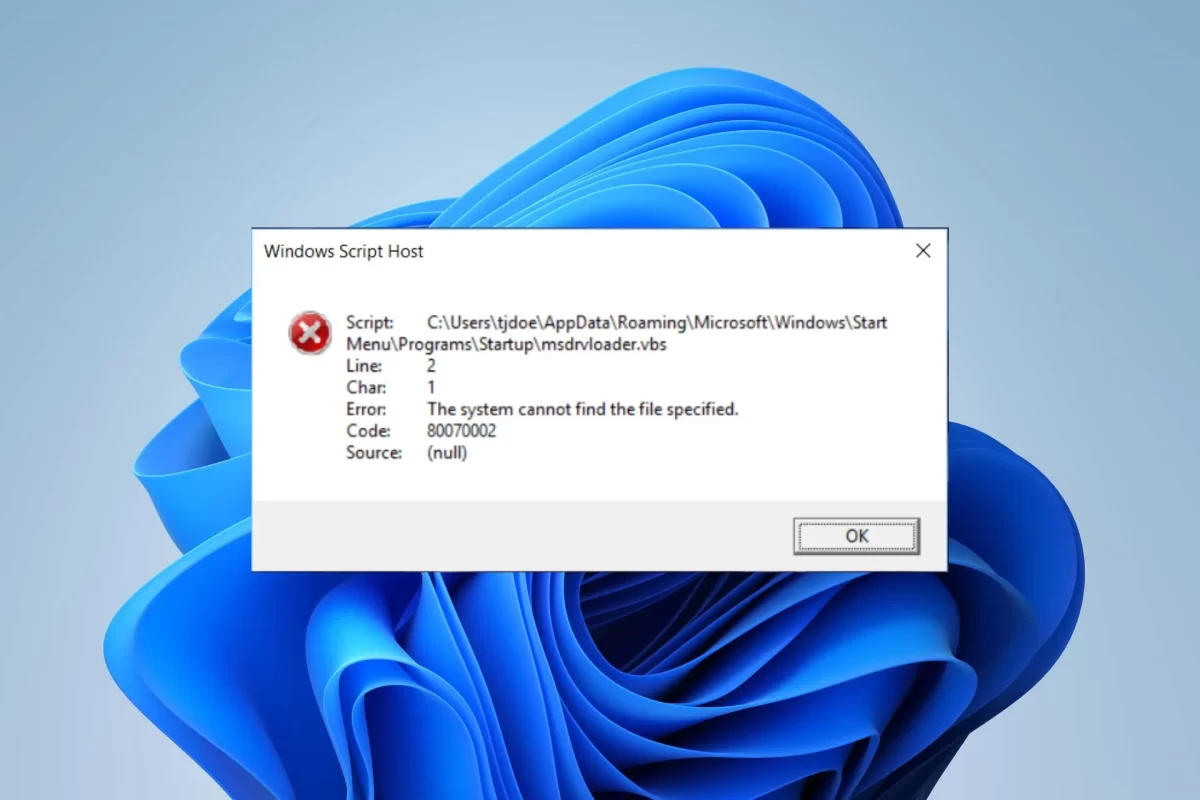

Windows Scripting Host nasıl devre dışı bırakılır oldukça kolay konulardan biridir. WSH, Microsoft’un geliştirdiği ve Windows işletim sistemlerine entegre ettiği güçlü bir araçtır. Sistem yöneticilerine ve kullanıcılara, tekrarlayan görevleri otomatikleştirme, özel komut dosyaları oluşturma ve sistem yönetimini kolaylaştırma imkanı sunar.
Ayrıca okuyun: Windows 11 Yerel Kullanıcılar ve Gruplar Oluşturma, Değiştirme ve Kaldırma
WSH’nin Temel Özellikleri ve İşlevleri
WSH, temel olarak iki farklı komut dosyası motorunu destekler: VBScript (Visual Basic Script) ve JScript (JavaScript). Bu motorlar sayesinde, kullanıcılar farklı programlama dillerini kullanarak özel komut dosyaları oluşturabilirler. WSH, bu komut dosyalarını yorumlayarak çalıştırır ve böylece belirli görevleri otomatik olarak yerine getirir.
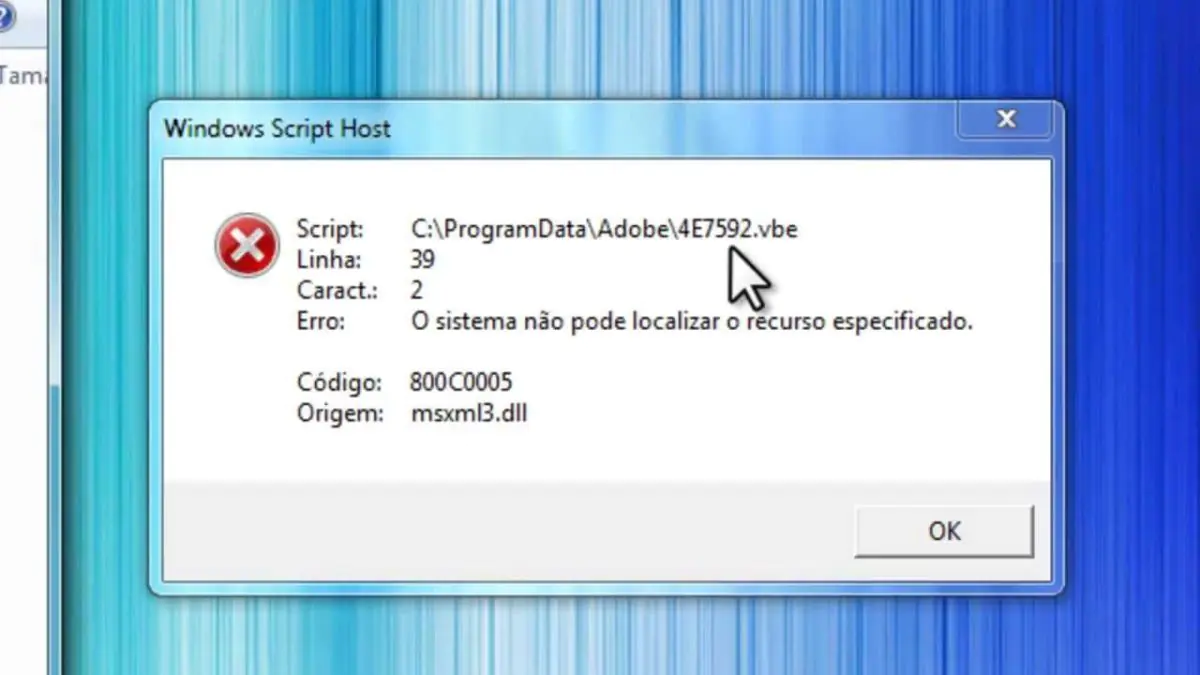
WSH’nin başlıca işlevleri şunlardır:
Görev otomasyonu
WSH, tekrarlayan görevleri otomatikleştirmek için ideal bir araçtır. Örneğin, belirli bir zamanda dosyaları yedekleme, sistem günlüğünü temizleme veya belirli programları başlatma gibi işlemleri WSH ile kolayca otomatikleştirebilirsiniz.
Sistem yönetimi
WSH, sistem yöneticilerinin sistemlerini daha etkin bir şekilde yönetmelerine yardımcı olur. Komut dosyaları aracılığıyla, kullanıcı hesaplarını yönetme, yazılım dağıtımı yapma, sistem ayarlarını değiştirme gibi işlemleri hızlı ve kolay bir şekilde gerçekleştirebilirsiniz.
Özel uygulama geliştirme
WSH, özel uygulamalar geliştirmek için de kullanılabilir. Örneğin, bir veri tabanına bağlanan, verileri işleyen ve sonuçları raporlayan bir uygulama oluşturabilirsiniz.
WSH, Windows işletim sistemlerinin ayrılmaz bir parçasıdır ve birçok farklı alanda kullanılabilir. Ancak, bazı güvenlik endişeleri nedeniyle WSH’yi devre dışı bırakmak isteyen kullanıcılar da vardır.
WSH’nin Avantajları Nelerdir?
Windows Scripting Host, birçok avantajı sayesinde hem bireysel kullanıcılara hem de sistem yöneticilerine büyük kolaylık sağlar:
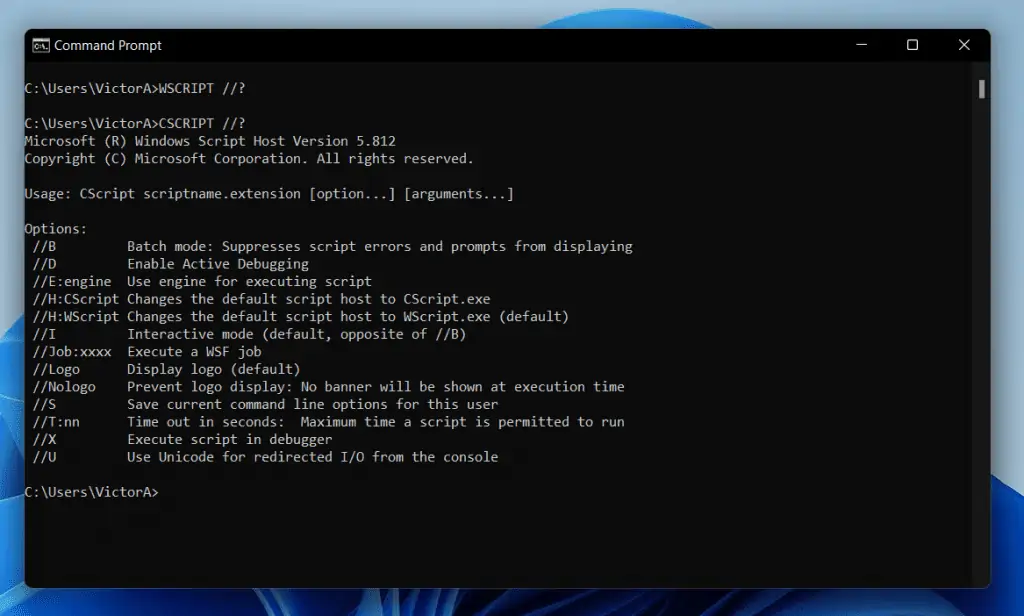
- Kolay kullanım: WSH, basit ve anlaşılır bir yapıya sahiptir. VBScript ve JScript gibi yaygın olarak kullanılan programlama dillerini desteklemesi, kullanıcıların hızlı bir şekilde komut dosyaları oluşturmasını sağlar.
- Geniş kapsamlı işlevsellik: WSH, görev otomasyonu, sistem yönetimi ve özel uygulama geliştirme gibi birçok farklı alanda kullanılabilir. Bu sayede, kullanıcıların ihtiyaçlarına göre özelleştirilmiş çözümler sunar.
- Esneklik: WSH, farklı programlama dillerini desteklemesi sayesinde kullanıcılara geniş bir esneklik sunar. Kullanıcılar, kendi tercihlerine ve deneyimlerine göre istedikleri dili kullanarak komut dosyaları oluşturabilirler.
- Verimlilik artışı: WSH, tekrarlayan görevleri otomatikleştirerek kullanıcılara zaman kazandırır ve verimliliği artırır. Bu sayede, kullanıcılar daha önemli işlere odaklanabilirler.
- Maliyet etkinliği: WSH, Windows işletim sistemlerine entegre olduğu için ek bir maliyet gerektirmez. Bu da onu özellikle küçük ve orta ölçekli işletmeler için cazip bir seçenek haline getirir.
WSH’nin sunduğu bu avantajlar, onu birçok kullanıcı için vazgeçilmez bir araç haline getirir. Ancak, bazı durumlarda WSH’nin dezavantajları da göz önünde bulundurulmalıdır.
WSH’nin Dezavantajları Nelerdir?
WSH, birçok avantajının yanı sıra bazı dezavantajlara da sahiptir. Bu dezavantajlar, özellikle güvenlik açısından dikkat edilmesi gereken noktalardır:
- Güvenlik riskleri: WSH, kötü niyetli komut dosyalarının çalıştırılması için bir araç olarak kullanılabilir. Bu nedenle, bilinmeyen kaynaklardan gelen komut dosyalarını çalıştırmaktan kaçınmak ve güvenlik önlemlerini almak önemlidir.
- Performans etkisi: WSH ile oluşturulan komut dosyaları, özellikle karmaşık ve büyük ölçekli işlemler için performans sorunlarına yol açabilir. Bu nedenle, komut dosyalarını optimize etmek ve performansı artırmak için ek çaba gerekebilir.
- Hata ayıklama zorlukları: WSH komut dosyalarında hata ayıklama yapmak, bazen zorlu bir süreç olabilir. Özellikle yeni başlayan kullanıcılar için hata ayıklama sürecinde zorluklar yaşanabilir.
- Sınırlı hata yönetimi: WSH’nin hata yönetimi yetenekleri sınırlıdır. Bu nedenle, hataları yakalamak ve uygun şekilde işlemek için ek kod yazmak gerekebilir.
- Güncelleme gereksinimi: WSH, zaman zaman güncellenebilir ve bu güncellemeler bazı komut dosyalarının uyumluluğunu etkileyebilir. Bu nedenle, güncellemeleri takip etmek ve komut dosyalarını gerektiğinde güncellemek önemlidir.
Bu dezavantajları göz önünde bulundurarak, WSH’yi kullanırken dikkatli olmak ve güvenlik önlemlerini almak önemlidir. Aksi takdirde, WSH’nin potansiyel riskleri ortaya çıkabilir.
WSH Güvenlik Riskleri ve Önlemleri
Windows Scripting Host, güçlü bir araç olmasının yanı sıra bazı güvenlik risklerini de beraberinde getirir. Bu riskler, kötü niyetli kişilerin WSH’yi kullanarak zararlı komut dosyaları çalıştırmasıyla ortaya çıkabilir. Bu nedenle, WSH kullanırken güvenlik önlemlerini almak ve dikkatli olmak önemlidir.
WSH ile ilgili başlıca güvenlik riskleri şunlardır:
- Zararlı komut dosyaları: WSH, kötü niyetli kişilerin zararlı komut dosyaları oluşturmasına ve çalıştırmasına olanak tanır. Bu komut dosyaları, sisteminize zarar verebilir, kişisel bilgilerinizi çalabilir veya sisteminizi kontrol altına alabilir.
- Uzaktan kod yürütme zafiyetleri: WSH, bazı durumlarda uzaktan kod yürütme zafiyetlerine karşı savunmasız olabilir. Bu zafiyetler, saldırganların sisteminize sızmasına ve komut dosyaları aracılığıyla kontrol altına almasına neden olabilir.
- Sosyal mühendislik saldırıları: WSH, sosyal mühendislik saldırılarında da kullanılabilir. Saldırganlar, sizi kandırarak zararlı bir komut dosyasını çalıştırmanızı sağlayabilirler.
Bu güvenlik risklerine karşı korunmak için aşağıdaki önlemleri alabilirsiniz:
- Güvenilir kaynaklardan komut dosyaları çalıştırın: Sadece güvenilir kaynaklardan gelen komut dosyalarını çalıştırın. Bilinmeyen veya şüpheli kaynaklardan gelen komut dosyalarından uzak durun.
- Antivirüs ve güvenlik yazılımı kullanın: Güncel bir antivirüs ve güvenlik yazılımı kullanın. Bu yazılımlar, zararlı komut dosyalarını tespit ederek sisteminizi korumanıza yardımcı olur.
- Güvenlik yamalarını güncel tutun: WSH ve Windows işletim sisteminizin güvenlik yamalarını düzenli olarak güncelleyin. Bu yamalar, bilinen güvenlik açıklarını kapatarak sisteminizi daha güvenli hale getirir.
- WSH’yi sınırlayın veya devre dışı bırakın: Eğer WSH’yi kullanmanız gerekmiyorsa, sınırlandırabilir veya tamamen devre dışı bırakabilirsiniz. Bu, güvenlik risklerini önemli ölçüde azaltır.
- Sosyal mühendislik saldırılarına karşı dikkatli olun: Şüpheli e-postalara, bağlantılara veya dosyalara tıklamaktan kaçının. Kimlik avı saldırılarına karşı dikkatli olun.
Bu önlemleri alarak, WSH’yi daha güvenli bir şekilde kullanabilir ve potansiyel risklerden korunabilirsiniz. Güvenlik, her zaman önceliğiniz olmalıdır.
Windows Scripting Host (WSH) Nasıl Devre Dışı Bırakma Adımları
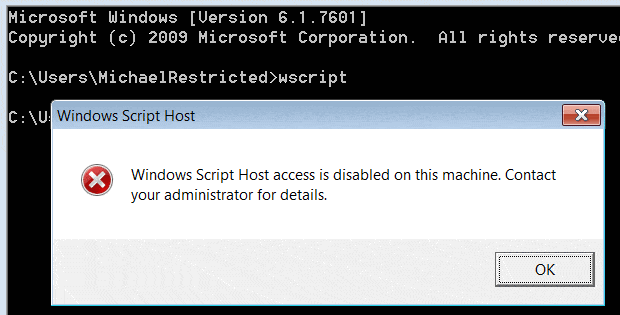
Eğer Windows Scripting Host ile ilgili güvenlik endişeleriniz varsa veya WSH’yi kullanmanız gerekmiyorsa, Windows Scripting Host devre dışı bırakmayı tercih edebilirsiniz. WSH’yi devre dışı bırakmak, sisteminizi potansiyel güvenlik risklerinden korumanın etkili bir yoludur.
Windows Scripting Host devre dışı bırakma için aşağıdaki adımları takip edebilirsiniz:
Kayıt defteri düzenleyicisi’ni açın
Başlat menüsüne “regedit” yazın ve Kayıt Defteri Düzenleyicisi’ni açın.
WSH anahtarını bulun
Kayıt Defteri Düzenleyicisi’nde aşağıdaki yola gidin:
HKEY_LOCAL_MACHINESOFTWAREMicrosoftWindows Script HostSettings
Enabled değerini değiştirin
“Enabled” adında bir DWORD değeri bulun. Eğer bu değer yoksa, sağ tıklayıp “Yeni” -> “DWORD (32-bit) Değeri” seçeneğini kullanarak oluşturabilirsiniz.
WSH’yi devre dışı bırakın
“Enabled” değerine çift tıklayın ve değer verisini “0” olarak değiştirin. Bu, WSH’yi devre dışı bırakacaktır.
Değişiklikleri kaydedin
Kayıt Defteri Düzenleyicisi’ni kapatın ve bilgisayarınızı yeniden başlatın.
WSH’yi devre dışı bıraktıktan sonra, WSH komut dosyaları artık çalışmayacaktır. Bu, sisteminizi potansiyel güvenlik risklerinden koruyacaktır. Ancak, bazı uygulamaların WSH’ye bağımlı olduğunu unutmayın. WSH’yi devre dışı bırakmadan önce, bu uygulamaların etkilenip etkilenmeyeceğini kontrol etmeniz önemlidir.
WSH’yi Yeniden Etkinleştirme
Eğer WSH’yi tekrar etkinleştirmek isterseniz, yukarıdaki adımları takip ederek “Enabled” değerini “1” olarak değiştirebilirsiniz. Bu, WSH’yi yeniden etkinleştirecektir.
WSH Alternatifleri
İşte WSH’ye alternatif olarak kullanabileceğiniz bazı araçlar:
- PowerShell: Microsoft’un geliştirdiği güçlü bir komut satırı aracı ve komut dosyası dilidir. WSH’den daha geniş bir işlevsellik sunar ve daha güvenli bir ortam sağlar.
- Windows görev zamanlayıcı: Belirli zamanlarda veya olaylarda görevleri otomatikleştirmek için kullanabileceğiniz bir Windows aracıdır.
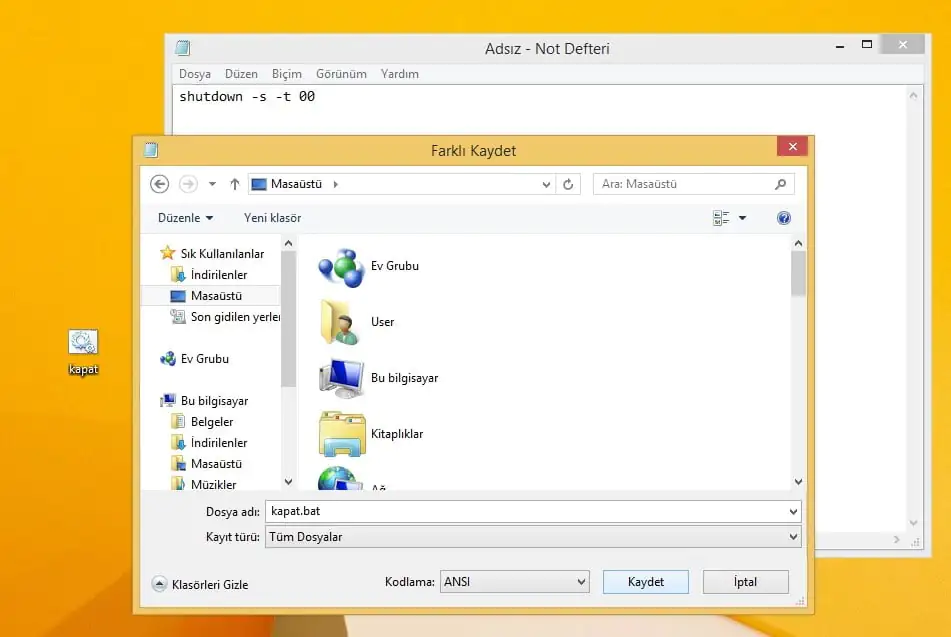
- Batch dosyaları: Basit komutları çalıştırmak için kullanabileceğiniz metin tabanlı dosyalardır. WSH kadar güçlü değildir, ancak bazı temel görevleri yerine getirmek için yeterli olabilir.
- Python: Genel amaçlı bir programlama dilidir. WSH’nin yerine kullanabileceğiniz güçlü bir alternatiftir.
Bu alternatif araçları kullanarak, WSH’nin sunduğu işlevselliği elde edebilir ve aynı zamanda güvenlik risklerini minimize edebilirsiniz.
WSH ile Neler Yapabilirsiniz?
WSH’nin kullanım alanları oldukça geniştir. İşte WSH ile yapabileceğiniz bazı örnekler:
- Dosya ve klasör işlemleri: Dosyaları kopyalama, taşıma, silme, yeniden adlandırma ve sıkıştırma gibi işlemleri otomatikleştirebilirsiniz.
- Sistem bilgileri: Sisteminizin donanım ve yazılım bilgilerini toplayabilir ve raporlayabilirsiniz.
- Ağ işlemleri: Ağdaki bilgisayarlara bağlanabilir, dosya paylaşabilir ve ağ ayarlarını değiştirebilirsiniz.
- Veri tabanı işlemleri: Veri tabanlarına bağlanabilir, verileri sorgulayabilir ve güncelleyebilirsiniz.
- Web tarayıcısı otomasyonu: Web tarayıcısını kontrol edebilir, web sitelerine otomatik olarak giriş yapabilir ve web sayfalarından veri çekebilirsiniz.
- E-posta gönderme ve alma: E-posta gönderip alabilir, e-posta kutunuzu yönetebilir ve e-postaları filtreleyebilirsiniz.
- Metin işleme: Metin dosyalarını düzenleyebilir, metinleri arayabilir ve değiştirebilirsiniz.
- Matematiksel işlemler: Matematiksel hesaplamalar yapabilir ve sonuçları raporlayabilirsiniz.
Bu örnekler, WSH’nin sadece birkaç kullanım alanını göstermektedir. WSH’nin esnekliği sayesinde, hayal gücünüzle sınırlı olarak birçok farklı işlem gerçekleştirebilirsiniz.
Ayrıca okuyun: RAW NEDİR