TeknoDestek Müşteri Hizmetleri
  • Haberler
    HaberlerDaha Fazla Göster
    Sessiz İçerik Nedir Nasıl Yapılır
    Sessiz İçerik Nedir
    6 dk. okuma
    Spotify SongDNA Nedir
    4 dk. okuma
    Apple Creator Studio Nasıl Kullanılır
    6 dk. okuma
    Mikro İçerik Nedir Nasıl Yapılır
    Mikro İçerik Nedir
    6 dk. okuma
    Türkiye’de Araçlarda Multimedya Ekranı Kullanımı Yasakları
    6 dk. okuma
  • Bilgisayar
    BilgisayarDaha Fazla Göster
    WordPress bakım modunda takılı kalması için FTP istemcisinde .maintenance dosyasının kök dizindeki görüntüsü
    WordPress Bakım Modunda Takılı Kalması Sorunu ve Çözümü
    7 dk. okuma
    WordPress Site Teknik Sorunlar Yaşıyor
    WordPress Site Teknik Sorunlar Yaşıyor Hatası Çözümü
    5 dk. okuma
    SSH Bağlantı Reddedildi Hatası Çözümü
    6 dk. okuma
    WordPress Planlı Bakım
    WordPress Planlı Bakım Nedeniyle Kısa Süreliğine Kullanılamayacak Hatası ve Çözümü
    7 dk. okuma
    Windows 11 Başlat Menüsünden Web Aramaları Kapatma
    5 dk. okuma
  • Mobil
    MobilDaha Fazla Göster
    Navigasyon Yönlendirici Değiştirme
    Google Haritalarda Navigasyon Yönlendirici Değiştirme
    3 dk. okuma
    Apple CarPlay'da uygulamaların yerini değiştirme
    Apple CarPlay’da Uygulamaların Yerini Değiştirme
    4 dk. okuma
    Android Auto Nedir, Nasıl Kullanılır
    4 dk. okuma
    Android 5G Ayarı Nasıl Yapılır
    4 dk. okuma
    iPhone 5G Ayarı Nasıl Yapılır
    4 dk. okuma
  • Sosyal Medya
    Sosyal MedyaDaha Fazla Göster
    YouTube Video Başlığı Nasıl Yazılmalı Yolları Neler
    YouTube Video Başlığı Nasıl Yazılmalı
    6 dk. okuma
    Tiktok Sorun Bildirme Ekranı Nerede
    5 dk. okuma
    X uygulamasında gündeme girme için hashtag ve etkileşim ekranı
    X Uygulamasında Gündeme Nasıl Girilir
    5 dk. okuma
    TikTok İçerik Yorgunluğu Nedir
    6 dk. okuma
    Sosyal Medyada Marka Dili Nasıl Oluşturulur Yolları Neler
    Sosyal Medyada Marka Dili Nasıl Oluşturulur
    6 dk. okuma
  • İnceleme
    İncelemeDaha Fazla Göster
    MacBook Neo Piyasayı Sarsmaya Geliyor
    5 dk. okuma
    Instax Mini Evo Cinema
    4 dk. okuma
    Samsung Galaxy Book 6 Ultra
    Samsung Galaxy Book 6 Ultra İnceleme
    8 dk. okuma
    Bütçe Dostu Mac Seçenekleri
    Bütçe Dostu Mac MacBook Neo vs Mac Mini
    7 dk. okuma
    Xiaomi Mi Taşınabilir Şarjlı Kompresör İnceleme
    10 dk. okuma
  • İletişim
YouTube
  • Facebook
26 Nis 2026, Pazar
TeknoDestek Müşteri HizmetleriTeknoDestek Müşteri Hizmetleri
Yazı BoyutuAa
  • Haberler
  • Mobil
  • Sosyal Medya
  • Bilgisayar
  • İnceleme
  • İnternet ve Ağ
  • Ev Elektroniği
  • İletişim
Search
  • Haberler
    • Cihaz Duyuruları
    • Teknoloji
    • Uygulama Gelişmeleri
  • Bilgisayar
    • Linux
    • macOS
    • Windows
  • İnceleme
    • Bilgisayar
    • Ev Elektroniği
    • Tablet
    • Tavsiyeler & Karşılaştırmalar
    • Telefon
  • Mobil
    • Android
    • Giyilebilir Cihazlar
    • HarmonyOS
    • iPhone / iOS
  • Sosyal Medya
    • Facebook
    • Instagram
    • TikTok
    • Snapchat
    • Teams
    • Telegram
    • WhatsApp
    • X
  • İletişim
Bizi Takip Edin
Windows Dosya Nasıl Seçilir
Windows

Windows’ta Birden Çok Dosya Nasıl Seçilir?

Yasin ER
Son güncelleme: 18 Nisan 2026 12:13
Yasin ER
Paylaş
Paylaş

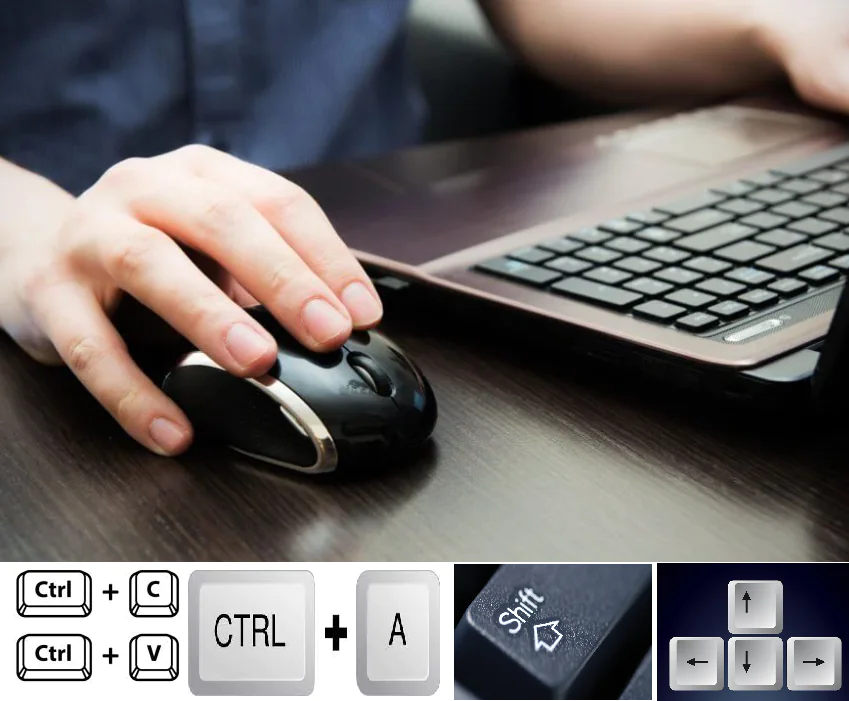
Bu makalede, Windows işletim sisteminde bir klasörde ya da  masa üstünde var olan birden çok dosya seçme veya klasör seçmenin yolları gösterecektir.

Aynı Anda Birden Fazla Şeyi Nasıl Seçersiniz?

Bu işlem için öncelikle kesme ve yapıştırılacak öğeleri seçiniz. Bir klasördeki tüm öğeleri seçmenin en kısa yolu Ctrl + A klavye tuşlarını kullanmaktır . Fakat bir klasördeki istediğiniz birden fazla dosya veyahut klasör seçmek isterseniz aşağıdaki işlemleri yapınız.

İçindekiler
  • Aynı Anda Birden Fazla Şeyi Nasıl Seçersiniz?
  • Masaüstünüzde Nasıl Dosya ve Klasörler Seçersiniz?
  • Fare Yardımıyla Aynı Anda birden Fazla Dosya ve Klasör Nasıl Seçersiniz?
  • Klavyedeki Tuşlar Yardımıyla Nasıl Dosya ve Klasörler Seçilir?
- 11858 Teknoloji Destek Hattı -
  1. Farenizle simgeyi bir kere tıklayın (simge mavi renkle belirecektir. ).
  2. Toplu seçmek isterseniz ve seçeceğiniz şey aynı yönde ise sondan ya da baştan ilk öğeyi seçin. Ve ardından klavyenizden Shift tuşuna basarak ilk veya  son dosyayı seçin.
  3.  Yapmış olduğunuz işlemle tüm dosya ve klasörler seçersiniz.
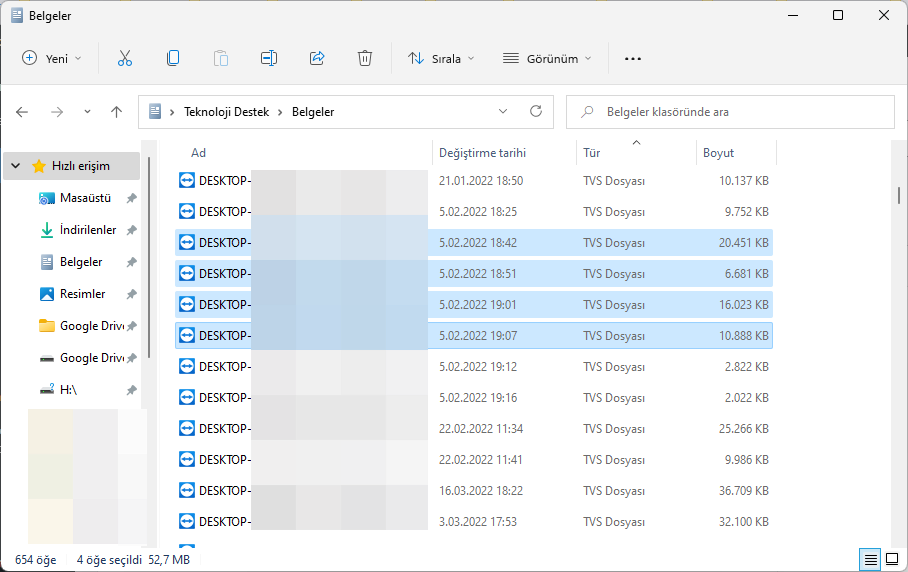
Birden Çok Dosya Seçme

Masaüstünüzde Nasıl Dosya ve Klasörler Seçersiniz?

Biraz önce bahsettiğimiz shift tuşuna basarak seçme masaüstündeyken bu yöntemi unutun. Çünk neredeyse yapmak imkansız gibi birşey. Bu işlemi sadece ctrl düğmesiyle yapabilirsiniz.

  1.  Bilgisayarınızın faresi ile istediğiniz dosya ve klasörü seçebilirsiniz.
  2.  Çoklu seçim yapacaksanız ctrl düğmesine basılı iken bilgisayarınızın faresiyle seçeceğiniz klasör ve dosyalarınıza tek tek tıklayıp seçebilirsiniz.
  3.  Seçim bittikten sonra ctrl düğmesinden elinizi kaldırın. Ekranda tıkladığınız dosya ve klasörler seçili ve vurgulu olarak göreceksiniz.

Fare Yardımıyla Aynı Anda birden Fazla Dosya ve Klasör Nasıl Seçersiniz?

Bilgisayarınızın fare ya da touch pad ile birden fazla dosya ve klasör seçmek için tıkla ve sürükle işleminden faydalanacağız.

  1. Fare ya da touch pad üzerinde bulunan sol tıklama düğmesine basılı tutarak seçeceğiniz dosya ve klasörün üzerinde sürükleyin.
  2. Sürükleme esnasında mavi renkte bir kutu belirecektir.
  3.  Seçmek isteğiniz şeyleri mavi kutunun içine aldıysanız basılı tutuğunuz düğmeyi bırakabilirsiniz.
  4. Eğer yanlış seçtiyseniz bir boşluğa tıklayıp tekrar 1. maddeye dönüp aynı işlemleri yapın.

Klavyedeki Tuşlar Yardımıyla Nasıl Dosya ve Klasörler Seçilir?

Bu işlem için bilgisayarımızın yön düğmeleri (sağ, sol, alt ve üst) üzerinden işlem sağlanacaktır.

  1.  Bilgisayarınızın Tab ya da Fare yardımıyla dosya ya da klasörünüzü seçin.
  2.  Shift düğmesine basarak yön düğmeleri yardımıyla seçmek istediklerinizin yönüne göre tek tek basın.
  3.  Seçim işleminiz bittiyse Shift düğmesinden elinizi kaldırın.

Bu işlemlerde bilgisayar fareniz önemli bir araçtır. İşaretliyicinizi değiştirmek isterseniz bu makalemizi inceleyebilirsiniz.

Tüm soru ve sorunlarınız için vip desteğimize başvurabilirsiniz. Detaylı bilgi için tıklayınız.


- 11858 Teknoloji Destek Hattı -
ETİKETLER:dosya seçmeklavye kısayollarınasıl yapılırwindows
Bu Makaleyi Paylaş
Facebook WhatsApp WhatsApp Threads Bağlantıyı Kopyala Yazdır
Paylaş
Yorum yapılmamış

Bir yanıt yazın Yanıtı iptal et

E-posta adresiniz yayınlanmayacak. Gerekli alanlar * ile işaretlenmişlerdir

Bağlantı Kuralım

21KBeğen
19.6KTakip Et
7.3KAbone Ol
192Takip Et

Popüler Gönderiler

AirTies Air 4960 Modem Kurulum

Uğurcan ÜN
Uğurcan ÜN
3 dk. okuma
14 Görüntüleme
Sessiz İçerik Nedir Nasıl Yapılır

Sessiz İçerik Nedir

İsmail YILDIZ
İsmail YILDIZ
6 dk. okuma
15 Görüntüleme
YouTube Video Başlığı Nasıl Yazılmalı Yolları Neler

YouTube Video Başlığı Nasıl Yazılmalı

İsmail YILDIZ
İsmail YILDIZ
6 dk. okuma
13 Görüntüleme

Lyra 3 Pro ile Şarkı Nasıl Oluşturulur

Uğurcan ÜN
Uğurcan ÜN
4 dk. okuma
26 Görüntüleme

You Might Also Like

Facebook

Facebook Marketplace’te Daha Fazla Görüntüleme İçin 10 Kolay Çözüm Yolu

6 dk. okuma
Steam Ağına Bağlanılamıyor Hatası Çözümü
Yazılım ve Uygulamalar

Steam Ağına Bağlanılamıyor Hatası Çözümü

3 dk. okuma
Bir tabletin Wi-Fi bağlantısında SSL hatası ortaya çıkan ekran görüntüsü.
Tablet

Tablet Wi-Fi SSL Hatası

6 dk. okuma
macOS

Macbook Bilgisayarlarda Anti Virüs Kurulumu Gereklimidir?

2 dk. okuma

Size her gün en son haberleri ve sorun çözümlerini getiriyoruz!

TeknoDestek Müşteri Hizmetleri
Facebook-f Instagram Tiktok Twitter Youtube Linkedin Whatsapp Phone-alt Rss

İş Ortaklarımız

TeknoDestek Müşteri Hizmetleri
© 2013 - 2026 TeknoDestek Müşteri Hizmetleri • Tüm hakları saklıdır • Bu sitedeki tüm içerikler (metin, görsel, video, logo, tasarım vb.) 5846 sayılı Fikir ve Sanat Eserleri Kanunu (FSEK) kapsamında korunmaktadır • İzinsiz kopyalanması, çoğaltılması, yayınlanması veya herhangi bir şekilde kullanılması yasaktır • İhlal tespitinde; FSEK Madde 71-73 uyarınca yasal süreç başlatma, maddi/manevi tazminat talep etme ve cezai işlem için başvurma hakkımız saklıdır • TeknoDestek, TeknoS@R'un bir kuruluşudur • Tema Düzenleyen: Fatih ATEŞ
Sorun Hala Çözülmedi mi?
Aradığın çözümü bulamadıysan, 11858 Teknoloji Destek Hattımız sana yardımcı olabilir. 2011’den beri Türkiye’nin en tecrübeli teknoloji destek ekiplerinden biri olarak, bilgisayar, telefon, tablet, modem, akıllı TV ve sosyal medya sorunlarında 7/24 profesyonel destek veriyoruz. Uzman ekibimizle hemen görüşmek ister misin?

    📞 11858’i Şimdi Ara

    Görüşme öncesi dakika ücreti sesli olarak bilgilendirilir
    Welcome Back!

    Sign in to your account

    Kullanıcı Adı veya E-posta Adresi
    Şifre

    Şifrenizi mi unuttunuz?