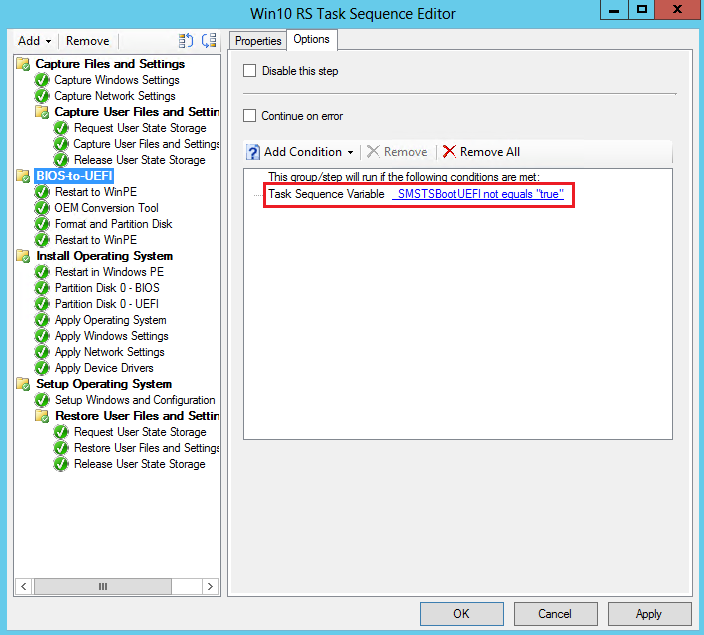

BIOS’u UEFI’ye dönüştürme işlemi artık Windows 10’da MBR2GPT aracıyla çok kolay. Sadece 2 komutla veri kaybı yaşamadan modern önyükleme sistemine geçiş yapın, önyükleme hızınızı artırın.
Windows’un eski sürümlerinde, eski BIOS veya Ana Önyükleme Kaydı (MBR) kullanıyorsanız ve UEFI veya GUID Bölümleme Tablosu (GPT) kullanmak istiyorsanız, genellikle tüm işletim sistemini yeniden yüklemeniz gerekiyordu. Ancak, Windows 10’da kullanılabilir olan MBR2GPT adlı yeni ve basit bir araç, eski BIOS’u UEFI’ye dönüştürmenizi sadece iki komutla yapmanıza olanak tanır.


Windows’un eski sürümlerinde, eski BIOS veya Ana Önyükleme Kaydı (MBR) kullanıyorsanız ve UEFI veya GUID Bölümleme Tablosu (GPT) kullanmak istiyorsanız, genellikle tüm işletim sistemini yeniden yüklemeniz gerekiyordu. Ancak, Windows 10’da kullanılabilir olan MBR2GPT adlı yeni ve basit bir araç, eski BIOS’u UEFI’ye dönüştürmenizi sadece iki komutla yapmanıza olanak tanır.
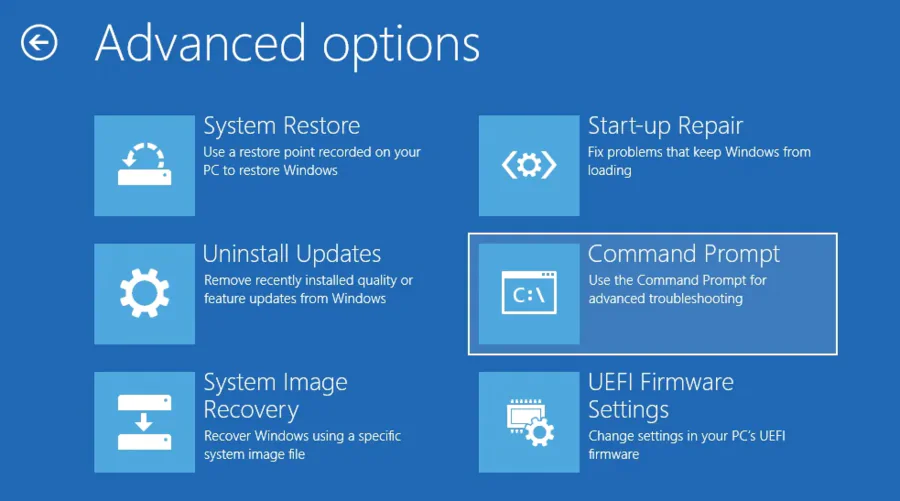
İşte Windows’da eski BIOS’u UEFI’ye dönüştürme adımları:
Başlat menüsünü açın ve “Komut İstemi”ni (Command Prompt) yönetici olarak çalıştırın. Bu işlem için “Yönetici olarak çalıştır” seçeneğini kullanabilirsiniz.
Komut İstemi penceresinde aşağıdaki komutu girin ve Enter tuşuna basın:
Bu komut, dönüşümün doğru bir şekilde yapılıp yapılamayacağını doğrular.
Doğrulama işlemi başarıyla tamamlandığında aşağıdaki komutu girin ve Enter tuşuna basın:
mbr2gpt /convert
Bu komut, MBR’den GPT’ye dönüşümü başlatır.
Bilgisayarınızı yeniden başlatın.
Bu adımları takip ettiğinizde, eski BIOS’u UEFI’ye dönüştürmüş olacaksınız. Bu işlem, mevcut işletim sisteminizin verilerini kaybetmeden gerçekleşir ve cihazınızı daha modern bir UEFI yapısına taşımanıza yardımcı olur. Windows 11 kullanıcısıysanız, cihazınızda UEFI modu varsayılan olarak etkin olduğundan bu adımları takip etmeniz gerekmez.
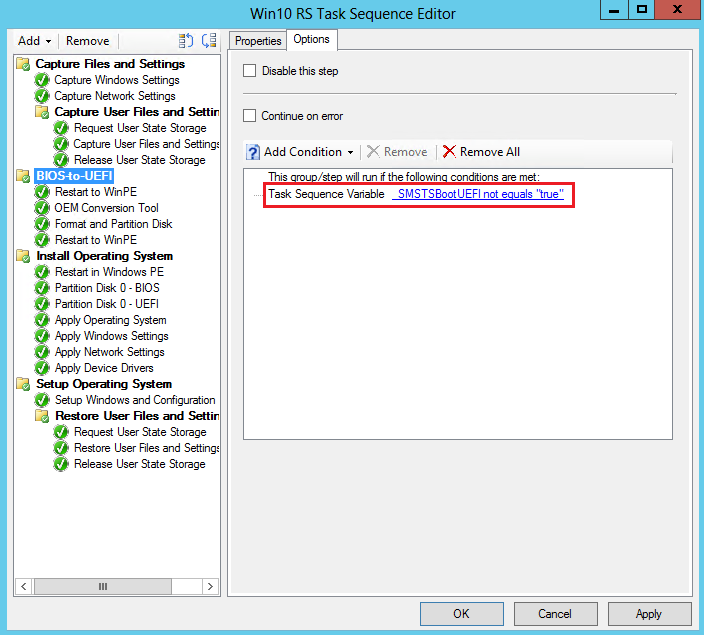
Neden Eski BIOS’u UEFI’ye Dönüştürmelisiniz
Eski BIOS’u UEFI’ye dönüştürme ihtiyacını anlamadan önce, bu geçişin neden önemli olduğunu ve avantajlarını değerlendirelim.
BIOS ve UEFI, bilgisayarınızın temel işlevlerini yöneten bir tür firmware veya yazılım tabanlı araçlardır. Her ikisi de işletim sistemi öncesi donanımın inşasını ve kontrolünü sağlarlar. Ancak, UEFI’nin BIOS’a göre bazı önemli avantajları vardır:
- Daha Hızlı Önyükleme Süreleri: UEFI, bilgisayarınızın daha hızlı önyükleme yapmasını sağlar. Bu, bilgisayarınızı açtığınızda daha hızlı işletim sistemi yüklemeleri anlamına gelir.
- Daha Büyük Sürücü Desteği: UEFI, daha büyük sabit sürücüleri (2 TB ve üzeri) daha iyi destekler. BIOS, bu tür sürücüleri tanıyamayabilir veya sınırlamalarla karşılaşabilir.
- Modern Donanım ve Güncelleme Desteği: UEFI, modern donanımı ve yeni teknolojileri (örneğin, USB 3.0) daha iyi tanır ve daha iyi uyumluluk sağlar. Ayrıca, yazılım güncellemelerini daha kolay ve güvenli bir şekilde yönetmenizi sağlar.
- Gelişmiş Grafiksel Arayüz: UEFI, gelişmiş bir BIOS konfigürasyon arayüzü sunar. Bu, ayarları daha kolay ve kullanıcı dostu bir şekilde yapılandırmanıza olanak tanır.
- 64 Bit Desteği: UEFI, 64 bit işletim sistemlerini daha iyi destekler. BIOS’un yalnızca 16 bit modu vardır ve bu sınırlamalar getirebilir.
- Başlangıç Sorunlarının Çözülmesi: BIOS bazen başlatma sorunlarına yol açabilir, ancak UEFI bu tür sorunları daha iyi yönetir.
Sonuç olarak, UEFI, bilgisayarınızın daha modern, hızlı ve güvenilir olmasına yardımcı olan birçok avantaja sahiptir. Bu nedenle, eski BIOS’u UEFI’ye dönüştürmek, özellikle büyük sabit sürücüler ve modern donanım kullanıyorsanız, önemli bir yükseltme olabilir. Ancak, dönüşüm işlemi dikkatle yapılmalı ve verilerin yedeklenmesi önerilir.
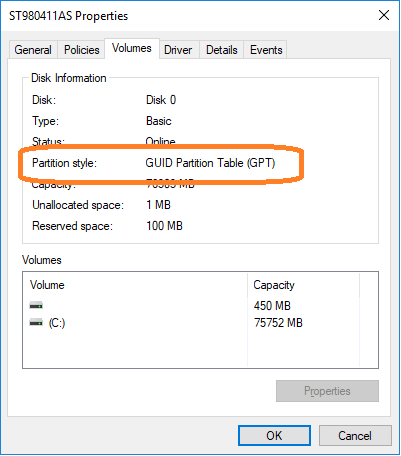
Eski BIOS’tan UEFI’ye Dönüştürmenin Önkoşulları
Eski BIOS’tan UEFI’ye dönüşüm yapmadan önce bazı önkoşulları göz önünde bulundurmalısınız. Bu önkoşullar, sorunsuz bir dönüşüm için gereklidir. Bu şartlardan herhangi birini atlamak, bilgisayarınızın başlatma sorunlarına yol açabilir. İşte bu önkoşulları gözden geçirme ve hazırlık yapma adımları:
- UEFI Desteği: İlk olarak, bilgisayarınızın UEFI’yi destekleyip desteklemediğini doğrulamalısınız. Genellikle 2014 yılından sonra piyasaya sürülen anakartlar, UEFI güvenli önyükleme özelliğine sahiptir. Ancak, her zaman cihazınızın uygunluğunu kontrol etmelisiniz.
- Bu bilgiyi öğrenmek için “Çalıştır” komutunu açın (Win + R kısayoluyla) ve “msinfo32” komutunu yazarak “Sistem Bilgileri” penceresini başlatın. Sağ taraftaki panelde “BIOS Sürümü/Tarihi”ni kontrol edin. Eğer burada “UEFI” yazıyorsa, cihazınız UEFI’ye dönüşüm için uygun demektir.
- Windows Sürümü: Windows 10 v1703 veya daha yeni bir sürümünü kullanmalısınız. Bu, UEFI’ye dönüşüm işleminin desteklendiği sürümlerdir.
- Windows sürümünü öğrenmek için “Çalıştır” komutunu kullanın (Win + R), “winver” komutunu yazın ve “Enter” tuşuna basın. İkinci satırda en az “sürüm 1703” veya daha yüksek bir sürüm görmelisiniz.
- Disk Bölümleri: Dönüşüm yapmaya çalıştığınız diskin üçten fazla bölümü olmamalıdır. Eğer üçten fazla bölüm varsa, bu fazla bölümleri birleştirin veya silin. Aksi takdirde, “Disk Düzeni Doğrulaması Başarısız” hatasıyla karşılaşabilirsiniz.
- BitLocker Şifresi: Eğer sisteminizi BitLocker ile şifrelediyseniz, dönüşüm işlemine başlamadan önce sürücünün şifresini çözmelisiniz ve BitLocker korumasını devre dışı bırakmalısınız. BitLocker koruması açıkken, Windows 10, sürücüyü eski BIOS’tan UEFI’ye dönüştüremez.
- Anakart Ayarları: Dönüşümden sonra anakartın donanım yazılımı ayarlarını değiştirmeniz gerekebilir. Bu, anakart üreticisine bağlı olarak değişiklik gösterebilir. Bu nedenle, anakartınızın kılavuzunu elinizin altında bulundurun.
- Güvenli Önyükleme: Bilgisayarınızın zaten güvenli önyükleme etkinleştirilmiş bir UEFI modunda çalışıyorsa, eski BIOS’tan UEFI’ye dönüştürmeye gerek yoktur. Bu durumu kontrol etmek için aşağıdaki adımları takip edebilirsiniz.
Dönüşüm işlemine başlamadan önce bu önkoşulları gözden geçirmek ve gerekli hazırlıkları yapmak önemlidir. Böylece bilgisayarınızı başarılı bir şekilde eski BIOS’tan UEFI’ye dönüştürebilirsiniz.
BIOS’tan UEFI’ye dönüştürme işlemi sırasında teknik sorunlarla karşılaşırsanız veya komutların doğru çalışıp çalışmadığından emin değilseniz, 11858 Teknoloji Destek Hattı uzmanları size anında yardımcı olabilir. 2011’den beri Türkiye genelinde 7/24 hizmet veren bu profesyonel ekip, BIOS/UEFI dönüşüm işlemleri, disk bölümleme sorunları ve önyükleme hataları konularında deneyimli destek sağlar. TeamViewer, AnyDesk gibi güvenilir yazılımlarla uzaktan bağlantı kurarak, dakika bazlı şeffaf ücretlendirme ile sorununuzu çözebilirler.
BIOS’tan UEFI’ye başarılı bir geçiş yaptıktan sonra, sisteminizin genel sağlığını korumak için diğer bakım işlemlerini de düzenli olarak yapmanız önemlidir. Özellikle donanım değişiklikleri sonrasında Windows’un aygıtları doğru tanıyıp tanımadığını kontrol etmek faydalı olacaktır. Windows 11 Donanım Değişikliklerini Taramak başlıklı içeriğimizde, Cihaz Yöneticisi ve Komut İstemi kullanarak donanım değişikliklerini nasıl tarayacağınızı, yeni aygıtların sorunsuz çalışmasını nasıl sağlayacağınızı adım adım öğrenebilirsiniz. Bu içerik, donanım uyumsuzluklarını önlemenize ve sistem performansını iyileştirmenize yardımcı olur.
BIOS’tan UEFI’ye geçiş, bilgisayarınızın önyükleme hızını artırmak ve modern donanım desteğinden faydalanmak için atabileceğiniz önemli bir adımdır. Siz de bu dönüşümü deneyimlediniz mi? İşlem sırasında herhangi bir sorunla karşılaştınız mı yoka beklediğiniz performans artışını gözlemlediniz mi? Deneyimlerinizi ve önerilerinizi yorumlarda paylaşarak diğer okuyuculara yol gösterebilirsiniz. Ayrıca, BIOS ve UEFI ile ilgili merak ettiğiniz diğer konular varsa, bunları da bizimle paylaşmaktan çekinmeyin.