TeknoDestek Müşteri Hizmetleri
  • Haberler
    HaberlerDaha Fazla Göster
    Sessiz İçerik Nedir Nasıl Yapılır
    Sessiz İçerik Nedir
    6 dk. okuma
    Spotify SongDNA Nedir
    4 dk. okuma
    Apple Creator Studio Nasıl Kullanılır
    6 dk. okuma
    Mikro İçerik Nedir Nasıl Yapılır
    Mikro İçerik Nedir
    6 dk. okuma
    Türkiye’de Araçlarda Multimedya Ekranı Kullanımı Yasakları
    6 dk. okuma
  • Bilgisayar
    BilgisayarDaha Fazla Göster
    WordPress bakım modunda takılı kalması için FTP istemcisinde .maintenance dosyasının kök dizindeki görüntüsü
    WordPress Bakım Modunda Takılı Kalması Sorunu ve Çözümü
    7 dk. okuma
    WordPress Site Teknik Sorunlar Yaşıyor
    WordPress Site Teknik Sorunlar Yaşıyor Hatası Çözümü
    5 dk. okuma
    SSH Bağlantı Reddedildi Hatası Çözümü
    6 dk. okuma
    WordPress Planlı Bakım
    WordPress Planlı Bakım Nedeniyle Kısa Süreliğine Kullanılamayacak Hatası ve Çözümü
    7 dk. okuma
    Windows 11 Başlat Menüsünden Web Aramaları Kapatma
    5 dk. okuma
  • Mobil
    MobilDaha Fazla Göster
    Navigasyon Yönlendirici Değiştirme
    Google Haritalarda Navigasyon Yönlendirici Değiştirme
    3 dk. okuma
    Apple CarPlay'da uygulamaların yerini değiştirme
    Apple CarPlay’da Uygulamaların Yerini Değiştirme
    4 dk. okuma
    Android Auto Nedir, Nasıl Kullanılır
    4 dk. okuma
    Android 5G Ayarı Nasıl Yapılır
    4 dk. okuma
    iPhone 5G Ayarı Nasıl Yapılır
    4 dk. okuma
  • Sosyal Medya
    Sosyal MedyaDaha Fazla Göster
    YouTube Video Başlığı Nasıl Yazılmalı Yolları Neler
    YouTube Video Başlığı Nasıl Yazılmalı
    6 dk. okuma
    Tiktok Sorun Bildirme Ekranı Nerede
    5 dk. okuma
    X uygulamasında gündeme girme için hashtag ve etkileşim ekranı
    X Uygulamasında Gündeme Nasıl Girilir
    5 dk. okuma
    TikTok İçerik Yorgunluğu Nedir
    6 dk. okuma
    Sosyal Medyada Marka Dili Nasıl Oluşturulur Yolları Neler
    Sosyal Medyada Marka Dili Nasıl Oluşturulur
    6 dk. okuma
  • İnceleme
    İncelemeDaha Fazla Göster
    MacBook Neo Piyasayı Sarsmaya Geliyor
    5 dk. okuma
    Instax Mini Evo Cinema
    4 dk. okuma
    Samsung Galaxy Book 6 Ultra
    Samsung Galaxy Book 6 Ultra İnceleme
    8 dk. okuma
    Bütçe Dostu Mac Seçenekleri
    Bütçe Dostu Mac MacBook Neo vs Mac Mini
    7 dk. okuma
    Xiaomi Mi Taşınabilir Şarjlı Kompresör İnceleme
    10 dk. okuma
  • İletişim
YouTube
  • Facebook
26 Nis 2026, Pazar
TeknoDestek Müşteri HizmetleriTeknoDestek Müşteri Hizmetleri
Yazı BoyutuAa
  • Haberler
  • Mobil
  • Sosyal Medya
  • Bilgisayar
  • İnceleme
  • İnternet ve Ağ
  • Ev Elektroniği
  • İletişim
Search
  • Haberler
    • Cihaz Duyuruları
    • Teknoloji
    • Uygulama Gelişmeleri
  • Bilgisayar
    • Linux
    • macOS
    • Windows
  • İnceleme
    • Bilgisayar
    • Ev Elektroniği
    • Tablet
    • Tavsiyeler & Karşılaştırmalar
    • Telefon
  • Mobil
    • Android
    • Giyilebilir Cihazlar
    • HarmonyOS
    • iPhone / iOS
  • Sosyal Medya
    • Facebook
    • Instagram
    • TikTok
    • Snapchat
    • Teams
    • Telegram
    • WhatsApp
    • X
  • İletişim
Bizi Takip Edin
Windows

Windows’ta Ses Aygıtı Nasıl Değiştirilir

Alperen Burak GÜLDÖKMEZ
Son güncelleme: 3 Mart 2024 06:08
Alperen Burak GÜLDÖKMEZ
Paylaş
Paylaş

Ses aygıtı nasıl değiştirilir; Windows, ses aygıtları arasında sorunsuzca geçiş yapmak için bir dizi kullanıcı dostu seçenek sunar. Bilgisayarınıza birden fazla aygıt bağladığınızda bu ayarları manuel olarak ayarlamanın sakıncalı olduğunu düşünüyorsanız, varsayılan tercihleri ​​değiştirebilirsiniz. Bu eğitimde Windows’ta varsayılan ses cihazını değiştirmenin çeşitli yöntemleri araştırılmaktadır.

Hızlı Ayarlar Panelini kullanın

Windows’ta varsayılan ses cihazınızı değiştirmenin en kolay yolu, görev çubuğu aracılığıyla erişilebilen Hızlı Ayarlar panelini kullanmaktır.

İçindekiler
  • Hızlı Ayarlar Panelini kullanın
  • Kontrol Panelindeki Cihazları Değiştirin
  • Ses Düzeyi Karıştırıcısını kullanın
  • 4. Ayarlar Uygulamasında Değişiklik Yapın
  • Oyun Çubuğunu Kullanın
  • İstediğiniz Şekilde Dinleyin
- 11858 Teknoloji Destek Hattı -
  • Görev çubuğunda Hızlı Ayarlar simgesini tıklayın.
  • Bölmedeki ses düzeyi kaydırıcısıyla ilişkili oku seçin.
Ses aygıtı nasıl değiştirilir

  • Seçeneklerden tercih ettiğiniz ses çıkış cihazını seçin.
  • Bu kadar basit! Ancak şunu unutmamak gerekir ki, bunu yapmak farklı bir çıkış cihazına geçmenize yardımcı olacaktır, ancak seçilen cihazı varsayılan tercihiniz haline getirmeyecektir. Bunun için aşağıdaki bir sonraki adıma geçin.

Kontrol Panelindeki Cihazları Değiştirin

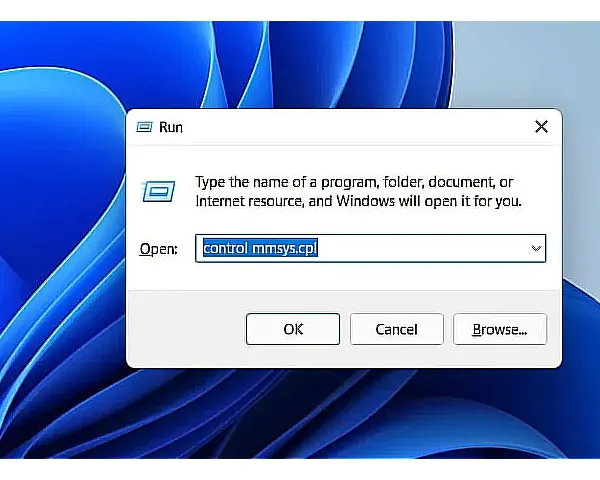
Sık kullandığınız, tercih ettiğiniz bir çıkış aygıtınız varsa, bunu Windows’ta varsayılan tercihiniz yapabilirsiniz. Bu sayede her kullanmanız gerektiğinde geçiş yapmak zorunda kalmayacaksınız. Kontrol panelinden ses aygıtı nasıl değiştirilir;

  • Çalıştır’ı açmak için Win+R tuşlarına basın.
  • Kutuya control mmsys.cpl yazın ve Enter tuşuna basın.

  • “Oynatma” sekmesine gidin ve hedeflenen ses cihazına sağ tıklayın.
  • Bağlam menüsünden “Varsayılan Cihaz Olarak Ayarla”yı seçin.
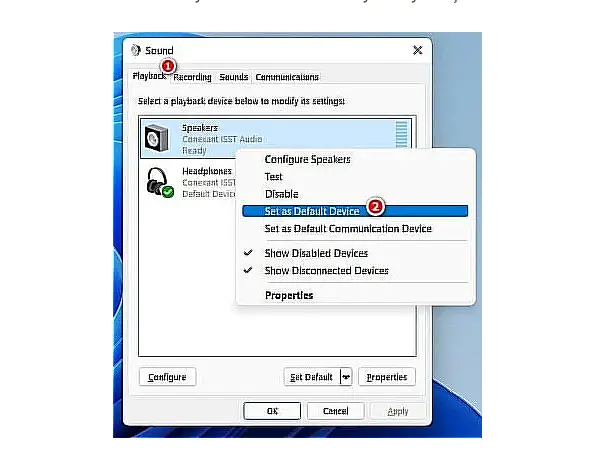
  • Değişiklikleri kaydetmek için “Uygula -> Tamam”a tıklayın.

Ses Düzeyi Karıştırıcısını kullanın

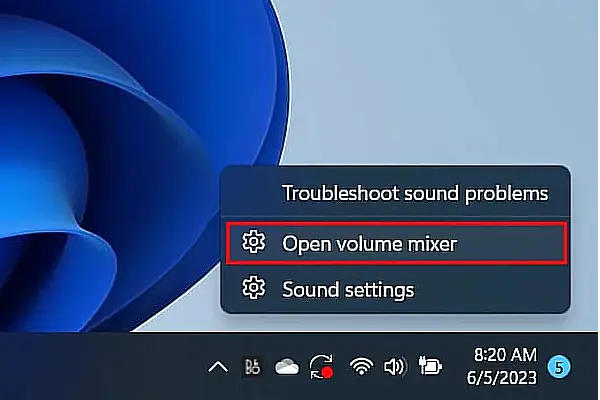
Ses aygıtı nasıl değiştirilir adımlarının bir diğeri ise şu şekildedir; Windows’ta varsayılan ses aygıtını değiştirmenin bir başka kolay yolu da ses düzeyi karıştırıcısını kullanmaktır. Bu özellik, bilgisayarınızdaki bireysel uygulamaların veya cihazların ses düzeylerini ayarlamanıza olanak tanır; bu, aynı anda birden fazla uygulama kullanıyorsanız ve ses düzeylerini bağımsız olarak özelleştirmek istiyorsanız yararlı olur.

  • Sistem tepsisindeki ses simgesine sağ tıklayın.
  • Bağlam menüsünden “Ses karıştırıcısını aç”ı seçin.
  • “Çıkış cihazı” açılır menüsünü genişletin ve tercih ettiğiniz cihazı seçin. Şu anda kullanmakta olduğunuz uygulamaların ses düzeyini ayarlamak için “Uygulamalar” bölümüne de ilerleyebilirsiniz.

4. Ayarlar Uygulamasında Değişiklik Yapın

Tercih ettiğiniz cihazı varsayılan seçenek olarak ayarlamanın başka bir yöntemi de sisteminizin ayarlarını incelemektir.

  • Ayarlar uygulamasını açmak için Win+ tuşlarına basın .I
  • “Sistem -> Ses” seçeneğine gidin.
  • Sisteminizdeki tüm bağlı ses cihazlarını görmek için “Sesin nerede çalınacağını seçin” seçeneğini genişletin.
  • Geçiş yapmak istediğiniz hedeflenen cihaza tıklayın.
  • Cihazın özelliklerine erişmek için onunla ilişkili ok simgesine tıklayın.
  • Cihazı varsayılan tercihiniz yapmak için “Varsayılan ses cihazı olarak ayarla” açılır menüsünü genişletin ve “Ses için varsayılan olarak kullan” ı seçin.
  • Aynı pencerede “Çıktı” bölümüne giderek daha ileri düzey değişiklikler yapabilirsiniz.

Oyun Çubuğunu Kullanın

Xbox Game Bar, ses ayarları da dahil olmak üzere oyunla ilgili çeşitli işlevler sunan yerleşik bir Windows özelliğidir. Oyun oynarken ve diğer aktiviteleri yaparken ses ayarlarını değiştirmek için kullanabilirsiniz.

  • Xbox Game Bar’ı açmak için Win+G tuşlarına basın.
  • “Ses” bölmesine gidin ve “Karıştır” sekmesine gidin.
  • “Windows Varsayılan Çıkışı” açılır menüsünü genişletin ve hedeflenen cihazı seçin.
  1. Oyun Çubuğu arayüzünden çıkmak için Esc tuşuna basın.

İstediğiniz Şekilde Dinleyin

Bu yöntemler, Windows’ta ses aygıtlarını sorunsuz bir şekilde değiştirmenize ve ses ayarlarınızı tercihlerinize uyacak şekilde özelleştirmenize yardımcı olacaktır. Sorunsuz bir deneyimin tadını çıkarmak ve ses gecikmesi sorunlarından kaçınmak için ses sürücülerinizi zamanında güncellediğinizden emin olun.

Ses aygıtı nasıl değiştirilir adımlarını inceledik.

Uyarı: Yüksek sesin insan sağlığına birçok zararı olabilir. İşte bazıları:

Ses aygıtı nasıl değiştirilir adımlarını inceledik ses seviyelerine sağlığınız için dikkat edin!

  • İşitme Kaybı: Yüksek ses seviyelerine maruz kalmak, işitme sinirlerine ve iç kulağa zarar verebilir. Bu durum zamanla işitme kaybına yol açabilir. Özellikle sürekli ve uzun süreli maruziyet işitme hasarına neden olabilir.
  • Tinnitus (kulak çınlaması): Yüksek ses seviyeleri, kulakta sürekli bir çınlama veya uğultu hissine neden olabilir. Bu duruma tinnitus denir ve oldukça rahatsız edici olabilir.
  • Psikolojik Etkiler: Sürekli yüksek ses, stres, endişe ve sinirlilik gibi psikolojik etkilere neden olabilir. Bu da genel sağlık ve refahı olumsuz etkileyebilir.
  • Uykusuzluk: Gece boyunca yüksek ses seviyelerine maruz kalmak, uykusuzluğa neden olabilir. Uykusuzluk da bir dizi sağlık sorununa yol açabilir.
  • Konsantrasyon Bozukluğu: Yüksek ses seviyeleri, odaklanma ve konsantrasyon üzerinde olumsuz bir etkiye sahip olabilir. Bu da iş veya okul performansını etkileyebilir.
  • Kalp ve Dolaşım Sistemi Problemleri: Bazı çalışmalar, sürekli yüksek ses seviyelerinin kalp atış hızını artırabileceğini ve kan basıncını yükseltebileceğini göstermektedir. Bu da kalp ve dolaşım sistemi problemlerine yol açabilir.

Bu nedenlerden dolayı, yüksek ses seviyelerinden kaçınmak ve uygun koruyucu önlemleri almak önemlidir. Uzun süreli sıkıntılı olan kişilerin işitme koruyucu cihazlar gibi önlemler alması önerilir. Ayrıca, gürültülü ortamlarda gerektiğinde kulak koruyucu kullanmak da önemlidir.

Ses aygıtı nasıl değiştirilir makalemizi sizlere paylaştık. Benzer Yazılarımızı inceleye bilirsiniz.

ETİKETLER:nasıl yapılırses aygıtıses cihazı değiştirmewindows ayarları
Bu Makaleyi Paylaş
Facebook WhatsApp WhatsApp Threads Bağlantıyı Kopyala Yazdır
Paylaş
Yorum yapılmamış

Bir yanıt yazın Yanıtı iptal et

E-posta adresiniz yayınlanmayacak. Gerekli alanlar * ile işaretlenmişlerdir

Bağlantı Kuralım

21KBeğen
19.6KTakip Et
7.3KAbone Ol
192Takip Et

Popüler Gönderiler

AirTies Air 4960 Modem Kurulum

Uğurcan ÜN
Uğurcan ÜN
3 dk. okuma
13 Görüntüleme
Sessiz İçerik Nedir Nasıl Yapılır

Sessiz İçerik Nedir

İsmail YILDIZ
İsmail YILDIZ
6 dk. okuma
14 Görüntüleme
YouTube Video Başlığı Nasıl Yazılmalı Yolları Neler

YouTube Video Başlığı Nasıl Yazılmalı

İsmail YILDIZ
İsmail YILDIZ
6 dk. okuma
11 Görüntüleme

Lyra 3 Pro ile Şarkı Nasıl Oluşturulur

Uğurcan ÜN
Uğurcan ÜN
4 dk. okuma
24 Görüntüleme

You Might Also Like

Windows 11 İnternet Yok Güvenli WiFi Hatası Çözüm Yolları
Windows

Windows 11’de İnternet Yok Güvenli WiFi Hatası

5 dk. okuma
Windows

Windows 11’de Spotify Şarkı Değişikliği Bildirimleri Hatası

3 dk. okuma
Spotify ile Alarm Kurma
Sosyal Medya

Spotify ile Alarm Kurma

5 dk. okuma
Vodafone ADSL Kullanıcı Adı ve Şifre
Modem Kurulumu

Vodafone ADSL Kullanıcı Adı ve Şifre Öğrenme

5 dk. okuma

Size her gün en son haberleri ve sorun çözümlerini getiriyoruz!

TeknoDestek Müşteri Hizmetleri
Facebook-f Instagram Tiktok Twitter Youtube Linkedin Whatsapp Phone-alt Rss

İş Ortaklarımız

TeknoDestek Müşteri Hizmetleri
© 2013 - 2026 TeknoDestek Müşteri Hizmetleri • Tüm hakları saklıdır • Bu sitedeki tüm içerikler (metin, görsel, video, logo, tasarım vb.) 5846 sayılı Fikir ve Sanat Eserleri Kanunu (FSEK) kapsamında korunmaktadır • İzinsiz kopyalanması, çoğaltılması, yayınlanması veya herhangi bir şekilde kullanılması yasaktır • İhlal tespitinde; FSEK Madde 71-73 uyarınca yasal süreç başlatma, maddi/manevi tazminat talep etme ve cezai işlem için başvurma hakkımız saklıdır • TeknoDestek, TeknoS@R'un bir kuruluşudur • Tema Düzenleyen: Fatih ATEŞ
Sorun Hala Çözülmedi mi?
Aradığın çözümü bulamadıysan, 11858 Teknoloji Destek Hattımız sana yardımcı olabilir. 2011’den beri Türkiye’nin en tecrübeli teknoloji destek ekiplerinden biri olarak, bilgisayar, telefon, tablet, modem, akıllı TV ve sosyal medya sorunlarında 7/24 profesyonel destek veriyoruz. Uzman ekibimizle hemen görüşmek ister misin?

    📞 11858’i Şimdi Ara

    Görüşme öncesi dakika ücreti sesli olarak bilgilendirilir
    Welcome Back!

    Sign in to your account

    Kullanıcı Adı veya E-posta Adresi
    Şifre

    Şifrenizi mi unuttunuz?