
Windows’ta Steam E87 hatası nasıl düzeltilir? Tüm cihazlardan çıkış yapma, şifre sıfırlama, QR kod girişi ve güvenlik duvarı ayarları için detaylı çözümler. Windows’ta Steam E87 hatası nasıl düzeltilir yazımızda bulabilirisiniz.
E87, Steam platformunda oturum açarken karşılaşılan bir hata kodudur. Bu hata genellikle hesap şifresinin yakın zamanda değiştirilmesi veya sistem saatinin tarih ve saat ayarlarının değiştirilmesiyle ilişkilendirilebilir. Ancak, bazen görünürde belirgin bir neden olmayabilir.


Steam platformunda oturum açarken karşılaşılan E87 hatası, binlerce kullanıcının oyun deneyimini engelleyen can sıkıcı bir sorundur. Windows’ta Steam E87 hatası nasıl düzeltilir sorusunun yanıtı, hatanın kaynağına bağlı olarak değişkenlik gösterebilir. Bu hata genellikle şifre değişikliği, sistem saati uyumsuzluğu, çoklu cihaz girişi veya güvenlik duvarı engellemeleriyle ilişkilendirilir ancak bazen belirgin bir neden olmadan da ortaya çıkabilir.
Bu kapsamlı içerikte, Windows’ta Steam E87 hatası nasıl düzeltilir sorusuna dört farklı etkili çözüm yöntemiyle yanıt vereceğiz. Basit yeniden başlatma adımlarından güvenlik duvarı yapılandırmasına, şifre sıfırlama işlemlerinden QR kod girişine kadar her yöntemi görsellerle desteklenmiş adım adım talimatlarla öğreneceksiniz. Ayrıca, hatanın olası nedenleri, ön kontrol adımları ve sorunun tekrar etmemesi için alınabilecek önlemler de ele alınacaktır.
Steam hesabınıza erişememenin yarattığı hayal kırıklığını anlıyoruz. Oyun kütüphanenize ulaşamadığınızda, arkadaşlarınızla oynayamadığınızda veya çevrimiçi etkinlikleri kaçırdığınızda ne kadar sinir bozucu olabileceğini biliyoruz. Bu nedenle, her çözüm yöntemini mümkün olduğunca net ve uygulanabilir şekilde sunarak sorunun en kısa sürede çözülmesine yardımcı olmayı hedefliyoruz.
Steam E87 Hatası İçin Ön Düzeltmeler
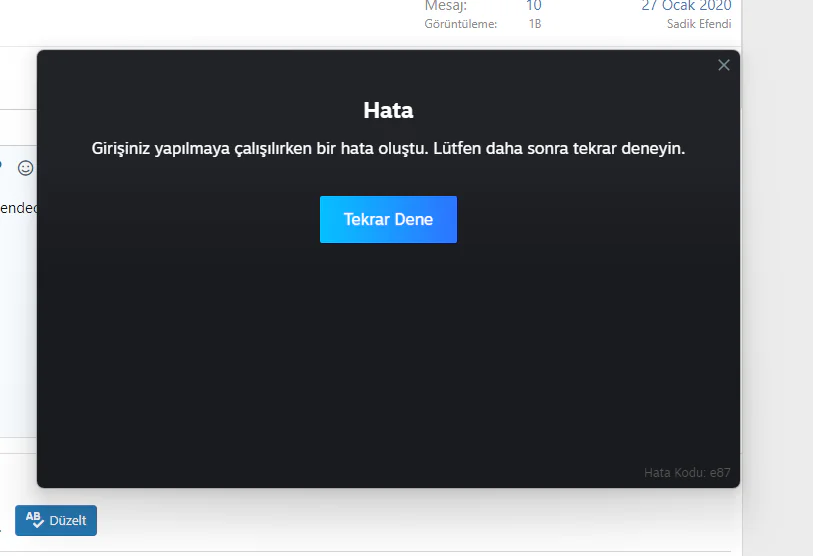
Steam E87 hatası ile karşılaştığınızda, bazı basit adımları deneyerek sorunu çözebilirsiniz. İşte gözden geçirmeniz gereken adımlar:
- Genellikle Steam’i yeniden başlatmak, E87 hatasını düzeltebilir. Bu, ilgili hizmetlerin yeniden başlatılmasını sağlar ve sorunun kendiliğinden çözülmesine yardımcı olabilir.
- Eğer Steam size E87 giriş hatası veriyorsa, eski bir sürümü kullanıyor olabilirsiniz. Steam genellikle yeniden başlatıldığında güncellemeleri kontrol eder ve otomatik olarak yükler. Ancak açılmıyorsa, manuel olarak en son sürümü yüklemeyi deneyebilirsiniz.
- VPN veya Windows Güvenlik Duvarı, Steam’in internete erişmesini engelleyerek E87 hatasına neden olabilir. Geçici olarak VPN’i duraklatın veya güvenlik duvarını devre dışı bırakarak sorunun çözülüp çözülmediğini kontrol edin.
- Farklı oyun istemcileri birbiriyle çakışabilir ve Steam’de E87 oturum açma hatasına yol açabilir. Epic veya GOG gibi diğer oyun istemcilerini kapatmayı deneyerek sorunu kontrol edebilirsiniz.
- Steam sunucuları bakım nedeniyle kapalı veya aşırı yüklü olabilir, bu da E87 hatasına sebep olabilir. Steam Durumu ve Düşme Dedektörü gibi web siteleri aracılığıyla sunucu durumunu kontrol edebilirsiniz. Eğer sunucular kapalıysa, beklemeniz gerekebilir.
Tüm Cihazlardan Çıkış Yapın
Bazen birden fazla cihazda Steam’e giriş yapıldığında yeni bir cihazda E87 hatasıyla karşılaşabilirsiniz. Bu sorunu çözmek için tüm cihazlardan Steam’den çıkış yapmak gerekebilir.
- Çıkış yapmak istediğiniz cihazda Steam istemcisini açın.
- Ekranın sol üst köşesinde bulunan Steame tıklayın ve Ayarları seçin.
- Güvenlik sekmesine gidin ve sağ tarafta bulunan Steam Guard’ı Yönet düğmesine tıklayın.
- Yeni sayfayı aşağı kaydırarak Tüm cihazların yetkisini kaldır seçeneğini bulun.
- Tüm cihazlarda Steam oturumunun sonlandırılacağına dair uyarı alacaksınız. Onayladıktan sonra tüm cihazlardan oturum kapatılacak.
Tüm cihazlarda Steam’den çıkış yaptıktan sonra istediğiniz cihazda tekrar Steam’e giriş yapmayı deneyebilirsiniz. Bu, çeşitli cihazlarda açık oturumların kapatılmasını ve sorunun giderilmesini sağlayabilir.
Steam Hesabınızın Şifresini Sıfırlayın
E87 hatası genellikle şifrenizin yakın zamanda değiştirilmesiyle ilişkilendirilir. Şifrenizi sıfırlayarak sorunu çözebilirsiniz:
- Steam web sitesini açın ve hesabınıza giriş yapın.
- Steam ana sayfasında, adınıza tıklayın (sağ üst köşe).
- Açılan menüden Hesap Ayrıntılarını seçin.
- Hesap Güvenliği bölümüne ilerleyin ve Şifremi Değiştir seçeneğini bulun. Steam size şifre değişikliği için onay kodu gönderebilir; bu kodu Steam Guard uygulamanıza, ilgili telefon numaranıza veya e-posta hesabınıza gönderebilir.
- Onay kodunu aldıktan sonra yeni şifreyi girin ve Şifreyi Değiştire tıklayın.
- Yeni şifre doğrulandıktan sonra işlemi onaylayın.
Yeni şifrenizle Steam’e giriş yapmayı deneyin. Bu, genellikle şifre değişikliğiyle ilişkili olan E87 hatasını çözebilir.
QR Kodunu Taratarak Giriş Yapın
Eğer hesap adınız ve şifrenizle giriş yapmaya çalışmak hâlâ E87 hatasıyla karşılaşıyorsa, QR koduyla giriş yapmayı deneyebilirsiniz:
- Bilgisayarınızdaki Steam’i açın. Oturum açma penceresinde sağ tarafta görünen QR kodunu kontrol edin.
- Telefonunuzda Steam uygulamasını açın ve telefonunuzdaki kalkan simgesine dokunun.
- QR kodu ile Steam’e giriş yapma seçeneğini seçin.
- Telefonunuzda açılan QR tarayıcıyı kullanarak bilgisayar ekranınızdaki QR kodunu tarayın. Bazı durumlarda doğrudan Windows’tan da QR kodunu tarayabilirsiniz.
- Telefonunuzda, oturum açmak istediğinizi soran bir bildirim alacaksınız. Steam’de Oturum Aç seçeneğine dokunun.
- Steam Hesabınızda Oturum Açın düğmesini seçin.
Bu adımları izleyerek QR kodu kullanarak Steam hesabınıza giriş yapmayı deneyebilirsiniz. Bu yöntem, şifre veya hesap adıyla giriş yapma sorunlarına alternatif bir çözüm sunabilir.
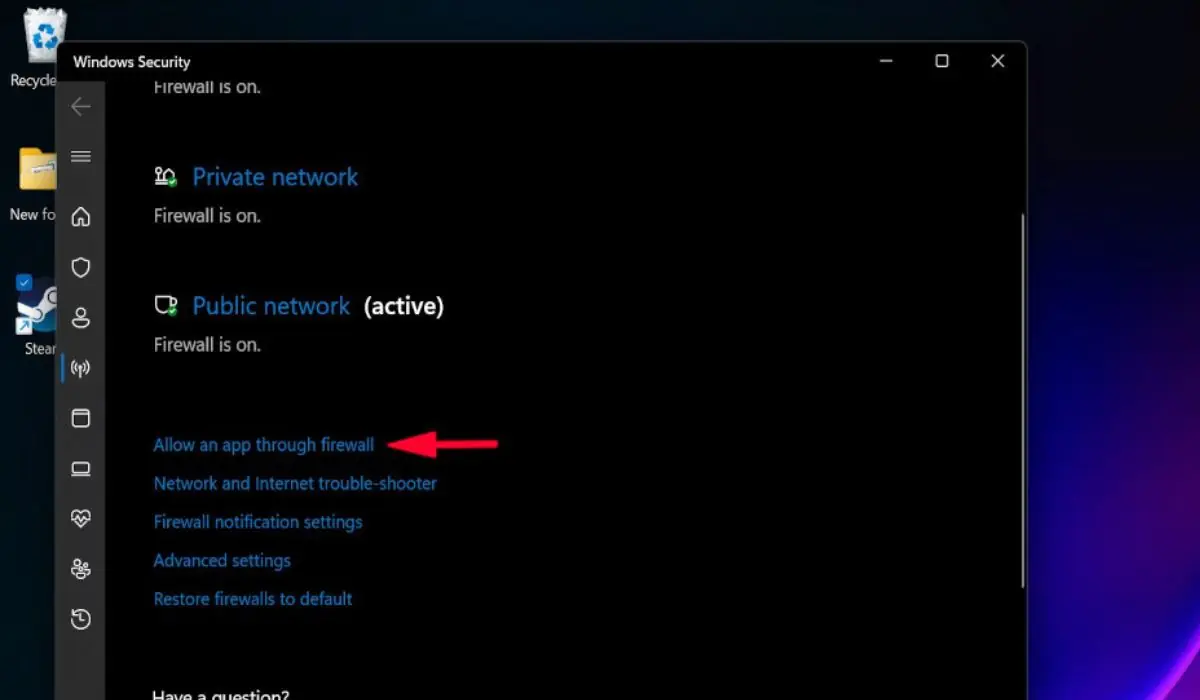
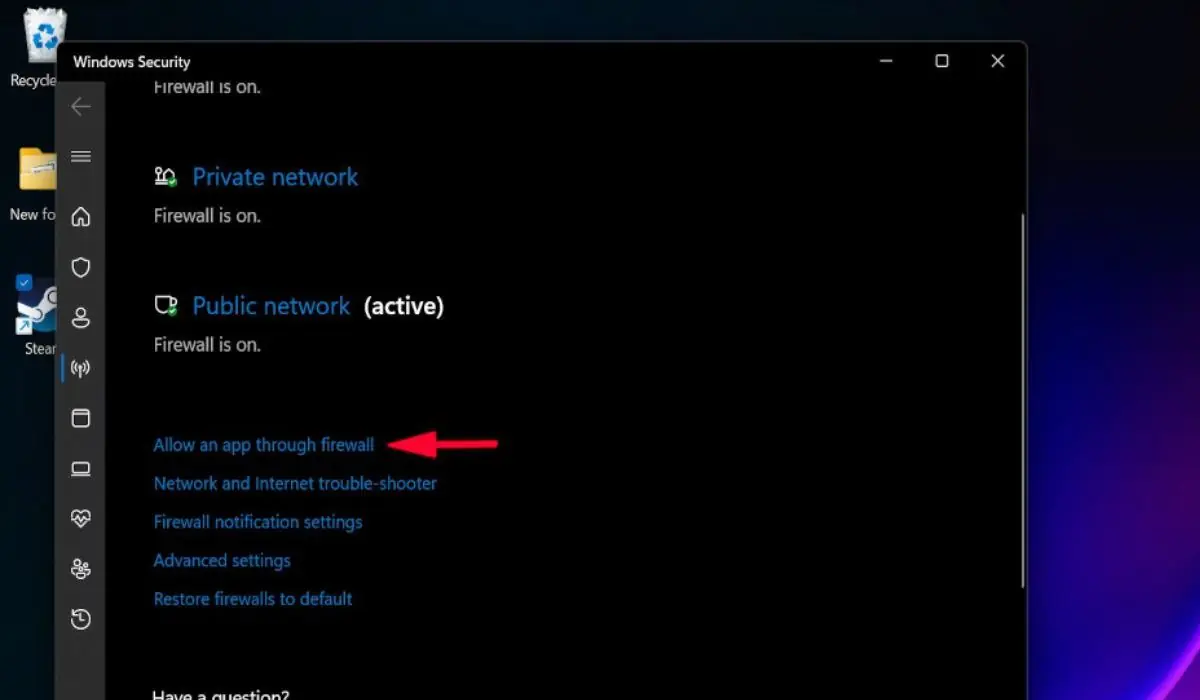
Windows Güvenlik Duvarı İstisna Listesine Steam.exeyi Ekleyin
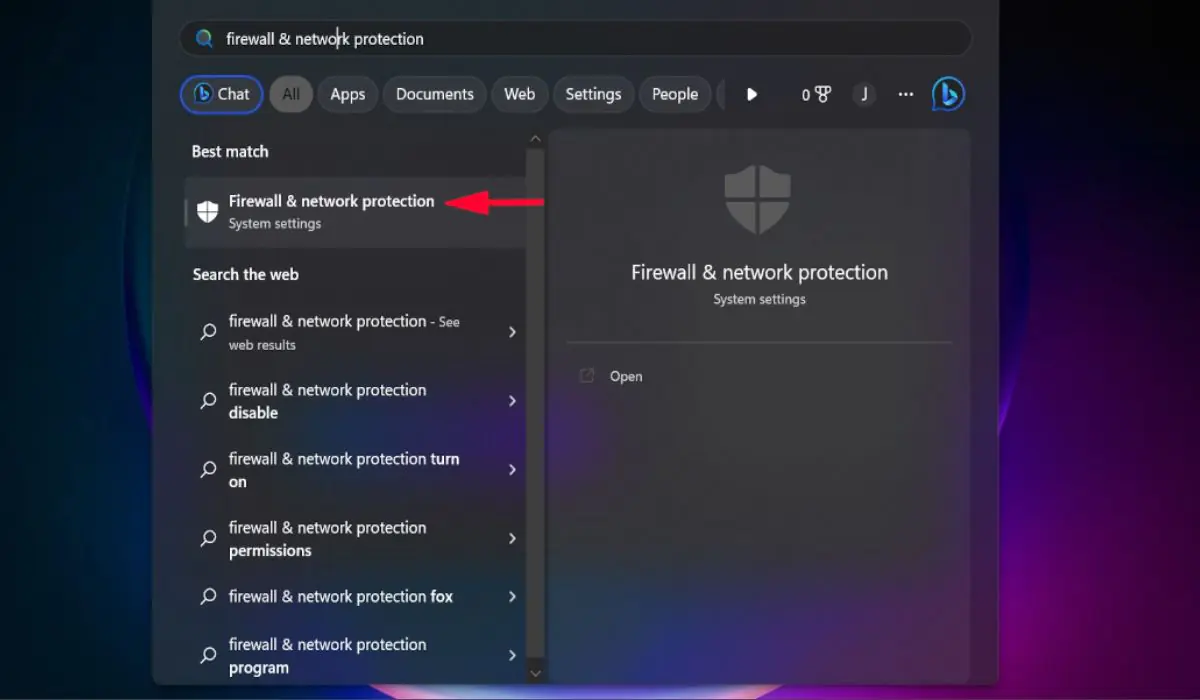
Windows Güvenlik Duvarı’nın Steam istemcisini engellememesi için Steam.exe dosyasını istisna listesine eklemek iyi bir çözüm olabilir. İşte adım adım:
- Windows Arama’ya Güvenlik duvarı ve ağ koruması yazın ve ilgili sonuca tıklayın.
- Açılan pencerede Bir uygulamaya güvenlik duvarı üzerinden izin ver seçeneğine tıklayın.
- Yeni pencerede, Ayarları değiştir seçeneğine gidin ve Başka bir uygulamaya izin ver (önce gri renkte olabilir) seçeneğine tıklayın.
- Gözatı seçin ve Uygulama ekle menüsünde Gözatı tıklayın.
- Steam uygulamasının bulunduğu konumu seçin (Steam.exe) ve eklemek için Ekle düğmesine tıklayın.
- Ardından, Steami seçin ve ekleyin.
Bu işlem, Windows Güvenlik Duvarı’nın Steam uygulamasını engellememesini sağlayacaktır. Bu adımları takip ettikten sonra Steam hesabınıza giriş yapmayı tekrar deneyebilirsiniz. Bu genellikle Güvenlik Duvarı’nın Steam E87 hatasını engellemesine bağlı olan giriş sorunlarını çözebilir.
Windows’ta Steam E87 hatası nasıl düzeltilir yöntemlerini denedikten sonra hala sorun yaşıyorsanız veya başka Steam ile ilgili teknik problemlerle karşılaşırsanız, 11858 Teknoloji Destek Hattı size profesyonel yardım sunabilir. 2011 yılından bu yana Türkiye genelinde milyonlarca kullanıcıya hizmet veren bu destek merkezi, Steam hesap sorunları, oyun platformu hataları, ağ bağlantı problemleri ve Windows sistem yapılandırması konusunda 7/24 uzman desteği sağlamaktadır. TeamViewer veya AnyDesk gibi güvenilir ve lisanslı yazılımlarla bilgisayarınıza uzaktan bağlanarak, karmaşık güvenlik duvarı ayarlarını, hesap doğrulama işlemlerini veya sistem saati senkronizasyonunu sizin için yapılandırabilen 11858 Teknoloji Destek Hattı, dakika bazlı şeffaf ücretlendirme sistemiyle çalışır. Görüşme başlamadan sesli yanıt sistemi tüm maliyet bilgilerini açıkça bildirir ve alanında uzman teknik ekip, Steam hesabınıza erişim sağlamanız için sorununuzu adım adım çözmek amacıyla yanınızda olur. E87 dışında başka hata kodları, oyun başlatma sorunları veya hesap güvenliği endişeleri yaşıyorsanız, 500.000’den fazla başarılı çözüm ve %95 kullanıcı memnuniyeti oranıyla güvenilir bir destek hizmeti olan bu platform sizin için hızlı ve etkili çözümler üretebilir.
Windows’ta Steam E87 hatası nasıl düzeltilir yöntemlerini başarıyla uyguladıktan sonra, Steam hesabınıza erişim sağlasanız bile başka sorunlarla karşılaşabilirsiniz. Özellikle Steam’e giriş yaptıktan sonra oyunları başlatmaya çalıştığınızda, çeşitli teknik sorunlar oyun deneyiminizi engelleyebilir. Eksik dosyalar, sürücü uyumsuzlukları, DirectX hataları, antivirus engellemeleri veya oyun dosyalarındaki bozulmalar gibi problemler, oyunun açılmasını tamamen engelleyebilir. Steam Oyunu Başlamıyor Sorun 10 Çözümü konulu içeriğimizde, oyun başlatma sorunlarına yönelik donanım kontrolünden yazılım güncellemelerine, dosya doğrulamadan sistem optimizasyonuna kadar 10 farklı etkili çözüm yöntemini detaylı şekilde bulabilirsiniz. E87 hatasını çözüp hesabınıza giriş yaptıktan sonra oyun başlatma sorunlarıyla karşılaşırsanız, bu içerik size tam olarak neye ihtiyacınız olduğunu gösterecektir. Her iki sorunu da çözerek kesintisiz bir Steam oyun deneyimi yaşayabilirsiniz.
Windows’ta Steam E87 hatası nasıl düzeltilir sorusuna verdiğimiz dört farklı çözüm yöntemi, bu can sıkıcı oturum açma sorununu gidermenize yardımcı olacaktır. Tüm cihazlardan çıkış yapma, şifre sıfırlama, QR kod ile giriş ve güvenlik duvarı istisna ekleme yöntemlerinden en az birinin sorununuzu çözmesi büyük olasılıktır. Eğer ilk yöntem işe yaramazsa, sırayla diğer çözümleri denemeniz önerilir çünkü E87 hatasının farklı nedenleri olabilir. Ayrıca, Steam istemcisinin güncel olduğundan emin olmak, VPN kullanmıyorsanız kontrol etmek ve sistem saatinizin doğru ayarlandığını teyit etmek de önemlidir. Siz de bu hatayı yaşadınız mı ve hangi yöntem sizin için çözüm oldu? Başka bir çözüm yolu keşfettiniz mi? E87 hatasıyla mücadeleniz nasıl geçti? Deneyimlerinizi, alternatif çözüm önerilerinizi veya karşılaştığınız farklı durumları aşağıdaki yorum bölümünde diğer Steam kullanıcılarıyla paylaşabilir misiniz? Özellikle hangi yöntemin daha hızlı sonuç verdiği, belirli bir Windows sürümünde farklı davranışlar gözlemleyip gözlemlemediğiniz veya Steam desteğinden aldığınız yardımlar hakkındaki yorumlarınız, topluluğumuz için çok değerli olabilir. Geri bildirimlerinizi merakla bekliyoruz.