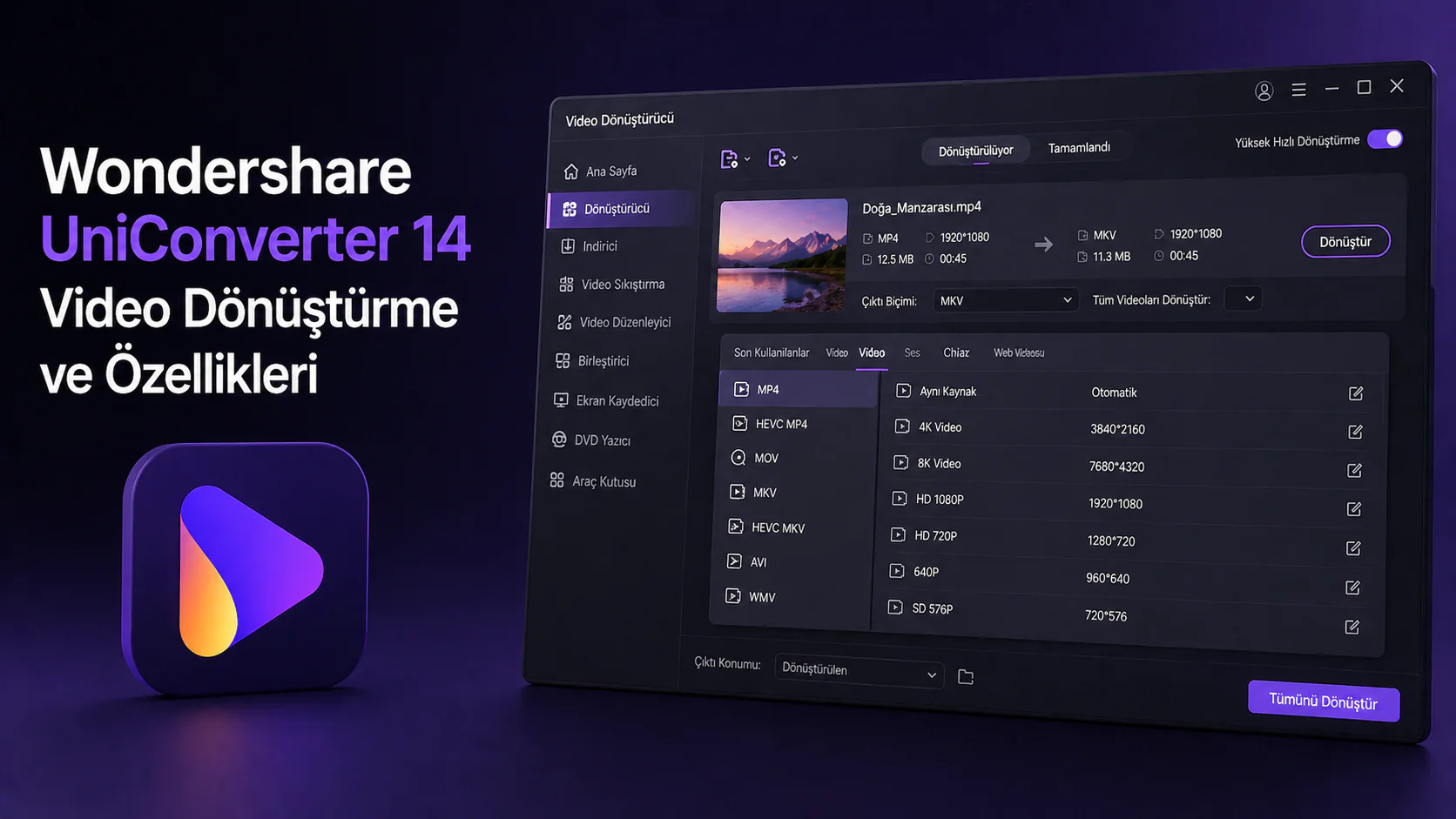

Wondershare UniConverter 14, hem yeni başlayanlar hem de ileri düzey kullanıcılar için tasarlanmış bir video dönüştürme yazılımıdır.
Bu araç, donanım hızlandırması sayesinde videolarınızın sorunsuz bir şekilde kayıpsız sıkıştırılmasını sağlar.
- Wondershare UniConverter 14 bana nasıl yardımcı olabilir?
- Wondershare UniConverter 14’ün yeni özellikleri nelerdir?
- 1. AI ses işlevi
- 2. %50 artırılmış dönüşüm hızı
- 3. Kayıpsız sıkıştırma
- 4. İnanılmaz format desteği
- 5. Özel kodlama yöntemleri
- UniConverter 14 kullanarak bir videoyu nasıl hızlı bir şekilde dönüştürebilirim?
- Wondershare Uniconverter’ı nasıl indirip kurabilirim?


Ayrıca yerleşik oynatıcı, video düzenleyici, ekran kaydedici, DVD yazıcı ve birçok başka yardımcı araç içerir.
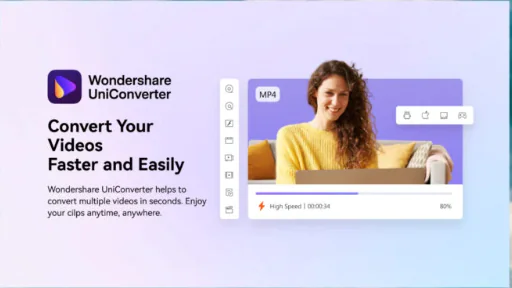
Bir videoyu dönüştürmeye çalışırken, birkaç araç onu ihtiyacınız olan biçime dönüştürebilir. Wondershare UniConverter 14 bunu sorunsuz bir şekilde ve herhangi bir video kalitesi kaybı olmadan yapar.
Bu çözümden bu tür bir performansa alışkınız. Ancak yeni sürüm bu makalede bahsedeceğimiz birçok büyük iyileştirme ile geliyor.
Ayrıca, satın almak isteyip istemediğinize karar verebilmeniz için Wondershare UniConverter 14’ün en iyi özelliklerini, kurulumunu ve kullanımını vurgulayacağız.
Ama önce, bu karmaşık araçta bulacağınız ana özellikleri gözden geçirelim.
Wondershare UniConverter 14 bana nasıl yardımcı olabilir?
Kesinlikle, adından da anlaşılacağı gibi, Wondershare UniConverter 14, başlangıç ve orta seviye video yaratıcıları için tasarlanmış bir video dönüştürme yazılımıdır.
Bununla birlikte, bu uygulama 1000’den fazla video formatına dönüştürmenin dışında çok daha fazlasına sahiptir. Bunları hızlıca geçelim:
İndirici – 10.000’den fazla özel web sitesinden video indirmeyi destekler; sadece URL’leri yapıştırın (evet, aynı anda daha fazlasını indirebilirsiniz) ve İndir düğmesine basmak onları PC’nizde ısıtacaktır
Kompresör – UniConverter 14, videonuzu hızlı ve zahmetsizce orijinal boyutunun 1/9’una getirir.
Düzenleyici – Yerleşik video düzenleyici, videonuzu kırpmanıza ve kırpmanıza, filigran, efekt, ses, altyazı eklemenize veya hızını değiştirmenize yardımcı olur.
Birleşme – İki veya daha fazla videoya katılmak, yalnızca kliplerinizi ekleyip bir düğmeye basarak çocuk oyuncağıdır
Ekran Kaydedici – Web kameranız, bir uygulama, tam ekran veya yalnızca bir seçim de dahil olmak üzere ekranınızdaki her şey bu özellikle kaydeder.
DVD Yazıcı – Videolarınızı dönüştürmeyi, sıkıştırmayı veya düzenlemeyi bitirdikten sonra, bunları bir yazma listesine ekleyin, bir şablon seçin ve kendi video DVD’nizi oluşturmak için bir düğmeye basın.
Wondershare UniConverter 14, bir dizi AI aracı, bir görüntü dönüştürücü, bir GIF oluşturucu, medya sabitleyici, veri aktarım aracı ve hatta bir VR dönüştürücü dahil olmak üzere çok daha fazla özelliğe sahiptir.
Videoları Kolayca Diğer Formatlara Dönüştürme
Wondershare UniConverter 14’ün yeni özellikleri nelerdir?
1. AI ses işlevi
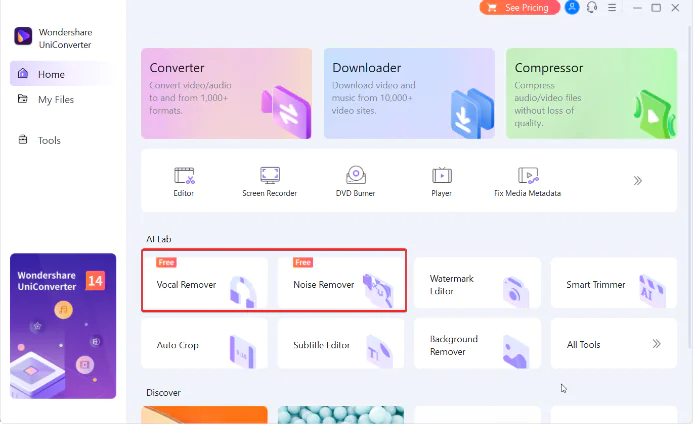
Videolarımızı genellikle gürültülü bir ortamda kaydederiz ancak örneğin bir konferans kaydını düzenlerken bu çok sorunlu olur.
Wondershare UniConverter 14’ün yeni Gürültü Giderici özelliği ile arka planda karışan arabalara, rüzgara, yağmura ve diğer seslere veda eder.
Videonuzu uygulamaya yüklemeniz ve Noise Remover işlevini başlatmanız yeterlidir ve birkaç saniye sonra temiz sonucu alır.
Aynı şekilde, örneğin bir müzik videosundaki herhangi bir vokalden kurtulmak için Vocal Remover özelliğini kullanabilirsiniz.
Klibi analiz ettikten sonra, sesin ve sesi olmayanın ayrı seslerini alacaksınız, böylece hangisini tutacağınıza karar verin.
2. %50 artırılmış dönüşüm hızı
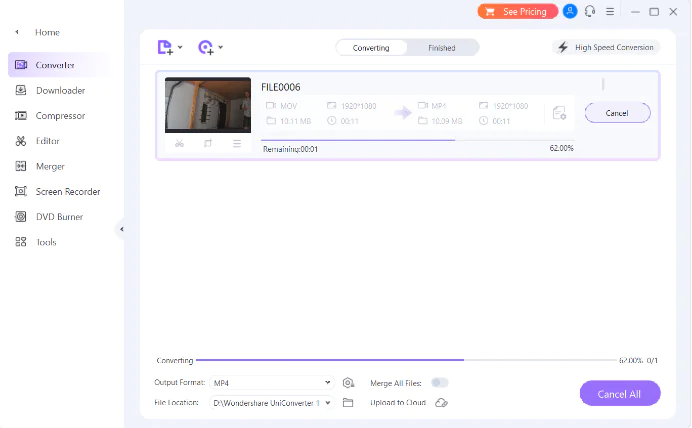
Wondershare UniConverter’ın önceki bir sürümünü test ettik ve dönüştürme hızı oldukça yüksekti.
Şimdi, Wondershare UniConverter 14 %50’lik bir artışla daha da hızlıdır. Bunun nedeni artık çok dosyalı eşzamanlı GPU hızlandırmayı ve GPU toplu işlemeyi desteklemesidir.
Ayrıca 4K/8K HDR HD video tam işlem GPU hızlandırma özelliğine sahiptir. Bu da dönüştürmeyi çok daha hızlı gerçekleştirmek için güçlü grafik kartınızdan yararlanacağı anlamına gelir.
3. Kayıpsız sıkıştırma
Videonuz neredeyse e-postaya, bulut depolamaya, hafıza çubuğuna sığıyor mu? Zayıflamanız gerekiyor ve orada bir sürü video kompresör var.
Ancak bunların çoğu, videonuzun kalitesini bozar. Kare hızını düşürür veya diğer istenmeyen etkilere neden olur.
Wondershare UniConverter 14’ün Kompresör aracıdır. Klibinizi orijinal boyutunun 1/9’una kadar ancak bu değerli kaliteden hiçbir şey kaybetmeden yapar.
Ayrıca, aracın ayarlarından bir yüzde kaydırıcısını sürükleyerek istediğiniz herhangi bir sıkıştırma oranını ayarlayabilirsiniz.
4. İnanılmaz format desteği
Wondershare UniConverter 14, temelinde bir video dönüştürme yazılımıdır ancak aynı zamanda özel bir oynatıcısı vardır.
Ama bu senin basit ortalama oyuncun değil. En popüler olanlar dışında RMVB (daha önce hiç duymadığımız) gibi 1000’den fazla formatı oynatmayı ve dönüştürmeyi destekler.
Ayrıca GPU kod çözmeyi ve 4K/8K video oynatmayı kesintisiz olarak desteklediği için hızlı ve sorunsuzdur.
Pekâlâ, diyelim ki bu, VLC profesyonel oynatıcı ile aynı seviyede, ancak uygulamada, oradaki düzenleme araçları seti ile.
5. Özel kodlama yöntemleri
Yukarıdaki ekran görüntüsünde, diğer bazı geleneksel araçlar için oldukça zor olan bir MOV videosunu dönüşür.
Ancak Wondershare UniConverter 14 içindeki yeni özellik hem MP4 hem de MKV çıkışlarında HEVC kodlamasını desteklemesidir.
Ayrıca, MKV ve WEBM formatları için yazılım, olağanüstü olan AV1 kodlamasını kullanır.
Üstteki kiraz, CineForm olarak da bilinen ve genellikle sadece AVI ve MOV videoları için kullanılan CFHD kodlamasındaki MP4 çıktı formatıdır.
Listeyi tamamlamak için UniConverter 14, MP4 (Alpha) ve WEBM (Alpha) formatlarını ekledi. Alfa şeffaf çıktısını ve ilgili kodlama yöntemlerini destekliyor: CFHD, VP8 ve VP9.
Diğer iyileştirmeler, kullanıcı arayüzünün kendisinde görülebilir. Yazılımın hizmetlerine ve temel işlevlerine daha da odaklanmıştır.
Ayrıca, reklam miktarını azalttılar ve dosya arama işlevini daha iyi hale getirmek için dosya yönetimi eklediler.
UniConverter 14 kullanarak bir videoyu nasıl hızlı bir şekilde dönüştürebilirim?
UniConverter 14’ü açın.
Ana kontrol panelinden Dönüştürücü seçeneğine tıklayın.
Şimdi, büyük klasör düğmesini tklayın. Dosyalarınızı doğrudan pencereye sürükleyip bırakabilirsiniz.
Dosya yüklenecek ve işleri hızlandırmak istiyorsanız. Yüksek Hızlı Dönüştürme düğmesine basabilir. Grafik kartınız için seçeneği etkinleştirebilirsiniz. Ancak bunun için bir Premium hesaba ihtiyacınız var.
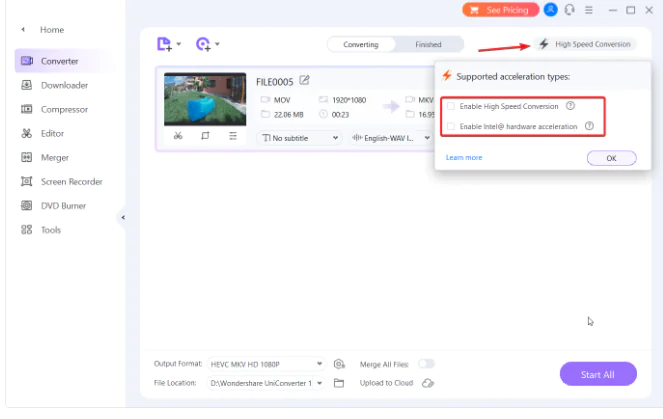
Dosyayı dönüştürmeden önce, videonuzu hızlı bir şekilde düzenlemek için Kırp, Kırp ve Efekt seçeneklerini de kullanabilirsiniz.
Biçim Seç düğmesini tıklayın. Sol bölmeden dosyanızı dönüştürmek istediğiniz biçimi seçin. Ardından sağ bölmeden çözünürlüğü seçin.
Şimdi, formatlar hakkında fazla bir şey bilmiyorsanız. Cihaz sekmesine tıklayın. soldan ürünü seçin. Ardından videoyu tam olarak klibi izlemek istediğiniz cihaza dönüştürmek için sağdan çözünürlüğü seçin.
Aynı şekilde, Web Video sekmesini seçebilir. Videonuzu doğrudan YouTube, Facebook, Instagram veya diğerleri olsun, seçtiğiniz sosyal medya platformuna yüklemek için dönüştürebilirsiniz.
Kodlama hakkında fazla bir şey bilmiyorsanız. Dönüştür düğmesine tıklamanız yeterli olacaktır. ancak biliyorsanız, Ayarlar düğmesine basın. Burada adı değiştirebilir. kaliteyi, video ve ses kodlamasını seçebilir ve ardından Kaydet düğmesine tıklayabilirsiniz.
Yapmanız gereken tek şey ya videonun sağ tarafındaki Dönüştür düğmesine basmak ya da daha fazla videonuz varsa aşağıdaki Tümünü Başlat düğmesine tıklamak.
Fark etmiş olabileceğiniz gibi, videolarınızı da birleşir. Hatta Cloud hesabınıza yükleyebilirsiniz ve seçim dikkat çekicidir.
Dönüştürme tamamlandıktan sonra, sonucu görmek için Bitti düğmesini seçmeniz yeterlidir. Tüm dosyalar gerekli tüm ayrıntılara sahiptir. Bunları veya dosya konumlarını açar. Bunları bir yazma veya sıkıştırma listelerine ekler.
Açıkça görebileceğiniz gibi, bir videoyu dönüştürmek son derece kolaydır. Ve birçok adım var gibi görünse de uygulamayı bir kez yapılandırdığınızda birçoğunu atlayabileceksiniz.
Wondershare Uniconverter’ı nasıl indirip kurabilirim?
Bir yükleyici dosyası alacaksınız ve onu açtıktan sonra Wondershare UniConverter 14’ü kurmak için İleri’ye tıklayın.
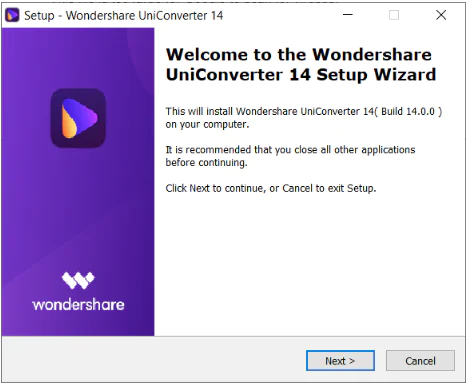
Koşulları kabul edin ve İleri’yi seçin.
Kurulum yerini seçtikten sonra, Kur’a tıklayın.
İşlemin sonunda, uygulamayı başlatmak için Bitir’e basın.
En kolayı olduğu için bu kısmı sona bıraktık. Gördüğünüz gibi, tüm özelliklerini test etmek için önce Deneme sürümünü almanızı öneririz, elbette bazı sınırlamalarla.
Ancak herhangi bir noktada, web sitesine geri döner. Bir lisans satın alır. Satın aldığınız hesapla hesabınızı değiştirebilirsiniz.