
functions.php Dosyası ile WordPress özelleştirmelerini güvenli yapın; dosya konumunu, child theme kullanımını ve düzenleme yöntemlerini keşfedin.
WordPress sitenizde küçük bir davranışı değiştirmek istediğinizde yeni bir eklenti kurmak her zaman gerekli değildir. Arama sonuçlarında gösterilen içerik sayısını değiştirmek, özel bir shortcode oluşturmak ya da belirli kullanıcılar için yönetim çubuğunu gizlemek gibi işlemler doğrudan tema tarafında yapılabilir.


Bu noktada functions.php Dosyası devreye girer. Ancak dosyaya eklenen PHP kodu site çalışırken yürütüldüğü için küçük bir sözdizimi hatası bile kritik hataya yol açabilir. Bu nedenle dosyanın ne işe yaradığını bilmek kadar, nerede ve hangi yöntemle düzenleneceğini bilmek de önemlidir.
WordPress altyapısının sizin için doğru seçenek olup olmadığını henüz değerlendiriyorsanız, WordPress’in dinamik yapısını statik sitelerle karşılaştırmak iyi bir başlangıç olabilir. Bu ayrımı daha net görmek için WordPress mi, Statik HTML mi Sitenizi Nasıl Oluşturmalısınız içeriğindeki kullanım, bakım ve esneklik farklarına da göz atabilirsiniz.
functions.php Dosyası Nedir ve Ne İşe Yarar?
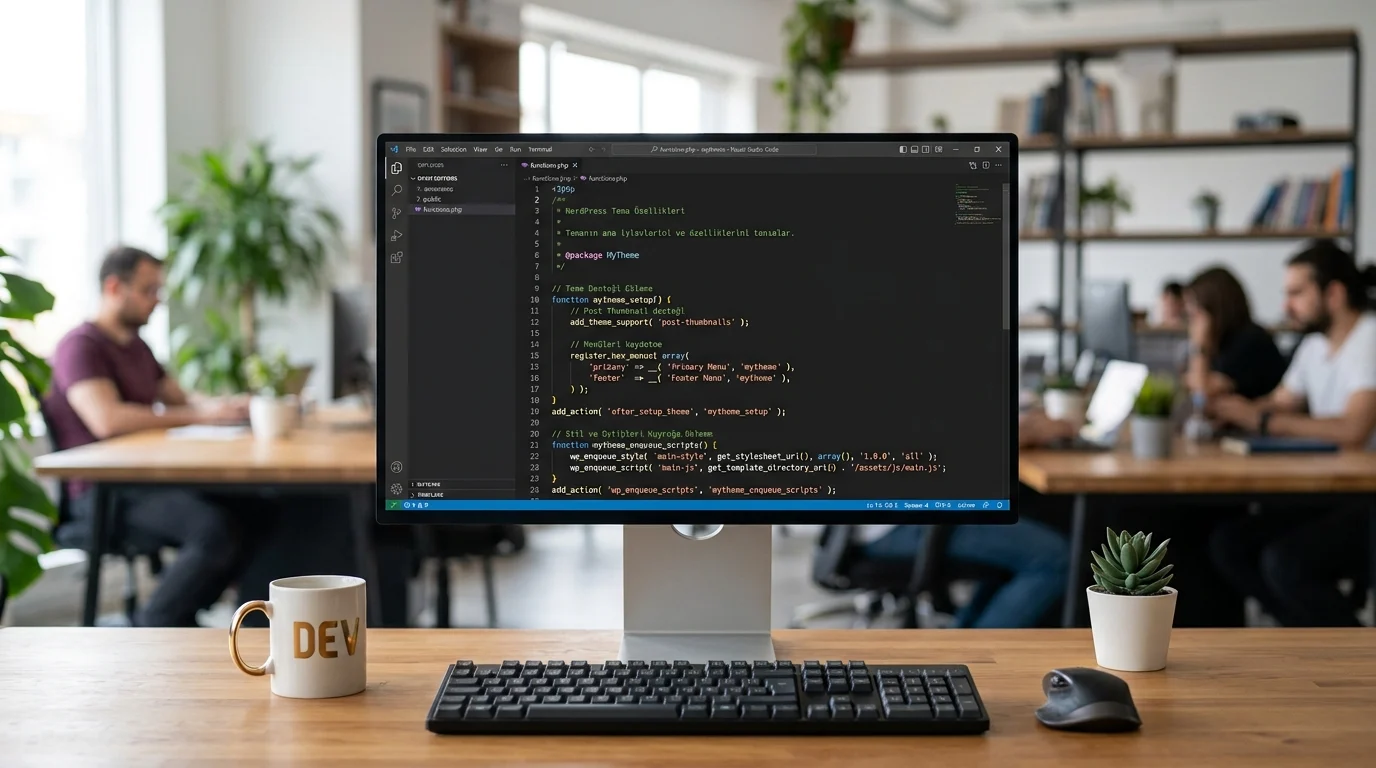
functions.php Dosyası, aktif WordPress temasına özel PHP kodlarını çalıştırmak için kullanılan tema dosyasıdır. WordPress davranışını filtreler ve aksiyonlar üzerinden değiştirebilir, özel fonksiyonlar ekleyebilir ve tema özelliklerini genişletebilir. Dosya yalnızca aktif temada çalışır; tema değiştirildiğinde buradaki özelleştirmeler de kullanılmaz hale gelebilir.
WordPress’in 2026’da güncellenen resmî tema dokümantasyonu, functions.php dosyasının hem klasik hem blok temalarda kullanılabildiğini belirtiyor. Dosya teknik olarak eklenti benzeri işlevler üstlenebilse de tasarımdan bağımsız kalması gereken özelliklerin eklenti tarafında tutulması daha doğru kabul ediliyor.
functions.php Dosyası Nerede Bulunur?
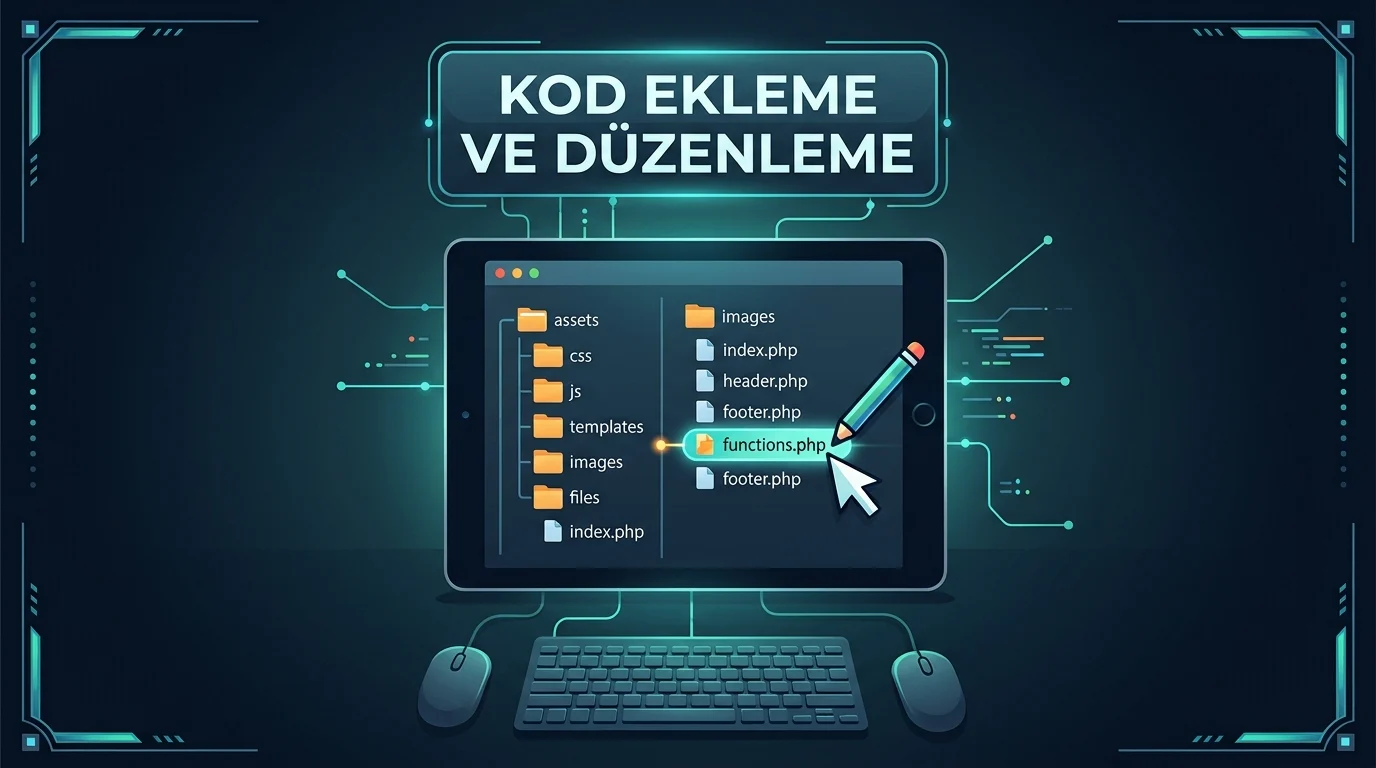
Aktif temanın functions.php dosyası genel olarak wp-content/themes/aktif-tema-adi/functions.php yolunda bulunur. Bir child theme kullanıyorsanız özelleştirmeleri doğrudan ana temaya eklemek yerine child theme içindeki functions.php dosyasına yazmanız daha güvenli olur. Böylece ana tema güncellendiğinde yaptığınız değişikliklerin üzerine yazılması önlenir.
Editör notu: İncelediğim bazı WordPress kurulumlarında Görünüm > Tema Dosya Düzenleyici seçeneğinin güvenlik amacıyla kapatıldığını gördüm. Bu nedenle ilgili menüyü görememeniz, functions.php dosyasının olmadığı anlamına gelmez. Böyle bir durumda SFTP veya hosting dosya yöneticisi üzerinden tema klasörüne erişmek gerekir. WordPress, panel üzerinden dosya düzenlemenin sistem seviyesinde kapatılmasına izin veriyor.
functions.php Dosyası Nasıl Güvenli Kullanılır?
Canlı sitede doğrudan deneme yapmak yerine önce geri dönüş planı oluşturmak gerekir. Özellikle PHP kodunda eksik parantez, virgül ya da benzeri küçük bir hata sitenin kritik hata ekranına düşmesine neden olabilir.
- Değişikliği önce staging ortamında test edin.
- Canlı siteyi düzenlemeden önce güncel yedek alın.
- Ana tema yerine child theme kullanın.
- Eklediğiniz kodun ne yaptığını açıklayan yorum satırları bırakın.
- Birden fazla kod parçası kullanıyorsanız işlevlerine göre düzenli biçimde ayırın.
Child theme neden önemli?
Ana temanın functions.php dosyasına eklenen kodlar tema güncellemesi sırasında kaybolabilir. Child theme ise kendi functions.php dosyasını kullanır ve ana temanın dosyasını tamamen geçersiz kılmaz. WordPress önce child theme dosyasını, ardından ana temanın functions.php dosyasını yükler.
functions.php Dosyası Nasıl Düzenlenir?
WordPress panelindeki dosya düzenleyici açıksa işlem birkaç adımda yapılabilir:
- WordPress Yönetim Paneli üzerinden Görünüm > Tema Dosya Düzenleyici bölümüne girin.
- Sağ taraftaki tema dosyaları arasından Tema İşlevleri functions.php seçeneğini açın.
- Eklemek istediğiniz kodu uygun bölüme yerleştirin.
- Değişikliği kaydetmek için Dosyayı Güncelle butonunu kullanın.
Panel içi düzenleme kapalıysa SFTP ile sunucuya bağlanıp aktif child theme klasöründeki functions.php dosyasını bilgisayarınızda açabilirsiniz. Düzenlemeyi tamamladıktan sonra dosyanın güncel sürümünü yeniden sunucuya yüklemek gerekir. WordPress de PHP dosyalarını panelden değiştirirken yedek alınmasını ve hatalı dosyaların gerektiğinde FTP üzerinden geri yüklenmesini öneriyor.
functions.php ile Hangi İşlemler Yapılabilir?
Dosyanın kullanım alanı yalnızca tema görünümünü değiştirmekle sınırlı değildir. Pratik kullanım örneklerinden bazıları şunlardır:
- Yazı özetlerinin kelime uzunluğunu değiştirmek
- Belirli kullanıcı rollerinde yönetim çubuğunu gizlemek
- RSS akışındaki içerikleri geciktirmek veya belirli kategorileri hariç tutmak
- Arama sonuçlarında gösterilecek içerik sayısını değiştirmek
- Özel shortcode oluşturmak
- Yazılarda güncellenme tarihini göstermek
- Belirli dosya türlerinin yüklenmesine izin vermek
Bu tür değişikliklerde kodun yalnızca ihtiyacınız olan işlevi yerine getirmesi önemlidir. functions.php büyüdükçe kod parçalarını açıklamalarla ayırmak veya ayrı PHP dosyalarını include ya da require ile çağırmak yönetimi kolaylaştırabilir. WordPress tema yapısı da functions.php üzerinden farklı PHP dosyalarının yüklenmesine izin verir.
functions.php Yerine Ne Zaman Eklenti Tercih Edilmeli?
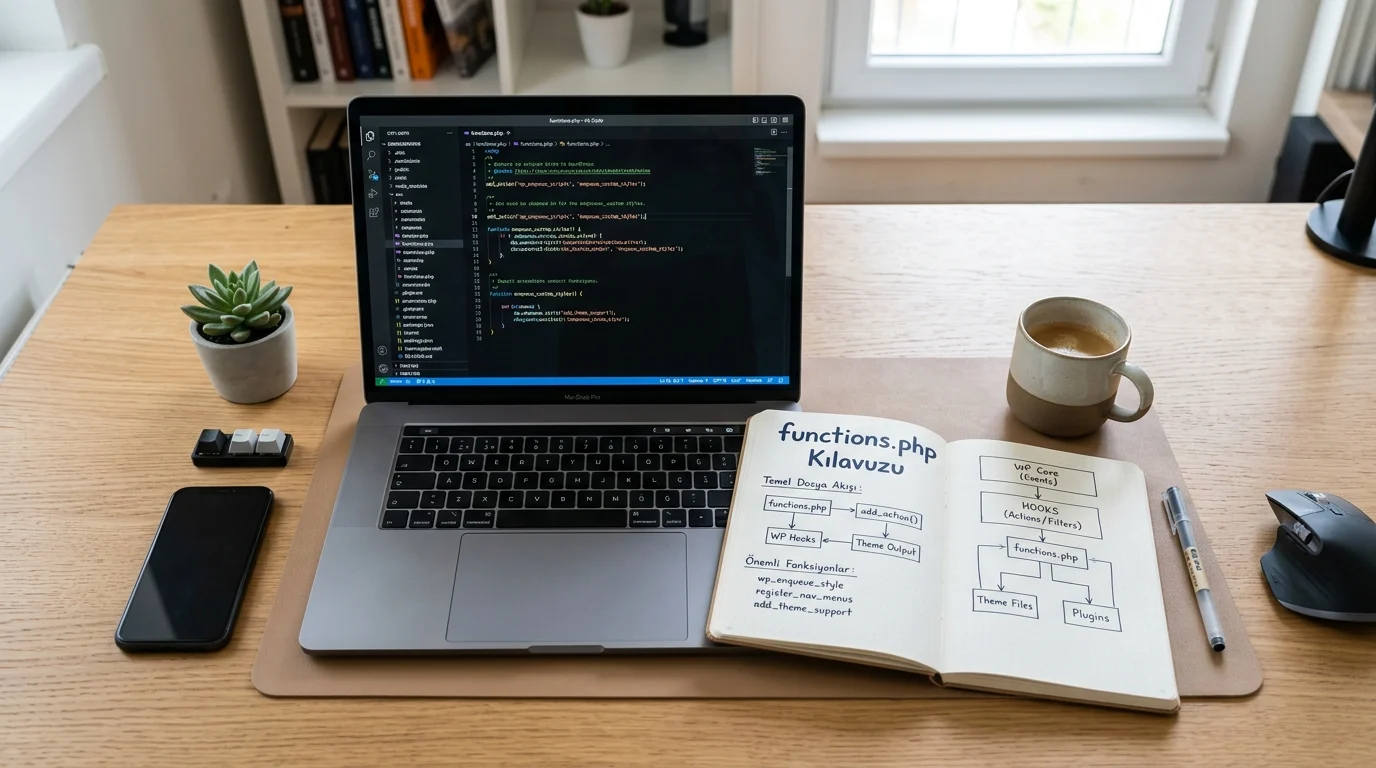
Bir özellik tema değişse bile çalışmaya devam etmeliyse functions.php yerine kod yönetim eklentisi veya özel bir eklenti daha uygun olabilir. WordPress’in resmî geliştirici dokümanı da sitenin görünümünden bağımsız özelliklerin eklenti içinde tutulmasını öneriyor. Böylece işlevler aktif temaya bağımlı hale gelmez.
functions.php üzerinde değişiklik yaparken kodun etkisinden emin değilseniz veya işlem sırasında teknik destek ihtiyacı oluşursa 11858, 2011 yılından bu yana Türkiye genelinde 7/24 profesyonel teknik destek sunuyor. Bilgisayar, akıllı TV, sosyal medya ve modem kurulumu gibi farklı alanlarda destek veren 11858, TeamViewer ve AnyDesk gibi lisanslı yazılımlar üzerinden uzaktan bağlantı sağlayabiliyor. Hizmet, dakika bazlı şeffaf ücretlendirme modeliyle çalışıyor.
WordPress tarafında performans, bakım ve iş süreçlerini birlikte ele alıyorsanız yalnızca functions.php değişikliklerine odaklanmak yeterli olmayabilir. Özellikle kurumsal projelerde B2B SaaS için WordPress’i Optimize Etme içeriği, altyapıyı daha geniş bir açıdan değerlendirmenize yardımcı olabilir.
functions.php Dosyası güçlüdür, fakat her özelleştirme için doğru yer değildir. Tema ile birlikte yaşaması gereken küçük işlevlerde pratik bir çözüm sunarken kalıcı özelliklerde eklenti yaklaşımı daha sağlıklı olabilir. Siz functions.php dosyasını en çok hangi WordPress özelleştirmesi için kullanıyorsunuz? Deneyiminizi yorumlarda paylaşabilirsiniz.