TeknoDestek Müşteri Hizmetleri
  • Haberler
    HaberlerDaha Fazla Göster
    Google Asistan kapanıyor sürecini ve akıllı telefon ekranında klasik logodan yeni nesil yapay zeka Gemini'ye geçişi temsil eden görsel.
    Google Asistan Kapanıyor: 4 Eylül’de Gemini Dönemi Başlıyor
    7 dk. okuma
    Motorola akıllı telefonlar tarihine damga vuran efsanevi modellerin bir arada sergilendiği bir koleksiyon görseli.
    Geçmişten Günümüze Efsanevi Motorola Akıllı Telefonlar
    8 dk. okuma
    Alternatif arama motorları logolarının yer aldığı, gizlilik odaklı arama sonuçlarını gösteren bilgisayar ekranı.
    Google’a Alternatif Arama Motorları: Brave, Startpage ve Mojeek
    7 dk. okuma
    KolibriOS: 1.4 MB’lık Dünyanın En Küçük İşletim Sistemi
    KolibriOS: 1.4 MB’lık Dünyanın En Küçük İşletim Sistemi
    8 dk. okuma
    Windows 11 Copilot PC insights özelliği ile bilgisayar donanım bilgilerinin sorgulandığı bir ekran görünümü.
    Windows 11 Copilot PC Insights Özelliği: Bilgisayar Arıza Tespiti
    7 dk. okuma
  • Bilgisayar
    BilgisayarDaha Fazla Göster
    Windows 11 Oyunlarda Görev Çubuğu Sorunu
    Windows 11 Oyunlarda Görev Çubuğu Sorunu
    4 dk. okuma
    BitLocker Aygıt Hatası Nasıl Çözülür
    BitLocker Aygıt Hatası Nasıl Çözülür
    6 dk. okuma
    Bluetooth İle Dosya Paylaşma Nasıl Yapılır Yolları Neler
    Bluetooth İle Dosya Paylaşma Nasıl Yapılır
    7 dk. okuma
    Windows 11 Şifreli DNS: DoH Ayarları Nasıl Yapılır?
    Windows 11 Şifreli DNS: DoH Ayarları Nasıl Yapılır?
    6 dk. okuma
    SSD optimizasyonu hatalarını temsil eden, Windows sanal bellek (Pagefile) ayarlarının açık olduğu bilgisayar ekranı ve yanında modern bir NVMe M.2 SSD.
    SSD Optimizasyonu için Asla Yapmamanız Gereken 4 Yanlış Ayar
    7 dk. okuma
  • Mobil
    MobilDaha Fazla Göster
    iOS 27 Kısıtlı Mod özelliğini anlatan, iPhone ekranı ve güvenlik kilidi simgesi içeren kapak görseli
    iOS 27 Kısıtlı Mod Nedir
    11 dk. okuma
    Google Haritalar en hızlı rotayı ve zaman tasarrufunu simgeleyen, araç konsolunda parlayan şık bir navigasyon ekranı.
    Google Haritalar En Hızlı Rota: Yakıt Tasarrufu Modu Nasıl Kapatılır?
    6 dk. okuma
    Eski Telefonu Güvenlik Kamerasına Dönüştürmek için kullanılan bir tripod üzerine yerleştirilmiş ve akıllı ev güvenlik kamerası olarak kullanılan eski bir akıllı telefonun görünümü.
    Eski Telefonu Güvenlik Kamerası Yapma
    7 dk. okuma
    Android Gereksiz Uygulama Sorunu: Neden Her Yerde Google Var?
    Android Gereksiz Uygulama Sorunu: Neden Her Yerde Google Var?
    8 dk. okuma
    iOS 27'de Özel Duvar Kağıtları Nasıl Oluşturulur
    iOS 27’de Özel Duvar Kağıtları Nasıl Oluşturulur
    5 dk. okuma
  • Sosyal Medya
    Sosyal MedyaDaha Fazla Göster
    WhatsApp Ebeveyn kontrolü
    WhatsApp Ebeveyn Kontrolü Nedir, Nasıl Açılır
    4 dk. okuma
    X Premium Özellikleri Nedir Nasıl Alınır
    X Premium Özellikleri Nedir
    7 dk. okuma
    Instagram Gönderi ve Reels Paylaşım İzinlerini Kapatma Nasıl Yapılır?
    Instagram Gönderi ve Reels Paylaşım İzinlerini Kapatma
    5 dk. okuma
    Instagram Görsel Estetik Algısı Nasıl Oluşturulur Yolları Neler
    Instagram Görsel Estetik Algısı Nasıl Oluşturulur
    7 dk. okuma
    WhatsApp Meta AI Nasıl Kullanılır
    WhatsApp Meta AI Nasıl Kullanılır
    7 dk. okuma
  • İnceleme
    İncelemeDaha Fazla Göster
    Huawei FreeClip 2 S açık kulak kablosuz kulaklık ve şarj kutusu
    Huawei FreeClip 2 S: Açık Kulaklık Deneyiminde Yeni Nesil Tasarım
    15 dk. okuma
    Lenovo Lecoo Bellatoor GM103 oyuncu mouse modeli, ultra hafif tasarımı ve yüksek performanslı oyun özellikleriyle siyah arka plan üzerinde tanıtılıyor.
    Lenovo Oyuncu Mouse’u Lecoo Bellatoor GM103 Tanıtıldı
    7 dk. okuma
    2026 yılının en iyi akıllı saat modelleri arasında öne çıkan premium ve bütçe seçenekleri
    2026 Yılının En İyi Akıllı Saat Modelleri ve Karşılaştırması
    11 dk. okuma
    2026 yılının en iyi akıllı telefon modelleri karşılaştırmasında öne çıkan amiral gemisi ve bütçe seçenekleri
    2026 Yılının En İyi Akıllı Telefon Modelleri ve Karşılaştırması
    10 dk. okuma
    Araç şarj cihazı seçerken güvenlik sertifikaları ve hızlı şarj özellikleri
    Araç Şarj Cihazı Alırken 5 Pratik Güvenlik Kuralı
    9 dk. okuma
  • İletişim
YouTube
Takip Et
  • Müşteri Hizmetleri
  • Modem Kurulumu
  • Windows 11
  • Yapay Zeka
  • Akıllı Telefon
  • Robot Süpürge
  • Uzak Bağlantı
26 Ağu 2026, Çarşamba
TeknoDestek Müşteri HizmetleriTeknoDestek Müşteri Hizmetleri
Yazı BoyutuAa
  • Haberler
  • Mobil
  • Sosyal Medya
  • Bilgisayar
  • İnceleme
  • İnternet ve Ağ
  • Ev Elektroniği
  • Uzak Bağlantı Programları
  • İletişim
Site içi Arama
  • Haberler
    • Cihaz Duyuruları
    • Teknoloji
    • Uygulama Gelişmeleri
  • Bilgisayar
    • Linux
    • macOS
    • Windows
  • İnceleme
    • Bilgisayar
    • Ev Elektroniği
    • Tablet
    • Tavsiyeler & Karşılaştırmalar
    • Telefon
  • Mobil
    • Android
    • Giyilebilir Cihazlar
    • HarmonyOS
    • iPhone / iOS
  • Sosyal Medya
    • Facebook
    • Instagram
    • TikTok
    • Snapchat
    • Teams
    • Telegram
    • WhatsApp
    • X
  • Uzak Bağlantı Programları
  • İletişim
Bizi Takip Edin
WordPress intranet kurulumu, şirket içi erişim ve güvenli içerik yönetimini merkezileştirir.
Yardımcı Araçlar

WordPress İntranet Kurulumu Nasıl Yapılır

Serdar TATLISU
Son güncelleme: 25 Ağustos 2026 21:16
Serdar TATLISU
Paylaş
6 dk. okuma
Paylaş

WordPress İntranet Kurulumu için erişim, kullanıcı rolleri, doküman yönetimi, ekip iletişimi ve güvenlik adımlarını uygulayarak özel ağınızı oluşturun.

Şirket içindeki belgeler e-posta zincirlerinde kayboluyor, duyurular farklı uygulamalarda dağılıyor ve çalışanlar ihtiyaç duydukları dosyanın nerede olduğunu bulmakta zorlanıyorsa merkezi bir alan oluşturmak işleri kolaylaştırabilir. WordPress İntranet Kurulumu, WordPress’in içerik ve kullanıcı yönetimi özelliklerini yalnızca yetkili kişilerin erişebildiği şirket içi bir yapıya dönüştürmeyi sağlar.

İçindekiler
  • WordPress İntranet Kurulumu Nasıl Yapılır?
    • İntranet Nedir?
  • WordPress İntranet Kurulumu İçin 5 Temel Adım
    • 1. WordPress İntranet Kurulumu İçin Altyapıyı Hazırlayın
    • 2. WordPress İntranet Kurulumu Sırasında Kullanıcı Rollerini Belirleyin
    • 3. Bilgi Merkezi ve Doküman Yapısını Kurun
    • 4. Ekip İletişimi Özelliklerini İhtiyaca Göre Ekleyin
    • 5. WordPress İntranet Kurulumu Sonrası Güvenliği Test Edin
- 11858 Teknoloji Destek Hattı -
11858 Teknoloji Destek Hattı ile 7/24 telefonla teknik destek ve uzaktan destek alın 11858 Teknoloji Destek Hattı ile 7/24 telefonla teknik destek ve uzaktan destek alma

Buradaki amaç normal bir kurumsal siteyi parola ile kapatmaktan ibaret değildir. Çalışan rolleri, erişim yetkileri, dokümanlar, ekip iletişimi ve güvenlik birlikte planlanmalıdır. Küçük ekiplerde basit bir yapı yeterliyken departman sayısı arttıkça erişim kurallarının daha ayrıntılı hazırlanması gerekebilir.

İntranet üzerinde yaptığınız tasarım veya içerik değişiklikleri hemen görünmüyorsa sorun her zaman düzenlediğiniz sayfadan kaynaklanmayabilir. WordPress Yaptığınız Değişiklikler Görünmüyor Sorunu Çözümü içeriği, önbellek ve benzeri nedenleri kontrol ederek şirket içi sayfalardaki güncellemelerin neden eski hâliyle görüntülendiğini anlamanıza yardımcı olabilir.

WordPress intranet kurulumu, kurum içi iletişimi şifreleme ve erişim kontrolleriyle korur.

WordPress İntranet Kurulumu Nasıl Yapılır?

WordPress İntranet Kurulumu için önce ayrı bir WordPress ortamı hazırlanır ve site erişimi yetkili kullanıcılara sınırlandırılır. Ardından çalışan hesapları ile roller oluşturulur, doküman ve bilgi alanları hazırlanır, gerekiyorsa ekip iletişimi özellikleri eklenir. Kurulum tamamlanmadan önce SSL, erişim izinleri, yedekleme ve kullanıcı yetkileri test edilmelidir.

İntranet Nedir?

İntranet, şirket veya belirli bir organizasyon içindeki kullanıcıların erişebildiği özel bilgi ve iletişim alanıdır. Çalışan duyuruları, prosedürler, ekip bilgileri, şirket belgeleri ve ortak kaynaklar tek merkezde tutulabilir.

WordPress bu yapı için içerik sayfaları ve kullanıcı hesapları sunar. Ancak standart WordPress kurulumu kendiliğinden tamamen özel bir intranete dönüşmez. Erişim kısıtlaması ve ihtiyaç duyulan ek işlevlerin ayrıca yapılandırılması gerekir.

WordPress İntranet Kurulumu İçin 5 Temel Adım

1. WordPress İntranet Kurulumu İçin Altyapıyı Hazırlayın

İntranet için ayrı bir WordPress kurulumu oluşturabilirsiniz. Şirket yapısına göre intranet.siteadi.com benzeri bir alt alan adı kullanılabilir. Sunucu bağlantısının HTTPS üzerinden çalışması ve WordPress çekirdeği, tema ile eklentilerin güncel tutulması temel güvenlik adımları arasında yer almalıdır.

- 11858 Teknoloji Destek Hattı -
11858 Teknoloji Destek Hattı ile 7/24 telefonla teknik destek ve uzaktan destek alın 11858 Teknoloji Destek Hattı ile 7/24 telefonla teknik destek ve uzaktan destek alma

İntranet dışarıdan erişilebiliyorsa yalnızca adresin bilinmemesine güvenmeyin. Giriş yapmayan kullanıcıların içeriğe erişimini sınırlandıran bir sistem kurun. WordPress.org üzerinde bulunan Restricted Site Access gibi çözümler, site erişimini oturum açmış kullanıcılarla veya belirlenen erişim koşullarıyla sınırlandırmak için kullanılabiliyor.
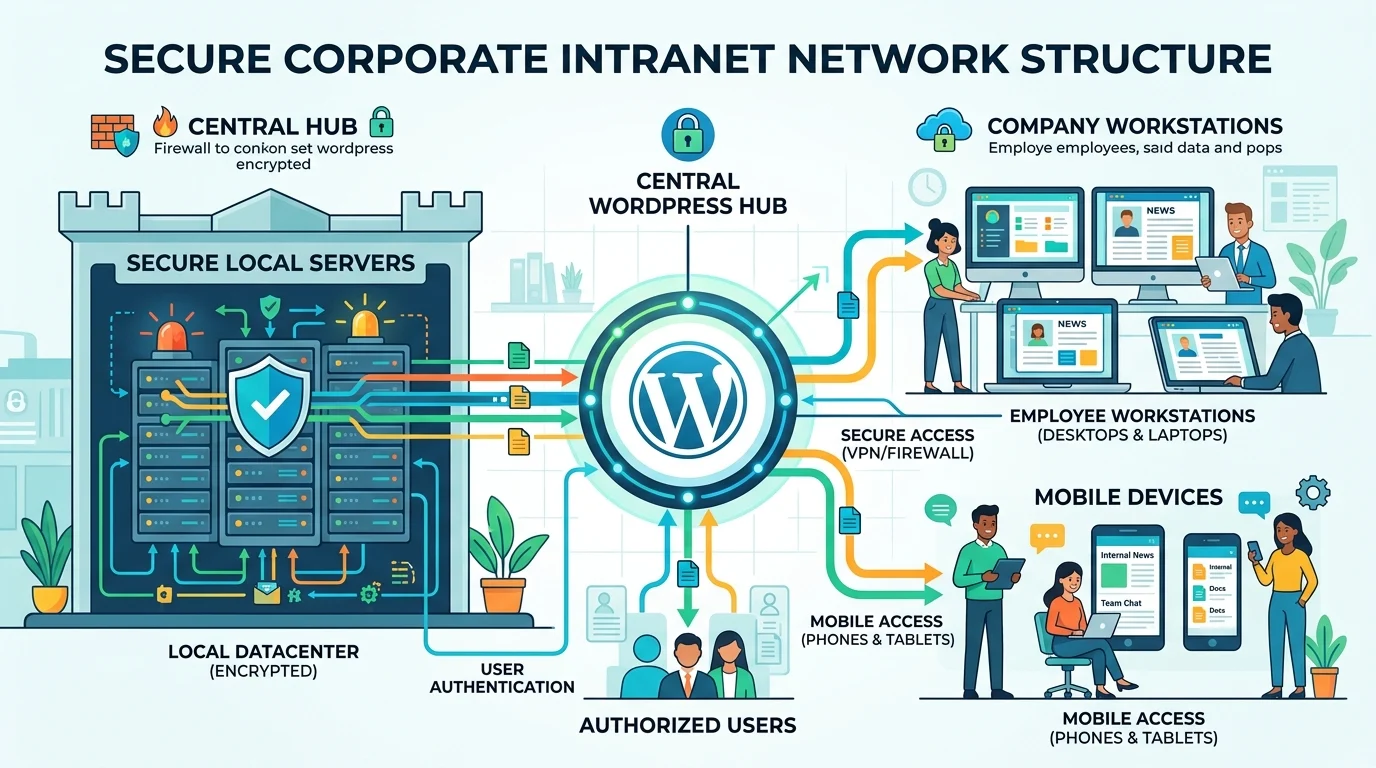
WordPress intranet kurulumu, yetkili kullanıcıları sunucu, masaüstü ve mobil erişimde birleştirir.

2. WordPress İntranet Kurulumu Sırasında Kullanıcı Rollerini Belirleyin

Her çalışana yönetici yetkisi vermek yerine görevin gerektirdiği erişimi tanımlayın. WordPress; Administrator, Editor, Author, Contributor ve Subscriber gibi önceden tanımlanmış roller kullanır. Her rolün gerçekleştirebildiği işlemler capability adı verilen yetkilerle belirlenir.

Örneğin insan kaynakları ekibinin belge yayınlaması gerekebilirken diğer çalışanların yalnızca içeriği görüntülemesi yeterli olabilir. Standart roller ihtiyacı karşılamıyorsa özel roller ve yetkiler geliştirici tarafında ayrıca tanımlanabilir. WordPress bunun için rol ve capability API’leri sunuyor.

Editör notu: Kullanıcı rolleri üzerinde çalışırken en kolay karıştırılan noktanın rol adı ile gerçek yetkinin aynı şey olmadığını fark ettim. WordPress’te erişimi belirleyen asıl unsur capability yapısı. Bu nedenle yalnızca kullanıcıya verilen rolün adına bakmak yerine hangi işlemleri gerçekten yapabildiğini test etmek daha güvenli.

3. Bilgi Merkezi ve Doküman Yapısını Kurun

Şirket prosedürleri, işe başlangıç belgeleri, teknik bilgiler veya sık sorulan sorular için kategorilere ayrılmış bir bilgi merkezi hazırlayın. WordPress yazıları ve sayfaları temel içerikler için yeterli olabilir.

- 11858 Teknoloji Destek Hattı -
11858 Teknoloji Destek Hattı ile 7/24 telefonla teknik destek ve uzaktan destek alın 11858 Teknoloji Destek Hattı ile 7/24 telefonla teknik destek ve uzaktan destek alma

Dosyalar departmana veya kullanıcı grubuna göre sınırlandırılacaksa yalnızca Medya Kütüphanesi’ne yüklemekle yetinmeyin. Belge erişiminin de kullanıcı yetkilerine göre kontrol edildiği bir çözüm tercih edin. Böylece özel bir sayfaya ulaşamayan kullanıcının ilgili dosyaya doğrudan bağlantı üzerinden erişmesi gibi istenmeyen durumlar ayrıca ele alınabilir.

4. Ekip İletişimi Özelliklerini İhtiyaca Göre Ekleyin

İntranetin sosyal bir çalışma alanına dönüşmesi gerekiyorsa çalışan profilleri, ekip grupları ve etkinlik akışları eklenebilir. BuddyPress, WordPress üzerinde topluluk yapıları oluşturmak için geliştirilen ve genişletilebilen seçeneklerden biridir.

Her şirkette forum veya sosyal akış gerekli değildir. Yalnızca duyuru ve doküman paylaşımı yapılacak bir intranette daha az eklenti kullanmak yönetimi sadeleştirebilir.

5. WordPress İntranet Kurulumu Sonrası Güvenliği Test Edin

Farklı kullanıcı rolleriyle giriş yaparak hangi sayfa ve dosyaların görülebildiğini kontrol edin. Eski çalışan hesaplarını kapatma sürecini de baştan tanımlayın. WordPress’in kullanıcı rol sistemi belirli yönetim ve içerik işlemlerine erişimi ayrı ayrı kontrol etmeye izin verir.
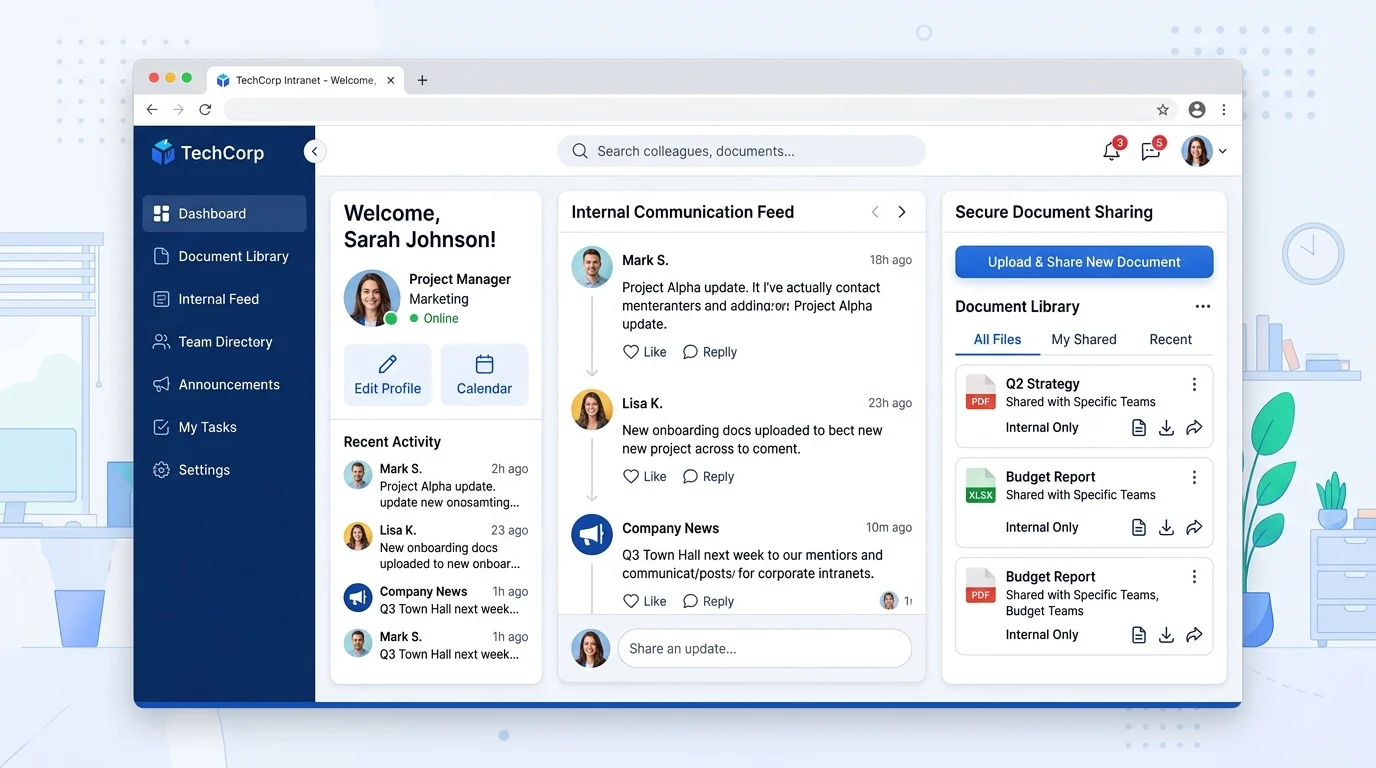
WordPress intranet kurulumu, çalışanlara haberler, belgeler ve ekip iletişimi için merkezi alan sunar.

Yedekleme düzeni oluşturun ve geri yükleme işleminin gerçekten çalıştığını test edin. 2026 itibarıyla kullandığınız erişim veya topluluk eklentilerinin güncel WordPress sürümüyle uyumluluğunu da kurulum öncesinde kontrol etmek gerekir.

Teknik yapı tamamlandıktan sonra bilgisayar, internet bağlantısı veya WordPress kullanımında destek ihtiyacı oluşursa 11858, 2011’den bu yana Türkiye genelinde 7/24 profesyonel teknik destek sunuyor. 11858, TeamViewer ve AnyDesk gibi lisanslı yazılımlar üzerinden güvenli uzaktan bağlantı sağlıyor. Hizmet dakika bazlı şeffaf ücretlendirme sistemi, yüzde 95 memnuniyet oranı ve 500.000’den fazla başarılı işlem tecrübesiyle çalışıyor.

İntranette belge yükleme yoğunluğu arttığında sunucu sınırlarıyla ilgili farklı WordPress hataları da görülebilir. WordPress Dosya Diske Yazılamadı Hatası Çözümü içeriği, dosya yükleme sırasında WordPress’in sunucuya veri yazamadığı durumlarda kontrol edilmesi gereken noktaları anlamanıza yardımcı olabilir.

WordPress İntranet Kurulumu için en önemli karar, kaç özellik ekleyeceğiniz değil, hangi çalışanın hangi bilgiye erişmesi gerektiğini baştan netleştirmektir. Bu sınırlar doğru kurulduğunda sistem büyüdükçe yönetmek de kolaylaşır. Siz intranette en çok doküman paylaşımı, şirket duyuruları yoksa ekip iletişimi özelliğine ihtiyaç duyuyorsunuz? Yorumlarda paylaşabilirsiniz.

ETİKETLER:intranetwordpresswordpress intranet
Bu Makaleyi Paylaş
Facebook WhatsApp WhatsApp Threads Bağlantıyı Kopyala Yazdır
Paylaş
Yorum yapılmamış

Bir yanıt yazın Yanıtı iptal et

E-posta adresiniz yayınlanmayacak. Gerekli alanlar * ile işaretlenmişlerdir


Bağlantı Kuralım

21KBeğen
19.6KTakip Et
7.3KAbone Ol
192Takip Et

Popüler Gönderiler

HTML ile WordPress özelleştirme, tema kodlarına doğrudan müdahale ederek esnek tasarım sağlar.

HTML ile WordPress Özelleştirme Nasıl Yapılır

Serdar TATLISU
Serdar TATLISU
6 dk. okuma
2 Görüntüleme
WordPress çift yedekleme sistemi sunucu ve bulut kopyalarını güvenli biçimde eşitler.

WordPress Çift Yedekleme Sistemi Nasıl Kurulur

Serdar TATLISU
Serdar TATLISU
6 dk. okuma
5 Görüntüleme
WordPress veritabanı bağlantı hatası çözümü için sunucu, veritabanı ve yönetim ekranı

WordPress Veritabanı Bağlantı Hatası Nasıl Çözülür

Hatice TATLISU
Hatice TATLISU
6 dk. okuma
2 Görüntüleme
WordPress mesajlaşma eklentileri, site içi iletişim ve destek araçlarını tek noktada buluşturuyor.

WordPress Mesajlaşma Eklentileri: En İyi 10 Seçenek

Hatice TATLISU
Hatice TATLISU
7 dk. okuma
3 Görüntüleme
//

We influence 20 million users and is the number one business and technology news network on the planet

You Might Also Like

SSL Sertifikası Yükleme, WordPress sitesinde güvenli bağlantıyı vurgulayan kapak görselidir.
Yardımcı Araçlar

WordPress Sitenize SSL Sertifikası Yükleme

7 dk. okuma
Bilgisayarınızı Harici Bir Sabit Sürücüye Yedekleme
Yardımcı Araçlar

Bilgisayarınızı Harici Bir Sabit Sürücüye Yedekleme

5 dk. okuma
Bilgisayarınız İçin En İyi 5 Benchmark Programı
Yardımcı Araçlar

Bilgisayarınız İçin En İyi 5 Benchmark Programı

3 dk. okuma
Valorant Açılış Ekranında Kalıyor Sorunu Çözümleri
Yardımcı Araçlar

Valorant Açılış Ekranında Kalıyor

7 dk. okuma

Size her gün en son haberleri ve sorun çözümlerini getiriyoruz!

TeknoDestek Müşteri Hizmetleri
Facebook-f Instagram Tiktok Twitter Youtube Linkedin Whatsapp Rss

İş Ortaklarımız

TeknoDestek Müşteri Hizmetleri
© 2013 - 2026 TeknoDestek Müşteri Hizmetleri • Tüm hakları saklıdır • Bu sitedeki tüm içerikler (metin, görsel, video, logo, tasarım vb.) 5846 sayılı Fikir ve Sanat Eserleri Kanunu (FSEK) kapsamında korunmaktadır • İzinsiz kopyalanması, çoğaltılması, yayınlanması veya herhangi bir şekilde kullanılması yasaktır • İhlal tespitinde; FSEK Madde 71-73 uyarınca yasal süreç başlatma, maddi/manevi tazminat talep etme ve cezai işlem için başvurma hakkımız saklıdır • TeknoDestek, TeknoS@R'un bir kuruluşudur • Tema Düzenleyen: Fatih ATEŞ
Sorun Hala Çözülmedi mi?
Aradığın çözümü bulamadıysan, 11858 Teknoloji Destek Hattımız sana yardımcı olabilir. 2011’den beri Türkiye’nin en tecrübeli teknoloji destek ekiplerinden biri olarak, bilgisayar, telefon, tablet, modem, akıllı TV ve sosyal medya sorunlarında 7/24 profesyonel destek veriyoruz. Uzman ekibimizle hemen görüşmek ister misin?
📞 11858’i Şimdi Ara
Görüşme öncesi dakika ücreti sesli olarak bilgilendirilir
Welcome Back!

Sign in to your account

Kullanıcı Adı veya E-posta Adresi
Şifre

Şifrenizi mi unuttunuz?