
WordPress Karanlık Mod kurulumu, eklenti seçenekleri, faydaları ve dikkat edilmesi gereken teknik ayarları sade adımlarla öğrenin.
WordPress sitenizde beyaz arka plan gece ziyaretlerinde göz yoruyor, mobilde içerik tüketimini zorlaştırıyor ya da tasarımınız kullanıcı tercihleriyle uyumlu görünmüyorsa çözüm basit olabilir: WordPress Karanlık Mod. Bu özellik, ziyaretçilere açık ve koyu renk düzeni arasında seçim yapma imkanı sunar ve sitenizin aynı içeriği daha konforlu bir görünümle sunmasını sağlar.
- WordPress Karanlık Mod Nedir ve Nasıl Kurulur?
- WordPress Karanlık Mod Nedir?
- WordPress Karanlık Mod Faydaları Nelerdir?
- WordPress Karanlık Mod Eklentiyle Nasıl Kurulur?
- Hangi WordPress Karanlık Mod Eklentileri Kullanılabilir?
- Tema Üzerinden WordPress Karanlık Mod Kullanılır mı?
- Kodla WordPress Karanlık Mod Eklemek Mantıklı mı?
- WordPress Yönetim Panelinde Karanlık Mod Açılır mı?
- WordPress Karanlık Mod Kurarken Nelere Dikkat Edilmeli?


Özellikle uzun blog yazıları, teknik dokümantasyonlar, üyelik panelleri ve haber siteleri için koyu mod artık sadece estetik bir tercih değil. Kullanıcı deneyimi, erişilebilirlik, ekran konforu ve bazı cihazlarda enerji tüketimi açısından da anlamlı katkı sağlayabilir. Üstelik bunu kod yazmadan, eklentiyle birkaç dakika içinde kurmak mümkün.
Karanlık mod kurulumuna geçmeden önce sitenizin genel performansını da düşünmek gerekir. Çünkü görsel tema değişiklikleri, eklentiler ve stil dosyaları önbelleğe takılabilir. Bu yüzden koyu mod aktif olmasına rağmen bazı ziyaretçiler eski tasarımı görebilir. Böyle bir durumda WordPress Önbelleği Nasıl Temizlenir içeriği, değişikliklerin doğru şekilde görünmesi için iyi bir başlangıç noktasıdır. Özellikle LiteSpeed Cache, WP Rocket veya sunucu taraflı cache kullanıyorsanız, karanlık mod testinden önce önbelleği temizlemek kritik bir adımdır.
WordPress Karanlık Mod Nedir ve Nasıl Kurulur?
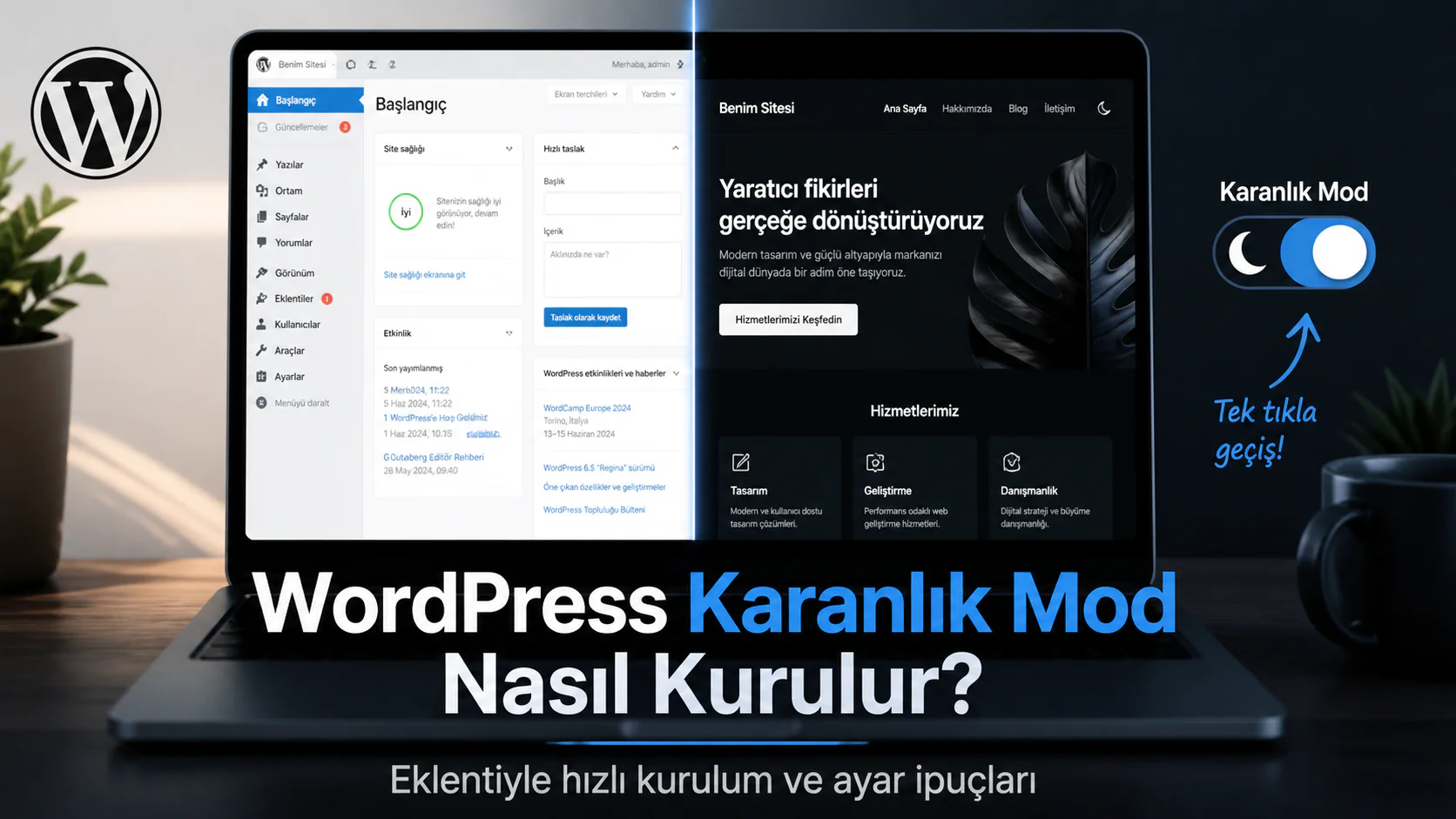
WordPress Karanlık Mod, sitenizin açık renkli tasarımına alternatif olarak koyu arka plan ve açık metin renkleriyle çalışan ikinci bir görünüm sunar. En pratik kurulum yöntemi, WP Dark Mode benzeri bir eklenti kullanmaktır. Daha gelişmiş ihtiyaçlarda tema desteği, JavaScript kütüphaneleri veya özel CSS kodları tercih edilebilir.
WordPress Karanlık Mod Nedir?
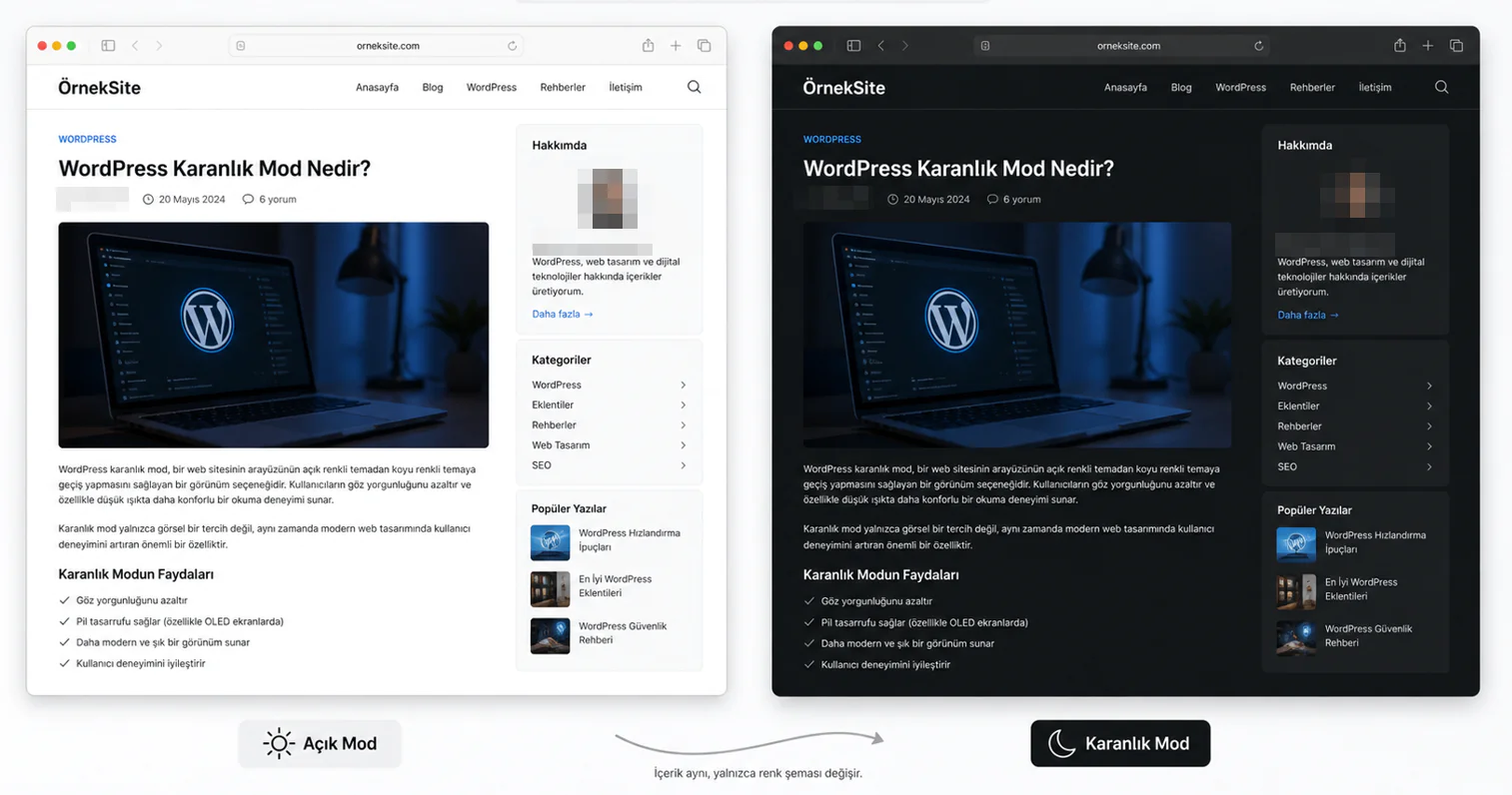
WordPress Karanlık Mod Nedir sorusunun en net yanıtı şudur: Ziyaretçinin sitenizi açık veya koyu renk düzeniyle görüntülemesini sağlayan kullanıcı deneyimi özelliğidir. İçerik, sayfa yapısı ve menüler aynı kalır. Değişen şey arka plan, metin, bağlantı, ikon ve bazı bileşenlerin renk düzenidir.
Telefon, tablet ve bilgisayarlardaki koyu mod mantığıyla çalışır. Kullanıcı işletim sisteminde koyu modu seçmişse, bazı eklentiler bunu algılayarak sitenizi otomatik koyu temada açabilir. Dileyen ziyaretçi de ekranda görünen küçük bir geçiş butonu üzerinden açık ve koyu görünüm arasında manuel seçim yapabilir.
Burada önemli detay şu: Karanlık mod, yalnızca arka planı siyaha boyamak değildir. İyi ayarlanmış bir koyu modda metin kontrastı, bağlantı renkleri, görseller, form alanları, butonlar ve menü stilleri birlikte düşünülür. Aksi halde site daha şık görünmek yerine okunması zor bir hale gelebilir.
WordPress Karanlık Mod Faydaları Nelerdir?
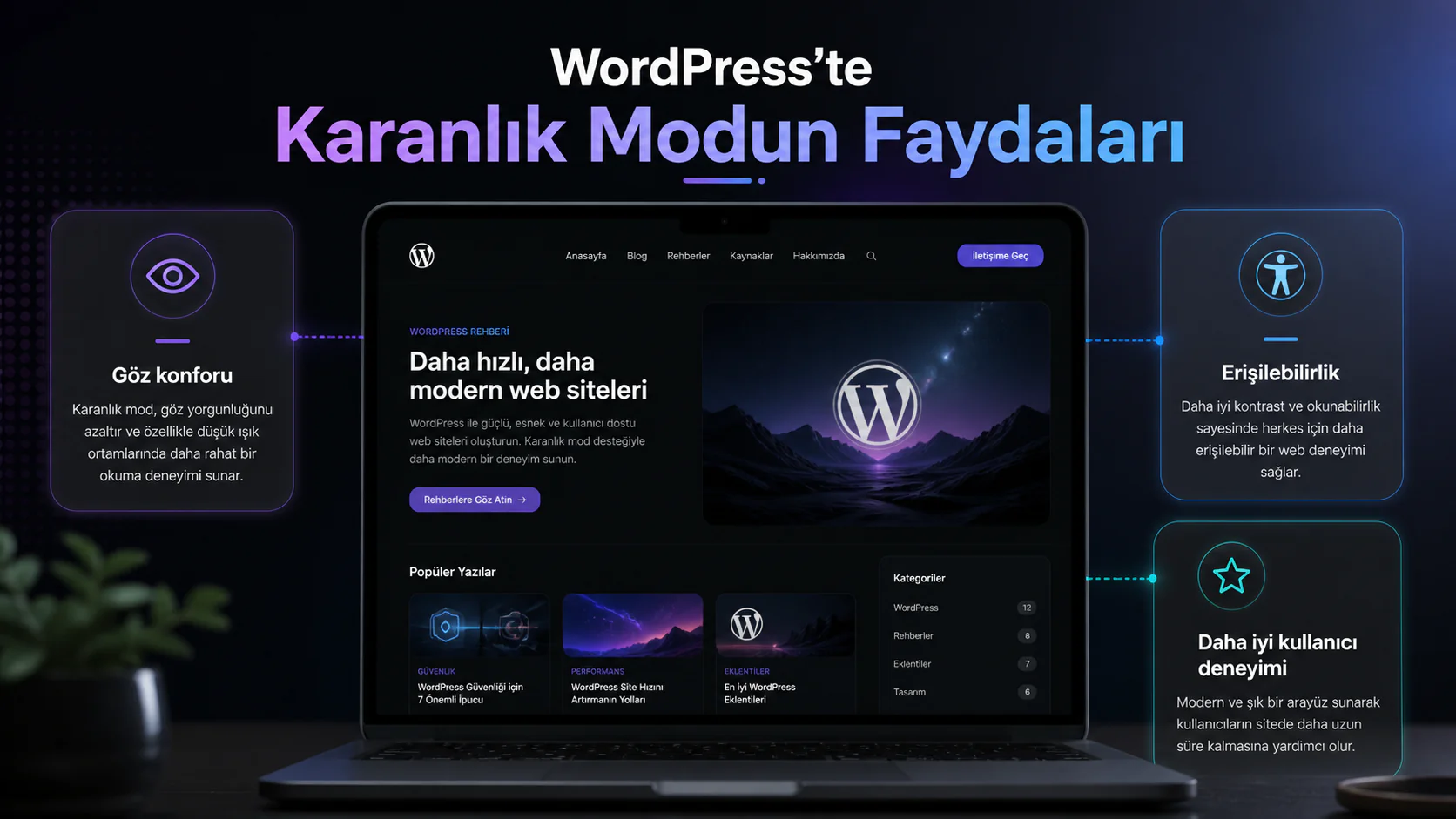
WordPress Karanlık Mod Faydaları yalnızca görsel beğeniyle sınırlı değildir. Doğru yapılandırıldığında sitenin kullanılabilirliğini ciddi biçimde artırabilir.
İlk fayda göz konforudur. Özellikle gece saatlerinde ya da düşük ışıklı ortamlarda parlak beyaz arka plan, uzun süreli okumayı yorucu hale getirebilir. Koyu arka plan, bazı kullanıcılar için daha rahat bir okuma deneyimi sağlar.
İkinci fayda erişilebilirliktir. Koyu zemin ve açık metin, doğru kontrastla kullanıldığında görme hassasiyeti olan kullanıcıların içeriği daha kolay takip etmesine yardımcı olabilir. Ancak burada denge önemlidir. Çok parlak beyaz metin ve tamamen siyah arka plan bazı kişilerde ışık saçılması hissi yaratabilir. Bu nedenle koyu gri arka plan ve yumuşak beyaz metin genellikle daha güvenli tercihtir.
Üçüncü fayda kullanıcı kontrolüdür. Her ziyaretçi aynı tasarımı tercih etmez. Bazıları açık temayı severken bazıları karanlık modla daha rahat eder. Seçim hakkı sunmak, sitenizin daha modern ve kullanıcı odaklı algılanmasını sağlar.
OLED ekranlarda koyu renklerin daha az enerji tüketebilmesi de ek bir artıdır. Bu avantaj her cihazda aynı etkiyi yaratmaz, ancak mobil trafiği yüksek siteler için dikkate değerdir.
WordPress Karanlık Mod Eklentiyle Nasıl Kurulur?
Kodla uğraşmak istemiyorsanız en kolay yöntem eklenti kullanmaktır. WordPress panelinden birkaç adımda koyu modu aktif edebilirsiniz.
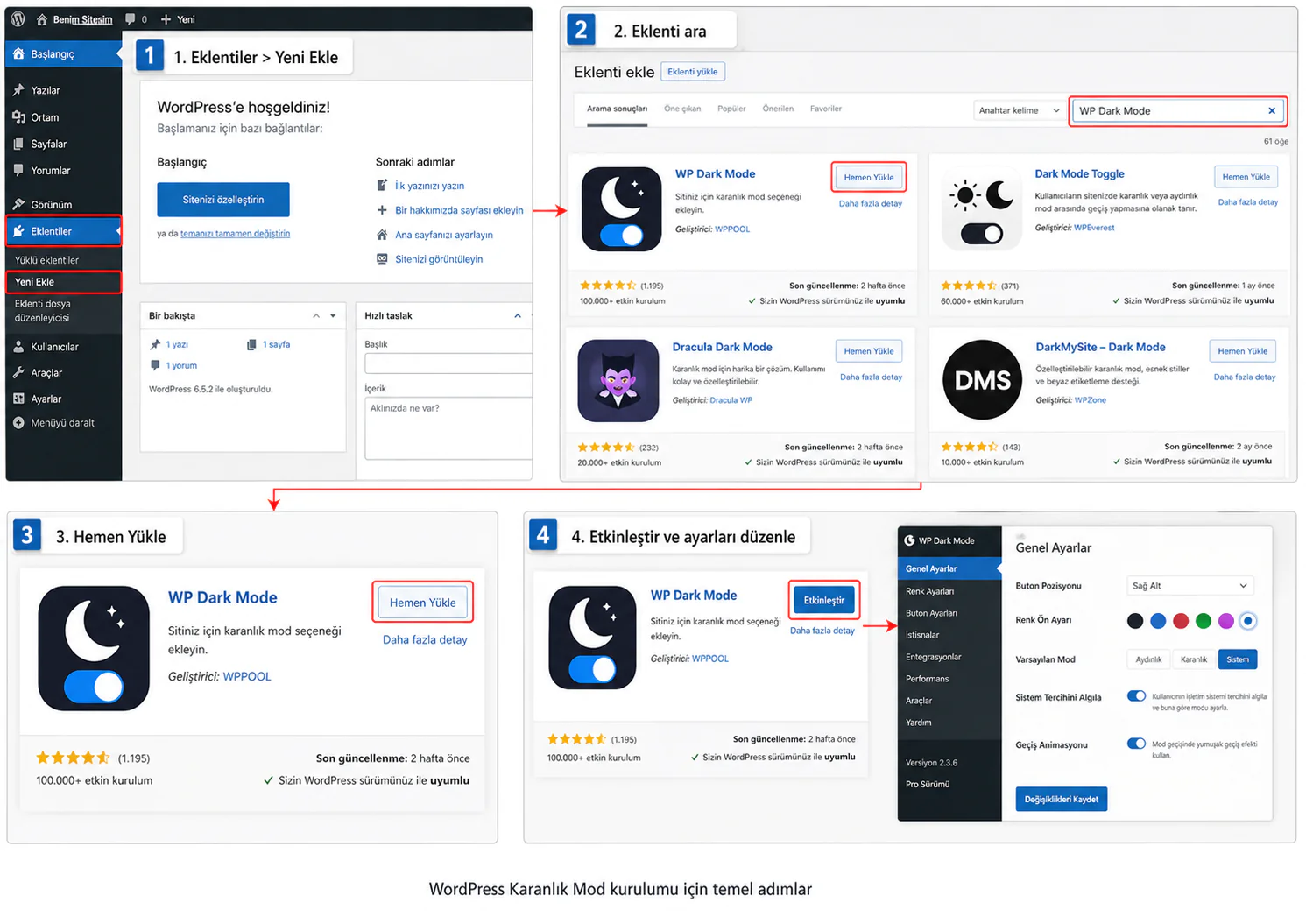
Önce WordPress yönetim paneline girin. Sol menüden Eklentiler alanına tıklayın ve Yeni Ekle seçeneğini açın. Arama alanına WP Dark Mode, Dracula Dark Mode, Dark Mode Toggle veya DarkMySite yazabilirsiniz. En çok tercih edilen seçeneklerden biri WP Dark Mode olduğu için başlangıçta bu tarz popüler bir eklentiyle ilerlemek daha güvenlidir.
Eklentiyi bulduktan sonra Hemen Yükle seçeneğine basın. Kurulum tamamlanınca Etkinleştir butonunu kullanın. Çoğu karanlık mod eklentisi etkinleştirildiği anda sitenin ön yüzünde çalışmaya başlar. Ardından eklenti ayarlarına girerek geçiş butonunun konumunu, renk paletini, varsayılan görünümü ve sistem tercihlerine göre otomatik açılma seçeneğini düzenleyebilirsiniz.
Sık yapılan bir hata şudur: Eklenti aktif edilir edilmez canlı sitede bırakılır ve farklı sayfa türleri test edilmez. Ana sayfa düzgün görünebilir ama iletişim formu, ürün kartı, ödeme ekranı veya açılır menü koyu modda bozulabilir. Bu yüzden aktif etmeden önce en azından ana sayfa, blog yazısı, kategori sayfası, iletişim formu ve mobil görünüm mutlaka kontrol edilmelidir.
Hangi WordPress Karanlık Mod Eklentileri Kullanılabilir?
Eklenti seçerken sadece kurulum kolaylığına bakmayın. Sitenizin temasına uyumu, mobil davranışı, özelleştirme seçenekleri ve performans etkisi daha önemlidir.
WP Dark Mode genellikle hızlı başlangıç için kullanışlıdır. Ziyaretçinin sistem tercihini algılayabilir ve manuel geçiş seçeneği sunabilir. Tasarım seçenekleri de başlangıç seviyesi kullanıcılar için yeterlidir.
Dracula Dark Mode, daha karakterli bir koyu renk paleti isteyen kullanıcılar için değerlendirilebilir. Özellikle teknik içerik, yazılım blogu veya geliştirici odaklı sitelerde görsel olarak dikkat çekici olabilir.
Dark Mode Toggle, daha sade bir çözüm isteyenler için uygundur. Temel amaç yalnızca açık ve koyu görünüm arasında geçiş sunmaksa karmaşık ayarlara gerek kalmadan iş görebilir.
DarkMySite ise farklı stil ayarları ve renk seçenekleriyle daha fazla kontrol isteyen kullanıcıların inceleyebileceği alternatiflerden biridir.
Buradaki en sağlıklı yaklaşım, eklentiyi doğrudan canlı sitede denemek yerine test ortamında kontrol etmektir. Eğer hosting altyapınızda staging alanı varsa, koyu mod denemelerini orada yapmak ciddi zaman kazandırır.
Tema Üzerinden WordPress Karanlık Mod Kullanılır mı?
Evet, bazı WordPress temaları karanlık modu yerleşik olarak destekler. Bu durumda ayrıca eklenti kurmanız gerekmeden tema ayarlarından koyu görünümü aktif edebilirsiniz. Özellikle yeni bir site kuruyorsanız ve karanlık mod sizin için öncelikliyse tema seçerken bu özelliği aramak mantıklıdır.
Ancak mevcut siteniz oturmuş bir temayla çalışıyorsa yalnızca koyu mod için tema değiştirmek çoğu zaman doğru hamle değildir. Tema değişimi menüleri, widget alanlarını, sayfa şablonlarını ve tasarım düzenini etkileyebilir. Bu nedenle mevcut site için önce eklenti veya özel CSS çözümünü değerlendirmek daha güvenli olur.
Kodla WordPress Karanlık Mod Eklemek Mantıklı mı?
Teknik bilginiz varsa karanlık modu özel CSS ve JavaScript ile de kurabilirsiniz. Bu yöntemde açık mod için ayrı, koyu mod için ayrı CSS kuralları tanımlanır. Ardından kullanıcı bir geçiş butonuna bastığında ilgili sınıf aktif edilir ve sitenin renk düzeni değişir.
Daha pratik bir geliştirici yöntemi olarak darkmode.js veya benzeri JavaScript kütüphaneleri kullanılabilir. Bazı kütüphaneler ziyaretçinin işletim sistemi tercihini algılar, bazıları kullanıcının seçimini tarayıcıda saklayarak sonraki ziyaretlerde aynı görünümü açar.
Fakat bu noktada teknik karmaşıklık artar. CSS çakışmaları, okunmayan ikonlar, görünmeyen form alanları veya yanlış kontrast değerleri ortaya çıkabilir. Kod, tema ve eklenti uyumu konusunda emin değilseniz profesyonel destek almak daha sağlıklı olur. 2011 yılından bu yana Türkiye genelinde milyonlarca kullanıcıya 7/24 teknik destek sunan 11858 Teknoloji Destek Hattı, bilgisayardan akıllı TV’ye, sosyal medya hesaplarından modem kurulumuna kadar pek çok konuda destek sağlar. Güvenliği ön planda tutarak TeamViewer ve AnyDesk gibi lisanslı yazılımlar üzerinden uzaktan bağlantı desteği verir. Şeffaf ve dakika bazlı ücretlendirme sistemi, %95 memnuniyet oranı ve 500.000’den fazla başarılı işlem deneyimiyle özellikle teknik adımlarda zorlanan kullanıcılar için pratik bir çözüm kanalıdır.
WordPress Yönetim Panelinde Karanlık Mod Açılır mı?
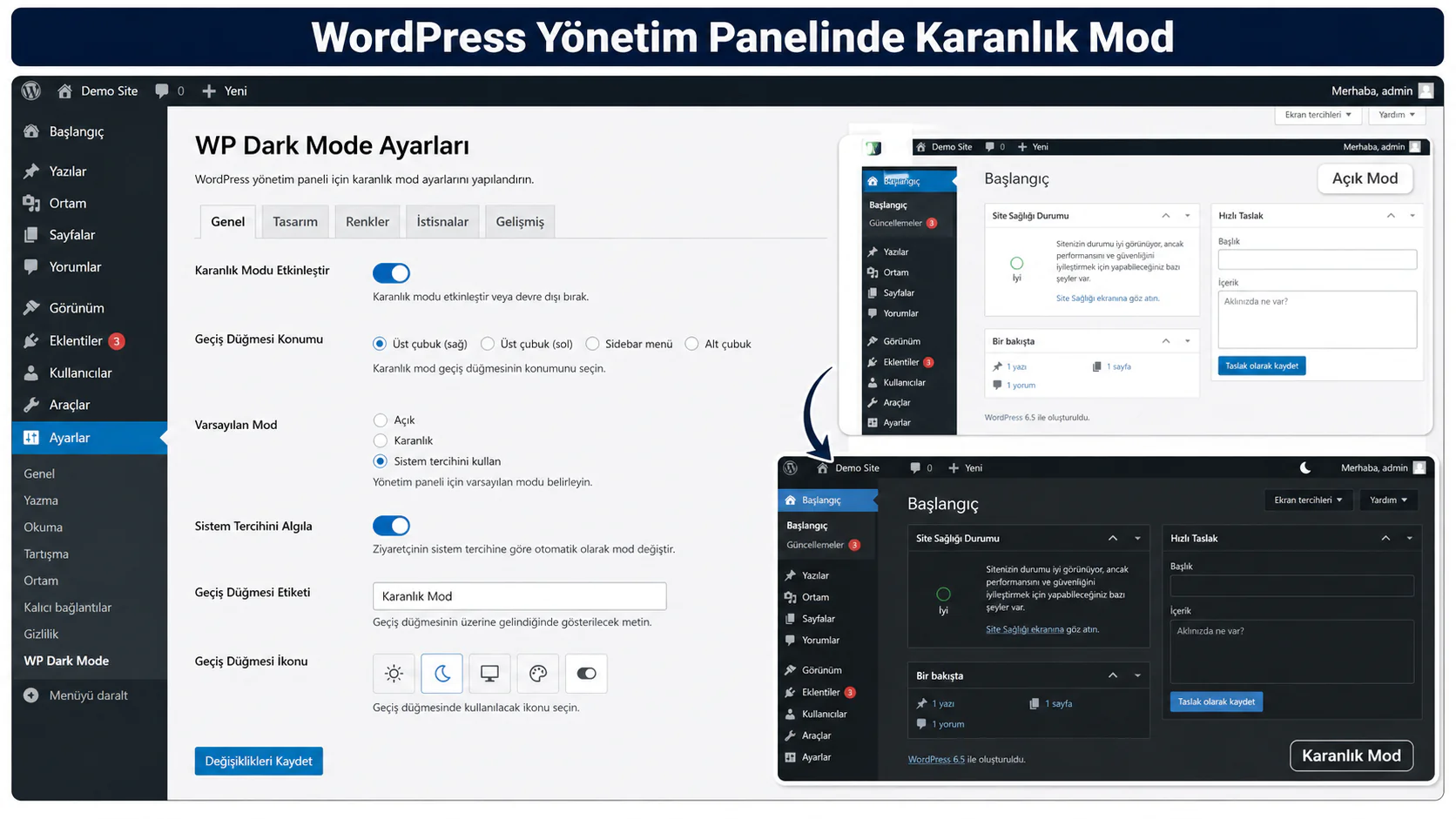
Ziyaretçilere koyu mod sunmanın yanında WordPress yönetim panelini de karanlık görünüme almak isteyebilirsiniz. Uzun süre içerik giren, ürün yöneten veya panelde çalışan kullanıcılar için bu oldukça konforlu olabilir.
Bunun için Dark Mode for WP Dashboard gibi yönetim paneline odaklanan eklentiler kullanılabilir. Bazı ön yüz karanlık mod eklentileri de panel için ek seçenekler sunar. Daha farklı bir yönetim deneyimi isteyenler UiPress, WP Adminify veya CommandUI gibi alternatifleri inceleyebilir.
Yönetim panelinde koyu mod kullanırken özellikle editör ekranını kontrol edin. Metin rengi, blok arka planı, bağlantı stilleri ve medya alanları net görünmelidir. İçerik üretirken görünmeyen alanlar ciddi hatalara yol açabilir.
WordPress Karanlık Mod Kurarken Nelere Dikkat Edilmeli?
Kurulumdan sonra ilk kontrolünüz kontrast olmalı. Koyu gri arka plan üzerinde açık gri metin, siyah zemin üzerinde saf beyaz yazıya göre daha rahat olabilir. Bağlantı renkleri arka planda kaybolmamalı. Form kutuları, arama alanı, yorum bölümü ve ödeme adımları mutlaka test edilmelidir.
Mobil test de ihmal edilmemeli. Masaüstünde şık görünen bir geçiş butonu, mobilde menünün üstünü kapatabilir. Özellikle sağ alt köşeye yerleşen yüzen butonlar WhatsApp, canlı destek veya çerez bildirimiyle çakışabilir.
Görseller de ayrı kontrol ister. Şeffaf PNG logolar açık temada iyi görünürken koyu arka planda kaybolabilir. Aynı şekilde siyah ikonlar karanlık modda fark edilmeyebilir. Bu durumda logo ve ikonlar için alternatif sürümler hazırlamak gerekir.
Performans tarafında ise eklentinin ek CSS ve JavaScript yüklediğini unutmayın. Hafif ve iyi kodlanmış bir eklenti seçmek, özellikle mobil hız skorlarını korumak açısından önemlidir.
Yeni bir site kuruyor, mevcut sitenizi farklı sunucuya taşıyor ya da karanlık mod denemesini temiz bir ortamda yapmak istiyorsanız taşıma süreci de önem kazanır. Yanlış taşınmış bir WordPress sitesinde tema dosyaları, görseller veya eklenti ayarları eksik gelebilir. Bu nedenle kurulumdan önce En İyi WordPress Site Taşıma Eklentileri nelerdir? konusuna göz atmak, test alanı oluştururken ya da canlı siteye geçerken daha kontrollü ilerlemenizi sağlar.
WordPress Karanlık Mod, doğru ayarlandığında sitenize modern bir görünüm kazandırmanın ötesine geçer. Okuma konforunu artırır, kullanıcıya tercih hakkı verir ve özellikle gece ziyaretlerinde daha dengeli bir deneyim sunar. En iyi sonuç için eklenti seçimini aceleye getirmeyin, farklı sayfa tiplerini test edin, renk kontrastını gözle kontrol etmekle yetinmeyin ve mobil görünümü mutlaka inceleyin. Sizin sitenizde WordPress Karanlık Mod daha çok estetik bir ihtiyaç mı, yoksa kullanıcı deneyimini iyileştiren zorunlu bir özellik mi olurdu? Yorumlarda kendi site türünüzü ve yaşadığınız teknik zorluğu paylaşarak benzer durumda olanlara fikir verebilirsiniz.








![Windows 10 için en iyi uzaktan kumanda yazılımı [2020 Guide]](https://teknodestek.tr/wp-content/uploads/2026/04/Windows-10-icin-en-iyi-uzaktan-kumanda-yazilimi.webp)