
WordPress veritabanına ek dosya eklenemedi hatası mı alıyorsunuz? Bu sorunu çözmenin 8 pratik yöntemini ve hata nedenlerini detaylıca anlattık.
WordPress sitenizi yönetirken görseller, dökümanlar veya video dosyaları yüklemek istediğinizde bazen beklenmedik hatalarla karşılaşabilirsiniz. Özellikle “WordPress veritabanına ek dosya eklenemedi” mesajını gördüğünüzde içeriğinizi yayınlayamaz, medya kitaplığınıza yeni dosyalar ekleyemezsiniz. İlk başta korkutucu görünse de aslında çözümü çok da karmaşık değil.


Bu hata genellikle sunucu kaynaklarınızla ilgili bir sorundan kaynaklanıyor. Belki dosya boyutu çok büyük, belki PHP ayarlarınız yetersiz ya da veritabanınız dolmuş olabilir. Hangi sebepten kaynaklansa da mutlaka bir çözüm yolu var. Şimdi birlikte bu hatanın nedenlerini inceleyelim ve nasıl düzelteceğinizi adım adım görelim.
WordPress Veritabanına Ek Dosya Eklenemedi Hatası Nedir?
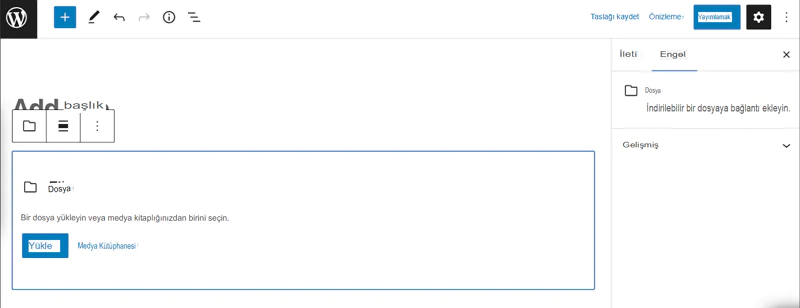
Her WordPress sitesinin bir veritabanı vardır ve bu veritabanı tüm içeriklerinizi, dosyalarınızı ve ayarlarınızı saklar. Medya kitaplığınıza yeni bir görsel eklediğinizde WordPress bunu hem sunucunuza yükler hem de veritabanına kaydeder. WordPress veritabanına ek dosya eklenemedi hatası tam da bu kayıt aşamasında ortaya çıkar.
Normalde dosya yükleme süreci şöyle işler: siz bir görsel seçersiniz, WordPress onu sunucuya yükler ve ardından veritabanına bilgilerini kaydeder. Ama bir yerler ters giderse sistem bu kaydı tamamlayamaz ve size hata mesajı gösterir. Sonuç olarak dosyanız ne medya kitaplığında görünür ne de yazılarınızda kullanabilirsiniz.
WordPress Veritabanına Ek Dosya Eklenemedi Hatası Nedenleri
Bu sorunun birden fazla sebebi olabilir. En yaygın neden sunucu kaynaklarınızın yetersiz kalması. Özellikle paylaşımlı hosting kullanıyorsanız aynı sunucudaki başka bir site yoğun trafik alırken sizin kaynağınız azalabilir.
Diğer olası sebepler şunlar:
- PHP bellek limitiniz dolmuş olabilir
- Dosya adında özel karakterler veya Türkçe harfler kullanılmış olabilir
- Eklenti veya tema çakışması yaşanıyor olabilir
- Dosya izinleri yanlış ayarlanmış olabilir
- Veritabanı karakter seti sorunları olabilir
Peki bunları nasıl çözeceğiz? Hemen başlayalım.
WordPress Veritabanına Ek Dosya Eklenemedi Hatasını Düzeltme Yöntemleri
1. Görsel Boyutunu Küçültün
WordPress veritabanına ek dosya eklenemedi hatasının en basit nedeni dosya boyutunun çok büyük olması. Hosting sağlayıcınız maksimum yükleme boyutunu genellikle 4 MB ile 128 MB arası bir değere ayarlar. Profesyonel çekimler veya yüksek çözünürlüklü görseller bu limiti aşabilir.
WordPress için ideal görsel boyutu genellikle 1024 piksel genişliği aşmaz. Daha büyük görsellere gerçekten ihtiyacınız yoksa önce boyutlandırın. Ayrıca PNG, JPEG veya GIF formatlarını tercih edin. Bu formatlar hem kaliteli hem de küçük boyutlu dosyalar üretir.
Görsel optimizasyonu için EWWW Image Optimizer gibi eklentiler işinizi kolaylaştırır. Bu araç görselleri otomatik sıkıştırır ve boyutlandırır. Bir kez kurduğunuzda sonraki yüklemelerde otomatik çalışır. Şimdi dosya boyutunu düzelttikten sonra tekrar yüklemeyi deneyin.
2. Dosya Adını Değiştirin
Bazen sorun düşündüğünüzden çok daha basit. Dosya adında Türkçe karakterler, boşluklar veya özel semboller varsa veritabanı bunları kabul etmeyebilir. “ğ, ş, ö, ü” gibi karakterler veya “!, @, #” gibi semboller problem yaratabilir.
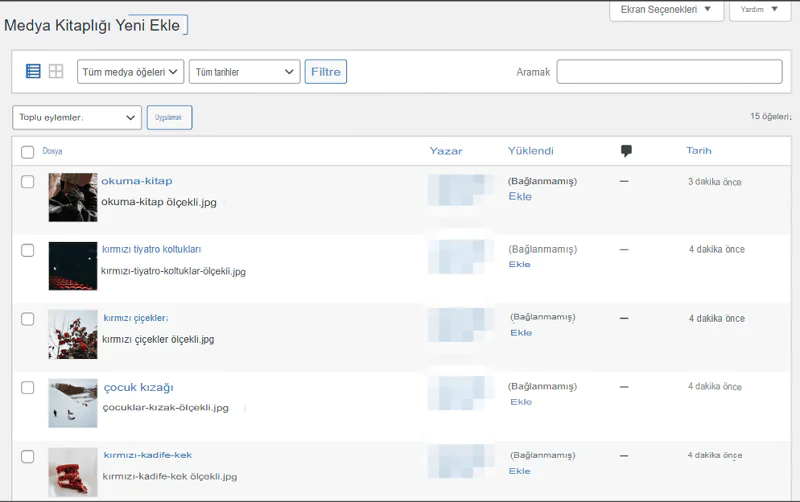
Çözüm oldukça kolay: dosyanızı yeniden adlandırın. Sadece İngilizce harfler kullanın ve kelimeleri tire veya alt çizgiyle ayırın. Örneğin “yeni_görsel_2025.jpg” gibi. Özel karakter kullanmayın ve dosya adını kısa tutun.
Bu değişikliği yaptıktan sonra tekrar yüklemeyi deneyin. Genellikle bu basit adım sorunu çözer. Eğer hala WordPress veritabanına ek dosya eklenemedi hatası alıyorsanız bir sonraki yönteme geçelim.
3. Eklenti ve Tema Çakışmalarını Kontrol Edin
WordPress’in güzelliği binlerce eklenti ve tema seçeneği sunması. Ama bazen bu araçlar birbirleriyle iyi geçinemez. Kötü kodlanmış bir eklenti dosya yükleme sürecini bozabilir.
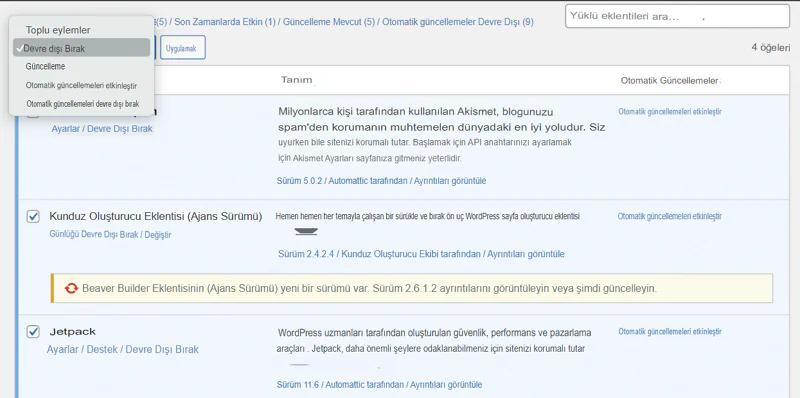
Önce tüm eklentilerinizi devre dışı bırakın. WordPress yönetim panelinden Eklentiler bölümüne gidin, hepsini seçin ve “Devre Dışı Bırak” seçeneğini kullanın. Ardından dosya yüklemeyi tekrar deneyin. Çalıştıysa sorun bir eklentiden kaynaklanıyor demektir.
Şimdi eklentileri tek tek aktif edin ve her birinden sonra test yapın. Hangisinde hata oluşuyorsa sorun orada. O eklentiyi kaldırabilir veya geliştiriciye bildirebilirsiniz. Aynı şekilde temanızı da kontrol edin. Varsayılan bir WordPress teması aktif ederek test yapın.
4. PHP Bellek Limitini Artırın
Siteniz büyüdükçe daha fazla bellek kullanır. Hosting sağlayıcınız PHP bellek limitinizi belirler ve bu genellikle 256 MB civarındadır. Ama bazı durumlarda bu yetmeyebilir.
WordPress veritabanına ek dosya eklenemedi hatası bellek yetersizliğinden kaynaklanıyorsa wp-config.php dosyanızı düzenlemeniz gerekir. FTP programı (FileZilla gibi) ile sitenize bağlanın. Public klasöründe wp-config.php dosyasını bulun ve açın.
Şu satırı bulun: define( 'WP_MEMORY_LIMIT', '256M' );
Eğer daha düşük bir değer görüyorsanız 256M veya 512M olarak değiştirin. Dosyayı kaydedin ve tekrar deneyin. Çoğu zaman bu ayar sorunu çözer. FTP kullanmak size zor geliyorsa hosting desteğinizden yardım alabilirsiniz.
5. WordPress Hata Ayıklama Modunu Açın
Bazen sorunun kaynağını bulmak için detaylı hata mesajlarına ihtiyaç duyarsınız. WordPress hata ayıklama modu tam da bunu sağlar. Hangi dosyada veya eklentide sorun olduğunu gösterir.
Hata ayıklamayı wp-config.php dosyasından aktif edebilirsiniz. Dosyaya şu satırları ekleyin: define( 'WP_DEBUG', true ); define( 'WP_DEBUG_LOG', true );
Artık WordPress tüm hataları /wp-content/ klasöründeki debug.log dosyasına kaydedecek. Bu kayıtları inceleyerek WordPress veritabanına ek dosya eklenemedi hatası nedenlerini daha net görebilirsiniz. Sorunu çözdükten sonra mutlaka hata ayıklamayı kapatın çünkü güvenlik riski oluşturabilir.
6. Dosya İzinlerini Düzeltin
Sunucunuzdaki dosya izinleri yanlış ayarlanmışsa WordPress medya kitaplığınıza yeni dosya ekleyemez. İzinler hangi kullanıcıların dosyaları okuyabileceğini, yazabileceğini veya çalıştırabileceğini belirler.
FTP programınızla /wp-content/uploads/ klasörüne gidin. Bu klasöre sağ tıklayıp “Dosya İzinleri” seçeneğini açın. Klasörler için izin değerini 755 olarak ayarlayın. Ardından içerideki dosyalar için 644 değerini kullanın.
Bu ayarları yaparken “Alt dizinlere uygula” seçeneğini işaretleyin. Böylece uploads klasörü içindeki tüm alt klasörler de düzgün izinlere sahip olur. Değişiklikleri kaydettikten sonra dosya yüklemeyi yeniden deneyin.
7. Veritabanı Boyutunu Kontrol Edin
Veritabanınız dolmuşsa yeni kayıtlar eklenemez. Hosting planınızın bir disk alanı limiti vardır ve bunu aştığınızda WordPress veritabanına ek dosya eklenemedi hatası ortaya çıkabilir.
Hosting kontrol panelinizden disk kullanımınızı kontrol edin. cPanel kullanıyorsanız genellikle ana sayfada disk alanı bilgisi gösterilir. Limitin %90’ına yaklaştıysanız ya eski dosyaları temizlemeniz ya da planınızı yükseltmeniz gerekir.
Veritabanınızı optimize etmek için WP-Optimize gibi eklentiler kullanabilirsiniz. Bu araçlar gereksiz verileri temizler ve veritabanınızı küçültür. Düzenli bakım yapmak bu tür sorunları önler.
8. Hosting Desteğiyle İletişime Geçin
Yukarıdaki yöntemlerin hiçbiri işe yaramadıysa sorun sunucu tarafında olabilir. Bu durumda hosting sağlayıcınızın destek ekibiyle görüşmeniz en doğru adım.
Profesyonel bir hosting firması 7/24 teknik destek sunar. Canlı sohbet, telefon veya destek bildirimi yoluyla ulaşabilirsiniz. Sorununuzu anlatırken aldığınız hata mesajını ve denediğiniz çözümleri belirtin. Bu sayede ekip daha hızlı yardımcı olabilir.
Kaliteli bir hosting hizmeti bu tür sorunları genellikle dakikalar içinde çözer. Eğer sık sık benzer hatalarla karşılaşıyorsanız belki hosting değiştirme zamanı gelmiştir.
WordPress veritabanına ek dosya eklenemedi hatası sinir bozucu olsa da çözümü genellikle basit. Çoğu zaman dosya boyutunu küçültmek, adını değiştirmek veya PHP ayarlarını düzenlemek yeterli oluyor. Daha karmaşık durumlarda eklenti çakışmaları veya veritabanı sorunları olabilir.
Veritabanı hatalarını çözdükten sonra bazı değişiklikler sitenizde hemen görünmeyebilir. Bu durumda önbellek sisteminiz eski verileri göstermeye devam eder. Dosya yükleme işlemi başarılı olsa bile medya kitaplığınızda görsel gözükmüyorsa önbelleği temizlemeniz gerekir. Tarayıcı önbelleği, sunucu önbelleği veya CDN önbelleği güncel olmayan bilgileri saklıyor olabilir. Özellikle bir eklenti devre dışı bıraktıktan veya ayar değiştirdikten sonra önbellek temizliği yapmalısınız. WordPress Önbelleği Nasıl Temizlenir makalemizde tüm önbellek türlerini nasıl sıfırlayacağınızı detaylı şekilde anlattık. Önbellek temizliği yaptıktan sonra değişiklikleriniz anında yansır ve siteniz sorunsuz çalışmaya devam eder.
Önemli olan sistematik şekilde ilerlemek. Önce basit çözümleri deneyin, sonra teknik ayarlara geçin. Her değişiklikten sonra mutlaka test yapın. Ve unutmayın, hosting desteğiniz her zaman yardıma hazır.
Bu yöntemleri deneyerek sorununuzu çözebilir ve sitenize dosya yüklemeye devam edebilirsiniz. Hangi yöntem sizin için işe yaradı? Deneyimlerinizi yorumlarda paylaşabilirsiniz.