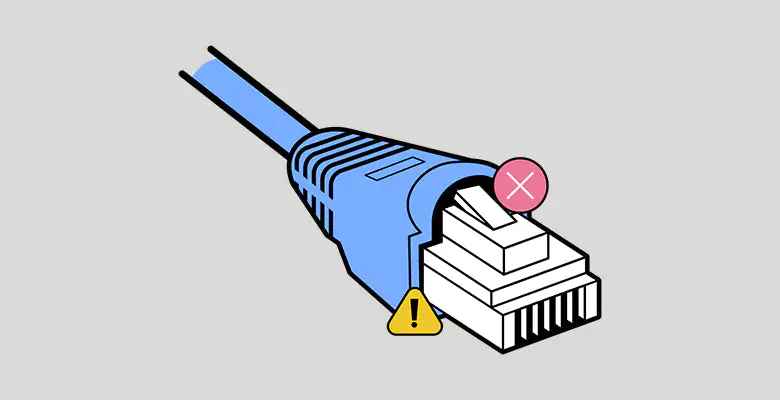

Sistem Cat6 kablo görmüyor sorunu, özellikle yüksek hızda internet bağlantısı sağlamaya çalışan kullanıcılar için sıkça karşılaşılan bir problemdir. Bu durum, internet bağlantısında kesintilere ve performans düşüşlerine yol açabilir. Cat6 kablosu, yüksek veri aktarım hızları ve güvenilir bağlantılar sağlamak amacıyla kullanılsa da, çeşitli faktörler nedeniyle doğru bir şekilde tanınmayabilir. Eğer Cat6 kablonuz sisteminiz tarafından algılanmıyorsa, bunun birkaç farklı nedeni olabilir.
Cat6 Kablo Nedir ve Neden Tercih Edilir?
Sistem Cat6 kablo görmüyor sorunu geçmeden önce, gelin Cat6 kablonun ne olduğuna ve neden tercih edildiğine yakından bakalım. Cat6 kablo, günümüzde yaygın olarak kullanılan bir Ethernet kablo türüdür. Temel olarak, bilgisayarınızı modeme veya yönlendiriciye bağlayarak internete erişmenizi sağlar. Peki, onu diğer Ethernet kablolarından ayıran özellikler nelerdir?
- Cat6 Kablo Nedir ve Neden Tercih Edilir?
- Cat6 Kablo Görmeme Sorununa Neden Olan Faktörler
- Kablo veya bağlantı noktalarında hasar
- Yanlış kablo tipi veya uyumsuzluk
- Sürücü sorunları veya eksik sürücüler
- Ağ ayarları veya Windows sorunları
- Cat6 Kablo Görmeme Sorunu Nasıl Çözülür?
- Kabloyu ve bağlantı noktalarını kontrol edin
- Kablo tipini ve uyumluluğu doğrulayın
- Ethernet Kartı sürücülerini güncelleyin
- Ağ ayarlarını kontrol edin
- Windows sorunlarını giderin
- Cat6 Kablo Seçerken Nelere Dikkat Etmeli?


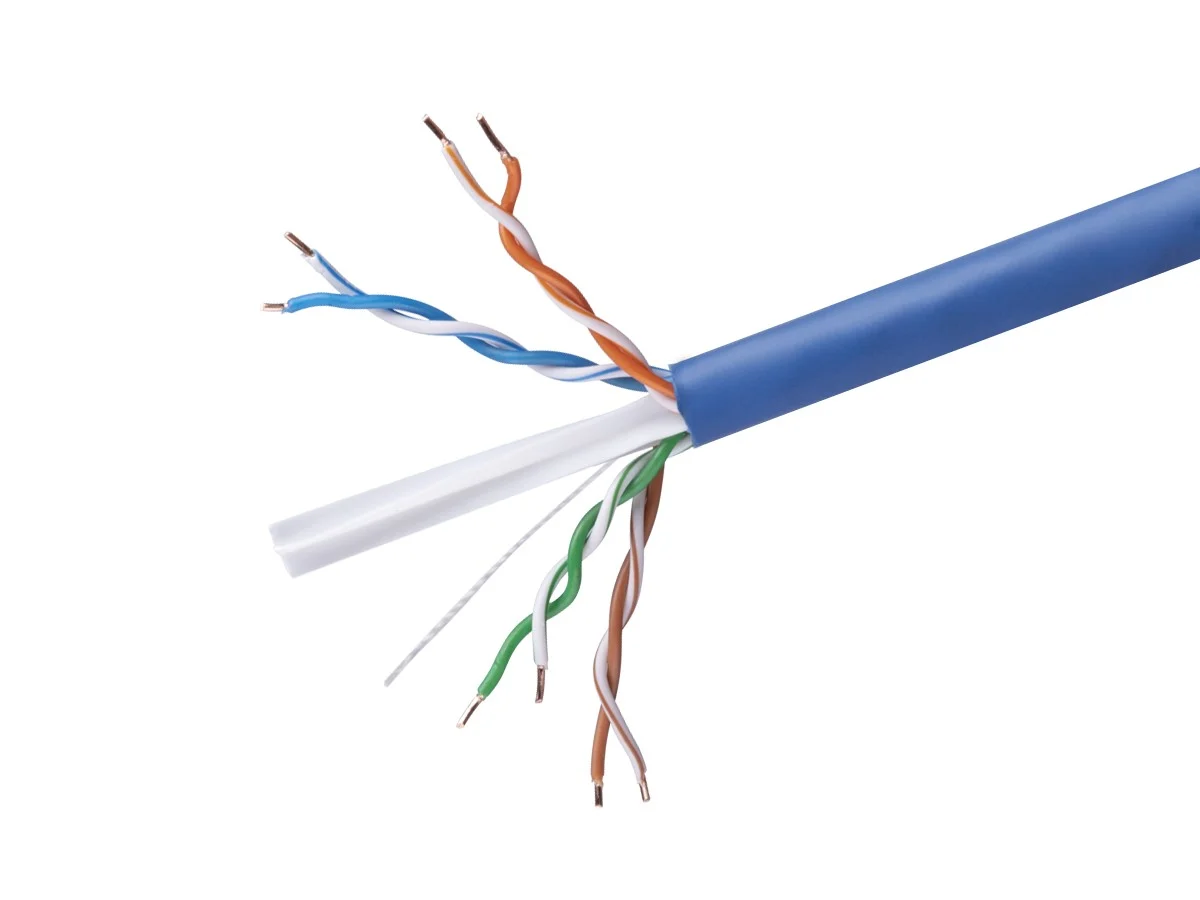
Öncelikle, Cat6 kablo, daha yüksek bant genişliği sunar. Gelişen teknoloji, veri iletimini hızlandırarak internet deneyimini önemli ölçüde iyileştiriyor ve daha akıcı bir kullanım sunuyor. Ayrıca, Cat6 kablo, Cat5e gibi eski nesil kablolara kıyasla daha az sinyal kaybına neden olur. Bu sayede, uzun mesafeler boyunca bile bağlantı kalitesi bozulmadan korunabilir. Cat6 kablo, dış etkenlerden kaynaklanan parazitlere karşı daha dirençlidir. Bu sayede, veri iletiminde daha az hata yaşanır ve bağlantı kalitesi artar.
Cat6 Kablo Görmeme Sorununa Neden Olan Faktörler
Cat6 kablo sisteminiz tarafından görülmüyorsa, bunun altında yatan birkaç neden olabilir. Bu sebepleri genel hatlarıyla aşağıdaki gibi listeleyebiliriz:
Kablo veya bağlantı noktalarında hasar
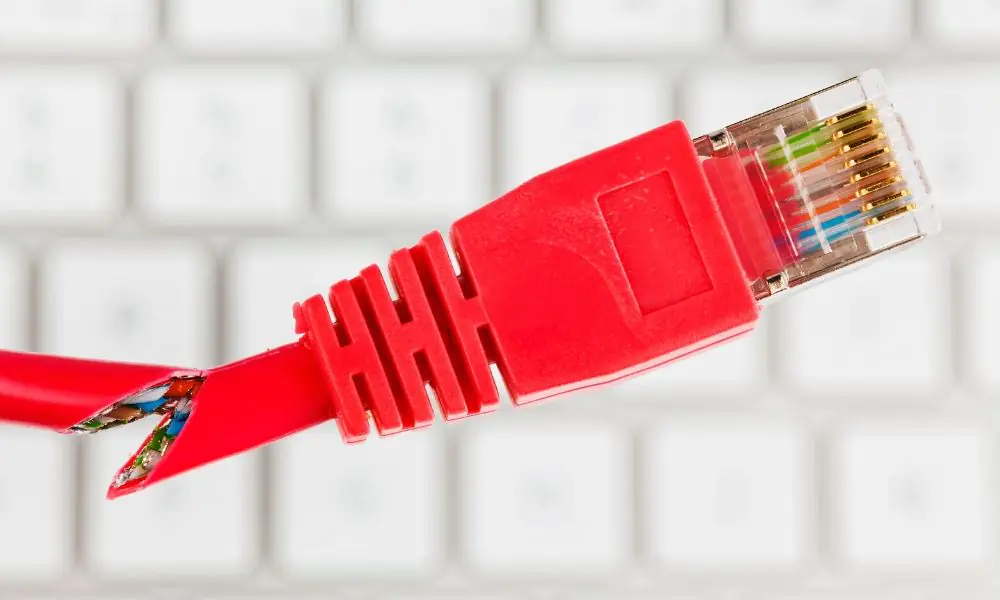
Cat6 kablo görmeme sorununun en yaygın nedenlerinden biri, kabloda veya bağlantı noktalarında meydana gelen hasarlardır. Kablo ezilmiş, bükülmüş veya kopmuş olabilir. Aynı şekilde, bilgisayarınızdaki veya modeminizdeki Ethernet portları da hasar görmüş olabilir. Bu durumda, kablo veya bağlantı noktaları düzgün çalışmayabilir ve sisteminiz Cat6 kabloyu algılamayabilir.
Yanlış kablo tipi veya uyumsuzluk
Her ne kadar Cat6 kablolar yaygın olarak kullanılsa da, bazen yanlış kablo tipi seçilmiş veya kablo sisteminizle uyumlu olmayabilir. Örneğin, crossover kablo yerine düz kablo kullanıyorsanız, sisteminiz Cat6 kabloyu tanımayabilir. Benzer şekilde, eski bir Ethernet kartına sahip bir bilgisayara Cat6 kablo taktığınızda da uyumsuzluk sorunu yaşayabilirsiniz.
Sürücü sorunları veya eksik sürücüler
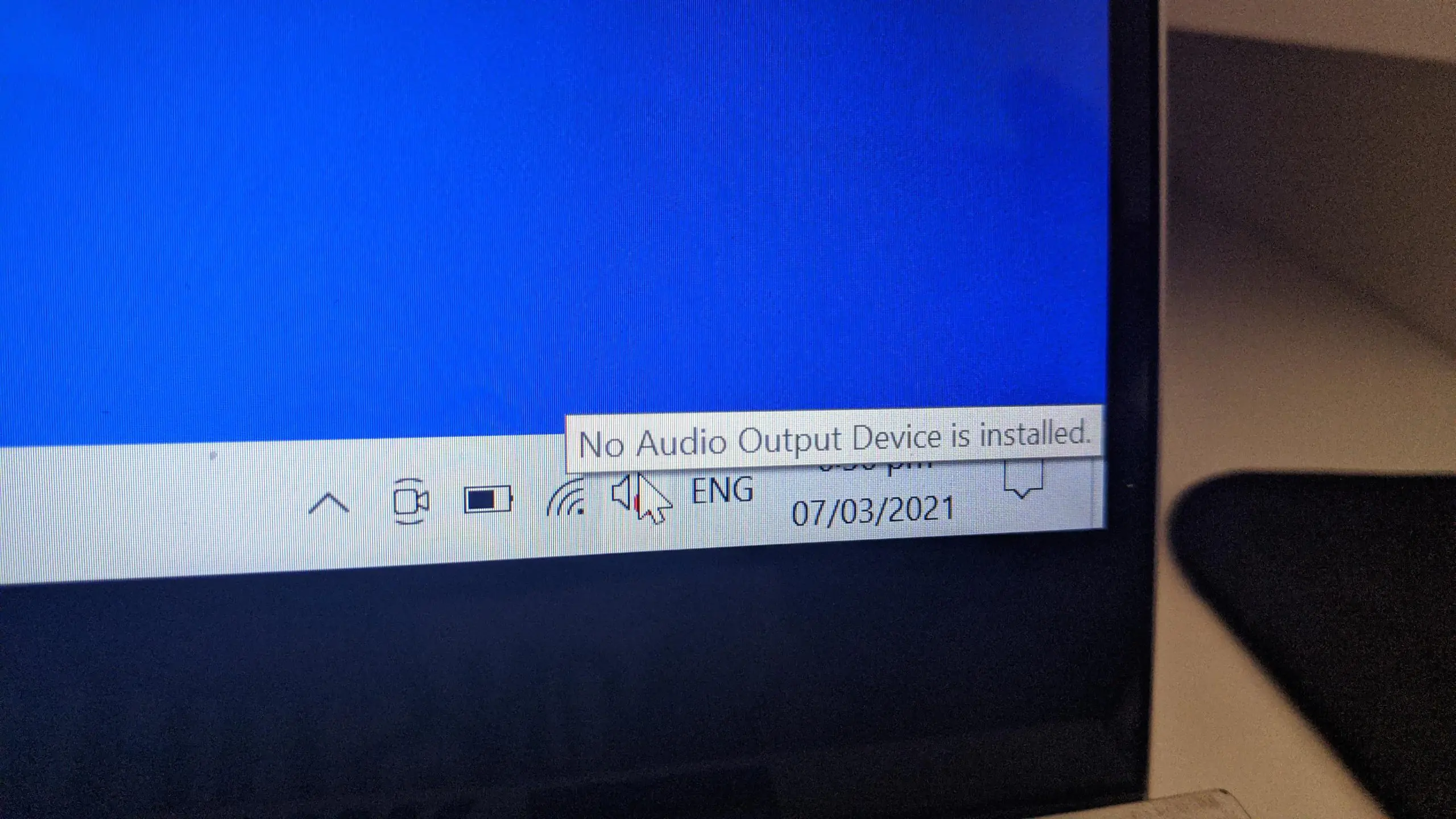
Bilgisayarınızdaki Ethernet kartının sürücüleri güncel değilse veya eksikse, Cat6 kablo görmeme sorunu ortaya çıkabilir. Donanım ile işletim sistemi arasındaki iletişimi sağlayan temel yazılımlar olan sürücüler, sistemin sorunsuz çalışması için elzemdir. Dolayısıyla, sürücülerde bir sorun varsa, sisteminiz Cat6 kabloyu algılamayabilir veya düzgün bir şekilde kullanamayabilir.
Ağ ayarları veya Windows sorunları
Bilgisayarınızın ağ ayarlarında veya Windows işletim sisteminde bir sorun varsa, Cat6 kablo görmeme sorunu yaşayabilirsiniz. Örneğin, ağ kartınız devre dışı bırakılmış olabilir veya ağ ayarlarınız yanlış yapılandırılmış olabilir. Benzer şekilde, Windows güncellemeleri veya sistem dosyalarında oluşan hatalar da bu soruna yol açabilir.
Cat6 Kablo Görmeme Sorunu Nasıl Çözülür?
Cat6 kablo görmeme sorunu ile karşılaştığınızda, sorunun kaynağını tespit etmek ve uygun çözümü uygulamak önemlidir. İşte adım adım uygulayabileceğiniz çözüm önerileri:
Kabloyu ve bağlantı noktalarını kontrol edin
İlk olarak, Cat6 kablonuzu ve bağlantı noktalarını dikkatlice inceleyin. Kablonun durumunu gözden geçirerek herhangi bir hasarın (ezilme, bükülme, kopma gibi) var olup olmadığını tespit edin. Aynı şekilde, bilgisayarınızdaki ve modeminizdeki Ethernet portlarında da herhangi bir fiziksel hasar olup olmadığına bakın. Eğer hasarlı bir kablo veya bağlantı noktası tespit ederseniz, bunları değiştirmeniz gerekebilir.
Kablo tipini ve uyumluluğu doğrulayın
Doğru kablo tipini kullandığınızdan emin olun. İki cihazı doğrudan birbirine bağlamak için crossover kablo, cihazları bir ağa bağlamak için ise düz kablo kullanmanız gerekir. Sisteminizle uyumluluğunu teyit etmeniz için, kullandığınız Cat6 kablosunun özelliklerini kontrol etmenizi öneririz. Eski bir Ethernet kartına sahipseniz, Cat6 kablo yerine Cat5e kablo kullanmayı deneyebilirsiniz.
Ethernet Kartı sürücülerini güncelleyin
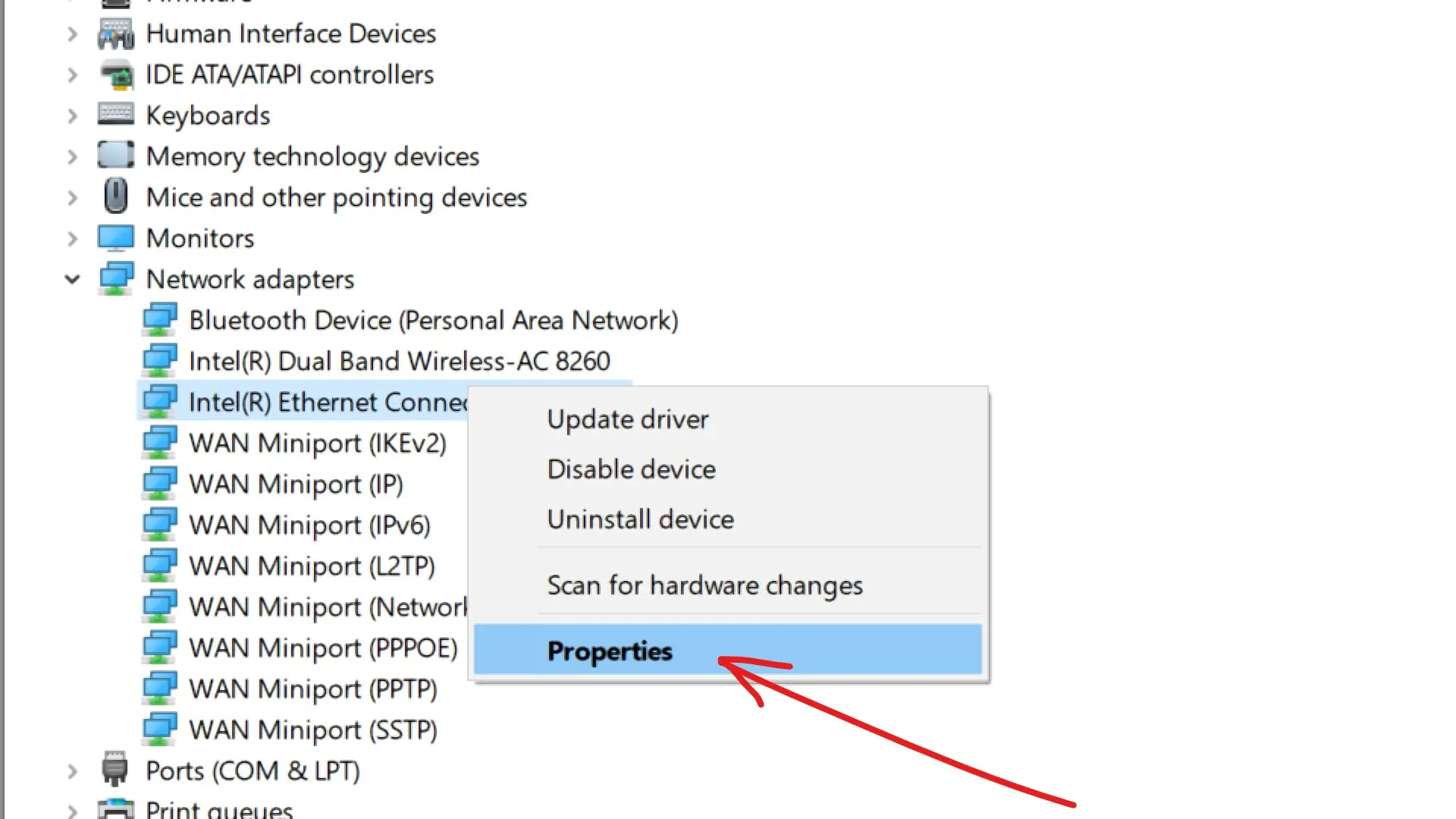
Ethernet kartınızın sürücülerinin güncel olduğundan emin olun. Bunun için, öncelikle cihaz yöneticisini başlatmanız gerekiyor. Ardından, ağ bağdaştırıcıları kısmına geçin. Ethernet ağ kartınızın bulunduğu konuma geldikten sonra, üzerine sağ tıklayıp açılan menüden “Sürücüyü Güncelle” seçeneğini tercih edebilirsiniz. Sürücüleri otomatik olarak arama veya manuel olarak güncelleme seçeneklerinden birini tercih edebilirsiniz.
Ağ ayarlarını kontrol edin
Bilgisayarınızın ağ ayarlarını kontrol edin. Ağ kartınızın etkin olduğundan ve ağ ayarlarınızın doğru yapılandırıldığından emin olun. Ağ ayarlarınızı değiştirmek için, Denetim Masası’nda bulunan Ağ ve Paylaşım Merkezi’ni açarak, “Ağ bağdaştırıcılarının ayarlarını düzenle” seçeneğine tıklayabilirsiniz. Ethernet bağlantınızın özelliklerine erişmek için, ilgili simgeye sağ tıklayıp açılan menüden “Özellikler” seçeneğini belirleyin.
İnternet bağlantınızı yapılandırırken, “İnternet Protokolü Sürüm 4 (TCP/IPv4)” seçeneğini belirleyin ve ardından ilgili ayarları görüntülemek için “Özellikler” butonuna tıklayın. IP adresinizin ve DNS sunucu adresinizin doğru olduğundan emin olun.
Windows sorunlarını giderin
Windows işletim sisteminde bir sorun varsa, Cat6 kablo görmeme sorunu yaşayabilirsiniz. Bu durumda, Windows sorun gidericisini çalıştırmayı deneyebilirsiniz. Sorunları çözmek için, Denetim Masası’nda yer alan “Sorun Giderme” sekmesine giderek, “Ağ ve İnternet Bağlantı Sorunlarını Gider” seçeneğini belirleyebilirsiniz. Sonrasında, “Ağ Bağdaştırıcısı” ile ilgili sorun giderme aracını etkinleştirin ve ekrandaki yönergeleri takip edin.
Cat6 Kablo Seçerken Nelere Dikkat Etmeli?
Madem Cat6 kablolarla bu kadar haşır neşir olduk, gelin kablo seçerken nelere dikkat etmeniz gerektiğine de bir göz atalım. Doğru kablo seçimi, hem performansınızı artıracak hem de olası sorunları en aza indirecektir.
Kablo kategorisi
Piyasada Cat5e, Cat6, Cat6a, Cat7 gibi farklı kategorilerde Ethernet kabloları bulunmaktadır. Cat6 kablolar, günümüz ihtiyaçları için genellikle yeterli hız ve performansı sunar. Ancak, daha yüksek hız ve daha az sinyal kaybı istiyorsanız, Cat6a veya Cat7 kabloları tercih edebilirsiniz. Tabii ki, bu kablolar Cat6’ya göre biraz daha pahalı olacaktır.
Kablo uzunluğu
Kablo uzunluğu da önemli bir faktördür. Cat6 kablolar, 100 metreye kadar stabil bir bağlantı sağlayabilir. Ancak, daha uzun mesafelerde sinyal kaybı yaşanabilir. Bu nedenle, ihtiyacınız olan kablo uzunluğunu doğru bir şekilde belirlemeniz önemlidir. Mümkünse, gereğinden uzun kablo kullanmaktan kaçının.
Ekranlama
Cat6 kabloların üretimi sırasında, hem ekranlı (STP) hem de ekransız (UTP) tasarımlar kullanılabilmektedir. Ekranlı kablolar, dış etkenlerden kaynaklanan parazitlere karşı daha dirençlidir. Eğer kablo, elektromanyetik alanların yoğun olduğu bir ortamda kullanılacaksa, ekranlı kablo tercih edilmelidir. Ancak, ekranlı kablolar ekransız kablolara göre daha pahalıdır.
Kablo kalitesi
Kablo kalitesi, performans ve dayanıklılık açısından önemlidir. Kaliteli bir Cat6 kablo, daha iyi iletim özellikleri sunar ve daha uzun ömürlü olur. Kablo satın alırken, güvenilir markaları seçmek ve ürün özelliklerini titizlikle değerlendirmek önemlidir.
İlginizi çekebilecek bir diğer yazı: Ethernet Kablosu İnternet Hızı 100 Mbps Sınırı Kaldırma