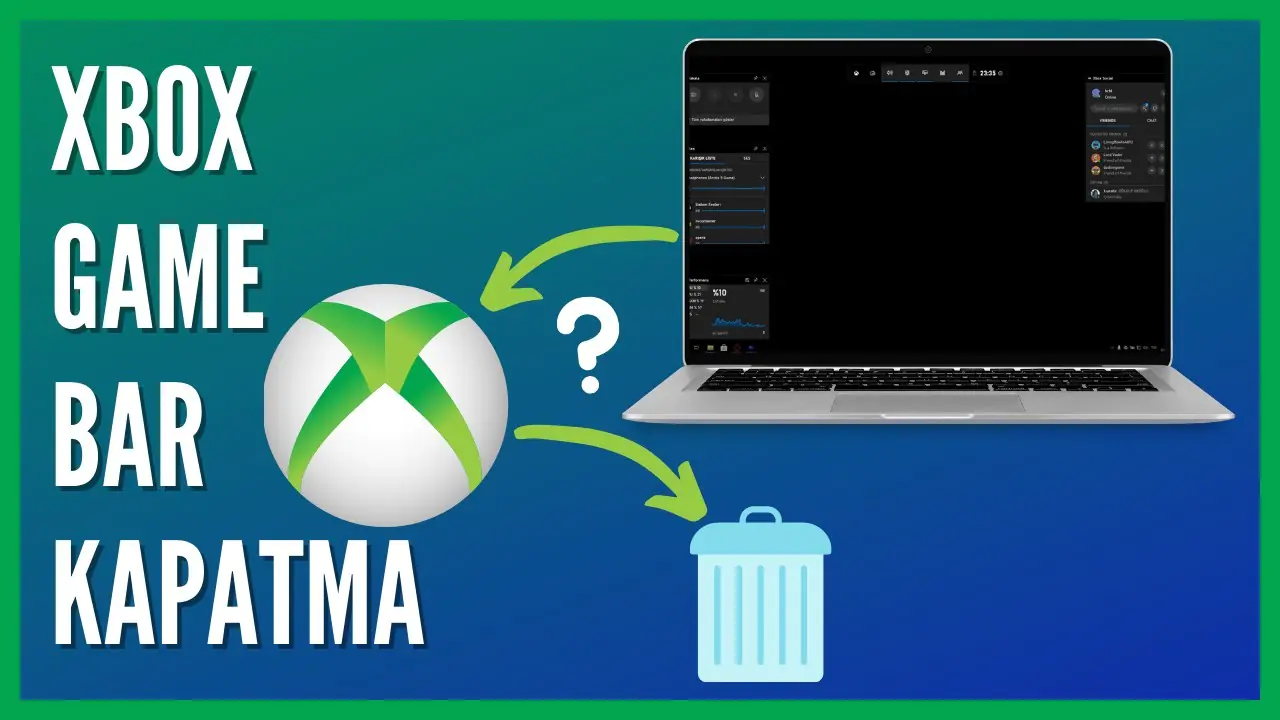

Xbox game bar nasıl kapatılır? Windows ayarları üzerinden Oyun Modu’nu devre dışı bırakarak oyun deneyiminizi kesintisiz hale getirin.
Xbox Game Bar, Windows işletim sisteminde oyun deneyiminizi geliştirmek için tasarlanmış bir araç olsa da, bazı kullanıcılar için gereksiz veya rahatsız edici olabiliyor. Özellikle oyun oynarken ekranda beliren bildirimler veya kısayollar, oyun keyfinizi bölüyor olabilir. Peki, Xbox Game Bar’ı nasıl kapatabilirsiniz?


Bu içerikte, Xbox Game Bar’ı devre dışı bırakmanın adım adım yolunu anlatacağız. Windows ayarları üzerinden Oyun Modu’nu nasıl kapatacağınızı ve bu sayede oyun deneyiminizi nasıl daha akıcı hale getirebileceğinizi öğreneceksiniz. Siz de bu basit adımları uygulayarak, oyun oynarken karşılaşabileceğiniz kesintileri ortadan kaldırabilirsiniz. Hazırsanız, başlayalım.
Xbox Game Bar Nasıl Kapatılır
- Xbox Game Bar’ı kapatmak için bilgisayarınızdan ilk olarak, Windows Ayarları penceresini açın. Bunu yapmak için aşağıdaki adımları izleyebilirsiniz:
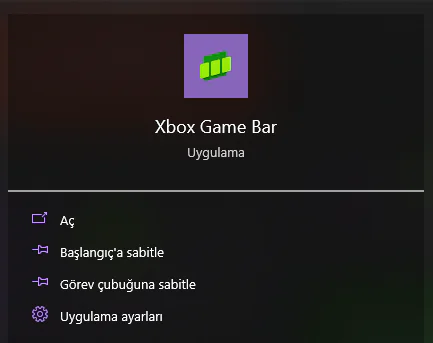
- Klavyenizdeki Windows tuşuna basın veya Başlat Menüsü’ne tıklayın.
- Açılan menüde, Ayarlar simgesini göreceksiniz bu simgeye tıklamanız yeterli olacaktır.
- Windows Ayarları penceresi açıldıktan sonra, Xbox Game Bar’ı kapatmak için Oyun Modu ayarlarına gitmeniz gerekecek. Bunun işlem için aşağıdaki adımları takip edebilirsiniz.
- Bilgisayarınızda ayarlar penceresinde yer alan, Oyun seçeneğine tıklayın.
- Açılan sayfada ise Sol menüde, Oyun Modu bölümünü göreceksiniz bu alana tıklayın.
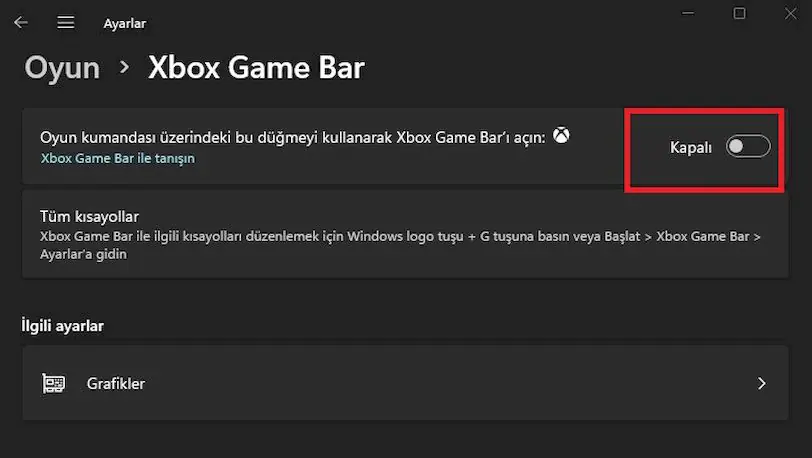
- Xbox Game Bar’ı Devre Dışı Bırakma Seçeneğini bulmanız gerekecek. Bu işlem için aşağıda yer alan adımları inceleyelim
- Oyun Modu ayarları altında, yer alan menülerden Oyun Modu’nu kullan seçeneğini bulun ve bu alana tıklayın.
- Açık halde olan bu özelliği kapalı konuma getirin. Yukarıda yer alan görselden de adımları inceleyebilirsiniz.
Tüm bu işlem adımlarını uyguladıktan sonra artık Xbox Game Bar devre dışı bırakılmış olacaktır. Bu adımları takip ederek, oyun deneyiminizi daha rahat ve daha kullanışlı bir şekilde yaşayabilirsiniz. Eğer ileride Xbox Game Bar’ı tekrar etkinleştirmek isterseniz, aynı adımları takip etmeniz yeterli olacaktır. Yanı aynı sayfaya gidip Oyun Modu’nu kullan seçeneğini açabilirsiniz.
NOT: Belirtmemiz gereken önemli bir bilgi olarak unutmayın ki bu ayarlar Windows’un belirli sürümlerinde farklılık gösterebilir, bu yüzden kendi sürümünüzdeki ayarları kontrol etmek daha faydalı olacaktır.
Yukarıda sizler için Xbox Game Bar nasıl kapatılır? Konusunu ele aldık ve sizlerle paylaştık. Umarım yazımız sizler için faydalı olmuştur. Benzeri yazılarımıza sayfamızı ziyaret ederek ulaşabilirsiniz.
Xbox Game Bar veya diğer Windows oyun ayarlarıyla ilgili sorunlar yaşıyorsanız, 11858 Teknoloji Destek Hattı size yardımcı olabilir. 2011 yılından bu yana 7/24 hizmet veren uzman ekibi, oyun ve işletim sistemi sorunlarına hızlı ve güvenilir çözümler sunuyor. Lisanslı yazılımlar ve güvenli uzaktan bağlantı yöntemleriyle gizliliğiniz ve güvenliğiniz üst düzeyde korunur. Dakika bazlı ücretlendirme sistemi sayesinde, görüşme başlamadan önce tüm ücret bilgilerini net bir şekilde öğrenebilirsiniz. %95 memnuniyet oranıyla binlerce kullanıcının tercih ettiği bu hattı arayarak, sorununuzu profesyonel ellerde çözebilirsiniz.
Xbox Game Bar’ı kapatmak, oyun deneyiminizi iyileştirmenin sadece bir yolu. Ancak, oyun oynarken karşılaşabileceğiniz diğer bir yaygın sorun da Steam üzerinden oyunların başlamamasıdır. Eğer Steam oyunlarınız açılmıyorsa, bu konuda hazırladığımız detaylı içerikte 10 farklı çözüm yolunu bulabilirsiniz. İnternet bağlantısından Steam dosyalarının bütünlüğüne, sürücü güncellemelerinden antivirüs ayarlarına kadar tüm olası sorunları ve çözümlerini adım adım anlattık. Steam oyunu başlamıyor sorun 10 çözümü konulu içeriğimizi inceleyerek, oyunlarınızı sorunsuz bir şekilde başlatmanın yollarını öğrenebilirsiniz.
Xbox Game Bar’ı kapatmak, oyun deneyiminizi daha akıcı ve kesintisiz hale getirmenin etkili bir yoludur. Bu içerikte paylaştığımız adımları uygulayarak, oyun oynarken karşılaşabileceğiniz gereksiz bildirimlerden veya araçlardan kurtulabilirsiniz. Ancak, her bilgisayarın veya oyun platformunun kendi dinamikleri olabilir. Siz de deneyimlerinizi, karşılaştığınız sorunları veya çözüm önerilerinizi aşağıda yorum olarak paylaşabilirsiniz. Böylece, diğer okuyucular da sizin tecrübelerinizden faydalanabilir.
Teknolojiyle ilgili herhangi bir sorunuz veya eklemek istedikleriniz varsa, çekinmeden yazın! Unutmayın, oyun deneyiminizi iyileştirmek için atacağınız küçük adımlar, büyük farklar yaratabilir. Sorularınızı veya önerilerinizi bekliyoruz!