TeknoDestek Müşteri Hizmetleri
  • Haberler
    HaberlerDaha Fazla Göster
    Sessiz İçerik Nedir Nasıl Yapılır
    Sessiz İçerik Nedir
    6 dk. okuma
    Spotify SongDNA Nedir
    4 dk. okuma
    Apple Creator Studio Nasıl Kullanılır
    6 dk. okuma
    Mikro İçerik Nedir Nasıl Yapılır
    Mikro İçerik Nedir
    6 dk. okuma
    Türkiye’de Araçlarda Multimedya Ekranı Kullanımı Yasakları
    6 dk. okuma
  • Bilgisayar
    BilgisayarDaha Fazla Göster
    WordPress bakım modunda takılı kalması için FTP istemcisinde .maintenance dosyasının kök dizindeki görüntüsü
    WordPress Bakım Modunda Takılı Kalması Sorunu ve Çözümü
    7 dk. okuma
    WordPress Site Teknik Sorunlar Yaşıyor
    WordPress Site Teknik Sorunlar Yaşıyor Hatası Çözümü
    5 dk. okuma
    SSH Bağlantı Reddedildi Hatası Çözümü
    6 dk. okuma
    WordPress Planlı Bakım
    WordPress Planlı Bakım Nedeniyle Kısa Süreliğine Kullanılamayacak Hatası ve Çözümü
    7 dk. okuma
    Windows 11 Başlat Menüsünden Web Aramaları Kapatma
    5 dk. okuma
  • Mobil
    MobilDaha Fazla Göster
    Navigasyon Yönlendirici Değiştirme
    Google Haritalarda Navigasyon Yönlendirici Değiştirme
    3 dk. okuma
    Apple CarPlay'da uygulamaların yerini değiştirme
    Apple CarPlay’da Uygulamaların Yerini Değiştirme
    4 dk. okuma
    Android Auto Nedir, Nasıl Kullanılır
    4 dk. okuma
    Android 5G Ayarı Nasıl Yapılır
    4 dk. okuma
    iPhone 5G Ayarı Nasıl Yapılır
    4 dk. okuma
  • Sosyal Medya
    Sosyal MedyaDaha Fazla Göster
    YouTube Video Başlığı Nasıl Yazılmalı Yolları Neler
    YouTube Video Başlığı Nasıl Yazılmalı
    6 dk. okuma
    Tiktok Sorun Bildirme Ekranı Nerede
    5 dk. okuma
    X uygulamasında gündeme girme için hashtag ve etkileşim ekranı
    X Uygulamasında Gündeme Nasıl Girilir
    5 dk. okuma
    TikTok İçerik Yorgunluğu Nedir
    6 dk. okuma
    Sosyal Medyada Marka Dili Nasıl Oluşturulur Yolları Neler
    Sosyal Medyada Marka Dili Nasıl Oluşturulur
    6 dk. okuma
  • İnceleme
    İncelemeDaha Fazla Göster
    MacBook Neo Piyasayı Sarsmaya Geliyor
    5 dk. okuma
    Instax Mini Evo Cinema
    4 dk. okuma
    Samsung Galaxy Book 6 Ultra
    Samsung Galaxy Book 6 Ultra İnceleme
    8 dk. okuma
    Bütçe Dostu Mac Seçenekleri
    Bütçe Dostu Mac MacBook Neo vs Mac Mini
    7 dk. okuma
    Xiaomi Mi Taşınabilir Şarjlı Kompresör İnceleme
    10 dk. okuma
  • İletişim
YouTube
  • Facebook
26 Nis 2026, Pazar
TeknoDestek Müşteri HizmetleriTeknoDestek Müşteri Hizmetleri
Yazı BoyutuAa
  • Haberler
  • Mobil
  • Sosyal Medya
  • Bilgisayar
  • İnceleme
  • İnternet ve Ağ
  • Ev Elektroniği
  • İletişim
Search
  • Haberler
    • Cihaz Duyuruları
    • Teknoloji
    • Uygulama Gelişmeleri
  • Bilgisayar
    • Linux
    • macOS
    • Windows
  • İnceleme
    • Bilgisayar
    • Ev Elektroniği
    • Tablet
    • Tavsiyeler & Karşılaştırmalar
    • Telefon
  • Mobil
    • Android
    • Giyilebilir Cihazlar
    • HarmonyOS
    • iPhone / iOS
  • Sosyal Medya
    • Facebook
    • Instagram
    • TikTok
    • Snapchat
    • Teams
    • Telegram
    • WhatsApp
    • X
  • İletişim
Bizi Takip Edin
netflix mi box açılmıyor
Akıllı TV

Xiaomi Mi Box S 4k Netflix Açılmıyor

Savaş TAŞÇIOĞLU
Son güncelleme: 26 Eylül 2025 10:16
Savaş TAŞÇIOĞLU
Paylaş
Paylaş

Xiaomi Mi Box S 4K Netflix açılmıyor sorunu mu yaşıyorsunuz? Ağ bağlantısı, uygulama güncellemesi ve sıfırlama adımlarıyla erişim hatasını kolayca çözebilirsiniz.

Netflix açılmıyor hatası, Xiaomi Mi Box S 4K kullanıcılarının en çok karşılaştığı sorunlardan biridir. Film veya dizi keyfinin tam ortasında beliren bu hata, çoğu zaman bağlantı veya yazılım kaynaklı olsa da, doğru adımlar izlendiğinde kısa sürede çözülebilir. Özellikle cihazınızı uzun süredir güncellemediyseniz ya da Netflix uygulaması beklenmedik şekilde kapanıyorsa, bu içerik tam size göre.

İçindekiler
  • Mi Box Resetleme Nasıl Yapılır?
  • Mi Box S Netflix Açılmıyor
    • Profesyonel Destek Almanın Zamanı
- 11858 Teknoloji Destek Hattı -

Bu yazıda, Netflix’in açılmamasına yol açan temel nedenleri anlamanıza ve sorunu adım adım çözmenize yardımcı olacak pratik yöntemlerden bahsedeceğiz. Ağ bağlantısı kontrolünden fabrika ayarlarına sıfırlamaya kadar tüm çözüm yollarını detaylıca bulabilirsiniz. Siz de birkaç dakika ayırarak cihazınızı sorunsuz şekilde kullanmaya devam edebilir ve dizi keyfinizi kaldığınız yerden sürdürebilirsiniz.

Mi box S 4K Netflix Hatası Nasıl Giderilir?

Bu, Xiaomi Mi Box S’nin uluslararası versiyonu hakkındaki bilgiler nedeniyle olur. Bu bilgilerin tazelenmesi gerekiyor.

Netflix hatasını düzeltmek için Xiaomi Mi Box S‘yi yenilemenin yollarını anlatacağız.

İlk olarak mi box cihazınızdan daha önce Netflix uygulamasına erişimimiz var mı bunu teyit etmeliyiz.

Ardından mi box ta daha önce Netflix uygulamasına erişim sorunu olup olmadığı teyit edilmelidir. O zaman ilk yapmamız gereken işlem ağ bağlantısının kontrolünü yapmak.

İnternet bağlantımızda herhangi bir sorun yok ise ilk olarak Store üzerinden uygulamanın güncellemesini kontrol etmek.

Uygulamada eğer güncelleme varsa uygulamayı güncelledikten sonra tekrar erişimi kontrol etmeliyiz.

- 11858 Teknoloji Destek Hattı -

Eğer hala aynı şekilde sorun yaşıyorsanız mi box cihazımızı resetlememiz gerekiyor.
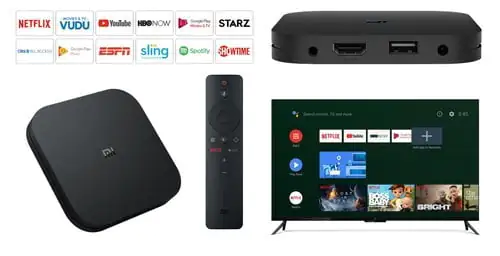
Xiaomi Mi Box S 4k Netflix Açılmıyor

Mi Box Resetleme Nasıl Yapılır?

Xiaomi mi box resetleme işlemi yapmadan önce cihazı tamamen kapalı hale getiriyoruz. Ardından kumanda dan orta tuşa ve geri tuşlarına aynı anda basılı tutarak cihazımızı açıyoruz.

Cihaz açılana kadar tuşlara basılı tutmayı bırakmıyoruz. Android sıfırlama ekranı geldikten sonra.

  1. Wipe data factory reset butonuna gelerek onaylıyoruz.
  2. Yes butonuna basıyoruz.
  3. Wipe cache partition butonuna basıyoruz.
  4. Reboot system now butonuna basıyoruz.

Bu işlem sonrasında cihaz resetlenmiş olacaktır, açtığımızda ilk satın aldığımız haline geri dönecektir. Ardından mi box üzerinden ağ bağlantısı yaparak tekrar Netflix erişimi kontrol edilmelidir.

Mi Box S Netflix Açılmıyor

Son işlemimiz ise Netflix uygulamasını açtığımızda bir hata kodu geliyorsa ilk olarak güncelleme işlemini kontrol etmemiz gerekiyor.

- 11858 Teknoloji Destek Hattı -

Mi box s 4k cihazımızı güncellemek için Ayarlar>hakkında>yazılım güncelleme adımlarını takip ediyoruz.

Bu güncelleme sonrası sorununuz çözülecektir. Eğer yine aynı şekilde hata alırsanız lütfen yorum yapmayı unutmayınız.

Profesyonel Destek Almanın Zamanı

Tüm bu adımları denemenize rağmen hâlâ Netflix erişim sorunu yaşıyorsanız, işi uzmanına bırakmanızda fayda var. 11858 Teknoloji Destek Hattı, Xiaomi Mi Box S ve Netflix ile ilgili tüm sorunlarda size birebir yardımcı olabilir. Uzman ekip, cihazınıza güvenli uzaktan bağlantı kurarak hatanın kaynağını tespit eder ve en uygun çözümü hızla uygular. Deneyimli teknisyenlerden oluşan ekiple görüşerek, sorununuzu dakikalar içinde çözebilir ve kesintisiz Netflix keyfine geri dönebilirsiniz.

Netflix’in açılmama sorununu çözmenize rağmen uygulamada farklı hata kodlarıyla karşılaşmanız da mümkündür. Bu kodlardan en yaygın olanlarından biri de ui-800-3 hatasıdır. Bu hata genellikle uygulama verilerindeki bozulma veya oturum sorunlarından kaynaklanır ve farklı çözüm yolları gerektirir. Mi Box cihazınızda bu uyarıyı görüyorsanız, Xiaomi mi box netflix error ui-800-3 hatası içeriğine göz atarak sorunu adım adım çözebilirsiniz. Böylece Netflix deneyiminiz daha sorunsuz ve kesintisiz hale gelecektir.

Sonuç olarak, Xiaomi Mi Box S 4K Netflix açılmıyor sorunu çoğu zaman ağ bağlantısı, uygulama güncellemesi veya yazılım hatasından kaynaklanır. Bu yazıda paylaşılan adımları dikkatle uyguladığınızda, cihazınızı yeniden işlevsel hale getirmeniz oldukça kolay olacaktır. Eğer tüm yöntemleri denemenize rağmen sorun devam ederse, profesyonel destek almaktan çekinmeyin. Deneyimleriniz bizim için değerli; yaşadığınız sorunu ve çözüm aşamalarını yorumlarda paylaşarak diğer kullanıcılara da yardımcı olabilirsiniz.

ETİKETLER:mi box snasıl yapılırnetflix açılmıyornetflix hatası
Bu Makaleyi Paylaş
Facebook WhatsApp WhatsApp Threads Bağlantıyı Kopyala Yazdır
Paylaş
Yorum yapılmamış

Bir yanıt yazın Yanıtı iptal et

E-posta adresiniz yayınlanmayacak. Gerekli alanlar * ile işaretlenmişlerdir

Bağlantı Kuralım

21KBeğen
19.6KTakip Et
7.3KAbone Ol
192Takip Et

Popüler Gönderiler

AirTies Air 4960 Modem Kurulum

Uğurcan ÜN
Uğurcan ÜN
3 dk. okuma
11 Görüntüleme
Sessiz İçerik Nedir Nasıl Yapılır

Sessiz İçerik Nedir

İsmail YILDIZ
İsmail YILDIZ
6 dk. okuma
13 Görüntüleme
YouTube Video Başlığı Nasıl Yazılmalı Yolları Neler

YouTube Video Başlığı Nasıl Yazılmalı

İsmail YILDIZ
İsmail YILDIZ
6 dk. okuma
10 Görüntüleme

Lyra 3 Pro ile Şarkı Nasıl Oluşturulur

Uğurcan ÜN
Uğurcan ÜN
4 dk. okuma
24 Görüntüleme

You Might Also Like

mikrofon ayarlama
Windows

Windows 10’da dahili mikrofon çalışmıyor

6 dk. okuma
Robot Süpürge Performans Artışı İçin Temizlik
Robot Süpürge

Robot Süpürge Performans Artışı İçin Temizlik

6 dk. okuma
tv de ses gelmiyor sorunun çözümü
Akıllı TV

TV’de Hiç Ses Yok Sorunu Çözümü

6 dk. okuma
Windows

Windows’ta Discord Yayınının Yüklenme Hatası

6 dk. okuma

Size her gün en son haberleri ve sorun çözümlerini getiriyoruz!

TeknoDestek Müşteri Hizmetleri
Facebook-f Instagram Tiktok Twitter Youtube Linkedin Whatsapp Phone-alt Rss

İş Ortaklarımız

TeknoDestek Müşteri Hizmetleri
© 2013 - 2026 TeknoDestek Müşteri Hizmetleri • Tüm hakları saklıdır • Bu sitedeki tüm içerikler (metin, görsel, video, logo, tasarım vb.) 5846 sayılı Fikir ve Sanat Eserleri Kanunu (FSEK) kapsamında korunmaktadır • İzinsiz kopyalanması, çoğaltılması, yayınlanması veya herhangi bir şekilde kullanılması yasaktır • İhlal tespitinde; FSEK Madde 71-73 uyarınca yasal süreç başlatma, maddi/manevi tazminat talep etme ve cezai işlem için başvurma hakkımız saklıdır • TeknoDestek, TeknoS@R'un bir kuruluşudur • Tema Düzenleyen: Fatih ATEŞ
Sorun Hala Çözülmedi mi?
Aradığın çözümü bulamadıysan, 11858 Teknoloji Destek Hattımız sana yardımcı olabilir. 2011’den beri Türkiye’nin en tecrübeli teknoloji destek ekiplerinden biri olarak, bilgisayar, telefon, tablet, modem, akıllı TV ve sosyal medya sorunlarında 7/24 profesyonel destek veriyoruz. Uzman ekibimizle hemen görüşmek ister misin?

    📞 11858’i Şimdi Ara

    Görüşme öncesi dakika ücreti sesli olarak bilgilendirilir
    Welcome Back!

    Sign in to your account

    Kullanıcı Adı veya E-posta Adresi
    Şifre

    Şifrenizi mi unuttunuz?