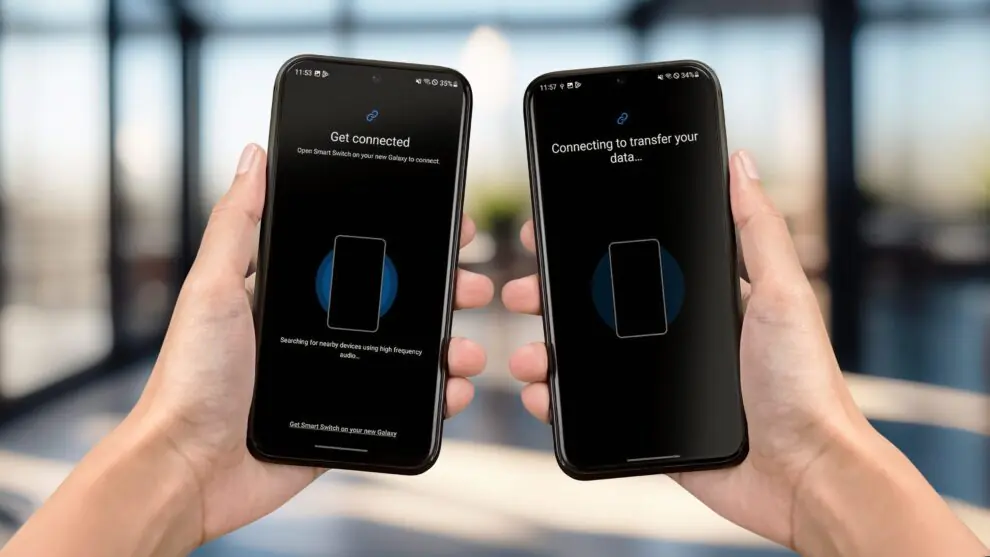

Xiaomi’den Samsung’a veri aktarma Samsung Smart Switch ile kolayca gerçekleştirilebilir. Uygulamayı indirerek kablosuz veya kablolu bağlantıyla kişiler, fotoğraflar ve uygulamaları aktarın.
Telefon değiştirmek heyecan verici olsa da, verileri aktarmak bazen zor olabilir. İşte bu noktada Xiaomi’den Samsung’a veri aktarma yöntemleri, süreci basitleştirir. Siz de eski telefonunuzdaki verileri kaybetmeden yeni Samsung’a geçmek istiyorsanız, endişelenmeyin bu içerik, Smart Switch’ten bulut depolamaya kadar seçenekleri adım adım açıklıyor. Burada, kablosuz aktarımdan manuel yöntemlere kadar her şeyi bulacaksınız. Siz de bu adımları uyguladığınızda, geçişinizi sorunsuz hale getirebilirsiniz.
Hiç başınıza geldi mi, yeni telefon alırken verileri manuel kopyalamak? Deneyimlerime göre, otomatik araçlar bu süreci dakikalara indiriyor. Bu makalede, Xiaomi’den Samsung’a veri aktarma yöntemlerini ve avantajlarını öğreneceksiniz. Siz de benzer bir geçiş yaşıyorsanız, okumaya devam edin çözümü oldukça basit.
Xiaomi’den Samsung’a Veri Aktarma
Xiaomi’den Samsung’a veri aktarma, telefon değiştirmek heyecan verici bir deneyim olsa da, eski telefonunuzdaki değerli verileri, fotoğrafları, kişileri ve uygulamaları yeni telefonunuza aktarmak bazen can sıkıcı bir süreç haline gelebilir. Farklı markalardaki telefonlar arasında veri aktarırken karşılaşabileceğiniz zorluklar, süreci daha da karmaşık hale getirebilir. Ancak doğru adımları izleyerek, bu süreci kolaylaştırabilirsiniz.
Samsung Smart Switch ile Xiaomi’den Samsung’a Veri Aktarma
Samsung Smart Switch, Samsung telefonlar için özel olarak geliştirilmiş bir veri aktarım aracıdır. Bu uygulama, eski telefonunuzdaki verileri yeni Samsung telefonunuza kablosuz veya kablolu bağlantı üzerinden kolayca aktarmanızı sağlar. Xiaomi’den Samsung’a veri aktarma için önemli bir yöntemdir.
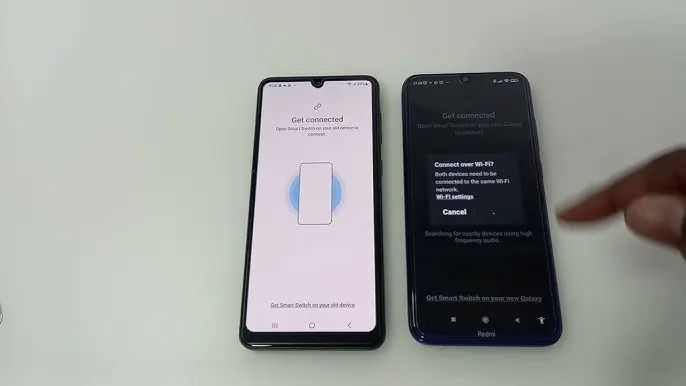
Samsung Smart Switch ile Veri Aktarımı Adımları
- Hem Xiaomi telefonunuza hem de yeni Samsung telefonunuza Google Play Store’dan Samsung Smart Switch uygulamasını indirin ve yükleyin.
- Her iki telefonda da Smart Switch uygulamasını açın. Veri aktarımını kablosuz olarak yapmak istiyorsanız Kablosuz seçeneğini, USB kablosu kullanarak aktarım yapmak istiyorsanız USB Kablosu seçeneğini seçin.
- Kablosuz bağlantı seçeneğini tercih ettiyseniz, her iki telefonun da aynı Wi-Fi ağına bağlı olduğundan emin olun. USB kablosu kullanıyorsanız, Xiaomi telefonunuzu Samsung telefonunuza bir USB kablosuyla bağlayın.
- Samsung telefonunuzda, aktarmak istediğiniz veri türlerini (kişiler, mesajlar, fotoğraflar, videolar, uygulamalar vb.) seçin ve Aktar düğmesine dokunun. Aktarım işlemi başlayacak ve tamamlandığında bir bildirim alacaksınız.
Samsung Smart Switch’in Avantajları
- Samsung Smart Switch, kullanıcı dostu bir arayüze sahiptir ve veri aktarım sürecini basitleştirir.
- Kişiler, mesajlar, çağrı kayıtları, fotoğraflar, videolar, müzikler, uygulamalar, takvim etkinlikleri ve daha fazlası dahil olmak üzere birçok farklı veri türünü aktarabilirsiniz.
- Veri aktarımını kablosuz veya kablolu olarak gerçekleştirebilirsiniz, böylece size en uygun yöntemi seçebilirsiniz.
Samsung Smart Switch’in Dezavantajları
- Bazı Xiaomi uygulamaları Samsung telefonunuzla uyumlu olmayabilir ve aktarılamayabilir. Bu durumda, bu uygulamaları Samsung telefonunuza manuel olarak yeniden yüklemeniz gerekebilir.
- Aktarılacak veri miktarı büyükse, aktarım işlemi uzun sürebilir. Bu nedenle, aktarım işlemini yapmadan önce telefonunuzun şarjının yeterli olduğundan emin olun.
Google Hesabı ile Veri Senkronizasyonu
Xiaomi’den Samsung’a veri aktarma işlemlerden biri de Google hesabınızı kullanarak Xiaomi telefonunuzdaki verileri Samsung telefonunuza senkronize edebilirsiniz. Bu yöntem, kişiler, takvim etkinlikleri, e-postalar ve diğer Google hizmetleriyle ilgili verileri aktarmanızı sağlar.
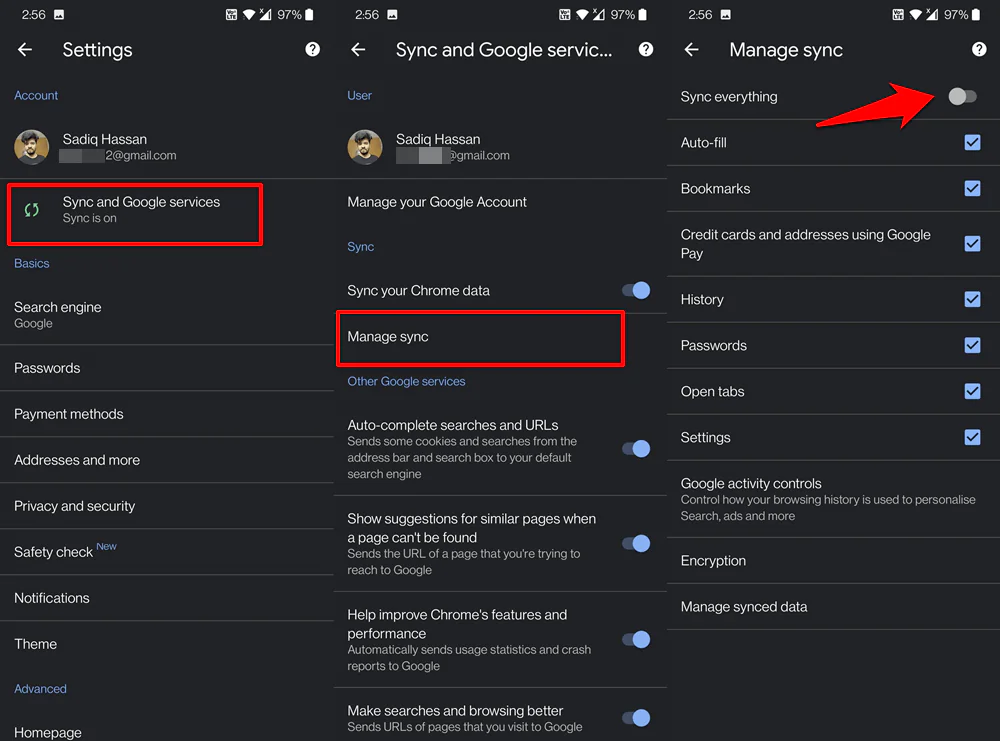
Google Hesabı ile veri Senkronizasyonu Adımları
- Samsung telefonunuzda Ayarlar > Hesaplar ve yedekleme > Hesap ekle adımlarını izleyerek Google hesabınızı ekleyin.
- Google hesabınızı ekledikten sonra, senkronize etmek istediğiniz veri türlerini (kişiler, takvim, Gmail vb.) seçin.
- Senkronizasyon ayarlarını yaptıktan sonra, verileriniz otomatik olarak Samsung telefonunuza senkronize edilecektir.
Google Hesabı ile Veri Senkronizasyonunun Avantajları
- Google hesabınızı kullanarak veri senkronizasyonu yapmak oldukça kolay ve hızlıdır.
- Verileriniz, değişiklik yaptığınızda otomatik olarak senkronize edilir, böylece her zaman güncel kalır.
Google Hesabı ile Veri Senkronizasyonunun Dezavantajları
- Bu yöntemle yalnızca Google hizmetleriyle ilgili verileri aktarabilirsiniz. Fotoğraflar, videolar, müzikler ve uygulamalar gibi diğer veri türlerini aktaramazsınız.
- Veri senkronizasyonu için internet bağlantısı gereklidir.
Bulut Depolama Hizmetleri ile Veri Aktarımı
Google Drive, Dropbox, OneDrive gibi bulut depolama hizmetlerini kullanarak Xiaomi telefonunuzdaki verileri Samsung telefonunuza aktarabilirsiniz. Bu yöntem, özellikle fotoğraflar, videolar ve belgeler gibi büyük dosyaları aktarmak için kullanışlıdır.
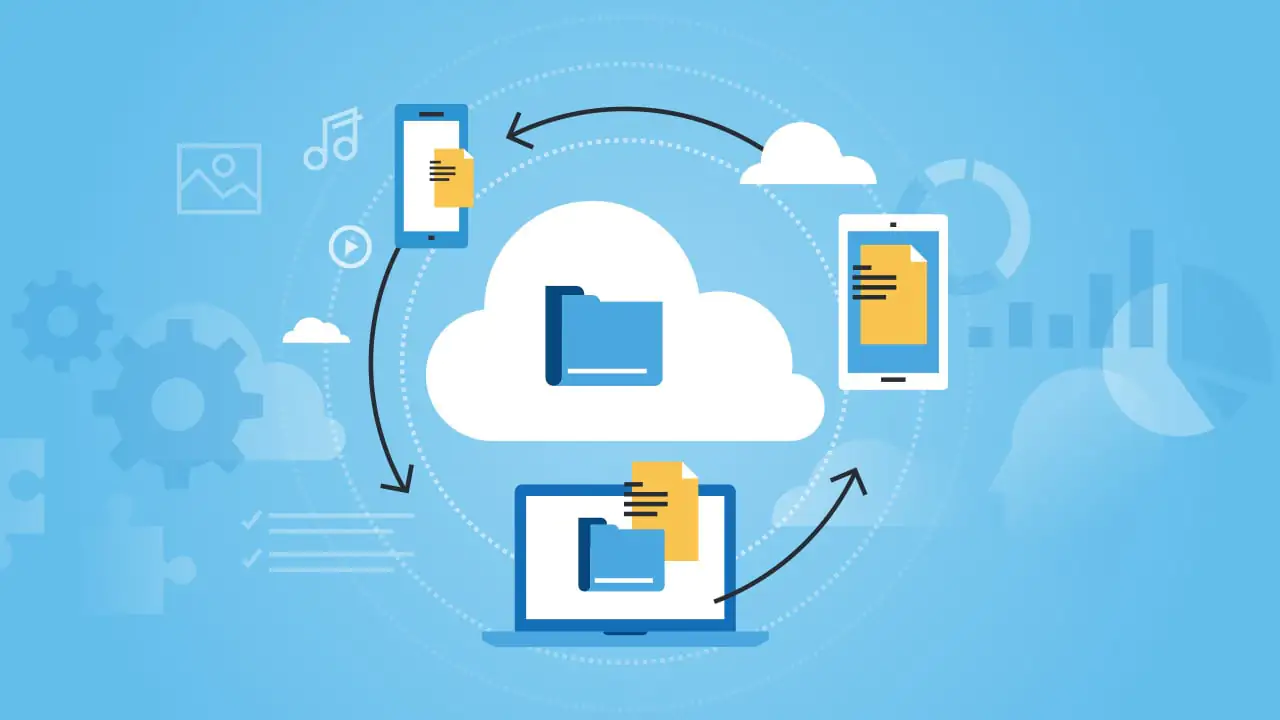
Bulut Depolama Hizmetleri ile Veri Aktarımı Adımları
- Xiaomi telefonunuzdaki verileri seçtiğiniz bulut depolama hizmetine yükleyin.
- Samsung telefonunuza seçtiğiniz bulut depolama hizmetinin uygulamasını indirin ve yükleyin.
- Bulut depolama uygulamasında hesabınıza giriş yapın ve yüklediğiniz verileri Samsung telefonunuza indirin.
Bulut Depolama Hizmetleri ile Veri Aktarımının Avantajları
- Bulut depolama hizmetleri, büyük dosyaları kolayca aktarmanızı sağlar.
- Verilerinize farklı cihazlardan erişebilirsiniz.
Bulut Depolama Hizmetleri ile Veri Aktarımının Dezavantajları
- Veri yükleme ve indirme işlemleri için internet bağlantısı gereklidir.
- Bulut depolama hizmetlerinin ücretsiz planları genellikle sınırlı depolama alanı sunar. Büyük miktarda veri aktarmak istiyorsanız, ücretli bir plana yükseltmeniz gerekebilir.
Bluetooth ile Veri Aktarımı
Bluetooth, kısa mesafeli kablosuz veri aktarımı için kullanılan bir teknolojidir. Bu yöntem, özellikle kişiler, fotoğraflar ve küçük dosyaları aktarmak için uygundur. Xiaomi’den Samsung’a Veri aktarma için basit şekilde kullanılabilir.
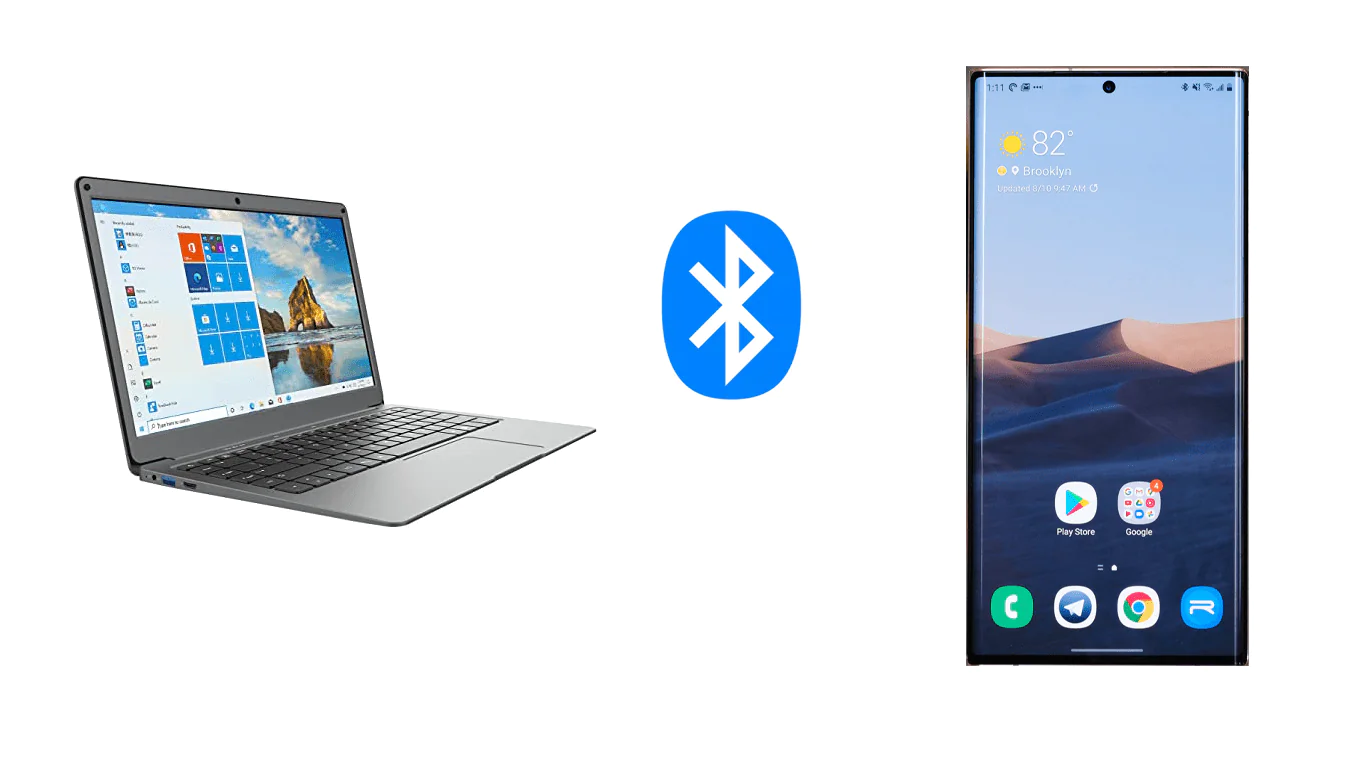
Bluetooth ile Veri Aktarımı Adımları
- Her iki telefonda da Bluetooth özelliğini açın.
- Xiaomi telefonunuzda, Samsung telefonunuzu bulun ve eşleştirin.
- Xiaomi telefonunuzda, aktarmak istediğiniz verileri seçin ve Gönder veya Paylaş seçeneğini kullanarak Samsung telefonunuza gönderin.
Bluetooth ile Veri Aktarımının Avantajları
- Bluetooth, kablosuz bağlantı sağlar, böylece herhangi bir kabloya ihtiyaç duymazsınız.
- Bluetooth, kişiler ve küçük dosyaları hızlı bir şekilde aktarmanızı sağlar.
Bluetooth ile Veri Aktarımının Dezavantajları
- Bluetooth, diğer yöntemlere göre daha yavaş bir aktarım hızına sahiptir. Büyük dosyaları aktarmak uzun sürebilir.
- Bluetooth bağlantısı, cihazlar arasındaki mesafenin sınırlı olmasını gerektirir.
Üçüncü Taraf Uygulamalar ile Veri Aktarımı
Google Play Store’da, Xiaomi’den Samsung’a veri aktarımı yapmak için kullanabileceğiniz birçok üçüncü taraf uygulama bulunmaktadır. Bu uygulamalar, genellikle daha fazla veri türünü destekler ve ek özellikler sunar.
Üçüncü Taraf Uygulamalar ile Veri Aktarımı Adımları
- Her iki telefona da seçtiğiniz veri aktarım uygulamasını indirin ve yükleyin.
- Uygulamayı açın ve veri aktarım sürecini başlatmak için uygulama tarafından sağlanan talimatları izleyin.
Üçüncü Taraf Uygulamalar ile Veri Aktarımının Avantajları
- Üçüncü taraf uygulamalar, genellikle Samsung Smart Switch ve Google hesabı senkronizasyonundan daha fazla veri türünü destekler.
- Bazı üçüncü taraf uygulamalar, veri yedekleme, uygulama klonlama ve diğer kullanışlı özellikler sunar.
Üçüncü Taraf Uygulamalar ile Veri Aktarımının Dezavantajları
- Üçüncü taraf uygulamalar, verilerinizi riske atabilir. Bu nedenle, güvenilir ve iyi bilinen bir uygulama seçtiğinizden emin olun.
- Bazı üçüncü taraf uygulamalar, reklamlar içerebilir veya uygulama içi satın alımlar gerektirebilir.
Eğer Xiaomi’den Samsung’a veri aktarma sırasında yaşadığınız sorunları kendiniz çözemiyorsanız, uzman bir yardım almak mantıklı olabilir. İşte bu noktada 11858 Teknoloji Destek Hattı devreye giriyor. 2011’den beri Türkiye genelinde milyonlarca kullanıcıya 7/24 hizmet veren bu merkez, telefon ve veri aktarma sorunlarında hızlı çözümler sunuyor. Uzman ekipleri, TeamViewer gibi güvenli yazılımlar üzerinden uzaktan destek sağlayarak, gizliliğinizi koruyor. Dakika bazlı ücretlendirme sayesinde şeffaf bir süreç yaşıyorsunuz görüşme öncesi her şey açıkça belirtiliyor. Bence, karmaşık aktarım süreçlerinde bu tür bir destek, zaman kaybını önlüyor. Siz de veri aktarma ayarlarınız için 11858 Teknoloji Destek Hattı‘nı arayarak birebir yardım alabilirsiniz belki de sorunu dakikalar içinde halledersiniz.
Xiaomi’den Samsung’a veri aktarma işlemini tamamladıktan sonra, Android cihazınızda uygulama simgelerini kişiselleştirmek isteyebilirsiniz. İşte bu noktada Android de Uygulama Simgelerinin Boyutunu Nasıl Değiştirilir içeriği, simge boyutlarını ayarlamak için adım adım talimatlar sunuyor. Bu makalede, ayarlar menüsünden erişim sağlayarak simge boyutunu büyütmeyi veya küçültmeyi öğreniyorsunuz. Ardından, farklı başlatıcı uygulamalarla daha fazla seçenek keşfedebilirsiniz. Kullanıcılar, bu ayarların ekran düzenini iyileştirdiğini belirtiyor. Ayrıca, tema ve duvar kağıdı entegrasyonlarıyla tam bir kişiselleştirme deneyimi sağlıyor. Bu yöntemler, özellikle yeni Android kullanıcıları için faydalı. Siz de simge ayarlarıyla ilgileniyorsanız, içeriği inceleyerek cihazınızı özelleştirin.
Xiaomi’den Samsung’a veri aktarma, telefon geçişini kolaylaştıran pratik yöntemler. Smart Switch’ten bulut depolamaya kadar seçeneklerle verilerinizi koruyun. Açıkçası, bu tür araçlar sayesinde teknoloji daha kullanıcı dostu hale geliyor. Siz de bu aktarımı yaptınız mı, yoksa farklı bir yöntem mi kullandınız? Aşağıdaki yorumlarda deneyimleri paylaşın, belki başkalarına fikir verirsiniz. Böylece hep birlikte veri yönetimi konusunda daha iyi kararlar verebiliriz.