TeknoDestek Müşteri Hizmetleri
  • Haberler
    HaberlerDaha Fazla Göster
    PlayStation Plus Haziran ayı ücretsiz oyunlarında Grounded ve Darktide karakterleri birlikte görünüyor
    PlayStation Plus Haziran Ayı Ücretsiz Oyunlar
    5 dk. okuma
    WhatsApp Kullanamayacak Android Modelleri listesinde eski Samsung ve LG telefonlar görüntüleniyor
    Eylül Ayı İtibariyle WhatsApp Kullanamayacak Android Modelleri
    4 dk. okuma
    Apple CarPlay ChatGPT Desteği Geldi
    Apple CarPlay ChatGPT Desteği Geldi
    5 dk. okuma
    Yenilenmiş Akıllı Telefonlara İade Hakkı kapsamında mağazada telefon inceleyen kullanıcı görüntüsü
    Yenilenmiş Akıllı Telefonlara İade Hakkı Getirildi
    7 dk. okuma
    Zerger App nedir? Nasıl kullanılır?
    Zerger App Nedir? Nasıl Kullanılır?
    7 dk. okuma
  • Bilgisayar
    BilgisayarDaha Fazla Göster
    Macbook neo performans
    MacBook Neo Performans Yükseltme
    5 dk. okuma
    Bilgisayar Kapalıyken Işıkları Neden Yanar ve Nasıl Kapatılır
    Bilgisayar Kapalıyken Işıkları Neden Yanar ve Nasıl Kapatılır
    7 dk. okuma
    OneDrive Çift Görünme Sorunu Nasıl Çözülür?
    OneDrive Çift Görünme Sorunu Nasıl Çözülür
    4 dk. okuma
    Bilgisayar güç düğmesi ayarları ekranında uyku ve kapatma seçenekleri görüntüleniyor
    Bilgisayar Güç Düğmesi Ayarları Nasıl Değiştirilir
    7 dk. okuma
    OneDrive Yükleme Hızı Neden Yavaş?
    OneDrive Yükleme Hızı Neden Yavaş
    5 dk. okuma
  • Mobil
    MobilDaha Fazla Göster
    8000 mAh bataryalı telefonlar, parlak enerji bloğuyla fütüristik kapakta gösteriliyor.
    8000 mAh Bataryalı Telefonlar Geliyor: Şarj Sorunu Bitiyor mu
    6 dk. okuma
    HyperOS 3 Bildirim Sesi Sorunu Çözümü
    HyperOS 3 Bildirim Sesi Sorunu Çözümü
    5 dk. okuma
    HyperOS 3 Özellikleri ve Öne Çıkan Yenilikler
    HyperOS 3 Özellikleri ve Öne Çıkan Yenilikler
    8 dk. okuma
    HyperOS 3 performans sorunları yaşayan bir telefonda bellek uzatma ve pil ayarları menüsü.
    HyperOS 3 Performans Sorunları ve Çözüm Yolları
    7 dk. okuma
    HyperOS 3 kamera sorunu yaşayan bir telefonda açık olan kamera ayarları ve depolama ekranı.
    HyperOS 3 Kamera Sorunu ve Çözüm Yolları
    8 dk. okuma
  • Sosyal Medya
    Sosyal MedyaDaha Fazla Göster
    Dikkat Çekici YouTube Küçük Resimleri Nasıl Oluşturulur
    Dikkat Çekici YouTube Küçük Resimleri Nasıl Oluşturulur
    7 dk. okuma
    WhatsApp Katı Hesap Ayarı
    WhatsApp Katı Hesap Ayarı Nasıl Açılır
    3 dk. okuma
    TikTok Sıfır İzlenme Sorunu
    TikTok Sıfır İzlenme Sorunu Çözümü
    7 dk. okuma
    LinkedIn Post Saatleri Neye Göre Belirlenir Yolları Neler
    LinkedIn Post Saatleri Neye Göre Belirlenir
    7 dk. okuma
    istatislikler üzerinden Reels paylaşma
    Instagram İstatistikler Üzerinden Reels Paylaşma Nasıl Yapılır
    4 dk. okuma
  • İnceleme
    İncelemeDaha Fazla Göster
    Yapay zekalı bilgisayar ekranında NPU ve AI özellikleri görüntüleniyor
    Yapay Zekalı Bilgisayar (AI PC) Nedir
    9 dk. okuma
    Çift Monitör Kurulumu Nasıl Yapılır
    Çift Monitör Kurulumu Nasıl Yapılır
    5 dk. okuma
    Tcl S55h Soundbar Telefon Bağlantısı Nasıl Yapılır Yolları Neler
    Tcl S55h Soundbar Telefon Bağlantısı Nasıl Yapılır
    6 dk. okuma
    Tcl S55h Soundbar Televizyon Bağlantısı Nasıl Yapılır Yolları Neler
    Tcl S55h Soundbar Televizyon Bağlantısı Nasıl Yapılır
    6 dk. okuma
    Radar ve Kontrol Noktalarını Görme
    Otoyollarda Radar ve Kontrol Noktalarını Görme
    4 dk. okuma
  • İletişim
YouTube
Takip Et
  • Müşteri Hizmetleri
  • Modem Kurulumu
  • Windows 11
  • Yapay Zeka
  • Akıllı Telefon
  • Robot Süpürge
11 Haz 2026, Perşembe
TeknoDestek Müşteri HizmetleriTeknoDestek Müşteri Hizmetleri
Yazı BoyutuAa
  • Haberler
  • Mobil
  • Sosyal Medya
  • Bilgisayar
  • İnceleme
  • İnternet ve Ağ
  • Ev Elektroniği
  • İletişim
Site içi Arama
  • Haberler
    • Cihaz Duyuruları
    • Teknoloji
    • Uygulama Gelişmeleri
  • Bilgisayar
    • Linux
    • macOS
    • Windows
  • İnceleme
    • Bilgisayar
    • Ev Elektroniği
    • Tablet
    • Tavsiyeler & Karşılaştırmalar
    • Telefon
  • Mobil
    • Android
    • Giyilebilir Cihazlar
    • HarmonyOS
    • iPhone / iOS
  • Sosyal Medya
    • Facebook
    • Instagram
    • TikTok
    • Snapchat
    • Teams
    • Telegram
    • WhatsApp
    • X
  • İletişim
Bizi Takip Edin
XP-PEN Windows 11 İle Çalışmıyor İşlemleri Nasıl yapılır
Windows

XP-PEN Windows 11 İle Çalışmıyor

Ahmet YAŞAR
Son güncelleme: 2 Kasım 2023 12:31
Ahmet YAŞAR - Teknoloji Asistanı
1.3K Görüntüleme
Paylaş
7 dk. okuma
Paylaş

Makalemizde XP-PEN Windows 11 ile çalışmıyor hakkında sizi bilgilendirmekteyiz.

XP-PEN, grafik tasarım ve çizim işleriyle uğraşan birçok kullanıcı için vazgeçilmez bir araçtır. Ancak, Windows 11 işletim sistemi kullanıcıları arasında, XP-PEN’in çalışmamasıyla ilgili sorunlarla karşılaşanlar da bulunmaktadır. Bu sorunlar genellikle donanım sürücülerinin güncel olmaması veya çeşitli nedenlerle ortaya çıkabilir. Bu yazıda, XP-PEN’in Windows 11’de çalışmaması sorunlarını anlayacak ve çözebileceğiniz bazı yaygın nedenlere ve çözüm yollarına odaklanacağız.

İçindekiler
  • XP-PEN Windows 11 İle Çalışmıyor Uyumlu Hale Getirme
    • 1.Tablet sürücülerini güncelleyin
    • 2.XP-PEN’in güç yönetimi ayarlarını değiştirin
    • 3.Bilgisayarın uyku moduna geçmesini önleyin
    • 4.Windows Mürekkep Çalışma Alanını Devre Dışı Bırakın
    • 5.Sorunlu Windows güncellemesini kaldırın
- 11858 Teknoloji Destek Hattı -
11858 Teknoloji Destek Hattı ile 7/24 telefonla teknik destek ve uzaktan destek alın 11858 Teknoloji Destek Hattı ile 7/24 telefonla teknik destek ve uzaktan destek alma
  1. Donanım Sürücülerini Güncelleyin: XP-PEN’in Windows 11’de çalışmamasının en yaygın nedenlerinden biri, güncel olmayan veya bozuk donanım sürücüleridir. Bu sürücüler, hem XP-PEN cihazınızın sürücülerini hem de bağlı olduğu USB bağlantı noktasının sürücülerini içerir. Bu nedenle, cihazınızın düzgün çalışması için bu sürücülerin güncel olması çok önemlidir. Üretici web sitesini ziyaret ederek en son sürücüleri indirebilirsiniz.
  2. Ürün Yazılımını Güncelleyin: XP-PEN’in yazılımı da güncel olmalıdır. Yazılımın güncel olmaması, cihazın Windows 11 ile uyumsuz olmasına neden olabilir. Üretici web sitesini ziyaret ederek en son ürün yazılımını indirebilirsiniz.
  3. Bağlantı Sorunlarını Kontrol Edin: XP-PEN cihazınızı bilgisayarınıza bağlamak için kullandığınız USB kablosu veya bağlantı noktası sorunlu olabilir. Farklı bir USB bağlantı noktasını denemek veya başka bir USB kablosu kullanmak, sorunun kaynağını belirlemenize yardımcı olabilir.
  4. Bilgisayarınızdaki Son Değişiklikleri Kontrol Edin: XP-PEN’in çalışmamasının nedeni, bilgisayarınızda son zamanlarda yapılan değişiklikler olabilir. Yeni yüklü yazılımlar, güncellemeler veya ayar değişiklikleri cihazın çalışmasını etkileyebilir. Bu nedenle, sorunun başladığı tarihi düşünün ve o tarihten sonra yapılan değişiklikleri gözden geçirin.
  5. Bilgisayar Uykudan Uyandığında Sorun Yaşıyorsanız: Bazı kullanıcılar, XP-PEN’in yalnızca bilgisayarlarının uykudan uyandıktan sonra çalışmadığını bildirmişlerdir. Bu durum gelecekteki güncellemelerle ele alınması gerekebilir. Ancak, sorun yaşadığınızda cihazınızı bilgisayarınızı yeniden başlatarak etkinleştirebilirsiniz.

Sonuç olarak, XP-PEN’in Windows 11’de çalışmaması sorunları genellikle donanım sürücülerinin güncel olmaması veya bağlantı sorunlarından kaynaklanmaktadır. Sorunu çözmek için sırasıyla bu adımları takip edebilir ve XP-PEN cihazınızı sorunsuz bir şekilde Windows 11’de kullanmaya devam edebilirsiniz. Eğer sorun devam ederse, üreticiye başvurmak da bir seçenek olabilir.

XP-PEN Windows 11 İle Çalışmıyor Uyumlu Hale Getirme

XP-PEN grafik tabletinizi Windows 11 ile sorunsuz bir şekilde kullanmak istiyorsanız, aşağıda verilen hızlı ve kolay çözüm yollarını deneyebilirsiniz. Karmaşık çözümlere başvurmadan önce bu adımları takip etmek, sorunun çözülmesine yardımcı olabilir:

  1. Yeniden Başlatma: Öncelikle bilgisayarınızı ve XP-PEN grafik tabletinizi yeniden başlatın. Bu basit adım, bazı bağlantı ve yazılım sorunlarını çözebilir.
  2. Yazılım ve Sürücü Güncellemeleri: XP-PEN’inizin sorunsuz çalışması için hem Windows işletim sisteminizin hem de XP-PEN sürücülerinin güncel olması önemlidir. Windows Update’i kullanarak işletim sisteminizi güncelleyin ve aynı zamanda XP-PEN’in üretici web sitesini ziyaret ederek en son sürücüleri ve yazılım güncellemelerini kontrol edin. Eğer güncelleme mevcut değilse, üreticiye başvurarak en son sürücüleri talep edebilirsiniz.
  3. Çözünürlüğü Düşürme: XP-PEN çizim tabletinizin çözünürlüğünü düşürmek, bazı kullanıcılar için sorunu çözebilir. Çözünürlüğü 720p gibi daha düşük bir değere ayarlayarak deneyin. Bu, bilgisayarınızın daha kolay tanımasına yardımcı olabilir.
  4. Bağlantı Kontrolü: Eğer XP-PEN cihazınızı kablosuz olarak kullanıyorsanız, bağlantıyı yeniden kurmayı deneyin. Ayrıca, cihazınızla birlikte gelen USB kablosunu kullanarak bir USB 3.0 bağlantı noktasına bağlayabilirsiniz. Bu, daha güvenilir bir bağlantı sağlayabilir.

Bu hızlı çözüm yollarını denedikten sonra XP-PEN’inizin Windows 11 ile sorunsuz bir şekilde çalışıp çalışmadığını kontrol edin. Sorun devam ederse, daha karmaşık sorun giderme adımlarını düşünebilirsiniz. Ancak genellikle bu basit adımlar sorunu çözmek için yeterli olacaktır. XP-PEN cihazınızı kullanırken yaratıcılığınızı sınırlamadan en iyi sonuçları elde etmenizi dileriz.

Hiçbiri işe yaramazsa, daha sonra listelenen düzeltmelere geçin.

1.Tablet sürücülerini güncelleyin

XP-PEN cihazını bilgisayardan ayırın.

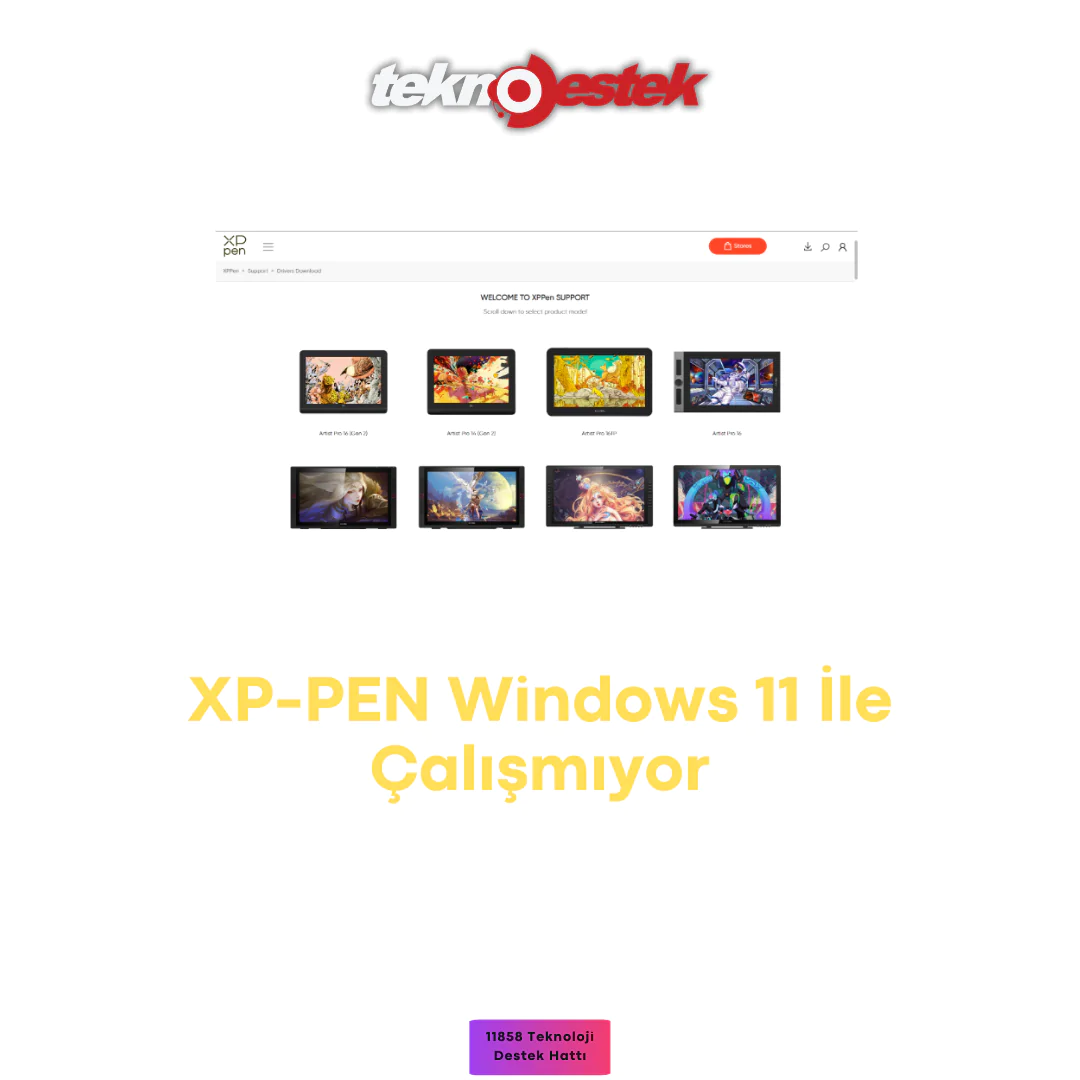
XP-PEN’in sürücü indirme sayfasına gidin ve listeden çizim tabletinizi seçin.
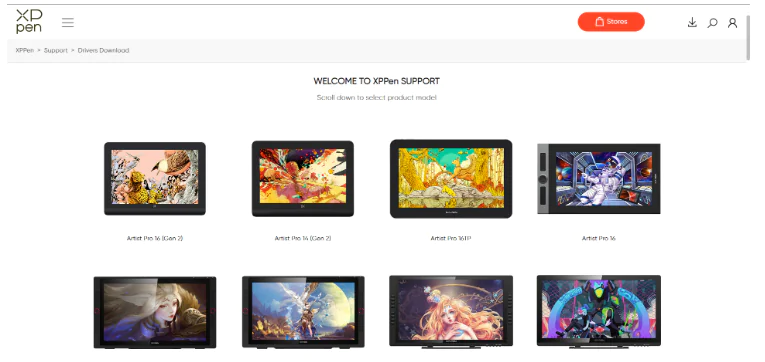
XP-PEN Windows 11 İle Çalışmıyor İşlem Adımları

- 11858 Teknoloji Destek Hattı -
11858 Teknoloji Destek Hattı ile 7/24 telefonla teknik destek ve uzaktan destek alın 11858 Teknoloji Destek Hattı ile 7/24 telefonla teknik destek ve uzaktan destek alma

Windows sürücüleri altındaki en son sürüm için İndir düğmesine tıklayın. Sürücü sürümü, modele ve indirme zamanına bağlı olarak farklı olacaktır.
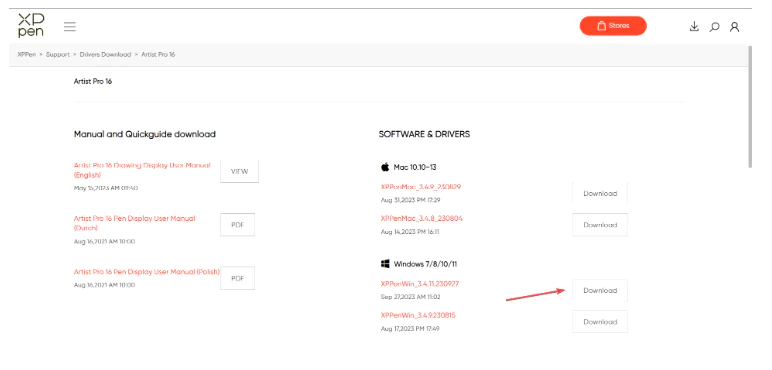
XP-PEN Windows 11 İle Çalışmıyor

İndirilen dosyaya sağ tıklayın ve Tümünü çıkar seçeneğini seçin.
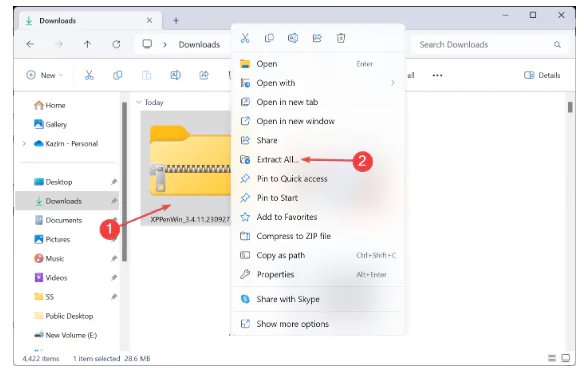
XP-PEN Windows 11 İle Çalışmıyor

Varsayılan yolu kullanın veya başka bir yol seçmek için Gözat’a tıklayın ve ardından Çıkart’a tıklayın.

Çıkarılan dosyalardan sürücü kurulumunu çalıştırın.

- 11858 Teknoloji Destek Hattı -
11858 Teknoloji Destek Hattı ile 7/24 telefonla teknik destek ve uzaktan destek alın 11858 Teknoloji Destek Hattı ile 7/24 telefonla teknik destek ve uzaktan destek alma

UAC isteminde Evet’i tıklayın.

Kurulum işlemini tamamlamak için ekrandaki talimatları izleyin. Kişiselleştirme seçeneği olmasına rağmen varsayılan kurulum ayarlarını kullanmanızı öneririz.

Bittiğinde bilgisayarı yeniden başlatın, XP-PEN tabletini bağlayın ve sorunun çözülüp çözülmediğini kontrol edin.

XP-PEN Windows 11’de çalışmıyorsa bunun sorumlusu güncel olmayan veya bozuk sürücüler olabilir. Tek yapmanız gereken XP-PEN1 için en son doğru sürücüleri yüklemek !

Bu manuel yöntem işe yaramazsa, mevcut tüm cihazları tanımlayabilen ve en son sürücüleri otomatik olarak indirebilen Outbyte Driver Updater gibi etkili bir sürücü güncelleme yazılımı kullanın.

2.XP-PEN’in güç yönetimi ayarlarını değiştirin

Yetkili Kullanıcı menüsünü açmak için Windows+ tuşuna basın ve seçenekler listesinden Aygıt Yöneticisi’ni seçin.X

İnsan Arayüzü Cihazları girişini genişletin , XP-PEN tabletine sağ tıklayın ve Özellikler öğesini seçin.

Şimdi Güç Yönetimi sekmesine gidin, Güç tasarrufu için bilgisayarın bu aygıtı kapatmasına izin ver onay kutusunun işaretini kaldırın ve değişiklikleri kaydetmek için Tamam’a tıklayın.

3.Bilgisayarın uyku moduna geçmesini önleyin

Arama ‘yı açmak için Windows+ tuşuna basın, arama çubuğuna  Denetim Masası yazın ve ilgili sonuca tıklayın.S

Sistem ve Güvenlik’e tıklayın.

Şimdi, Güç Seçenekleri altında bilgisayar uyuduğunda değiştir’i tıklayın.

Hem Pilde hem de Takılı altında Bilgisayarı uyku moduna geçir için açılır menüden Hiçbir zaman seçeneğini seçin ve ardından Değişiklikleri kaydet seçeneğine tıklayın.

4.Windows Mürekkep Çalışma Alanını Devre Dışı Bırakın

Çalıştır’ı açmak için Windows+ tuşuna basın, metin alanına regedit yazın ve tuşuna basın .REnter

Görüntülenen istemde Evet’i tıklayın.

Aşağıdaki yola gidin veya adres çubuğuna yapıştırın ve şu tuşa basın Enter:

HKEY_LOCAL_MACHINESOFTWAREPoliciesMicrosoft

Gezinti bölmesinde Microsoft anahtarına sağ tıklayın, Yeni’yi seçin, açılır menüden Anahtar’ı seçin ve WindowsInkWorkspace olarak adlandırın.
Boş kısma sağ tıklayın, imleci Yeni’nin üzerine getirin, DWORD (32-bit) Değeri’ni seçin ve buna AllowWindowsInkWorkspace adını verin.

Şimdi yeni oluşturulan DWORD’e çift tıklayın.

Değer verisi alanına 0 girin ve değişiklikleri kaydetmek için Tamam’ı tıklayın.

Bilgisayarı yeniden başlatın ve XP PEN’in artık Windows 11’de çalışmaya başlayıp başlamadığını kontrol edin.

5.Sorunlu Windows güncellemesini kaldırın

Ayarlar’ı açmak için Windows+ tuşuna basın, sol bölmeden Windows Update’e gidin ve Güncelleme geçmişi’ne tıklayın.I

En alta doğru kaydırın ve Güncellemeleri kaldır seçeneğine tıklayın.

Sorunu ilk tetikleyen güncellemenin yanındaki Kaldır düğmesini tıklayın.

Onay isteminde tekrar Kaldır’a tıklayın.

Satın alma işlemleri için tıklayınız.

İlişkili makaleler;

  • 5 Adımda Windows’de Wi-Fi Önceliği Değiştirme
  • Apple Pencil için En iyi 5 Not Alma Uygulaması!
ETİKETLER:nasıl çözülürsürücü güncellemewindows 11xp-pen sorunu
Bu Makaleyi Paylaş
Facebook WhatsApp WhatsApp Threads Bağlantıyı Kopyala Yazdır
Paylaş
Yorum yapılmamış

Bir yanıt yazın Yanıtı iptal et

Yorum yapabilmek için oturum açmalısınız.

Bağlantı Kuralım

21KBeğen
19.6KTakip Et
7.3KAbone Ol
192Takip Et

Popüler Gönderiler

Dikkat Çekici YouTube Küçük Resimleri Nasıl Oluşturulur

Dikkat Çekici YouTube Küçük Resimleri Nasıl Oluşturulur

Adem SOYLU
Adem SOYLU
7 dk. okuma
5 Görüntüleme
WhatsApp Katı Hesap Ayarı

WhatsApp Katı Hesap Ayarı Nasıl Açılır

Senanur FINDIKÇI
Senanur FINDIKÇI
3 dk. okuma
5 Görüntüleme
8000 mAh bataryalı telefonlar, parlak enerji bloğuyla fütüristik kapakta gösteriliyor.

8000 mAh Bataryalı Telefonlar Geliyor: Şarj Sorunu Bitiyor mu

Hatice TATLISU
Hatice TATLISU
6 dk. okuma
6 Görüntüleme
TikTok Sıfır İzlenme Sorunu

TikTok Sıfır İzlenme Sorunu Çözümü

Mustafa DURUR
Mustafa DURUR
7 dk. okuma
4 Görüntüleme
//

We influence 20 million users and is the number one business and technology news network on the planet

You Might Also Like

Windows 11'de Ayarlar Nasıl Sıfırlanır
Windows

Windows 11 Ayarlar Uygulaması Nasıl Sıfırlanır

3 dk. okuma
USB Cihazları Algılanmıyor
Windows

USB Cihazlarının Algılanmaması Sorunu

5 dk. okuma
Windows 10'da Mikrofon Nasıl Açılır
Windows

Windows 10’da Mikrofon Nasıl Açılır

3 dk. okuma
Windows’da Caps Lock’u Değiştirici Anahtar Olarak Kullanma
Windows

Windows’da Caps Lock’u Değiştirici Anahtar Olarak Kullanma

3 dk. okuma

Size her gün en son haberleri ve sorun çözümlerini getiriyoruz!

TeknoDestek Müşteri Hizmetleri
Facebook-f Instagram Tiktok Twitter Youtube Linkedin Whatsapp Rss

İş Ortaklarımız

TeknoDestek Müşteri Hizmetleri
© 2013 - 2026 TeknoDestek Müşteri Hizmetleri • Tüm hakları saklıdır • Bu sitedeki tüm içerikler (metin, görsel, video, logo, tasarım vb.) 5846 sayılı Fikir ve Sanat Eserleri Kanunu (FSEK) kapsamında korunmaktadır • İzinsiz kopyalanması, çoğaltılması, yayınlanması veya herhangi bir şekilde kullanılması yasaktır • İhlal tespitinde; FSEK Madde 71-73 uyarınca yasal süreç başlatma, maddi/manevi tazminat talep etme ve cezai işlem için başvurma hakkımız saklıdır • TeknoDestek, TeknoS@R'un bir kuruluşudur • Tema Düzenleyen: Fatih ATEŞ
Sorun Hala Çözülmedi mi?
Aradığın çözümü bulamadıysan, 11858 Teknoloji Destek Hattımız sana yardımcı olabilir. 2011’den beri Türkiye’nin en tecrübeli teknoloji destek ekiplerinden biri olarak, bilgisayar, telefon, tablet, modem, akıllı TV ve sosyal medya sorunlarında 7/24 profesyonel destek veriyoruz. Uzman ekibimizle hemen görüşmek ister misin?
📞 11858’i Şimdi Ara
Görüşme öncesi dakika ücreti sesli olarak bilgilendirilir
Welcome Back!

Sign in to your account

Kullanıcı Adı veya E-posta Adresi
Şifre

Şifrenizi mi unuttunuz?