TeknoDestek Müşteri Hizmetleri
  • Haberler
    HaberlerDaha Fazla Göster
    Sessiz İçerik Nedir Nasıl Yapılır
    Sessiz İçerik Nedir
    6 dk. okuma
    Spotify SongDNA Nedir
    4 dk. okuma
    Apple Creator Studio Nasıl Kullanılır
    6 dk. okuma
    Mikro İçerik Nedir Nasıl Yapılır
    Mikro İçerik Nedir
    6 dk. okuma
    Türkiye’de Araçlarda Multimedya Ekranı Kullanımı Yasakları
    6 dk. okuma
  • Bilgisayar
    BilgisayarDaha Fazla Göster
    WordPress bakım modunda takılı kalması için FTP istemcisinde .maintenance dosyasının kök dizindeki görüntüsü
    WordPress Bakım Modunda Takılı Kalması Sorunu ve Çözümü
    7 dk. okuma
    WordPress Site Teknik Sorunlar Yaşıyor
    WordPress Site Teknik Sorunlar Yaşıyor Hatası Çözümü
    5 dk. okuma
    SSH Bağlantı Reddedildi Hatası Çözümü
    6 dk. okuma
    WordPress Planlı Bakım
    WordPress Planlı Bakım Nedeniyle Kısa Süreliğine Kullanılamayacak Hatası ve Çözümü
    7 dk. okuma
    Windows 11 Başlat Menüsünden Web Aramaları Kapatma
    5 dk. okuma
  • Mobil
    MobilDaha Fazla Göster
    Navigasyon Yönlendirici Değiştirme
    Google Haritalarda Navigasyon Yönlendirici Değiştirme
    3 dk. okuma
    Apple CarPlay'da uygulamaların yerini değiştirme
    Apple CarPlay’da Uygulamaların Yerini Değiştirme
    4 dk. okuma
    Android Auto Nedir, Nasıl Kullanılır
    4 dk. okuma
    Android 5G Ayarı Nasıl Yapılır
    4 dk. okuma
    iPhone 5G Ayarı Nasıl Yapılır
    4 dk. okuma
  • Sosyal Medya
    Sosyal MedyaDaha Fazla Göster
    YouTube Video Başlığı Nasıl Yazılmalı Yolları Neler
    YouTube Video Başlığı Nasıl Yazılmalı
    6 dk. okuma
    Tiktok Sorun Bildirme Ekranı Nerede
    5 dk. okuma
    X uygulamasında gündeme girme için hashtag ve etkileşim ekranı
    X Uygulamasında Gündeme Nasıl Girilir
    5 dk. okuma
    TikTok İçerik Yorgunluğu Nedir
    6 dk. okuma
    Sosyal Medyada Marka Dili Nasıl Oluşturulur Yolları Neler
    Sosyal Medyada Marka Dili Nasıl Oluşturulur
    6 dk. okuma
  • İnceleme
    İncelemeDaha Fazla Göster
    MacBook Neo Piyasayı Sarsmaya Geliyor
    5 dk. okuma
    Instax Mini Evo Cinema
    4 dk. okuma
    Samsung Galaxy Book 6 Ultra
    Samsung Galaxy Book 6 Ultra İnceleme
    8 dk. okuma
    Bütçe Dostu Mac Seçenekleri
    Bütçe Dostu Mac MacBook Neo vs Mac Mini
    7 dk. okuma
    Xiaomi Mi Taşınabilir Şarjlı Kompresör İnceleme
    10 dk. okuma
  • İletişim
YouTube
  • Facebook
26 Nis 2026, Pazar
TeknoDestek Müşteri HizmetleriTeknoDestek Müşteri Hizmetleri
Yazı BoyutuAa
  • Haberler
  • Mobil
  • Sosyal Medya
  • Bilgisayar
  • İnceleme
  • İnternet ve Ağ
  • Ev Elektroniği
  • İletişim
Search
  • Haberler
    • Cihaz Duyuruları
    • Teknoloji
    • Uygulama Gelişmeleri
  • Bilgisayar
    • Linux
    • macOS
    • Windows
  • İnceleme
    • Bilgisayar
    • Ev Elektroniği
    • Tablet
    • Tavsiyeler & Karşılaştırmalar
    • Telefon
  • Mobil
    • Android
    • Giyilebilir Cihazlar
    • HarmonyOS
    • iPhone / iOS
  • Sosyal Medya
    • Facebook
    • Instagram
    • TikTok
    • Snapchat
    • Teams
    • Telegram
    • WhatsApp
    • X
  • İletişim
Bizi Takip Edin
Windows

Yazı Tipleri Nasıl Yüklenir

Mustafa DURUR
Son güncelleme: 17 Nisan 2024 15:31
Mustafa DURUR
Paylaş
Paylaş

Yazı tipleri nasıl yüklenir diye merak ediyorsanız bu makalemiz tam size göre… Times New Roman’dan sıkıldınız mı? O zaman hemen başlayalım.

Yazı tipleri , Gutenberg İncili’nin hareketli harfler kullanılarak basıldığı 1588’den beri ortalıkta. Bugün onbinlerce farklı yazı tipi var ve her geçen gün daha fazlası oluşturuluyor.

İçindekiler
  • Yazı Tipleri Nasıl Yüklenir
    • 1. Mevcut Yazı Tiplerini Kontrol Edin
    • 2. Yazı Tipi Web Sitesi Kullanın
    • 3. Yazı Tipini Seçin
    • 4. Yazı Tipini İndirin
    • 5. Yazı Tipini Yükleyin
    • 6. Açılır Listeden Yeni Yazı Tipini Seçin
- 11858 Teknoloji Destek Hattı -

Hepimiz Times New Roman, Arial ve çok alay edilen Comic Sans’a aşinayız. Ancak bazen Microsoft Word veya LibreOffice Writer’daki açılır listede bulunmayan özel bir şeye ihtiyaç duyarsınız .

Yeni yazı tiplerini indirip yüklemek kolaydır ve aralarından seçim yapabileceğiniz çok sayıda yazı tipi vardır. Adım adım kılavuzumuz size mükemmel yazı tipini nasıl bulacağınızı gösterecektir.

Yazı Tipleri Nasıl Yüklenir

Bu kılavuzdaki ekran görüntüleri Windows işletim sisteminde çalışan Microsoft Word’ü göstermektedir . Bu adımlar Mac’lerde, Chromebook’larda ve Ubuntu gibi Linux dağıtımlarında da işe yarayacaktır. Bunu Microsoft Word ve LibreOffice Writer ile test ettik, ancak yazı tiplerini OTF ve TTF yazı tipi dosyalarını destekleyen herhangi bir kelime işlemci uygulamasına yükleyebilirsiniz.

1. Mevcut Yazı Tiplerini Kontrol Edin
yazı tipleri

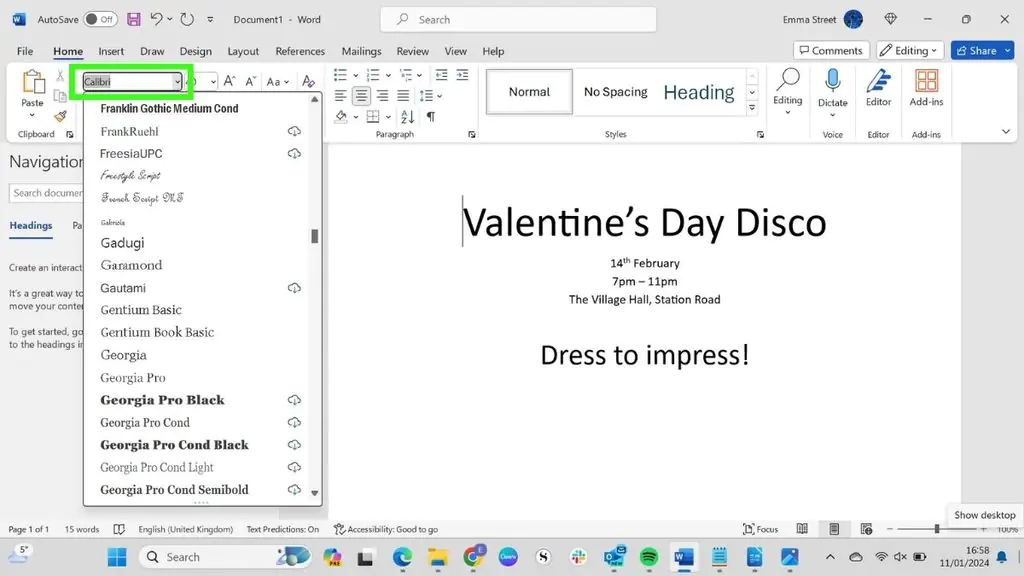
Microsoft Word ve Libre Office Writer gibi diğer kelime işlemciler önceden yüklenmiş yazı tiplerinin bir listesiyle birlikte gelir. Bu nedenle, yeni bir yazı tipi yüklemeden önce, işi yapacak bir yazı tipinin mevcut olup olmadığını kontrol etmeniz en iyisidir.

Örneğin , Yukarıdaki ekran görüntüsündeki parti davetiyesi için kaligrafi tarzı bir yazı tipi kullanmak istiyoruz. Listedeki önceden yüklenmiş yazı tiplerinin hiçbiri tam olarak aradığımız yazı tipi olmadığından yeni bir tane yükleyeceğiz.

Dikkat: Bu kılavuzda tanınmış ve saygın bir üçüncü taraf sitesini kullandık. Bu kılavuzdaki adımlar diğer yazı tipi web sitelerine de uygulanabilir, ancak herhangi bir şey indirmeden önce bunun güvenilir bir kaynaktan geldiğinden emin olun.

- 11858 Teknoloji Destek Hattı -

2. Yazı Tipi Web Sitesi Kullanın

yazı tipleri

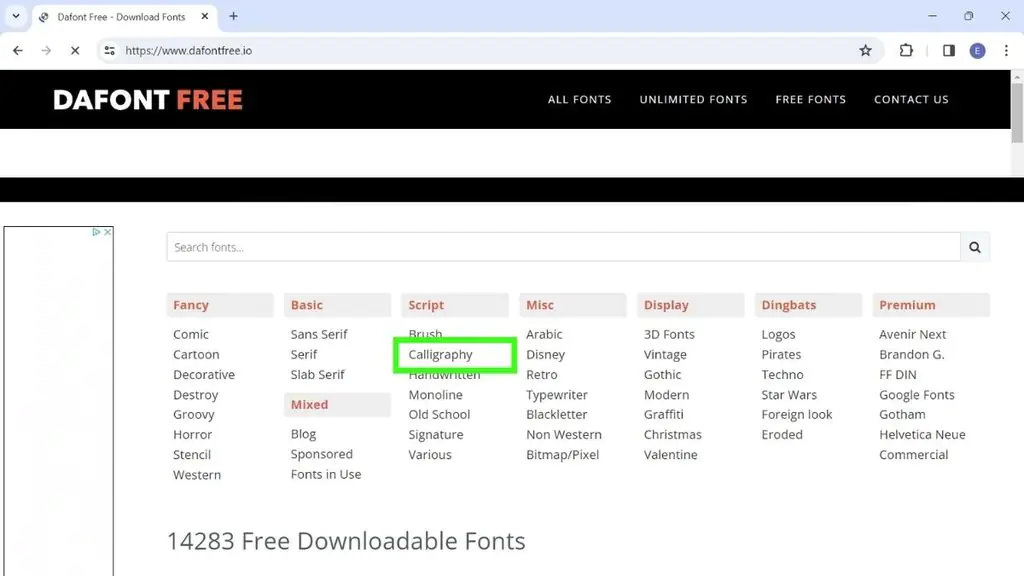
İnternette yazı tiplerini ücretsiz olarak yükleyebileceğiniz çok sayıda web sitesi vardır. örnek olarak bir site üzerinden yazı tipi yüklemesini yapacağız.

Bu site, aklımızda varsa yazı tipinin adını aramamızı veya kategoriye göre göz atmamızı sağlıyor. Aradığınız şeye en uygun kategoriyi seçin . Kaligrafiyi seçtik.

3. Yazı Tipini Seçin
yazı tipleri

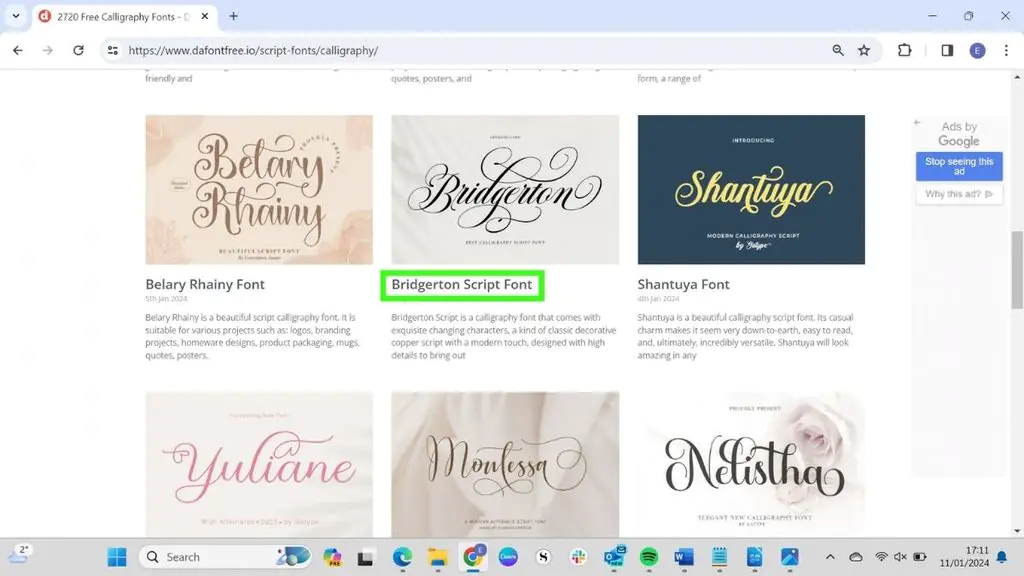
Artık mevcut tüm yazı tiplerine göz atabilir ve hangisini indirmek istediğinizi seçebilirsiniz. Bu biraz zaman alabilir. Bazı sitelerde 2000’den fazla yazı tipi vardır ve mevcut tüm yazı tiplerine göz atarken kendinizi bir anda birçok yeni yazı tipinin içinde bulabilirsiniz!

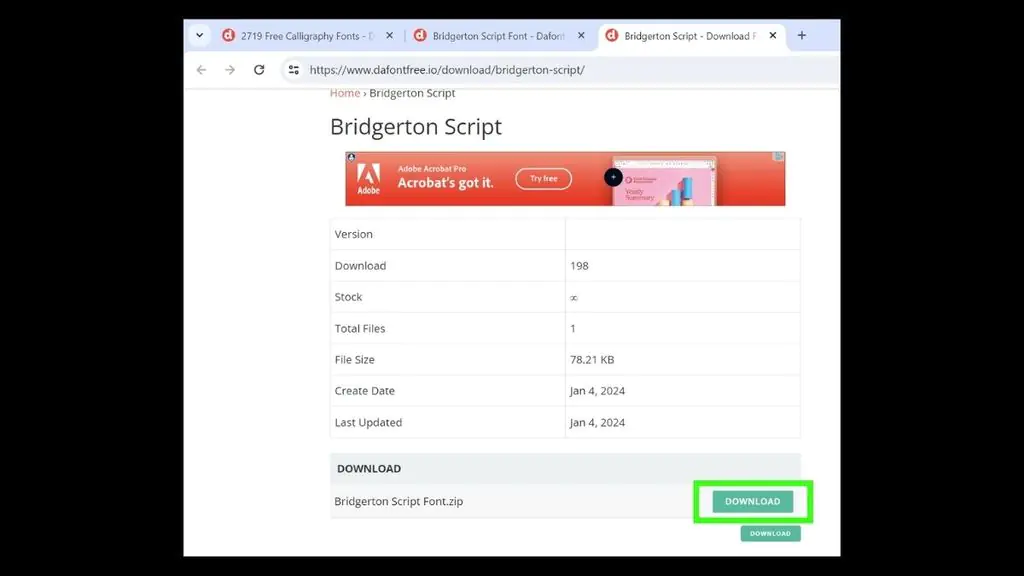
Parti davetiyemiz için Bridgerton Script Yazı Tipini seçtik. Yazı tipinizi seçtiğinizde, indirme sayfasına gitmek için ismin üzerine tıklayın.

- 11858 Teknoloji Destek Hattı -

4. Yazı Tipini İndirin

yazı tipleri

Yazı tipi indirme sayfasında İndir’i seçin . Bu, yazı tipi dosyanızı içeren bir zip dosyası indirecektir. Yazı tipi dosyanız OTF (OpenType yazı tipi) veya TTF (TrueType yazı tipi) formatında olacaktır. Her iki format da Word, LibreOffice Writer ve diğer birçok kelime işlemci için uygundur.

5. Yazı Tipini Yükleyin
yazı tipi

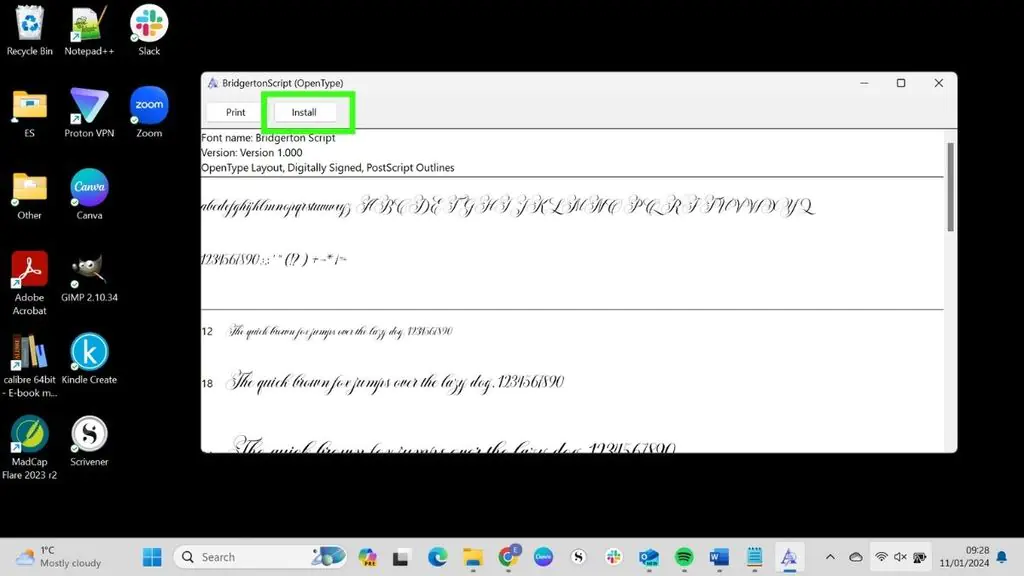
İndirilenler klasörünüze gidin, zip klasörünü açın ve OTF veya TTF dosyasını açın. Bu, yazı tipi ayrıntılarını ve metin örneklerini gösteren bir pencere açacaktır. Yükle’yi seçin.

6. Açılır Listeden Yeni Yazı Tipini Seçin
yazı tipleri

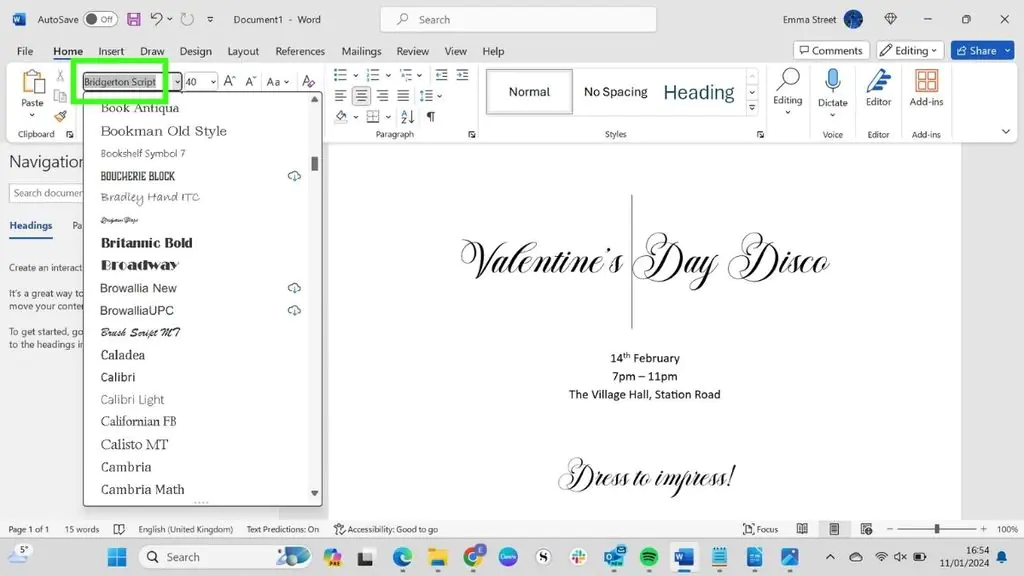
Yazı tipinizi indirdikten sonra, kelime işlemcinizdeki yazı tipleri açılır listesinde görünecektir. Bunu yaptığımızda, yeni yazı tipini hemen Word’de görebilirsiniz, ancak LibreOffice Writer’da yeni yazı tipini görebilmek için belgemizi kapatıp yeniden açmamız gerekiyor.

Yeni yazı tipinizi seçin. Yukarıdaki ekran görüntüsünde görebileceğiniz gibi davetiyemizin ana başlığını Calibri’den Bridgerton Script’e değiştirdik.

Yeni yazı tipinizden hâlâ tam anlamıyla memnun değilseniz tüm işleme yeniden başlayabilirsiniz. Sonuçta aralarından seçim yapabileceğiniz binlerce ve binlerce yazı tipi var!

Yüklemeniz için hem ücretsiz hem de ücretli yazı tipleri sunan birçok farklı yazı tipi web sitesi vardır. Birçok ücretsiz yazı tipinin yalnızca kişisel kullanıma yönelik olduğunu unutmayın.

Bir yazı tipini şirketinizin logosu veya markası gibi ticari amaçlarla kullanmayı planlıyorsanız, web sitesindeki bilgileri kontrol edin ve varsa Elektronik Kullanıcı Lisans Sözleşmesini okuyun. dafontfree.io sitesi, uygun olduğu durumlarda ticari kullanıma yönelik yazı tiplerini satın almak için bir bağlantı sağlar.

Ancak davetiyeler, etiketler, yer kartları, not defterleri oluşturmak veya yalnızca Word belgelerinizi süslemek gibi kişisel projeleriniz için ücretsiz bir yazı tipi kullanıyorsanız, hazırsınız!

ETİKETLER:windows ayarlarıyazı tipiyazı tipi kurulumuyükleme işlemi
Bu Makaleyi Paylaş
Facebook WhatsApp WhatsApp Threads Bağlantıyı Kopyala Yazdır
Paylaş
Yorum yapılmamış

Bir yanıt yazın Yanıtı iptal et

E-posta adresiniz yayınlanmayacak. Gerekli alanlar * ile işaretlenmişlerdir

Bağlantı Kuralım

21KBeğen
19.6KTakip Et
7.3KAbone Ol
192Takip Et

Popüler Gönderiler

AirTies Air 4960 Modem Kurulum

Uğurcan ÜN
Uğurcan ÜN
3 dk. okuma
11 Görüntüleme
Sessiz İçerik Nedir Nasıl Yapılır

Sessiz İçerik Nedir

İsmail YILDIZ
İsmail YILDIZ
6 dk. okuma
13 Görüntüleme
YouTube Video Başlığı Nasıl Yazılmalı Yolları Neler

YouTube Video Başlığı Nasıl Yazılmalı

İsmail YILDIZ
İsmail YILDIZ
6 dk. okuma
10 Görüntüleme

Lyra 3 Pro ile Şarkı Nasıl Oluşturulur

Uğurcan ÜN
Uğurcan ÜN
4 dk. okuma
24 Görüntüleme

You Might Also Like

Windows 10'da İnternet Saat Sunucusu Ayarları ve Yönetimi!
Windows

Windows 10’da İnternet Saati Ayarları

6 dk. okuma
Windows 11'de Ayarlar Nasıl Sıfırlanır
Windows

Windows 11 Ayarlar Uygulaması Nasıl Sıfırlanır

3 dk. okuma
Güvenlik Duvarı Bağlantı Noktaları Nasıl Açılır
Windows

Windows10 Güvenlik Duvarı Bağlantı Noktaları Nasıl Açılır

4 dk. okuma
Windows

Windows 10’da VirtualBox Yüklemesi Başarısız Hata [EXPERT FIX]

2 dk. okuma

Size her gün en son haberleri ve sorun çözümlerini getiriyoruz!

TeknoDestek Müşteri Hizmetleri
Facebook-f Instagram Tiktok Twitter Youtube Linkedin Whatsapp Phone-alt Rss

İş Ortaklarımız

TeknoDestek Müşteri Hizmetleri
© 2013 - 2026 TeknoDestek Müşteri Hizmetleri • Tüm hakları saklıdır • Bu sitedeki tüm içerikler (metin, görsel, video, logo, tasarım vb.) 5846 sayılı Fikir ve Sanat Eserleri Kanunu (FSEK) kapsamında korunmaktadır • İzinsiz kopyalanması, çoğaltılması, yayınlanması veya herhangi bir şekilde kullanılması yasaktır • İhlal tespitinde; FSEK Madde 71-73 uyarınca yasal süreç başlatma, maddi/manevi tazminat talep etme ve cezai işlem için başvurma hakkımız saklıdır • TeknoDestek, TeknoS@R'un bir kuruluşudur • Tema Düzenleyen: Fatih ATEŞ
Sorun Hala Çözülmedi mi?
Aradığın çözümü bulamadıysan, 11858 Teknoloji Destek Hattımız sana yardımcı olabilir. 2011’den beri Türkiye’nin en tecrübeli teknoloji destek ekiplerinden biri olarak, bilgisayar, telefon, tablet, modem, akıllı TV ve sosyal medya sorunlarında 7/24 profesyonel destek veriyoruz. Uzman ekibimizle hemen görüşmek ister misin?

    📞 11858’i Şimdi Ara

    Görüşme öncesi dakika ücreti sesli olarak bilgilendirilir
    Welcome Back!

    Sign in to your account

    Kullanıcı Adı veya E-posta Adresi
    Şifre

    Şifrenizi mi unuttunuz?