TeknoDestek Müşteri Hizmetleri
  • Haberler
    HaberlerDaha Fazla Göster
    Sessiz İçerik Nedir Nasıl Yapılır
    Sessiz İçerik Nedir
    6 dk. okuma
    Spotify SongDNA Nedir
    4 dk. okuma
    Apple Creator Studio Nasıl Kullanılır
    6 dk. okuma
    Mikro İçerik Nedir Nasıl Yapılır
    Mikro İçerik Nedir
    6 dk. okuma
    Türkiye’de Araçlarda Multimedya Ekranı Kullanımı Yasakları
    6 dk. okuma
  • Bilgisayar
    BilgisayarDaha Fazla Göster
    WordPress bakım modunda takılı kalması için FTP istemcisinde .maintenance dosyasının kök dizindeki görüntüsü
    WordPress Bakım Modunda Takılı Kalması Sorunu ve Çözümü
    7 dk. okuma
    WordPress Site Teknik Sorunlar Yaşıyor
    WordPress Site Teknik Sorunlar Yaşıyor Hatası Çözümü
    5 dk. okuma
    SSH Bağlantı Reddedildi Hatası Çözümü
    6 dk. okuma
    WordPress Planlı Bakım
    WordPress Planlı Bakım Nedeniyle Kısa Süreliğine Kullanılamayacak Hatası ve Çözümü
    7 dk. okuma
    Windows 11 Başlat Menüsünden Web Aramaları Kapatma
    5 dk. okuma
  • Mobil
    MobilDaha Fazla Göster
    Navigasyon Yönlendirici Değiştirme
    Google Haritalarda Navigasyon Yönlendirici Değiştirme
    3 dk. okuma
    Apple CarPlay'da uygulamaların yerini değiştirme
    Apple CarPlay’da Uygulamaların Yerini Değiştirme
    4 dk. okuma
    Android Auto Nedir, Nasıl Kullanılır
    4 dk. okuma
    Android 5G Ayarı Nasıl Yapılır
    4 dk. okuma
    iPhone 5G Ayarı Nasıl Yapılır
    4 dk. okuma
  • Sosyal Medya
    Sosyal MedyaDaha Fazla Göster
    YouTube Video Başlığı Nasıl Yazılmalı Yolları Neler
    YouTube Video Başlığı Nasıl Yazılmalı
    6 dk. okuma
    Tiktok Sorun Bildirme Ekranı Nerede
    5 dk. okuma
    X uygulamasında gündeme girme için hashtag ve etkileşim ekranı
    X Uygulamasında Gündeme Nasıl Girilir
    5 dk. okuma
    TikTok İçerik Yorgunluğu Nedir
    6 dk. okuma
    Sosyal Medyada Marka Dili Nasıl Oluşturulur Yolları Neler
    Sosyal Medyada Marka Dili Nasıl Oluşturulur
    6 dk. okuma
  • İnceleme
    İncelemeDaha Fazla Göster
    MacBook Neo Piyasayı Sarsmaya Geliyor
    5 dk. okuma
    Instax Mini Evo Cinema
    4 dk. okuma
    Samsung Galaxy Book 6 Ultra
    Samsung Galaxy Book 6 Ultra İnceleme
    8 dk. okuma
    Bütçe Dostu Mac Seçenekleri
    Bütçe Dostu Mac MacBook Neo vs Mac Mini
    7 dk. okuma
    Xiaomi Mi Taşınabilir Şarjlı Kompresör İnceleme
    10 dk. okuma
  • İletişim
YouTube
  • Facebook
26 Nis 2026, Pazar
TeknoDestek Müşteri HizmetleriTeknoDestek Müşteri Hizmetleri
Yazı BoyutuAa
  • Haberler
  • Mobil
  • Sosyal Medya
  • Bilgisayar
  • İnceleme
  • İnternet ve Ağ
  • Ev Elektroniği
  • İletişim
Search
  • Haberler
    • Cihaz Duyuruları
    • Teknoloji
    • Uygulama Gelişmeleri
  • Bilgisayar
    • Linux
    • macOS
    • Windows
  • İnceleme
    • Bilgisayar
    • Ev Elektroniği
    • Tablet
    • Tavsiyeler & Karşılaştırmalar
    • Telefon
  • Mobil
    • Android
    • Giyilebilir Cihazlar
    • HarmonyOS
    • iPhone / iOS
  • Sosyal Medya
    • Facebook
    • Instagram
    • TikTok
    • Snapchat
    • Teams
    • Telegram
    • WhatsApp
    • X
  • İletişim
Bizi Takip Edin
YouTube

Youtube Üzerinden Canlı Yayın Yapma

Yasin ER
Son güncelleme: 2 Haziran 2025 12:36
Yasin ER
Paylaş
Paylaş

Son zamanlarda akademik paneller, düğünler vb. aktiviteleri Youtube üzerinden canlı yayın olarak izleme olarak izleme olanağı çoğu kesim tarafından kullanılmaktadır. 8 saatlik bir süre içerisinde yayın yapmanız mümkündür. Bu işlemler nasıl yapılıyor birlikte öğrenelim.

Youtube.com sitesine girip sağ üst köşedeki Oturum aç butonuna dokunalım.

- 11858 Teknoloji Destek Hattı -

ycy-1

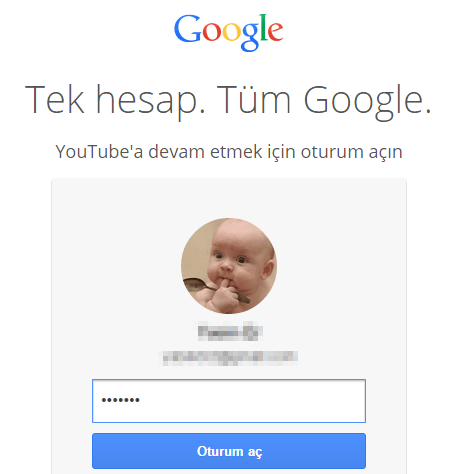
Açılan hesapta bir Google hesabıyla giriş yapalım.
ycy-2

Giriş yaptıktan sonra sol üst köşede Yükle butonunu tıklayalım.
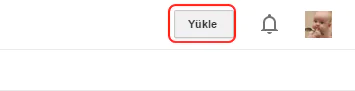
ycy-3

Açılan sayfanın sağ orta kısmında Google+ Canlı Hangouts u tıklayalım
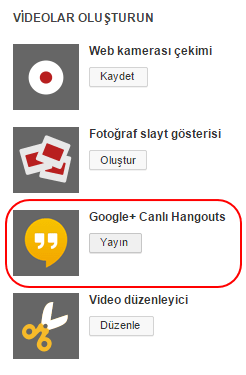
ycy-4

- 11858 Teknoloji Destek Hattı -

Açılan popup pencerede yayın isminizi yazın. İsterseniz bu yayının ne ile alakalı olduğunuda belirtirsiniz. İsterseniz o an canlı yayına başlarsınız isterseniz belli bir saatte başlatabilirsiniz. Bu işlemleri bitirdikten sonra Paylaş ı tıklayalım.
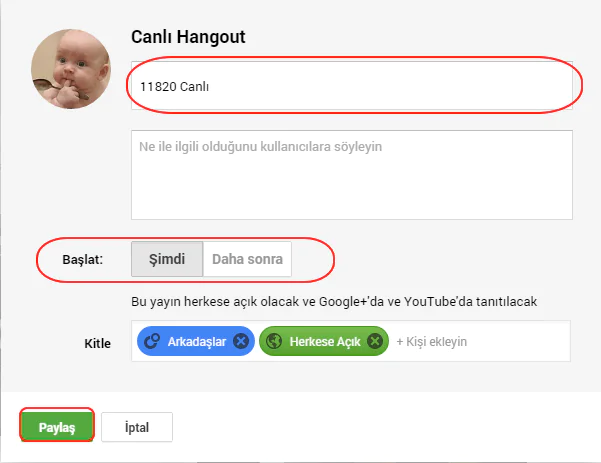
ycy-5

Açılan sayfada Başlat butonu tıklanır.
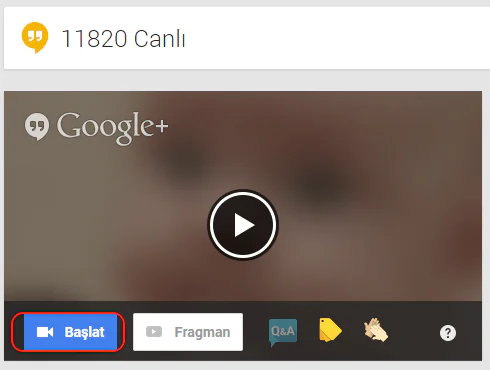
ycy-6

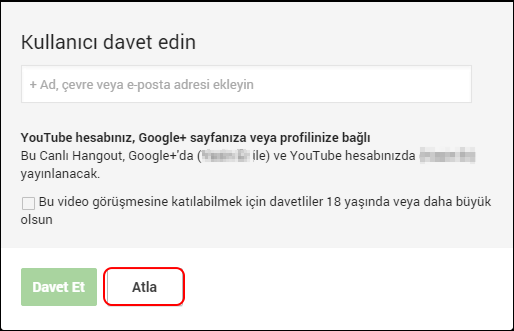
Çıkan popup pencerede Google Plusta yer alan arkadaşlarınızıda davet edebilirsiniz. Sadece kendiniz yayın yapacaksanız Atla diyebilirsiniz.
ycy-7

- 11858 Teknoloji Destek Hattı -

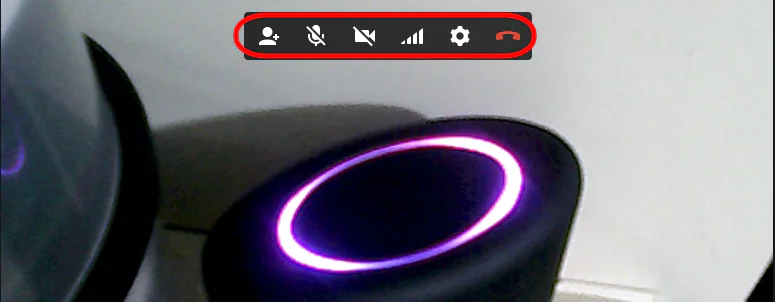
Açılan pencerede üst kısımda yayın öncesi son ayarları yapabilirsiniz. Burada mikrofonu açıp kapayabilirsiniz. Görüntüyü kapatıp sadece ses yayını yapabilirsiniz. Yayın kalitesini düzenler birden fazla kameranız varsa yayın yapan kamerayı seçersiniz.
ycy-8

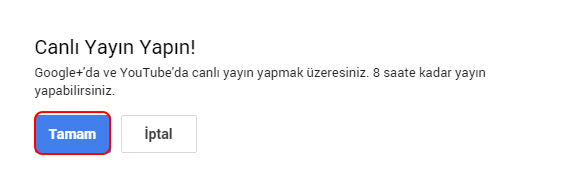
Tüm işlemleri yaptıysanız ekranın alt kısmında Yayını başlatı tıklayalım açılan popup penceredeki uyarıyı okuduktan sonra Tamam diyelim ve yayını başlatalım.

ycy-9

ycy-10

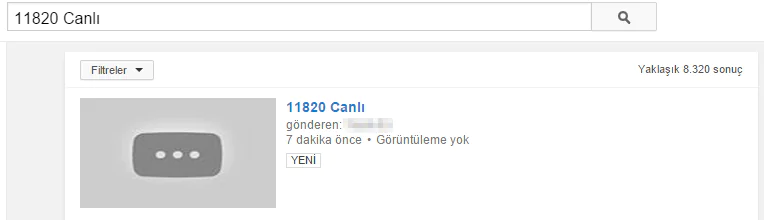
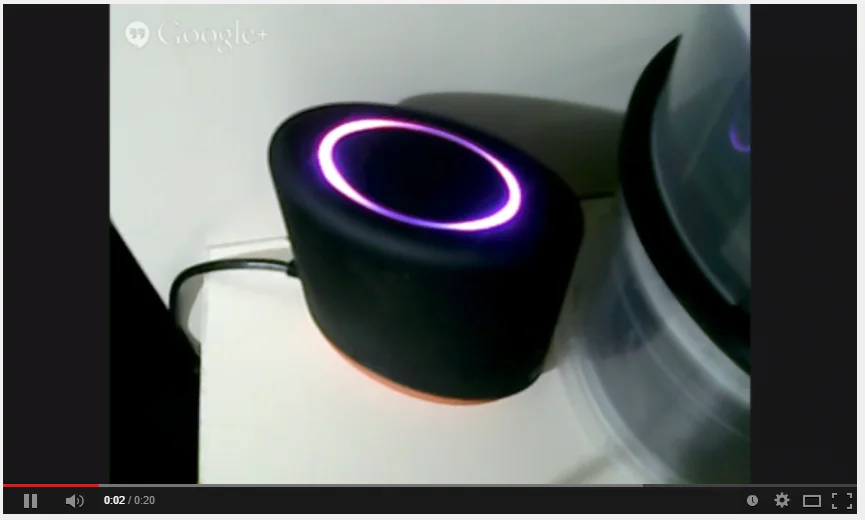
Youtube üzerinden canlı yayın da yayınızı izleyecek seyirciler youtube.com adresine girerek yayını yapılandırırken vermiş olduğunuz isimle arama yapalım çıkan sonuçta kendi yayın ismini bulup yayınınızı izleyebilirler.
ycy-11

ycy-12

Yayını durdurmak için yayın sayfasın altında Yayını durdur u tıklayıp yayını durdurabilirsiniz.

ycy-13

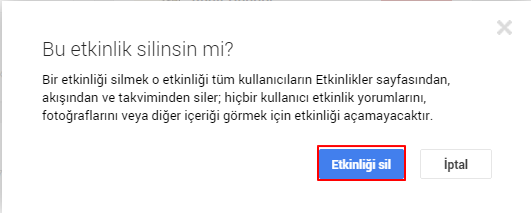
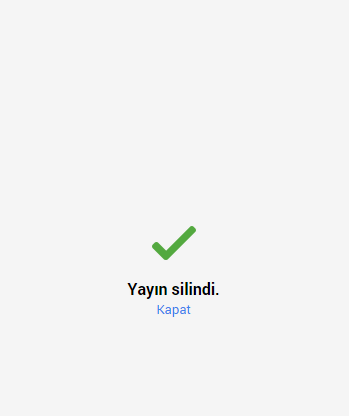
Eğer bu etkinliği silmek isterseniz Google + hesabınıza giriş yapıp ilgili yayının sağındaki ok işaretini tıklayın. Ve Bu etkinliği sil dediğinizde bu canlı yayın youtube.com dan tamamiyle silinecektir.
ycy-14

ycy-15

ETİKETLER:canlı yayıncanlı yayın nasıl yapılıryoutubeyoutube yayın rehberi
Bu Makaleyi Paylaş
Facebook WhatsApp WhatsApp Threads Bağlantıyı Kopyala Yazdır
Paylaş
Yorum yapılmamış

Bir yanıt yazın Yanıtı iptal et

E-posta adresiniz yayınlanmayacak. Gerekli alanlar * ile işaretlenmişlerdir

Bağlantı Kuralım

21KBeğen
19.6KTakip Et
7.3KAbone Ol
192Takip Et

Popüler Gönderiler

AirTies Air 4960 Modem Kurulum

Uğurcan ÜN
Uğurcan ÜN
3 dk. okuma
11 Görüntüleme
Sessiz İçerik Nedir Nasıl Yapılır

Sessiz İçerik Nedir

İsmail YILDIZ
İsmail YILDIZ
6 dk. okuma
13 Görüntüleme
YouTube Video Başlığı Nasıl Yazılmalı Yolları Neler

YouTube Video Başlığı Nasıl Yazılmalı

İsmail YILDIZ
İsmail YILDIZ
6 dk. okuma
10 Görüntüleme

Lyra 3 Pro ile Şarkı Nasıl Oluşturulur

Uğurcan ÜN
Uğurcan ÜN
4 dk. okuma
24 Görüntüleme

You Might Also Like

Uygulama Gelişmeleri

Youtube Videosuna Ses Parçası Ekleme

2 dk. okuma
YouTube Shorts Video Yükleme Nasıl Yapılır Yolları Neler
YouTube

YouTube Shorts Video Yükleme Nasıl Yapılır

4 dk. okuma
YouTube Reklam Ekleme
YouTube

YouTube’da Videolara Reklam Ekleme

5 dk. okuma
YouTube kimlik bilgilerini doğrulama ekranında belge yükleme ve Google ödeme profili doğrulama arayüzünün gösterildiği görüntü
YouTube

Youtube Kimlik Bilgilerinizi Doğrulama

3 dk. okuma

Size her gün en son haberleri ve sorun çözümlerini getiriyoruz!

TeknoDestek Müşteri Hizmetleri
Facebook-f Instagram Tiktok Twitter Youtube Linkedin Whatsapp Phone-alt Rss

İş Ortaklarımız

TeknoDestek Müşteri Hizmetleri
© 2013 - 2026 TeknoDestek Müşteri Hizmetleri • Tüm hakları saklıdır • Bu sitedeki tüm içerikler (metin, görsel, video, logo, tasarım vb.) 5846 sayılı Fikir ve Sanat Eserleri Kanunu (FSEK) kapsamında korunmaktadır • İzinsiz kopyalanması, çoğaltılması, yayınlanması veya herhangi bir şekilde kullanılması yasaktır • İhlal tespitinde; FSEK Madde 71-73 uyarınca yasal süreç başlatma, maddi/manevi tazminat talep etme ve cezai işlem için başvurma hakkımız saklıdır • TeknoDestek, TeknoS@R'un bir kuruluşudur • Tema Düzenleyen: Fatih ATEŞ
Sorun Hala Çözülmedi mi?
Aradığın çözümü bulamadıysan, 11858 Teknoloji Destek Hattımız sana yardımcı olabilir. 2011’den beri Türkiye’nin en tecrübeli teknoloji destek ekiplerinden biri olarak, bilgisayar, telefon, tablet, modem, akıllı TV ve sosyal medya sorunlarında 7/24 profesyonel destek veriyoruz. Uzman ekibimizle hemen görüşmek ister misin?

    📞 11858’i Şimdi Ara

    Görüşme öncesi dakika ücreti sesli olarak bilgilendirilir
    Welcome Back!

    Sign in to your account

    Kullanıcı Adı veya E-posta Adresi
    Şifre

    Şifrenizi mi unuttunuz?